


Comment réinitialiser le mot de passe de votre identifiant Apple sur iPhone/Mac/en ligne

Ce guide vous expliquera comment réinitialiser votre mot de passe Apple ID Rapidement et en toute sécurité. Il existe plusieurs situations où vous devez réinitialiser le mot de passe de votre compte, par exemple si vous l'avez oublié. Selon Apple, vous devez réinitialiser votre mot de passe si votre compte est verrouillé ou désactivé. En cas de suspicion d'accès non autorisé, il est préférable de réinitialiser votre mot de passe immédiatement. Vous trouverez ici des méthodes éprouvées et des instructions détaillées.
CONTENU DE LA PAGE :
- Partie 1 : Comment réinitialiser le mot de passe de votre identifiant Apple sur votre appareil Apple
- Partie 2 : Comment réinitialiser le mot de passe de votre identifiant Apple en ligne
- Partie 3 : Comment réinitialiser le mot de passe de votre identifiant Apple avec une clé de récupération
- Partie 4 : Comment réinitialiser le mot de passe de votre identifiant Apple via le contact de récupération
- Partie 5 : Comment réinitialiser le mot de passe de votre identifiant Apple sur un autre iPhone
- Partie 6 : Comment réinitialiser son identifiant Apple et son mot de passe à l’aide d’un nouveau compte
Partie 1 : Comment réinitialiser le mot de passe de votre identifiant Apple sur votre appareil Apple
Le moyen le plus simple de réinitialiser votre mot de passe Apple ID est d'utiliser votre iPhone ou MacBook. Il vous suffit de vous authentifier avec votre code de verrouillage ou votre mot de passe de connexion. Voici la marche à suivre :
Conditions préalables:
- 1.Vous avez activé l'authentification à deux facteurs pour votre compte Apple.
- 2.Votre code d'accès iPhone ou votre mot de passe de connexion Mac.
- 3.Votre appareil Apple de confiance.
Comment réinitialiser le mot de passe de votre identifiant Apple sur iPhone
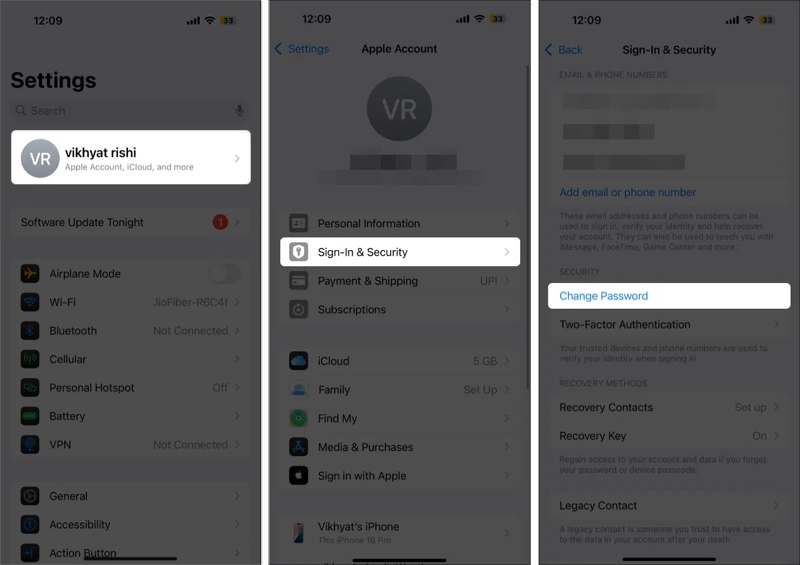
Étape 1 : Ouvrez le Paramètres application de votre écran d'accueil.
Étape 2 : Appuyez sur votre profil.
Étape 3 : Allez dans Connexion et sécurité.
Étape 4 : Appuyez sur le Changer mot de passe .
Étape 5 : Authentifiez-vous avec le code d'accès de votre iPhone.
Étape 6 : Saisissez un nouveau mot de passe, saisissez-le à nouveau et confirmez-le.
À noter: Si vous configurez un nouvel iPhone, appuyez sur Mot de passe oublié ou vous n'avez pas de compte Apple Lorsque vous serez invité à saisir votre identifiant Apple et votre mot de passe, suivez les instructions pour réinitialiser votre mot de passe sur un nouvel appareil.
Comment réinitialiser le mot de passe Apple ID de votre enfant
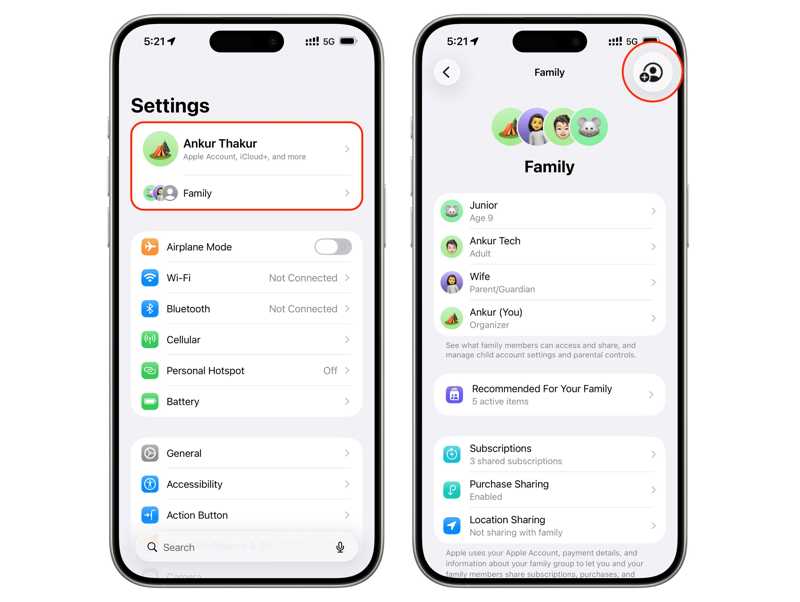
Étape 1 : Exploiter Family sous votre profil dans le Paramètres app.
Conseils: Si vous réinitialisez le mot de passe de votre enfant sur un Mac, cliquez Family dans le Les paramètres du système app.
Étape 2 : Choisissez le nom de votre enfant dans la liste.
Étape 3 : Exploiter Identifiant et mot de passe Apple ou l'option appropriée.
Étape 4 : Exploiter Changer le mot de passe de [nom de l'enfant].
Étape 5 : Saisissez le code d'accès de votre appareil pour vous authentifier.
Étape 6 : Suivez les instructions à l'écran pour réinitialiser le mot de passe de l'identifiant Apple de votre enfant.
Comment réinitialiser le mot de passe de votre identifiant Apple sur Mac
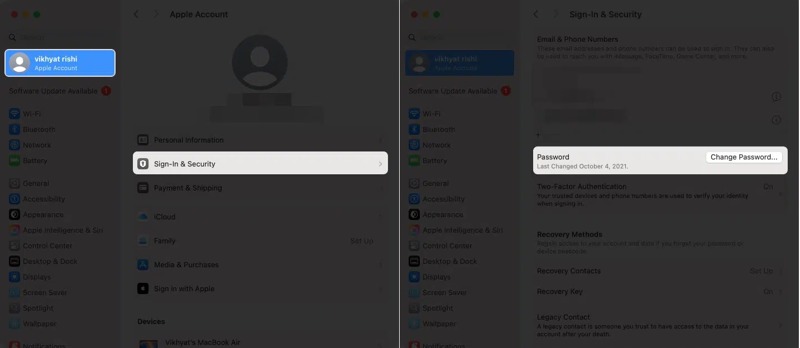
Étape 1 : Cliquez sur Apple menu sur votre fidèle MacBook.
Étape 2 : Choisissez Les paramètres du système or Préférences de système.
Étape 3 : Cliquez à nouveau Compte Apple or ID apple.
Étape 4 : Choisissez le Connexion et sécurité option.
Étape 5 : Cliquez sur Changer mot de passe .
Étape 6 : Saisissez votre mot de passe utilisateur Mac pour continuer.
Étape 7 : Saisissez un nouveau mot de passe, confirmez-le et cliquez Changer.
Partie 2 : Comment réinitialiser le mot de passe de votre identifiant Apple en ligne
De plus, vous pouvez réinitialiser votre mot de passe Apple ID en ligne. Apple a mis en place le portail iForgot pour réinitialiser votre mot de passe via un navigateur web. Bien entendu, vous devrez fournir les informations nécessaires pour vérifier votre identité.
Conditions préalables:
- 1.Votre adresse e-mail ou numéro de téléphone de compte Apple.
- 2.Un site web stable.
- 3.Un navigateur Web.
- 4.Un canal d'authentification.
Étape 1 : Ouvrez un navigateur web et rendez-vous sur https://iforgot.apple.com/.
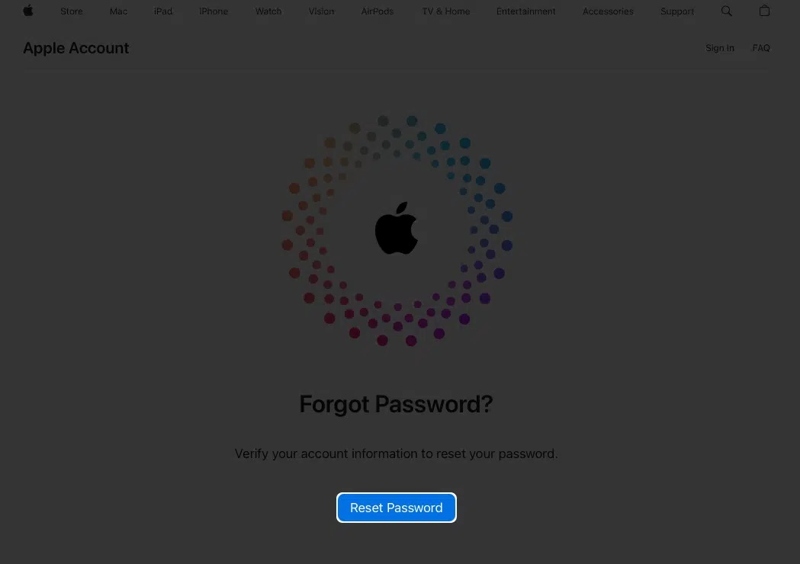
Étape 2 : Saisissez votre compte Apple, tapez les caractères de l'image et cliquez Continuer.
Étape 3 : Vérifiez votre numéro de téléphone et cliquez Continuer.
Option 1 : Réinitialiser le mot de passe de l’identifiant Apple avec un appareil de confiance
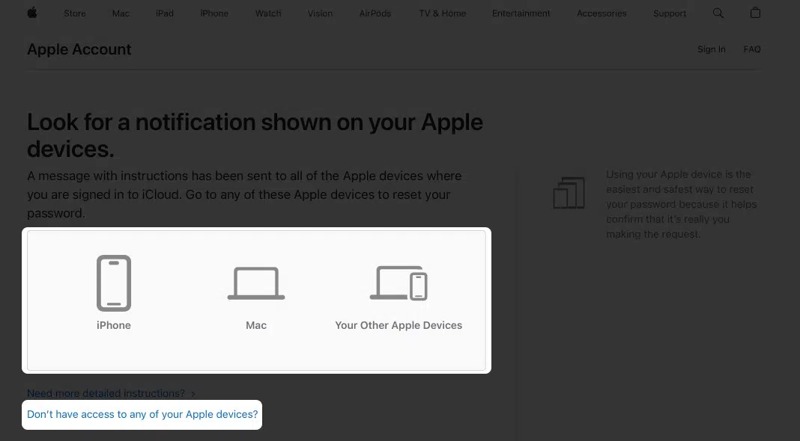
Étape 4 : Si vous avez configuré l'authentification à deux facteurs, Apple enverra une notification à tous les appareils de confiance.
Étape 5 : Utilisez un iPhone, un iPad ou un Mac de confiance.
Étape 6 : Presse Autoriser sur la notification.
Étape 7 : Authentifiez-vous avec le code d'accès ou le mot de passe de votre iPhone.
Étape 8 : Saisissez un nouveau mot de passe et confirmez la réinitialisation du mot de passe de l'identifiant Apple.
Option 2 : Réinitialiser le mot de passe de l’identifiant Apple avec le numéro de téléphone
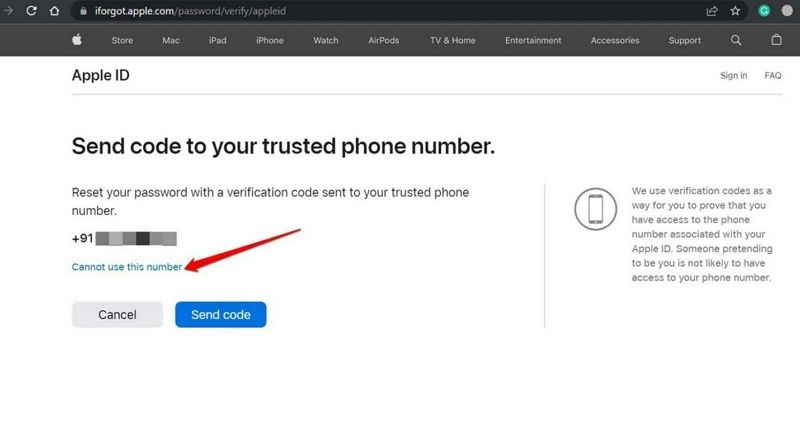
Étape 4 : Cliquez sur Envoyer le code bouton permettant d'envoyer un code de vérification au numéro de téléphone de confiance.
Étape 5 : Ensuite, saisissez le code que vous avez reçu.
Étape 6 : Créez un nouveau mot de passe et saisissez-le à nouveau.
Option 3 : Réinitialiser le mot de passe de votre identifiant Apple par e-mail
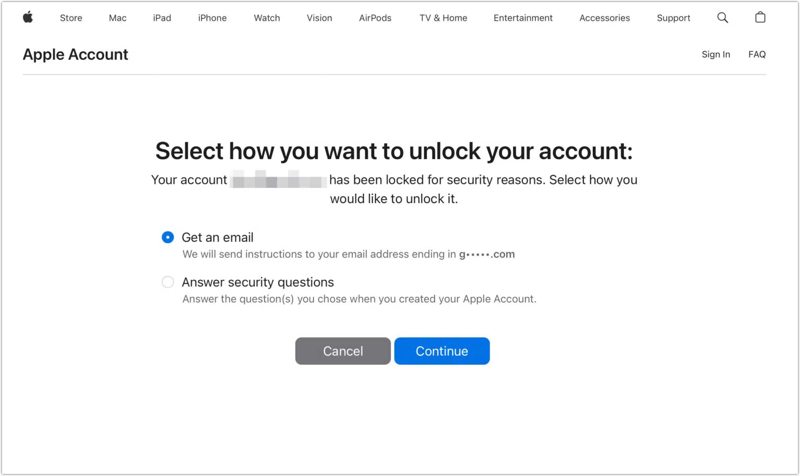
Étape 4 : Après avoir vérifié votre compte Apple, sélectionnez Recevoir un email.
Étape 5 : Cliquez sur Continuer .
Étape 6 : Vous recevrez ensuite un courriel de vérification d'Apple.
Étape 7 : Suivez les instructions contenues dans l'e-mail pour réinitialiser votre mot de passe Apple ID par e-mail.
Option 4 : Réinitialiser le mot de passe de l’identifiant Apple à l’aide de questions de sécurité
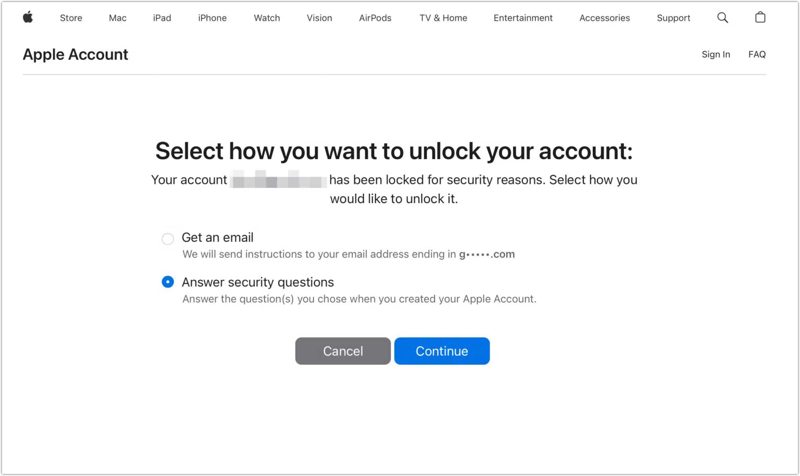
Étape 1 : Si l'e-mail associé est inaccessible, sélectionnez Répondre à des questions de sécuritéEt cliquez Continuer.
Étape 2 : Remplissez le formulaire avec votre date de naissance et les autres informations.
Étape 3 : Répondez avec précision à chaque question de sécurité.
Étape 4 : Ensuite, créez un nouveau mot de passe et confirmez-le pour réinitialiser votre mot de passe Apple ID sur iForgot.
Lectures complémentaires
Partie 3 : Comment réinitialiser le mot de passe de votre identifiant Apple avec une clé de récupération
Lors de la sortie d'iOS 15, Apple a introduit une méthode de récupération de compte appelée Clé de récupération. Il s'agit d'un code de 28 caractères généré après la configuration sur votre appareil Apple. Vous pouvez ensuite réinitialiser le mot de passe de votre identifiant Apple grâce à cette clé.
Pré-requis :
- 1.Votre appareil Apple fonctionne sous iOS 15 et versions ultérieures, iPadOS 15 et versions ultérieures, ou macOS Big Sur et versions ultérieures.
- 2.L'authentification à deux facteurs est activée.
Comment configurer une clé de récupération sur iPhone
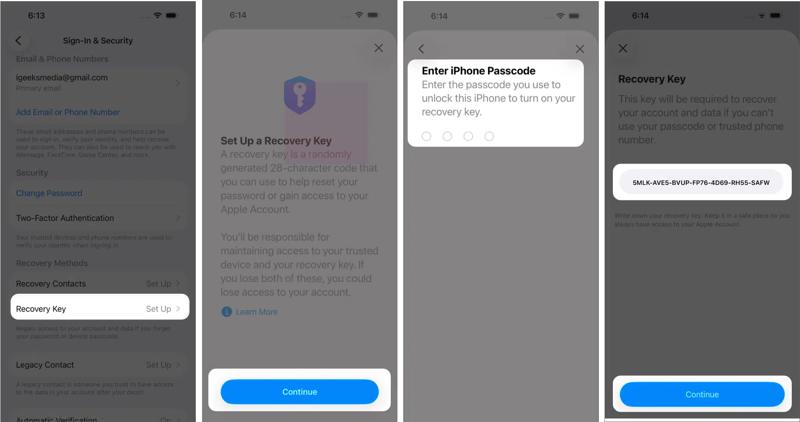
Étape 1 : Rendez-vous dans la section Paramètres app.
Conseils: Pour Mac, exécutez le Les paramètres du système app.
Étape 2 : Appuyez sur votre profil et choisissez Connexion et sécurité.
Étape 3 : Appuyez sur le Recovery Key option.
Étape 4 : Exploiter Continuer et frapper Utiliser la clé de récupération si vous ne l'avez pas configuré.
Étape 5 : Authentifiez-vous avec Face ID, Touch ID ou un code d'accès.
Étape 6 : Vous allez maintenant voir la clé de récupération à 28 chiffres.
Étape 7 : N'oubliez pas la touche et appuyez Continuer.
Étape 8 : Saisissez la clé et vérifiez-la pour l'activer.
Comment réinitialiser le mot de passe de votre identifiant Apple avec une clé de récupération
Étape 1 : Sur un iPhone ou un Mac emprunté, accédez à iforgot.apple.com dans un navigateur.
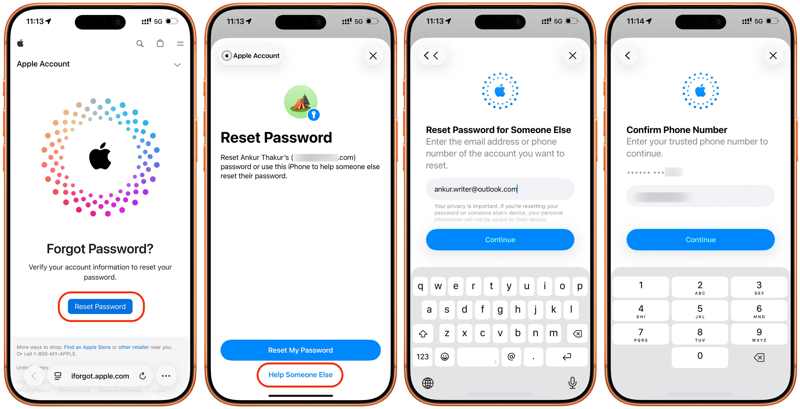
Étape 2 : Appuyez sur le Réinitialiser le mot de passe bouton et choisissez Aider quelqu'un d'autre.
Étape 3 : Saisissez l'adresse e-mail ou le numéro de téléphone de votre compte Apple et appuyez sur Continuer.
Étape 4 : Saisissez le numéro de téléphone de confiance et appuyez sur Continuer.
Étape 5 : Exploiter Envoyer le code à [votre numéro de téléphone].
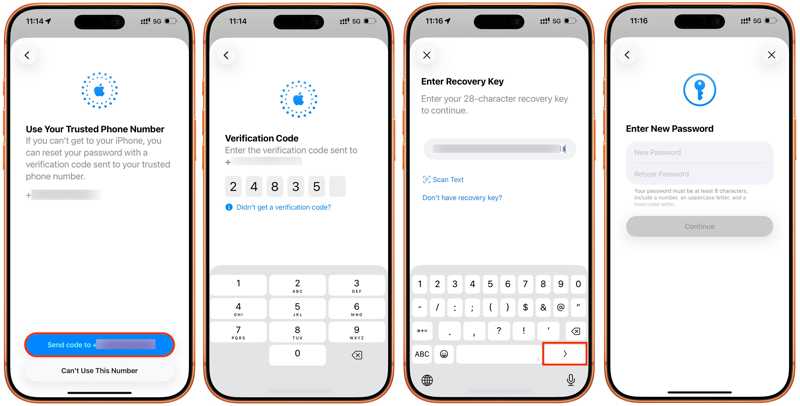
Étape 6 : Saisissez le code de vérification que vous avez reçu.
Étape 7 : Ensuite, saisissez votre clé de récupération et passez à l'étape suivante.
Étape 8 : Enfin, saisissez le nouveau mot de passe et appuyez sur Continuer pour réinitialiser votre mot de passe Apple ID.
Partie 4 : Comment réinitialiser le mot de passe de votre identifiant Apple via le contact de récupération
La fonction « Contact de récupération » est une nouvelle fonctionnalité associée à la réinitialisation du mot de passe de l’identifiant Apple. Apple permet aux utilisateurs d’ajouter jusqu’à cinq contacts de récupération, comme leurs proches utilisant des appareils Apple.
Pré-requis :
- 1.iOS 15, iPadOS 15 et macOS Monterey et versions ultérieures.
- 2.L'authentification à deux facteurs est activée.
- 3.Vous devez être 13 ans ou plus.
Comment configurer un contact de récupération sur iPhone/iPad
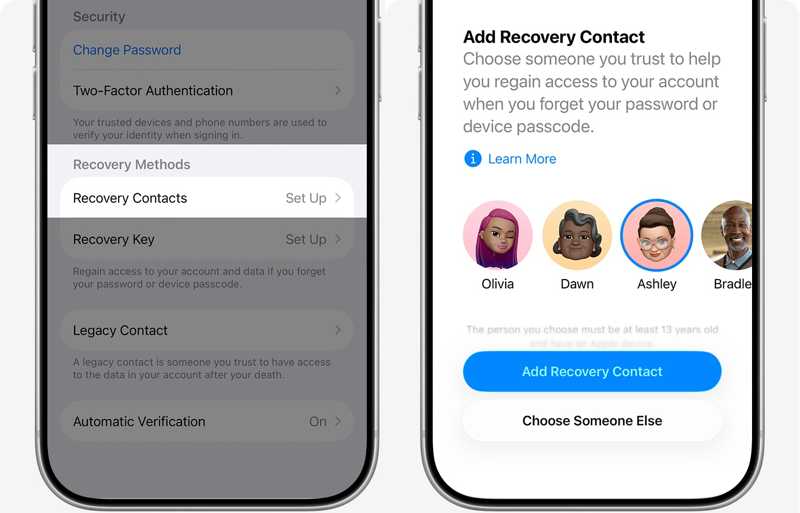
Étape 1 : Allez dans Paramètres sur votre appareil.
Conseils: Pour Mac, ouvrez le Les paramètres du système app.
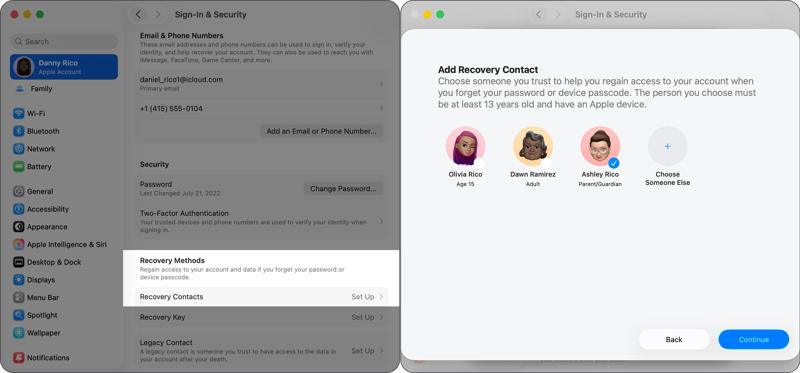
Étape 2 : Appuyez sur votre profil et choisissez Connexion et sécurité.
Étape 3 : Exploiter Contacts de récupération, et frapper Ajouter un contact de récupération.
Étape 4 : Suivez les étapes affichées à l'écran pour vous authentifier.
Étape 5 : Une fois que vos contacts auront accepté votre demande, le processus de configuration sera terminé.
Comment réinitialiser le mot de passe de votre identifiant Apple avec un contact de récupération
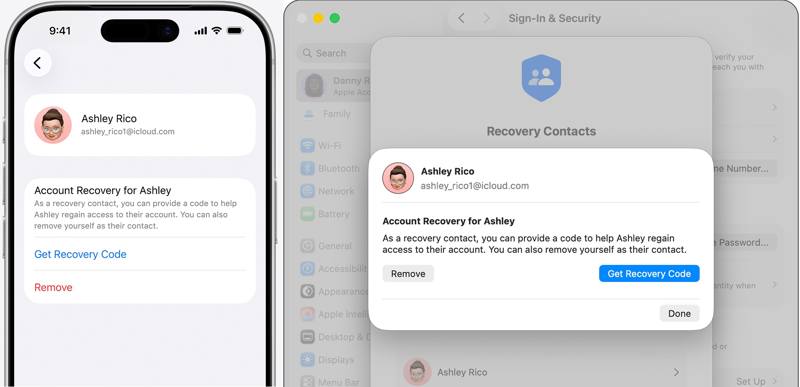
Étape 1 : Allumez l'appareil du contact de récupération, comme un iPhone.
Étape 2 : Exécutez le Paramètres or Les paramètres du système Ouvrez l'application et appuyez sur le profil.
Étape 3 : Accédez à Connexion et sécurité et Récupération du compte.
Étape 4 : Appuyez sur votre contact et appuyez sur Obtenir le code de récupération.
Étape 5 : Passez à votre appareil et lancez le processus de réinitialisation.
Étape 6 : Fournissez le code de récupération.
Étape 7 : Une fois votre identité confirmée, réinitialisez le mot de passe de votre identifiant Apple.
Partie 5 : Comment réinitialiser le mot de passe de votre identifiant Apple sur un autre iPhone
L’application Assistance Apple centralise le dépannage personnalisé, la gestion des appareils et l’accès aux services. Elle permet notamment de réinitialiser le mot de passe de l’identifiant Apple sur un iPhone ou un iPad emprunté.
Pré-requis :
- 1.Un autre iPhone ou iPad.
- 2.La dernière version de l'application Assistance Apple.
- 3.Votre compte Apple et votre mot de passe.
- 4.Les informations nécessaires, comme votre numéro de téléphone de confiance.
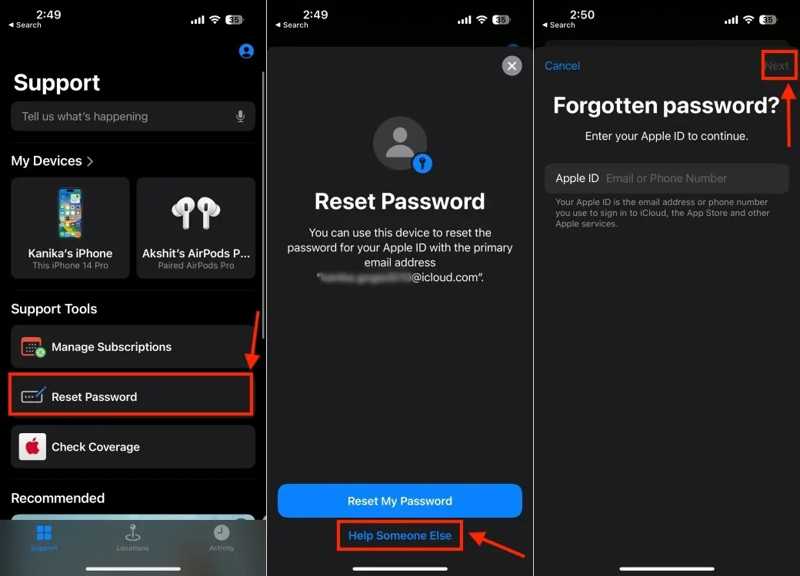
Étape 1 : Ouvrez le Assistance Apple application sur un iPhone emprunté.
Conseils: Vous pouvez installer l'application gratuitement depuis l'App Store.
Étape 2 : Appuyez sur le Réinitialiser le mot de passe option sous la Outils de support .
Étape 3 : Choisissez Aider quelqu'un d'autre sous le Réinitialiser mon mot de passe .
Étape 4 : Saisissez l'adresse e-mail ou le numéro de téléphone associé à votre compte Apple, puis appuyez sur Suivant.
Étape 5 : Saisissez votre numéro de téléphone de confiance et appuyez sur Continuer.
Étape 6 : Veuillez indiquer le code de vérification que vous avez reçu.
Étape 7 : Ensuite, définissez un nouveau mot de passe, vérifiez-le et confirmez la réinitialisation de votre mot de passe Apple ID.
Partie 6 : Comment réinitialiser son identifiant Apple et son mot de passe à l’aide d’un nouveau compte
Vous devez fournir l'adresse e-mail ou le numéro de téléphone de votre compte Apple lors de la réinitialisation de votre mot de passe. Que faire si vous avez oublié votre identifiant Apple et votre mot de passe ? Vous devez d'abord retrouver votre identifiant Apple. Accédez à l'appareil ou au service Apple sur lequel vous vous êtes connecté avec votre compte et vérifiez ce dernier. Si aucun compte n'est disponible, il est préférable de réinitialiser votre identifiant Apple et votre mot de passe avec un nouveau compte. À partir de là, nous vous recommandons… Déverrouillage iOS Apeaksoft iFoneKitCela vous permet de supprimer directement l'ancien compte Apple et son mot de passe de votre iPhone ou iPad afin de pouvoir configurer un nouveau compte.

Téléchargé par plus de 1,000,000 des opportunités
- Supprimer l'identifiant Apple et le mot de passe en 3 étapes.
- Ne demandez pas votre code d'accès iPhone ni vos identifiants Apple.
- Afficher des instructions à l'écran pour simplifier le processus.
- Proposer des fonctionnalités supplémentaires, comme la possibilité de contourner le Temps d'écran.
- Compatible avec les dernières versions d'iOS et d'iPadOS.
Téléchargement sécurisé
Téléchargement sécurisé

Comment réinitialiser votre identifiant Apple et votre mot de passe sur votre iPhone
Étape 1 : Installer iOS Unlocker
Lancez le logiciel de suppression du compte Apple après l'avoir installé sur votre PC. Il est disponible pour Windows 11 et versions antérieures. Une autre version est disponible pour Mac OS X 10.7 et versions ultérieures. Choisissez l'option souhaitée. Supprimer l'identifiant Apple mode pour continuer.

Étape 2 : Connectez-vous à votre iPhone
Connectez votre iPhone à votre PC à l'aide d'un câble Lightning. Si un message s'affiche, appuyez sur « Faire confiance » pour autoriser ce PC à utiliser ce dernier. Le logiciel détectera alors votre appareil et chargera ses informations. Cliquez sur le bouton correspondant. Commencez maintenant bouton pour démarrer le processus.

Étape 3 : Supprimer l'identifiant Apple et le mot de passe
Si la fonction Localiser est désactivée, le logiciel commencera à supprimer automatiquement le compte Apple et le mot de passe actuels.
Si la fonction Localiser est activée, suivez les instructions à l'écran pour réinitialiser tous les réglages de votre iPhone. Cliquez OK dans la boîte de dialogue de confirmation. Ensuite, cliquez sur Confirmer à nouveau Cliquez sur le bouton pour confirmer à nouveau. Le logiciel lancera alors le processus de suppression.

Étape 4 : Réinitialiser l'identifiant Apple et le mot de passe
Une fois l'opération terminée, votre iPhone redémarrera sur le Bonjour Suivez les instructions de l'assistant pour le configurer comme un nouvel appareil. Lorsque vous êtes invité à saisir un compte, choisissez Créez un compte Apple gratuit et suivez les instructions pour réinitialiser votre identifiant Apple et votre mot de passe.
Conclusion
Ce guide a démontré plusieurs façons de réinitialisation du mot de passe de l'identifiant AppleSi l’authentification à deux facteurs est activée, vous pouvez la réinitialiser rapidement sur votre iPhone, iPad ou Mac. Sinon, vous devrez effectuer la procédure sur le site web « Mot de passe oublié » d’Apple. Bien entendu, vous devrez vérifier votre identité conformément à vos paramètres. Déverrouillage iOS Apeaksoft iFoneKit vous permet de réinitialiser complètement votre mot de passe avec un nouveau compte.
 Apeaksoft iFoneKit
 Déverrouillez tous les types de mots de passe iOS de l'iPhone, de l'iPad et de l'iPod.
Téléchargement sécurisé
Téléchargement sécurisé
Articles Relatifs




