


Résolvez facilement le problème « Pourquoi je ne peux pas changer mon mot de passe Apple ID ? »

C'est extrêmement frustrant de se retrouver bloqué hors de son propre compte, ou de vouloir simplement mettre à jour ses paramètres de sécurité et de se retrouver face à un iPhone qui refuse d'agir. On parcourt les réglages, on essaie de modifier les paramètres, et là, un message d'erreur apparaît : « Impossible de réinitialiser le mot de passe », ou l'option est tout simplement grisée.
Si vous souffrez actuellement de Impossible de modifier le mot de passe de mon identifiant Apple. Si vous voyez ce message d'erreur sur votre écran, ne vous inquiétez pas. Vous n'êtes absolument pas seul. Des milliers d'utilisateurs rencontrent ce même problème chaque jour.
Dans ce guide simple, nous allons vous expliquer précisément pourquoi vous ne pouvez pas changer le mot de passe de votre identifiant Apple, quelle est la cause du problème et les méthodes simples, étape par étape, que vous pouvez utiliser pour le résoudre immédiatement.
CONTENU DE LA PAGE :
- Partie 1 : Pourquoi ne puis-je pas changer le mot de passe de mon identifiant Apple ? (Les causes les plus fréquentes)
- Partie 2 : Vérifications rapides en cas d’impossibilité de modifier le mot de passe de l’identifiant Apple
- Partie 3 : Comment résoudre le problème « Impossible de modifier le mot de passe de votre identifiant Apple »
- Partie 4 : Autres méthodes pour réinitialiser votre mot de passe Apple ID
Partie 1 : Pourquoi ne puis-je pas changer le mot de passe de mon identifiant Apple ? (Les causes les plus fréquentes)
Voici les raisons les plus courantes du problème de modification du mot de passe de l'identifiant Apple :
- Les restrictions de temps d'écran sont activées : C'est la principale cause. Si vous ou un parent avez activé les limites de temps d'écran, cela peut empêcher la modification de vos comptes et mots de passe.
- Mauvaise connexion Internet : La modification du mot de passe d'un identifiant Apple nécessite une connexion ultra-sécurisée et stable aux serveurs d'Apple. Une connexion Wi-Fi instable ou une connexion de données cellulaires faible entraînera l'échec de l'opération.
- Les serveurs d'Apple sont hors service : Parfois, le problème ne vient pas de vous, mais d'Apple. Si leurs serveurs sont en maintenance, la réinitialisation des mots de passe sera temporairement indisponible et vous verrez apparaître le message « Impossible de modifier le mot de passe de votre identifiant Apple ».
- Système iOS obsolète : L'utilisation d'une version très ancienne d'iOS peut provoquer des dysfonctionnements étranges, certains paramètres de sécurité refusant de se charger ou de s'enregistrer.
- Compte verrouillé pour des raisons de sécurité : Si vous avez effectué trop de tentatives de connexion infructueuses récemment, Apple pourrait temporairement bloquer les paramètres de votre compte afin de vous protéger contre les pirates informatiques.
Partie 2 : Vérifications rapides en cas d’impossibilité de modifier le mot de passe de l’identifiant Apple
Avant de passer aux étapes de dépannage plus avancées, éliminons les problèmes de base liés à l'impossibilité de modifier le mot de passe de l'identifiant Apple. Essayez d'abord ces solutions rapides :
1. Vérifiez l'état du système Apple
Avant de modifier quoi que ce soit sur votre téléphone, assurez-vous que le système d'Apple fonctionne correctement.
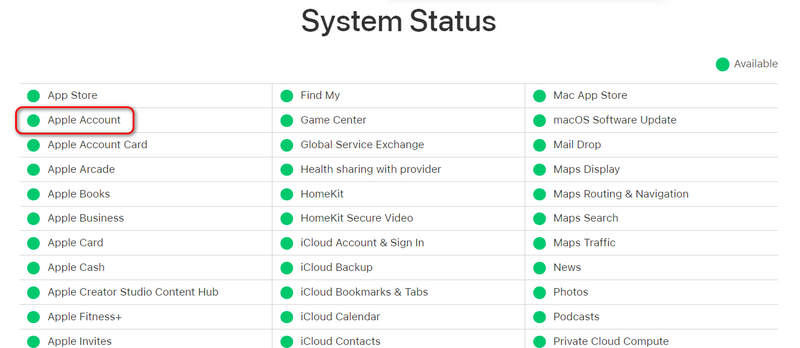
- 1.Ouvrez un navigateur web et recherchez la page d'état du système Apple.
- 2.Chercher Compte Apple.
- 3.Si le point à côté est rouge ou jaune, Apple rencontre des problèmes de serveur. Il vous suffit d'attendre quelques heures que le problème soit résolu de leur côté. S'il est vert, le problème vient de votre appareil.
2. Testez votre connexion Internet
Un réseau faible peut facilement déclencher le problème « Pourquoi je ne peux pas changer mon mot de passe Apple ID ? ».
- 1.Désactivez votre Wi-Fi et passez à Données cellulaires, Ou vice versa.
- 2.Essayez d'ouvrir une page web ou de lire une vidéo sur YouTube pour vérifier si votre connexion internet se charge rapidement.
- 3.Si votre connexion est lente, redémarrez votre routeur ou allumez-le. Mode avion pendant 10 secondes, puis éteignez-le pour actualiser votre réseau.
Partie 3 : Comment résoudre le problème « Impossible de modifier le mot de passe de votre identifiant Apple »
Si votre connexion internet fonctionne correctement et que les serveurs d'Apple sont opérationnels, utilisez ces méthodes éprouvées pour déverrouiller les paramètres de votre compte.
Méthode 1. Désactiver les restrictions de temps d'écran (Solution la plus populaire)
Si, dans les Réglages de votre iPhone, vous touchez votre nom en haut et que les options de mot de passe sont grisées ou inaccessibles, Temps d'écran vous bloque très probablement. Voici comment désactiver cette restriction pour résoudre le problème de modification du mot de passe de votre identifiant Apple :
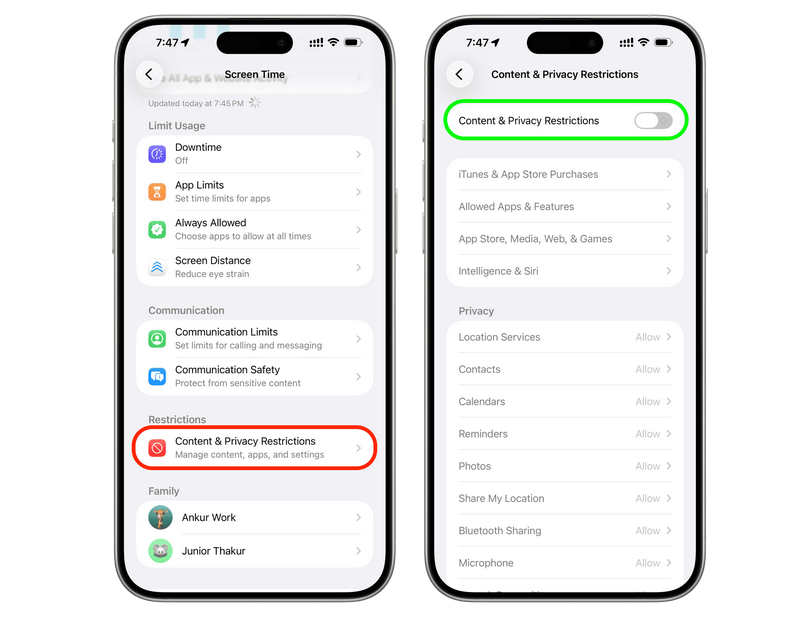
Étape 1 : Ouvrez le Paramètres application sur votre iPhone ou iPad.
Étape 2 : Faites défiler un peu et appuyez sur "Temps d'écran"..
Étape 3 : Faites défiler vers le bas et appuyez sur Contenu et restrictions de confidentialité.
Étape 4 : Parcourez la liste jusqu'à trouver le Autoriser les modifications .
Étape 5 : Appuyez sur Changements de compte et assurez-vous qu'il est réglé sur Autoriser(Si l'option « Ne pas autoriser » était sélectionnée, c'est précisément pour cette raison que vous n'avez pas pu modifier votre mot de passe !). Lorsque vous modifiez les paramètres de Temps d'écran, vous devrez peut-être saisir… Mot de passe Temps d'écran.
Bonus : Impossible de supprimer le temps passé devant l’écran ?
Cependant, il arrive que vous ne puissiez pas supprimer les restrictions de Temps d'écran. Cela peut être dû au fait que l'établissement ne vous accorde pas les droits nécessaires, ou que vous êtes un enfant ou un étudiant. Dans ce cas, comment supprimer les restrictions de Temps d'écran pour résoudre le problème « impossible de modifier le mot de passe de l'identifiant Apple » ? Vous devriez utiliser Déverrouillage iOS Apeaksoft iFoneKitIl permet de supprimer en un clic toutes les restrictions de Temps d'écran, quel que soit l'utilisateur qui les a définies sur votre iPhone. Il vous suffit de connecter votre iPhone à un ordinateur, puis de l'allumer. Patientez quelques secondes, et votre iPhone sera libre de toute restriction.
Étape 1 : Télécharger, installer et lancer Déverrouillage iOS Apeaksoft iFoneKit Sur votre ordinateur Windows ou Mac, connectez votre iPhone.
Téléchargement sécurisé
Téléchargement sécurisé
Étape 2 : Sur l'interface principale d'Apeaksoft, cliquez sur Déverrouiller le temps d'écran .

Étape 3 : Choisissez maintenant le mode de configuration de votre temps d'écran. Si vous l'avez configuré vous-même, sélectionnez l'option de gauche. Si c'est votre parent ou une autre personne qui l'a configuré, sélectionnez l'option de droite.

Étape 4 : Enfin, cliquez sur le Commencez maintenant Un bouton permet de supprimer rapidement et directement Temps d'écran. Vous résoudrez ainsi le problème « Impossible de modifier le mot de passe de votre identifiant Apple ».

Méthode 2. Redémarrez votre iPhone
Il arrive que le système de votre téléphone rencontre des problèmes. Un redémarrage permet de corriger ces dysfonctionnements temporaires sans supprimer vos photos ni vos messages. Cela pourrait résoudre le problème d'impossibilité de modifier le mot de passe de votre identifiant Apple.
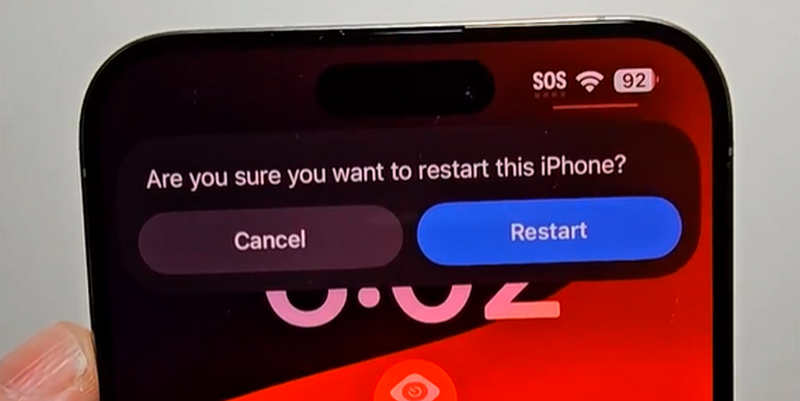
Une fois votre iPhone redémarré, retournez directement dans vos réglages et vérifiez si vous pouvez maintenant changer votre mot de passe.
Méthode 3. Mettez à jour votre version d'iOS
Si votre téléphone utilise un système d'exploitation obsolète, il risque d'être incompatible avec les dernières exigences de sécurité d'Apple. Une mise à jour logicielle peut résoudre rapidement ce problème.
Étape 1 : Connectez votre iPhone à un bon réseau Wi-Fi et branchez-le à un chargeur.
Étape 2 : Ouvrez Paramètres et appuyez sur Généralités.
Étape 3 : Appuyez sur Mise à jour du logiciel.
Étape 4 : Si une mise à jour est disponible, appuyez sur Mettre à jour maintenant or Mise à jour ce soir.
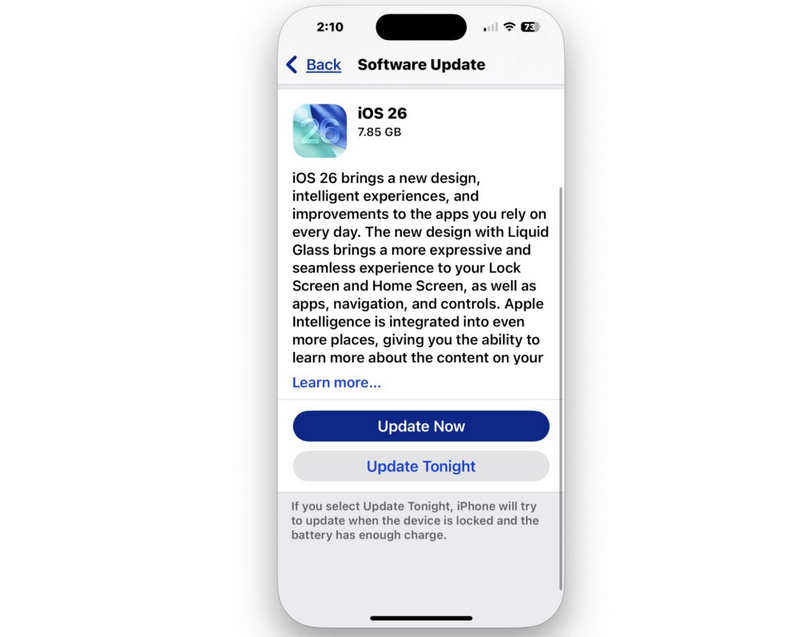
Une fois la mise à jour terminée, votre système sera actualisé, ce qui corrige souvent la boucle d'erreur « impossible de modifier le mot de passe de l'identifiant Apple ».
Lectures complémentaires
Partie 4 : Autres méthodes pour réinitialiser votre mot de passe Apple ID
Si vous ne parvenez toujours pas à modifier le mot de passe de votre identifiant Apple via le menu Réglages de votre iPhone, ne vous inquiétez pas. Apple propose plusieurs solutions alternatives pour vous permettre de réinitialiser votre mot de passe en toute sécurité.
Méthode 1. Utiliser la page Web « iforgot ».
Si votre téléphone présente un dysfonctionnement complet, vous pouvez effectuer une réinitialisation complète à l'aide d'un navigateur Web sur un ordinateur ou un appareil mobile.
Étape 1 : Ouvrez votre navigateur Web et accédez à iforgot.apple.com. Robinet Réinitialiser le mot de passe.
Étape 2 : Tapez votre Adresse e-mail de l'identifiant Apple (l'adresse e-mail que vous utilisez pour votre compte).
Étape 3 : Veuillez saisir votre numéro de téléphone associé à ce compte pour confirmer votre identité.
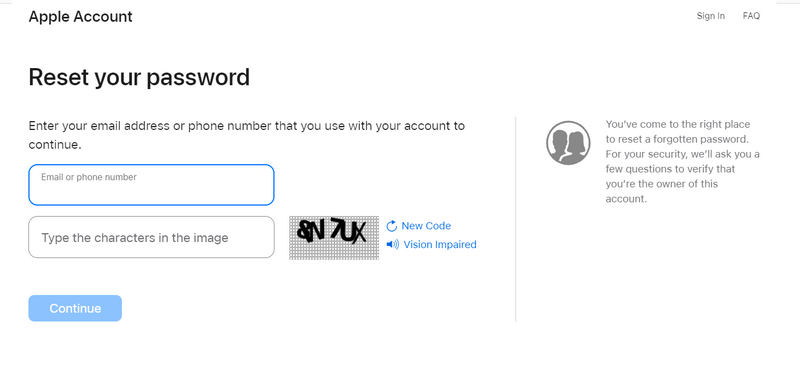
Étape 4 : Une notification sera envoyée sur votre iPhone, iPad ou Mac. Appuyez sur Autoriser sur l'écran de votre appareil, et vous pourrez alors saisir un tout nouveau mot de passe.
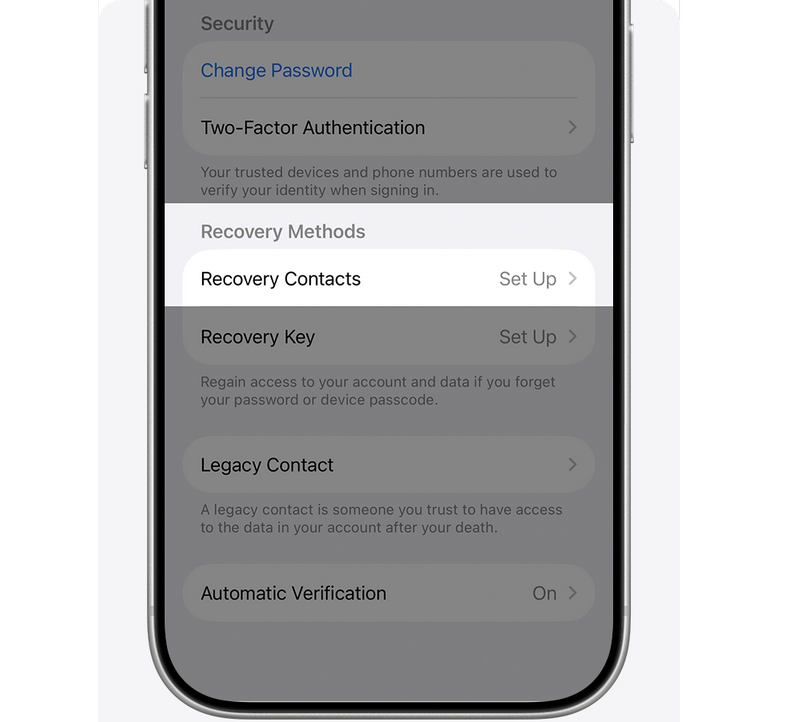
Méthode 2 : Utiliser la récupération de compte (en dernier recours)
Si vous avez essayé tout ce qui précède et que vous vous demandez encore pourquoi vous ne pouvez pas réinitialiser le mot de passe de votre identifiant Apple parce que vous n'avez pas accès à votre numéro de téléphone ou à votre adresse e-mail de confiance, votre dernière option est la récupération de compte.
Étape 1 : Accédez aux Réglages pour essayer de vous connecter à votre identifiant Apple.
Étape 2 : Faites comme si vous ne connaissiez pas le mot de passe, et vous aurez alors la possibilité d'utiliser la récupération de compte.
Étape 3 : Veillez à éteindre les autres appareils connectés à votre identifiant Apple pendant la récupération de votre compte.
Étape 4 : Apple vous contactera sous 72 heures si la récupération de votre compte est réussie. Dès réception d'un SMS ou d'un appel automatique, suivez les instructions pour retrouver l'accès à votre identifiant Apple. Vous pourrez ainsi résoudre définitivement le problème d'impossibilité de modifier le mot de passe de votre identifiant Apple.
Conclusion
Traiter avec un Impossible de modifier le mot de passe de mon identifiant Apple Ce problème est agaçant, mais il est presque toujours facile à résoudre. Dans 90 % des cas, désactiver les restrictions du compte Temps d'écran ou effectuer un redémarrage forcé rapide suffit à tout remettre en ordre. Si vous n'arrivez pas à gérer Temps d'écran, Déverrouillage iOS Apeaksoft iFoneKit C'est votre ultime recours. Il peut facilement supprimer tous les types de codes d'accès et de restrictions de Temps d'écran, et vous serez libre d'effectuer toutes les modifications sur votre iPhone ou votre identifiant Apple.
 Apeaksoft iFoneKit
 Déverrouillez tous les types de mots de passe iOS de l'iPhone, de l'iPad et de l'iPod.
Téléchargement sécurisé
Téléchargement sécurisé
Articles Relatifs




