

Comment résoudre le problème de synchronisation des photos iCloud sur iPhone 16/15

La fonctionnalité Photos iCloud d'Apple simplifie la conservation, l'organisation et l'accès à vos photos et vidéos sur tous vos appareils. Que vous preniez une photo avec votre iPhone, la modifiiez sur votre iPad ou la téléchargiez sur votre Mac, iCloud garantit la synchronisation de vos données sur tous vos appareils. Cependant, vous pourriez rencontrer des problèmes. Les photos iCloud ne se synchronisent pasMême après de nombreuses tentatives, vous ne parvenez toujours pas à synchroniser vos photos avec iCloud.
Ce problème est vraiment pénible. Rassurez-vous, cet article vous expliquera la situation et vous proposera des solutions éprouvées pour synchroniser facilement vos photos avec iCloud sur votre iPhone, iPad et même Mac.
CONTENU DE LA PAGE :
Partie 1 : Causes fréquentes de la non-synchronisation des photos iCloud
1. Connexion Internet mauvaise ou instable : Comme iCloud repose entièrement sur le Wi-Fi ou les données cellulaires, une connexion faible peut empêcher le chargement de nouvelles photos sur iCloud Photos.
2. Espace de stockage iCloud insuffisant : Si votre forfait iCloud ne dispose pas de suffisamment d'espace de stockage, vos photos ne seront pas synchronisées avec iCloud. Dans ce cas, vous devrez passer à un forfait iCloud Premium si vous souhaitez continuer à utiliser Photos iCloud.
3. Conditions particulières relatives aux appareils iOS : Si votre iPhone est en mode économie d'énergie, en mode données réduites, en mode d'optimisation de la batterie ou dans tout autre mode présentant des restrictions, la synchronisation de Photos iCloud s'interrompt. Rassurez-vous, dès que votre iPhone sort de ces modes, la synchronisation de vos photos sur votre appareil reprend.
4. Bibliothèque partagée : Si vous utilisez une bibliothèque partagée, il est possible que le propriétaire ait atteint la limite de stockage. Dans ce cas, vous pouvez déplacer les photos vers votre bibliothèque personnelle ; iCloud Photos continuera alors à les synchroniser.
Partie 2 : Comment résoudre le problème de non-synchronisation des photos iCloud
1. Vérifiez l'état de la synchronisation iCloud
Synchroniser vos photos avec iCloud sur votre iPhone ou Mac est très simple. Si vos photos iCloud ne se synchronisent pas, vérifiez que l'option « Photos » est bien sélectionnée dans les paramètres de synchronisation iCloud.
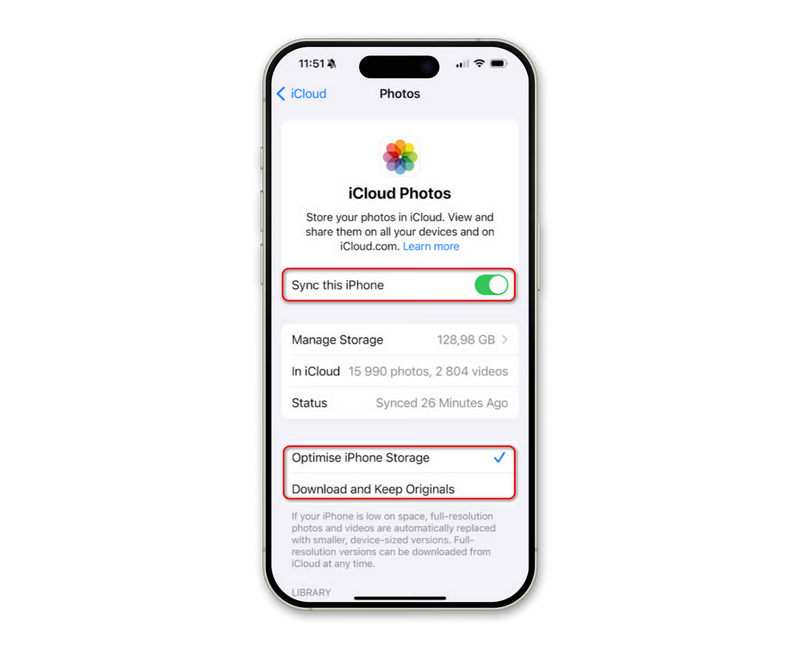
sur iPhone ou iPad :
Ouvrez Réglages et touchez votre nom (identifiant Apple) en haut. Ensuite, accédez à iCloud et sélectionnez PhotosAssurez-vous d'avoir allumé Synchroniser cet iPhone or Synchronisez cet iPad.
Sur Mac:
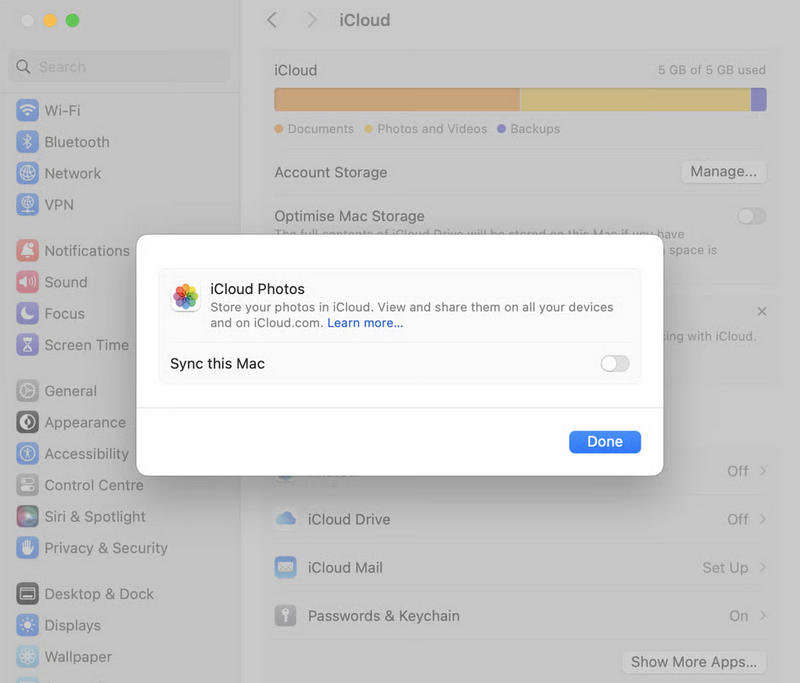
Cliquez sur Apple dans le coin supérieur gauche. Ensuite, cliquez sur le bouton Les paramètres du système bouton ou Préférences de système bouton. Ensuite, cliquez sur votre identifiant Apple, puis sélectionnez iCloudDans la section Applications utilisant iCloud, vous devez vous assurer que Photos est sélectionné.
Remarque : Si les paramètres de synchronisation iCloud sont corrects et qu'il y a suffisamment d'espace de stockage, mais que Photos iCloud ne se synchronise toujours pas, vous pouvez consulter les méthodes ci-dessous.
2. Désactiver certains modes avec restrictions
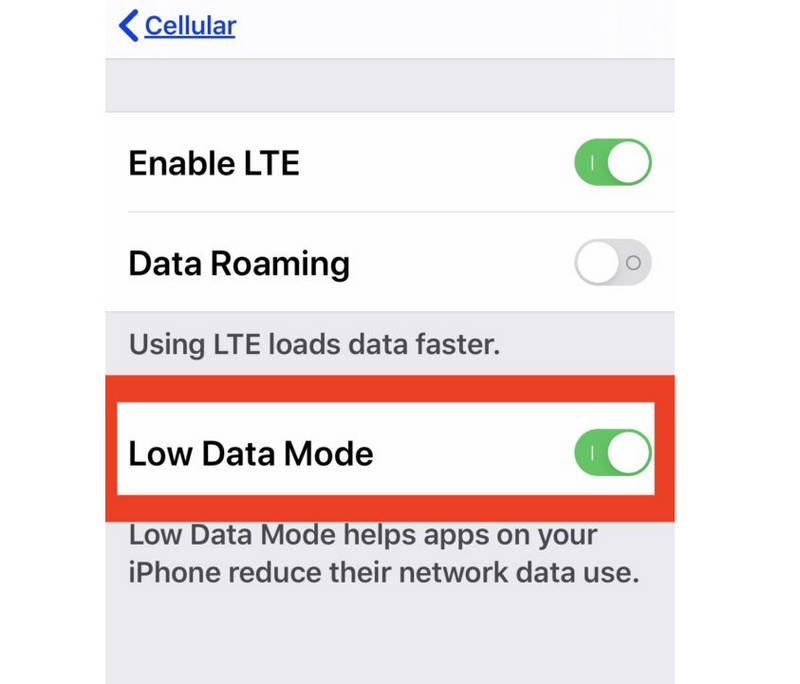
Comme indiqué précédemment, le mode économie d'énergie, le mode faible consommation de données et d'autres options peuvent interrompre la synchronisation iCloud. Il est donc nécessaire de les désactiver. Notez que si la batterie de votre iPhone est faible, vous devez le brancher à une source d'alimentation. Vérifiez ensuite si le problème de synchronisation de vos photos iCloud est résolu.
3. Redémarrez votre iPhone ou Mac
Un simple redémarrage peut corriger de nombreux dysfonctionnements du système qui peuvent en être la cause. Synchronisation iCloud En cas de problème, vous pouvez redémarrer votre iPhone, iPad ou MacBook pour voir si vos photos se synchronisent correctement avec iCloud.
4. Mettez à jour iOS ou macOS
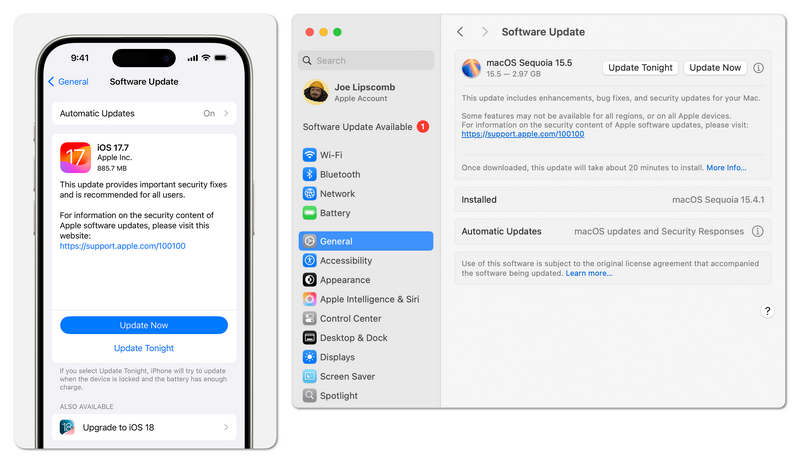
Il ne s'agit pas d'une solution urgente. Après tout, un redémarrage peut corriger les dysfonctionnements du système, et la mise à jour d'iOS ou de macOS peut également résoudre les erreurs système de votre ancienne version. Si votre iPhone ou Mac rencontre des problèmes système importants, c'est peut-être la solution ultime pour réparer votre appareil et résoudre le problème de synchronisation des photos avec iCloud.
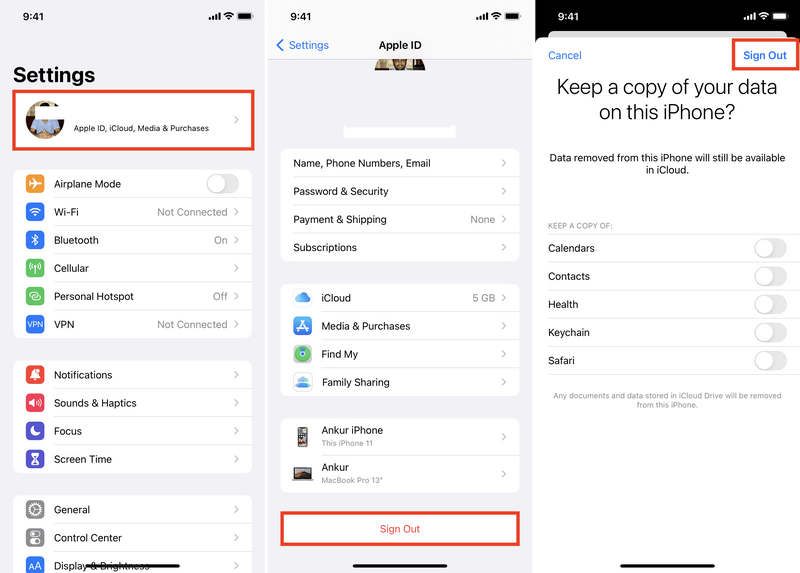
5. Se déconnecter et se reconnecter à son compte iCloud (identifiant Apple)
Vous pouvez également vous déconnecter de votre identifiant Apple, puis vous reconnecter pour tenter de résoudre le problème de synchronisation de vos photos iCloud. Cette méthode est également utile lorsque votre L'iPhone ne peut pas effectuer de sauvegarde sur iCloud..
Étape 1 : Rendez-vous dans la section Paramètres Ouvrez l'application sur votre iPhone et appuyez sur votre profil. Faites glisser vers le bas pour appuyer sur Déconnexion bouton. Saisissez votre mot de passe Apple ID pour confirmer.
Étape 2 : Ensuite, connectez-vous à nouveau à votre identifiant Apple. Une fois la connexion établie, vérifiez si vos photos se synchronisent correctement avec iCloud.
Partie 3 : La meilleure façon de synchroniser des photos entre appareils Apple
Si l'iPhone ne se synchronise pas avec iCloud, c'est très problématique car vous ne pourrez pas synchroniser vos photos avec iCloud et vous ne pourrez pas consulter toutes vos photos dans iCloud. Dans ce cas, Apeaksoft iPhone Transfer Cette application vous permet de transférer facilement des photos entre vos appareils Apple ou de les stocker toutes dans un espace de stockage. Vous pourrez ainsi gérer et modifier vos photos en toute simplicité sur votre iPhone, iPad, Mac ou ordinateur Windows.
Synchronisez facilement vos photos entre vos appareils Apple
- Connectez vos appareils iOS pour synchroniser les photos entre eux.
- Synchroniser les photos entre les appareils iOS et les ordinateurs Mac.
- Permet de synchroniser les photos entre les appareils Apple et les ordinateurs Windows.
- Compatible avec tous les appareils Apple (y compris iOS 26 et macOS 26)
Téléchargement sécurisé
Téléchargement sécurisé

Étape 1 : Téléchargez et installez Apeaksoft iPhone Transfer Ouvrez l'application sur votre ordinateur Windows ou Mac et lancez-la. Connectez votre iPhone ou iPad (ou plusieurs appareils iOS) à votre ordinateur.
Étape 2 : Pour synchroniser des photos entre appareils iOS, vous devez connecter deux appareils iOS à votre ordinateur. Ensuite, cliquez simplement sur… Téléphone à téléphone Cliquez sur le bouton et sélectionnez les photos à transférer.

Étape 3 : Si vous souhaitez synchroniser les photos de votre ordinateur Mac ou Windows avec votre iPhone ou iPad, vous devez choisir le Photos onglet dans la barre de menu de gauche, puis cliquez sur le Ajouter bouton en haut à gauche. Vous pouvez cliquer sur le Ajouter des fichiers or ajouter un dossier bouton permettant de synchroniser les photos de l'ordinateur vers l'iPhone ou l'iPad.

Étape 4 : Au contraire, si vous souhaitez synchroniser des photos de votre iPhone ou iPad avec votre ordinateur, il vous suffit de cliquer sur PC bouton en haut, puis cliquez Exporter vers PC or Exporter vers iTunes .

Conclusion
C'est facile à synchroniser des photos sur iCloudIl existe une méthode officielle pour ce faire sur votre iPhone, iPad ou Mac. Toutefois, si vous ne souhaitez pas mettre à jour votre appareil iOS ou si celui-ci ne peut pas synchroniser vos photos avec iCloud, vous pouvez utiliser une autre méthode. Apeaksoft iPhone TransferIl vous permet de synchroniser facilement et rapidement vos photos entre vos appareils Apple et vos ordinateurs Windows.
Articles Relatifs
Pour protéger vos données et améliorer la sécurité, vous pouvez suivre notre guide étape par étape pour modifier rapidement votre mot de passe iCloud.
Si vous avez oublié votre mot de passe iCloud, vous pouvez apprendre ici comment récupérer votre mot de passe iCloud sur iPhone, iPad ou en ligne.
Cet article vous montrera comment déplacer des documents d’iCloud vers votre Mac afin que vous puissiez les utiliser sans restrictions de réseau.
Voici trois approches efficaces pour restaurer vos contacts iPhone depuis iCloud et récupérer les contacts perdus ou supprimés.



