

Ne laissez pas les bugs de votre iPhone gâcher votre journée - Réparez-les en quelques minutes

Pourquoi l'écran de mon iPhone 16 Pro Max présente-t-il des dysfonctionnements après seulement un an d'utilisation ? Pourquoi affiche-t-il parfois des lignes étranges, se fige-t-il constamment sur le logo Apple ou redémarre-t-il sans cesse ? Ces problèmes frustrants peuvent perturber votre utilisation quotidienne, mais pas de panique ! Dans ce guide, nous explorerons les causes les plus fréquentes de ces dysfonctionnements. problèmes d'iPhone et vous montrer différentes façons de les réparer en toute sécurité et rapidement !
CONTENU DE LA PAGE :
Partie 1 : Pourquoi mon iPhone bugue-t-il ?
Les iPhone sont réputés pour leur fluidité, mais avec le temps, même l'appareil le plus fiable peut présenter des dysfonctionnements. Les problèmes courants, tels que le blocage de l'écran, les plantages d'applications ou les anomalies d'affichage, sont généralement dus à des problèmes logiciels, à des dommages matériels ou à des facteurs externes.
Problèmes logiciels
- Bugs de mise à jour du système : L'utilisation d'une version iOS obsolète peut affecter la stabilité du système, provoquant des dysfonctionnements de l'écran de l'iPhone, des chutes de fréquence d'images ou des plantages d'applications.
- Problèmes de mémoire : Un trop grand nombre d'applications exécutées en arrière-plan ou un espace de stockage insuffisant peuvent ralentir votre iPhone, entraînant des réponses retardées ou une réactivité tactile insuffisante.
- Applications incompatibles : Certaines applications tierces peuvent ne pas être entièrement compatibles avec votre version d'iOS. Par conséquent, l'écran de votre iPhone peut temporairement présenter des dysfonctionnements, se figer ou ne plus répondre lorsque vous ouvrez l'application.
Dommages matériels
- Problèmes de batterie : Lorsque la santé de la batterie se détériore, le pourcentage de batterie peut chuter soudainement de 30 % à 5 %, les applications peuvent s’ouvrir plus lentement et l’iPhone peut redémarrer ou s’éteindre de manière inattendue.
- Chutes importantes : Faire tomber votre iPhone peut entraîner le desserrement ou l’endommagement de ses composants internes. Après une chute importante, vous pourriez constater un scintillement de l’écran, une distorsion des couleurs ou un dysfonctionnement de Face ID/Touch ID.
Facteurs externes
- Surchauffe : L’utilisation de votre iPhone pour des tâches exigeantes, dans des environnements chauds ou pendant la charge peut entraîner des dysfonctionnements, des arrêts inopinés ou un ralentissement des performances.
- Dommages causés par l'eau : c'est l'une des principales causes de dysfonctionnement de l'écran de l'iPhone. L'eau qui s'infiltre dans votre iPhone peut corroder ses composants internes et ses pièces métalliques.
Partie 2 : Solutions rapides aux bugs de l’iPhone
Si votre iPhone présente des dysfonctionnements, inutile de vous précipiter en réparation. De nombreux problèmes courants peuvent être résolus en quelques minutes grâce à des méthodes simples. Essayez les solutions rapides suivantes : elles permettent de résoudre 80 % des problèmes d’iPhone.
Forcer le redémarrage de votre iPhone
Le redémarrage est la méthode de dépannage la plus efficace. Si votre iPhone se bloque sur le logo Apple ou reste figé sur l'écran d'une application, vous pouvez forcer son redémarrage en suivant les étapes ci-dessous :
Pour l'iPhone 8 et les modèles ultérieurs :
Appuyez et relâchez le Augmenter le volume bouton > Appuyez et relâchez le le volume vers le bas bouton > Appuyez et maintenez enfoncé le Côté jusqu'à ce que le logo Apple apparaisse.
Pour iPhone 7 / 7 Plus:
Appuyez et maintenez la le volume vers le bas et Côté jusqu'à ce que le logo Apple apparaisse.
Pour l'iPhone 6 et les modèles antérieurs :
Appuyez et maintenez la Accueil bouton et le Sommeil / réveil Maintenez les boutons enfoncés jusqu'à ce que le logo Apple apparaisse.
Mettre à jour iOS vers la dernière version
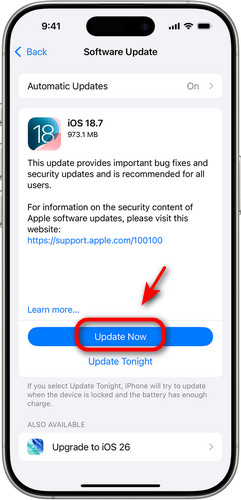
Apple publie régulièrement de nouvelles versions d'iOS. Si vous utilisez une version obsolète, votre iPhone risque de rencontrer divers problèmes de compatibilité. La mise à jour vers la dernière version d'iOS permet de résoudre les dysfonctionnements, de corriger les bugs système et d'optimiser les performances.
Étape 1 : Ouvrez Paramètres et sélectionnez Généralités.
Étape 2 : Exploiter Mise à jour du logiciel et touchez Télécharger et installer.
Remplacez l'ancienne batterie
Si votre iPhone a 2 ou 3 ans, que sa batterie se décharge rapidement et qu'il rame lors de l'exécution de jeux, la cause la plus probable est le vieillissement de la batterie. Vérifiez Paramètres > Batterie > Santé et charge de la batterieSi la capacité maximale est inférieure à 80 %, Apple recommande de remplacer la batterie pour rétablir les performances et résoudre les problèmes de dysfonctionnement de l'iPhone.
Désactiver la luminosité automatique
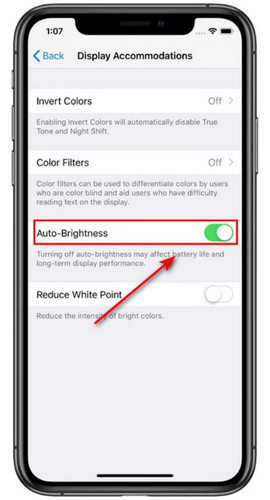
Si vous constatez des dysfonctionnements sur l'écran de votre iPhone, vous pouvez baisser la luminosité pour réduire la consommation d'énergie et désactiver la fonction de luminosité automatique pour atténuer ces dysfonctionnements.
Étape 1 : Ouvrez Paramètres et touchez Accessibilité.
Étape 2 : Exploiter Affichage et taille du texte. Trouvez le Luminosité automatique Éteignez-le.
Libérez de l'espace de stockage sur votre iPhone
Un espace de stockage insuffisant peut entraîner des ralentissements de l'iPhone et des plantages d'applications. Lorsque l'utilisation du stockage dépasse 85 %, les performances d'iOS diminuent considérablement. Vérifiez Paramètres> Général> Stockage iPhone et libérez de l'espace de stockage en supprimant les applications inutilisées, le cache et les anciennes sauvegardes.
Réinitialiser votre iPhone aux paramètres d'usine
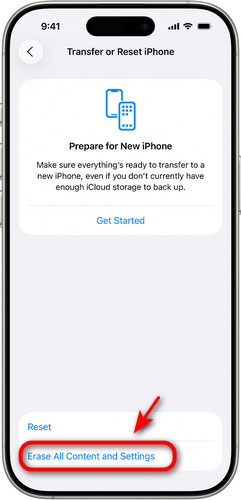
Si aucune des méthodes précédentes ne fonctionne, la réinitialisation de votre iPhone aux paramètres d'usine peut résoudre des problèmes logiciels graves. Cette méthode peut corriger les corruptions du système et les conflits d'applications persistants que d'autres solutions ne peuvent pas résoudre, mais elle effacera toutes les données de votre appareil. Assurez-vous d'avoir une sauvegarde au préalable. restaurer votre iPhone à partir d'une sauvegarde après réinitialisation.
Étape 1 : Allez dans Paramètres et touchez Généralités.
Étape 2 : Sélectionner Transférer ou réinitialiser l'iPhone et choisissez Effacer contenu et réglages.
Étape 3 : Exploiter Continuer et suivez les instructions à l'écran.
Partie 3 : Comment résoudre les problèmes de l’iPhone via la récupération du système iOS
Si toutes les solutions rapides échouent, votre iPhone rencontre probablement un problème système iOS plus profond. Dans ce cas, l'utilisation d'un outil professionnel de récupération du système iOS peut s'avérer plus efficace. Apeaksoft iOS System Recovery Ce logiciel est conçu pour réparer les dysfonctionnements du système iOS et peut résoudre divers problèmes, notamment le blocage sur le logo Apple, les plantages d'applications, les écrans bleus, rouges, blancs ou noirs, les boucles de démarrage et les écrans figés. Il est compatible avec tous les appareils iOS et fonctionne aussi bien sous Windows que sous macOS.
Résolvez tous les problèmes et erreurs système de votre iPhone
- Réparation de plus de 150 erreurs système iOS dans tous les cas de figure.
- Fournir une solution rapide aux problèmes iOS sans perte de données.
- Récupérez en toute sécurité vos appareils iOS désactivés/bloqués/figés.
- Compatible avec tous les modèles d'iPhone/iPad/iPadOS, y compris iOS 26/27 et iPadOS 26/27.
Téléchargement sécurisé
Téléchargement sécurisé

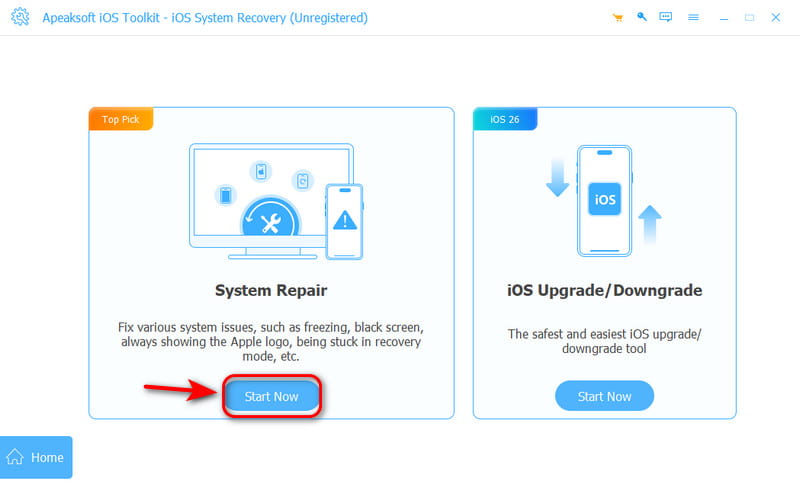
Étape 1 : Lancez iOS System Recovery sur votre ordinateur. Clique le Restauration de Système iOS mode dans l'interface principale.
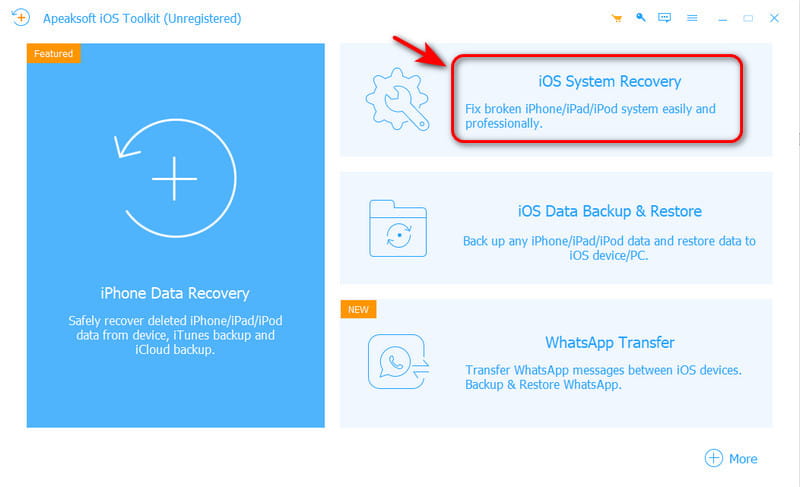
Étape 2 : Frappé Commencez maintenant sous le Réparation de systèmes languette.
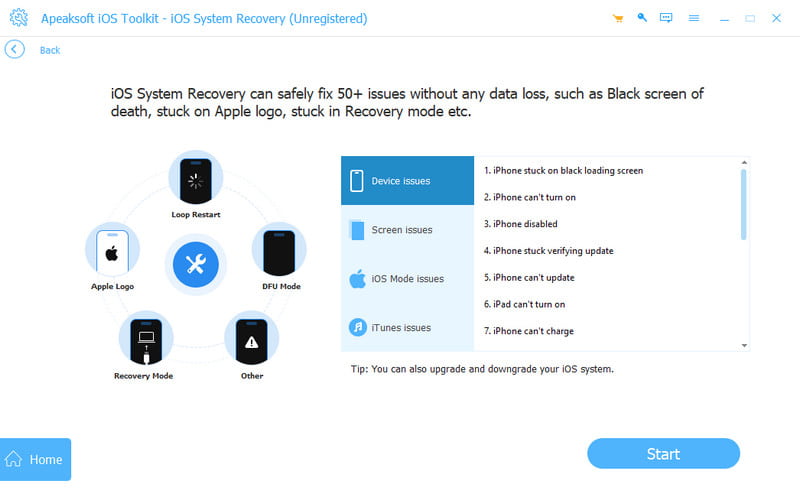
Étape 3 : Connectez votre iPhone à l'ordinateur à l'aide d'un câble USB, puis cliquez Commencer.
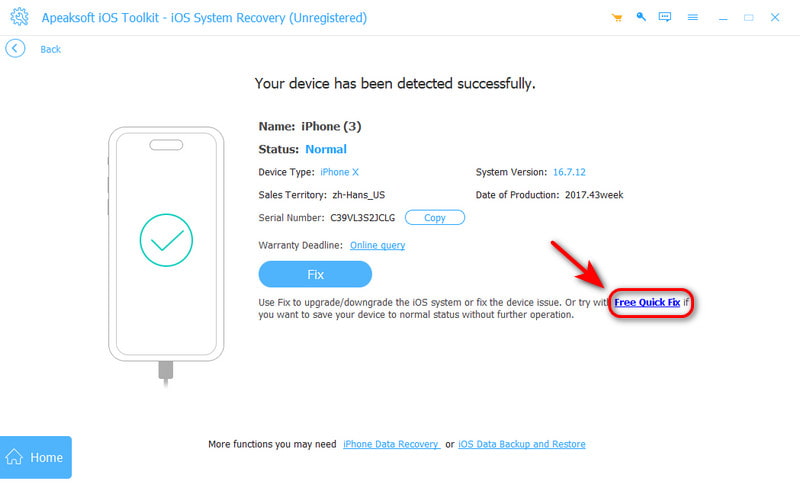
Étape 4 : Cliquez à nouveau Correction rapide gratuite résoudre les problèmes courants.
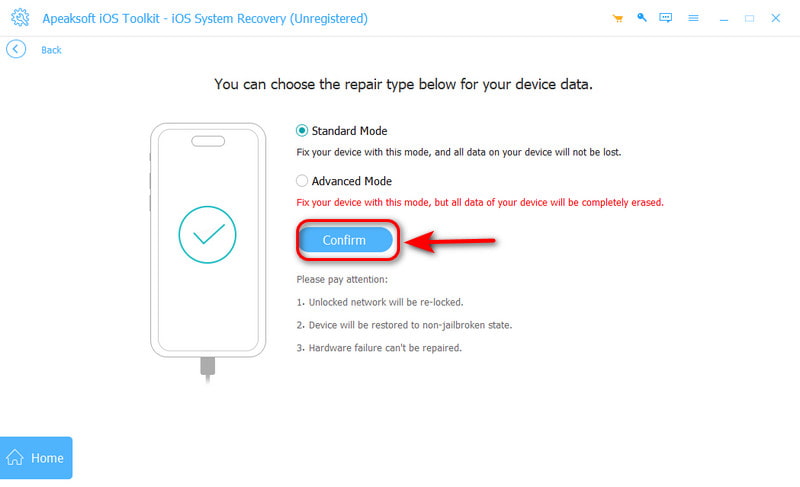
Étape 5 : Si la Correction rapide gratuite ne fonctionne pas, cliquez Fixer pour accéder au mode avancé, choisissez Confirmer Pour continuer, veuillez noter que le mode avancé peut résoudre tous les problèmes système, mais il effacera toutes les données de votre iPhone.
Étape 6 : Choisissez la catégorie, le type et le modèle iOS de votre iPhone.
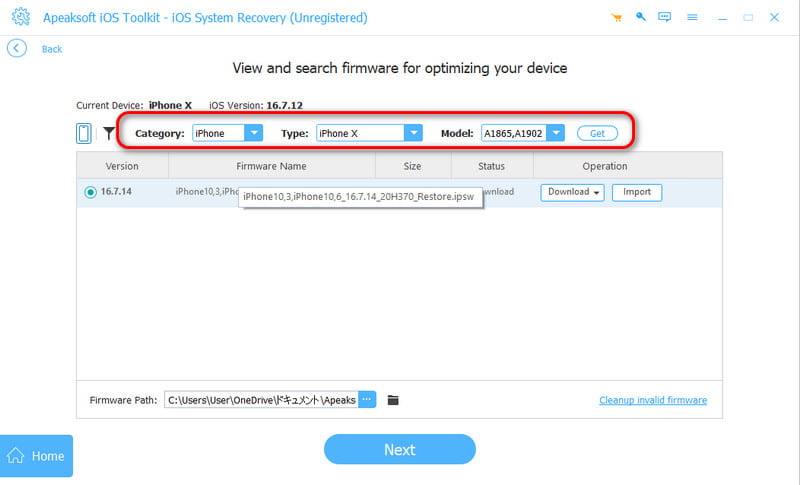
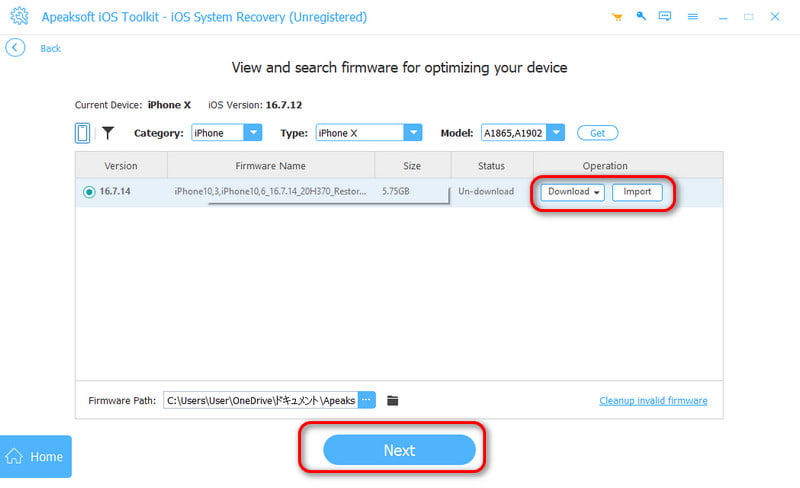
Étape 7 : Si vous ne disposez pas de cette version sur votre PC, cliquez TéléchargerSi vous l'avez fait, cliquez Global pour saisir le firmware. Cliquez ensuite Suivant pour commencer à récupérer.
Partie 4 : FAQ sur les bugs de l’iPhone
Une réinitialisation d'usine peut-elle résoudre tous les problèmes de l'iPhone ?
Pas toujours ! Une réinitialisation d’usine peut corriger les dysfonctionnements logiciels de l’iPhone, mais elle ne résout pas les problèmes matériels. Si les dysfonctionnements persistent après une réinitialisation, le problème est probablement d’ordre matériel et nécessite une réparation par un professionnel.
Pourquoi mon iPhone bugue-t-il autant en ce moment ?
Avec le temps, votre iPhone peut commencer à dysfonctionner en raison de bugs logiciels, d'un espace de stockage insuffisant, d'une batterie vieillissante, de problèmes matériels ou de l'exécution d'un trop grand nombre d'applications en arrière-plan.
Comment éviter que mon iPhone ne dysfonctionne ?
Pour éviter que votre iPhone ne présente des dysfonctionnements, vous devez régulièrement mettre à jour les versions d'iOS. supprimer les téléchargements sur iPhone, surveiller l'état de la batterie et la protéger contre les dommages matériels.
Conclusion
Bugs sur iPhone Cela peut être frustrant, mais la plupart des problèmes se résolvent rapidement. Surveiller les performances de votre iPhone et corriger les petits dysfonctionnements permet d'éviter qu'ils ne s'aggravent. Avez-vous remarqué quelque chose d'inhabituel sur votre iPhone récemment ? Les détecter tôt peut vous épargner bien des tracas !
Articles Relatifs




