


Comment résoudre rapidement le problème de l'iPhone qui demande sans cesse le mot de passe Apple ID

« J'ai un vieil iPhone sur mon compte Apple, mais mon L'iPhone continue de demander le mot de passe de l'identifiant AppleComment résoudre ce problème ? Il est bien connu qu’un identifiant Apple est nécessaire pour activer un iPhone ou un iPad. Ce compte permet d’accéder à tous les services Apple, y compris les sauvegardes iCloud. En cas de problème avec vos identifiants, vous perdrez l’accès à ces services. Ce tutoriel présente des solutions éprouvées pour résoudre ce problème.
CONTENU DE LA PAGE :
- Partie 1: Pourquoi l'iPhone continue de demander le mot de passe de l'identifiant Apple
- Partie 2 : Que faire si votre iPhone vous demande sans cesse le mot de passe de votre identifiant Apple ?
- Partie 3 : Solution rapide pour résoudre le problème « Mon iPhone me demande sans cesse mon mot de passe Apple ID ».
Partie 1: Pourquoi l'iPhone continue de demander le mot de passe de l'identifiant Apple
Si votre appareil affiche sans cesse une fenêtre contextuelle ou une alerte vous demandant de saisir votre identifiant Apple et votre mot de passe, cela signifie qu'il y a un problème avec votre compte. Les principales raisons pour lesquelles l'iPhone demande sans cesse le mot de passe de l'identifiant Apple sont les suivantes :
- 1.Vous avez récemment modifié le mot de passe de votre identifiant Apple sur d'autres appareils et oublié de le mettre à jour sur votre iPhone.
- 2.Une application en cours d'utilisation se bloque lors du téléchargement d'un achat, comme Apple Music, l'App Store ou Apple Books.
- 3.Les informations de votre compte Apple sont obsolètes, notamment votre adresse e-mail, votre numéro de téléphone, vos moyens de paiement, etc.
- 4.Il y a un problème avec les paramètres de votre compte Apple.
- 5.Problèmes logiciels.
Partie 2 : Que faire si votre iPhone vous demande sans cesse le mot de passe de votre identifiant Apple ?
Solution 1: Redémarrez votre iPhone
Si votre iPhone vous demande sans cesse le mot de passe de votre identifiant Apple, la première chose à faire est de le redémarrer. Cette solution, bien que simple, peut résoudre des problèmes courants, comme le blocage de votre iPhone lors du téléchargement d'applications.
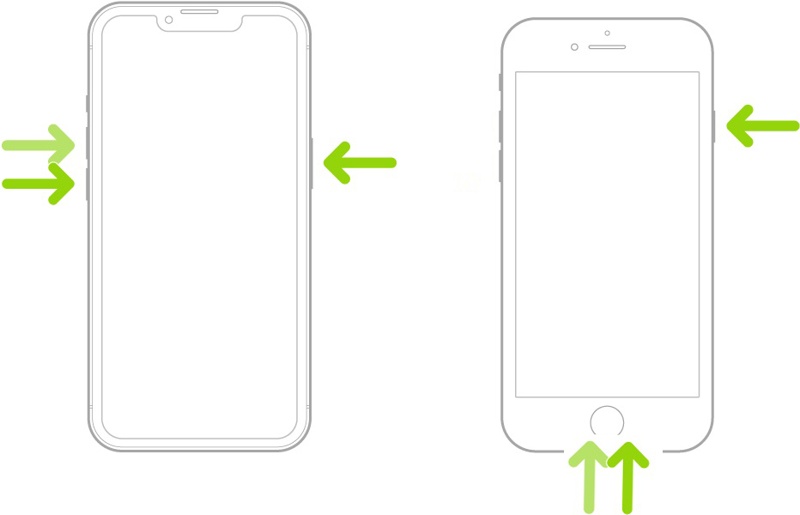
Étape 1 : Appuyez et maintenez enfoncé l'un des Volume boutons + le Côté bouton sur un iPhone avec Face ID. Sur un ancien iPhone, maintenez enfoncé le bouton Côté or Tuning Moteur .
Étape 2 : Une fois l'écran d'arrêt affiché, relâchez les boutons.
Étape 3 : Déplacez le curseur pour éteindre votre appareil.
Étape 4 : Quelques minutes plus tard, maintenez la touche Côté or Tuning Moteur jusqu'à ce que le logo Apple apparaisse.
Solution 2 : Déconnectez-vous puis reconnectez-vous à votre identifiant Apple.
Si vous avez modifié votre identifiant Apple, votre mot de passe ou les informations de votre compte sur d’autres appareils, vous devez les mettre à jour sur votre iPhone. Sinon, votre iPhone vous demandera constamment votre identifiant Apple et votre mot de passe.
Étape 1 : Appuyez sur votre profil dans l'application Paramètres.
Étape 2 : Faites défiler vers le bas et appuyez sur le bouton « Se déconnecter » en bas.
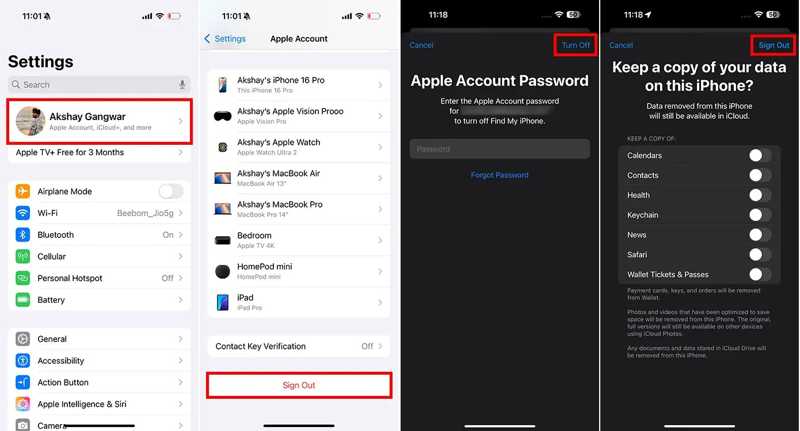
Étape 3 : Saisissez votre mot de passe Apple ID, puis appuyez sur éteignez.
Étape 4 : Sélectionnez les types de données que vous souhaitez conserver et appuyez sur Se déconnecter.
Étape 5 : Redémarrez votre iPhone.
Étape 6 : Ouvrez le Paramètres app.
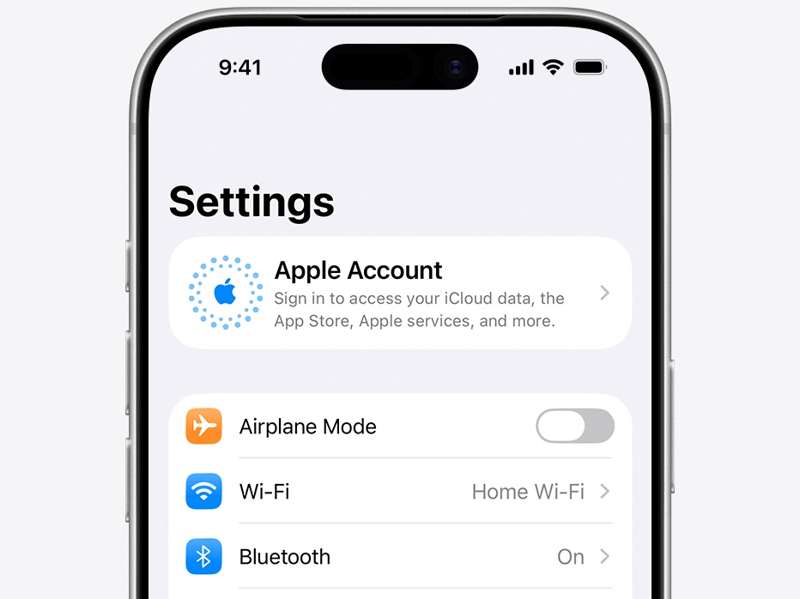
Étape 7 : Exploiter Compte Apple, choisissez Connectez-vous manuellementet connectez-vous avec votre identifiant Apple et votre mot de passe.
Solution 3 : vérifier l’état du serveur Apple
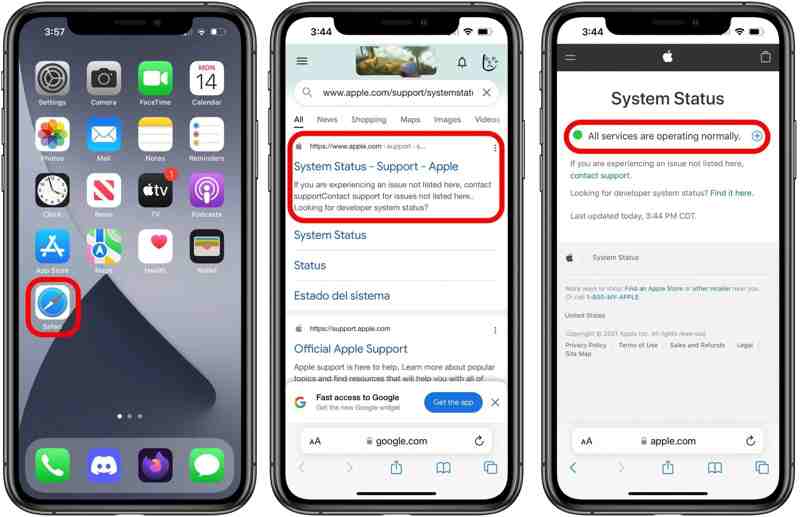
Lorsque vous utilisez un compte Apple, votre iPhone doit communiquer avec les serveurs d'Apple. Si ces serveurs sont hors service, l'iPhone vous demandera sans cesse votre identifiant Apple et votre mot de passe. Rendez-vous sur https://www.apple.com/support/systemstatus/ Dans un navigateur web, vérifiez les serveurs concernés. Si un élément est marqué d'une icône jaune ou rouge, patientez jusqu'à ce qu'il soit de nouveau opérationnel.
Solution 4 : réinitialiser le mot de passe de l'identifiant Apple
Si votre compte Apple est verrouillé ou désactivé et que votre iPhone vous demande constamment votre mot de passe Apple ID, vous pouvez résoudre ce problème en réinitialisant vos identifiants. Vous pouvez effectuer cette opération sur votre iPhone si l'authentification à deux facteurs est activée.
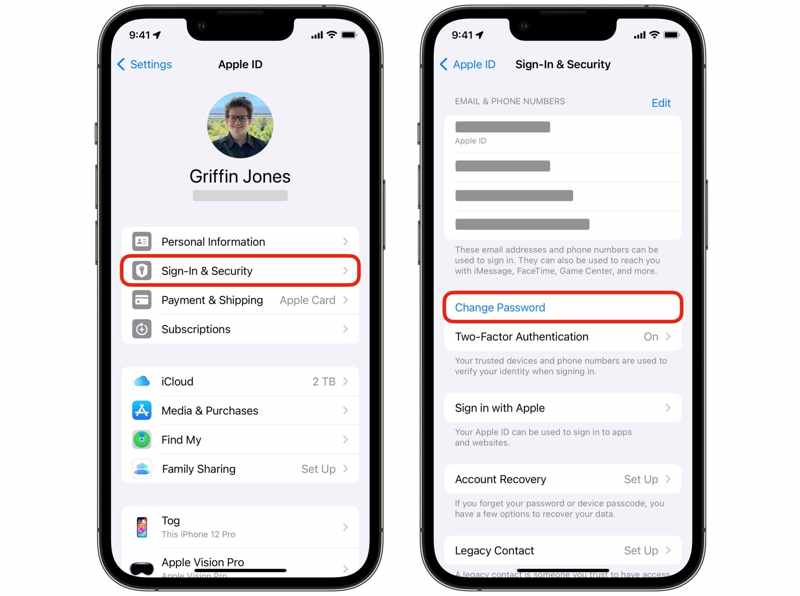
Étape 1 : Exécutez votre Paramètres application et appuyez sur votre profil.
Étape 2 : Allez dans Connexion et sécurité.
Étape 3 : Appuyez sur le Changer mot de passe .
Étape 4 : Entrez le mot de passe de votre iPhone.
Étape 5 : Saisissez un nouveau mot de passe, vérifiez-le et confirmez la modification.
Solution 5: Réinitialiser tous les paramètres
Une autre solution pour résoudre le problème de votre iPhone qui vous demande constamment votre identifiant Apple et votre mot de passe consiste à réinitialiser tous les réglages de votre appareil. Cette opération ne supprimera aucune donnée, mais rétablira les paramètres par défaut.
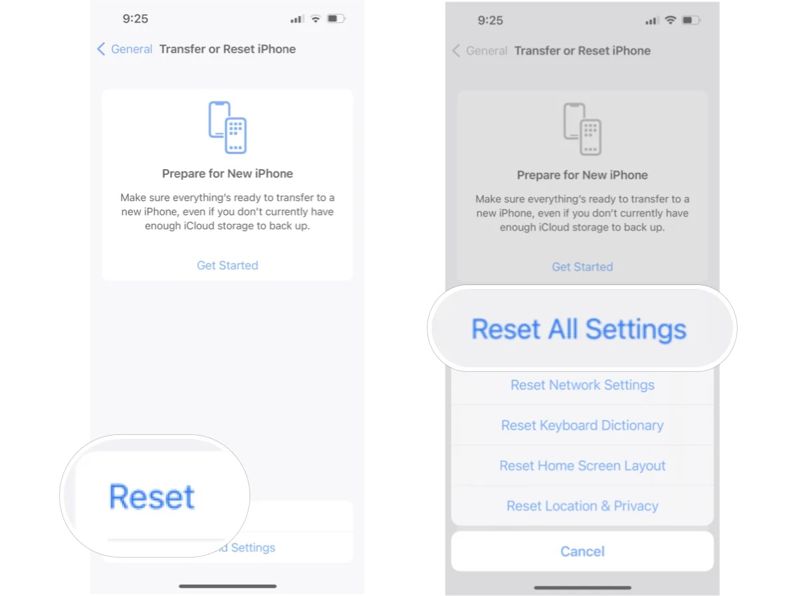
Étape 1 : Allez dans Paramètres.
Étape 2 : Accédez à Généralités, Transférer ou réinitialiser l'iPhone et Réinitialiser.
Étape 3 : Exploiter Réinitialiser tous les réglages.
Étape 4 : Suivez les instructions à l'écran pour le confirmer.
Partie 3 : Solution rapide pour résoudre le problème « Mon iPhone me demande sans cesse mon mot de passe Apple ID ».
Si les solutions habituelles ne sont pas disponibles et que votre iPhone continue de vous demander le mot de passe de votre identifiant Apple, essayez : Déverrouillage iOS Apeaksoft iFoneKitIl est capable de supprimer le compte défaillant de votre iPhone ou iPad sans mot de passe.

Téléchargé par plus de 1,000,000 des opportunités
- Supprimez votre identifiant Apple de votre iPhone en un clic.
- Ne nécessite pas votre mot de passe Apple ID ou votre code d'accès iPhone.
- Offrez des fonctionnalités bonus, comme la suppression du temps d'écran.
- Compatible avec les dernières versions d'iOS et d'iPadOS.
Téléchargement sécurisé
Téléchargement sécurisé

Comment résoudre le problème de l'iPhone qui demande constamment le mot de passe de l'identifiant Apple ?
Étape 1 : Installez l'outil de suppression de l'identifiant Apple
Lancez iFoneKit après l'avoir installé sur votre ordinateur. Il est compatible avec Windows 11/10/8/7/XP/Vista et macOS 10.7 ou version ultérieure. Choisissez le Supprimer l'identifiant Apple mode pour continuer.

Étape 2 : Connectez-vous à votre appareil
Connectez votre iPhone à votre ordinateur à l'aide d'un câble Lightning. Une fois que le logiciel a reconnu votre appareil, cliquez sur Commencez maintenant .

Étape 3 : Supprimer l'identifiant Apple
Si Localiser est désactivé, le logiciel commencera automatiquement à supprimer l'identifiant Apple défectueux. Si Localiser est activé, réinitialisez tous les réglages de votre appareil. Ensuite, cliquez sur OK bouton et frapper Confirmer à nouveau pour lancer le processus.

Lectures complémentaires
Conclusion
Ce guide explique ce que vous pouvez faire si votre Mon iPhone me demande sans cesse mon identifiant Apple et mon mot de passe.Vous devriez comprendre les causes principales. Plus important encore, vous pourrez suivre les solutions pour corriger rapidement l'erreur. Déverrouillage iOS Apeaksoft iFoneKit vous permet de supprimer le compte Apple défectueux sans aucune restriction.
 Apeaksoft iFoneKit
 Déverrouillez tous les types de mots de passe iOS de l'iPhone, de l'iPad et de l'iPod.
Téléchargement sécurisé
Téléchargement sécurisé
Articles Relatifs




