


Pourquoi la vérification de l'identifiant Apple a-t-elle échoué et comment y remédier ?

« J'ai récupéré mon compte Apple et tout semblait fonctionner correctement jusqu'à ce que j'essaie de mettre à jour des applications. À chaque tentative, j'ai reçu le message suivant : Échec de la vérification : votre identifiant Apple « Mot de passe incorrect. Comment résoudre ce problème ? » Ce message d’erreur s’affiche généralement lorsque vous tentez d’accéder aux services Apple, tels que l’App Store, iCloud ou iTunes. Cet article propose une solution éprouvée pour corriger cette erreur.
CONTENU DE LA PAGE :
Partie 1 : Pourquoi le message « Échec de la vérification » s’affiche-t-il sur mon identifiant Apple ?
Comme le suggère le message d'alerte, cela pourrait être lié à un problème avec votre compte Apple. Plusieurs causes sont possibles. Voici quelques-unes des causes probables de l'erreur « Échec de la vérification de l'identifiant Apple » :
- 1.Adresse e-mail ou mot de passe Apple ID incorrect.
- 2.Vous avez modifié le mot de passe de votre identifiant Apple et oublié de le mettre à jour sur votre appareil.
- 3.Problèmes de serveur chez Apple.
- 4.Votre identifiant Apple est désactivé ou verrouillé.
- 5.Délai de vérification expiré.
- 6.Problèmes d'authentification à deux facteurs.
- 7.Erreurs réseau.
- 8.Problèmes logiciels.
Partie 2 : Comment corriger l'échec de la vérification de l'identifiant Apple
Solution 1 : vérifier les serveurs Apple
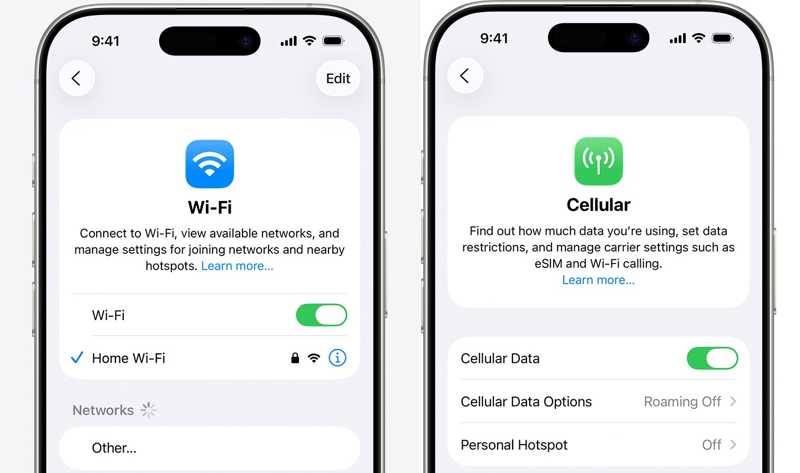
Lorsque vous utilisez votre compte Apple, votre iPhone doit être connecté à Internet. Dans le cas contraire, la vérification de votre identifiant Apple échouera même si votre mot de passe est correct. Si vous utilisez le Wi-Fi, assurez-vous que la connexion est bonne. Si elle est faible, passez aux données cellulaires.
Solution 2 : Déconnectez-vous de l’Apple Store, puis reconnectez-vous.
Si vous voyez le message « Échec de la vérification de l’identifiant Apple » ou « Une erreur inconnue s’est produite lors de l’installation ou de la mise à jour d’applications », il est probable que votre compte fonctionne anormalement. La solution est simple : reconnectez-vous à votre compte Apple.
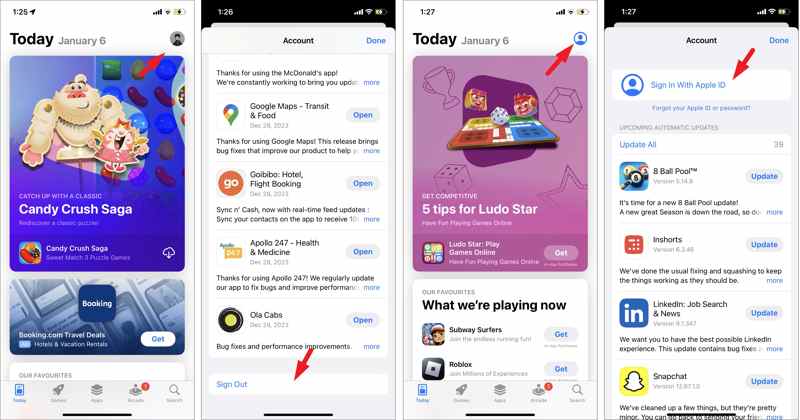
Étape 1 : Ouvrez l'application App Store.
Étape 2 : Appuyez sur votre profil en haut à droite.
Étape 3 : Faites défiler et appuyez sur le Se déconnecter .
Étape 4 : Saisissez le mot de passe de votre identifiant Apple.
Étape 5 : Ensuite, redémarrez votre appareil.
Étape 6 : Appuyez sur le bouton de profil et choisissez Se connecter avec un identifiant Apple.
Étape 7 : Entrez votre identifiant Apple et votre mot de passe.
Solution 3 : corriger la date et l’heure
Une date et une heure incorrectes peuvent empêcher la vérification de l'identifiant Apple et générer une erreur inconnue. Heureusement, vous pouvez corriger rapidement la date et l'heure sur votre iPhone ; il vous suffit d'accéder aux bons réglages.
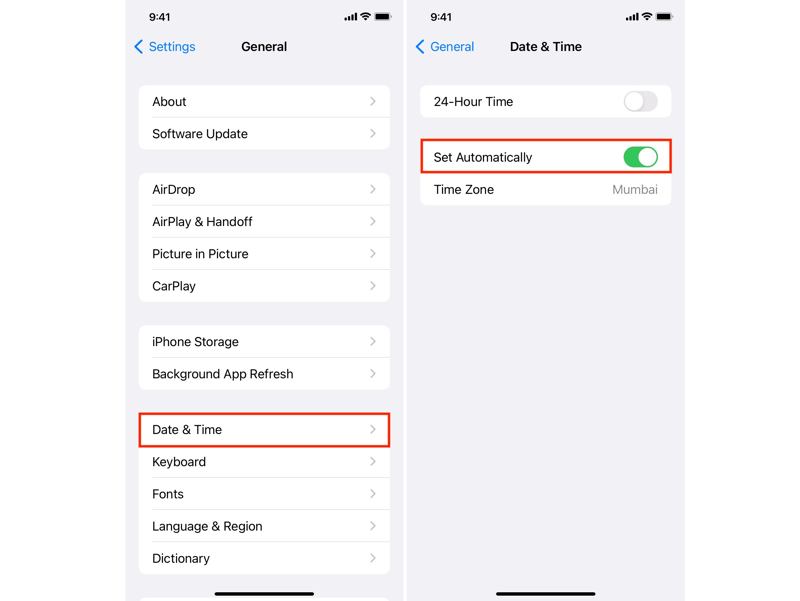
Étape 1 : Exécutez votre Paramètres app.
Étape 2 : Allez dans Généralités et Date & Heure.
Étape 3 : Basculer sur le Définir automatiquement option.
Étape 4 : Assurez-vous que votre iPhone est connecté à Internet.
Solution 4: Redémarrez votre iPhone
Redémarrer l'iPhone est une solution simple qui peut résoudre divers problèmes logiciels courants, notamment l'échec de la vérification de l'identifiant Apple. Cette méthode utilise les boutons physiques de votre appareil.
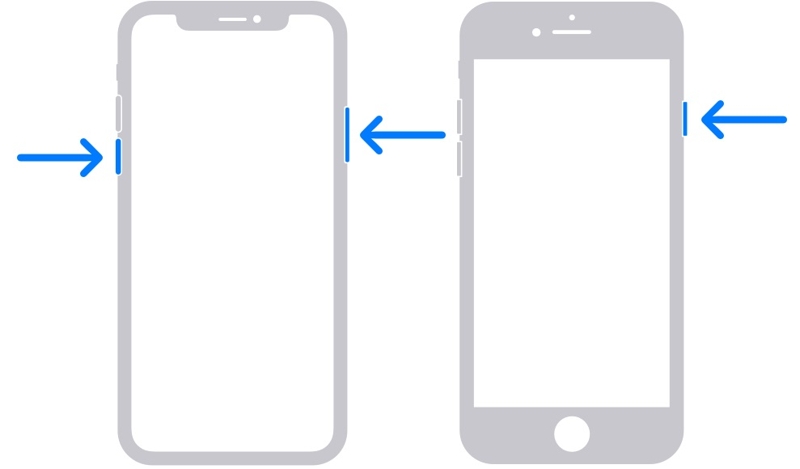
Étape 1 : Sur un iPhone avec Identifiant du visage, maintenez enfoncés simultanément l'un des boutons de volume et le bouton latéral.
Sur un iPhone sans Face ID, appuyez longuement sur Côté or Tuning Moteur .
Étape 2 : Lorsque l'écran d'arrêt apparaît, relâchez les boutons ou le bouton.
Étape 3 : Déplacez le curseur pour éteindre votre iPhone.
Étape 4 : Quelques minutes plus tard, maintenez la touche Côté or Tuning Moteur jusqu'à ce que le logo Apple apparaisse.
Solution 5 : Réinitialiser votre mot de passe Apple ID
L'un des facteurs pouvant entraîner un échec de vérification et une erreur inconnue avec votre identifiant Apple est que votre L'identifiant Apple est verrouillé ou désactivé pour des raisons de sécurité. Selon Apple, vous pouvez déverrouiller votre compte en réinitialisant votre mot de passe.
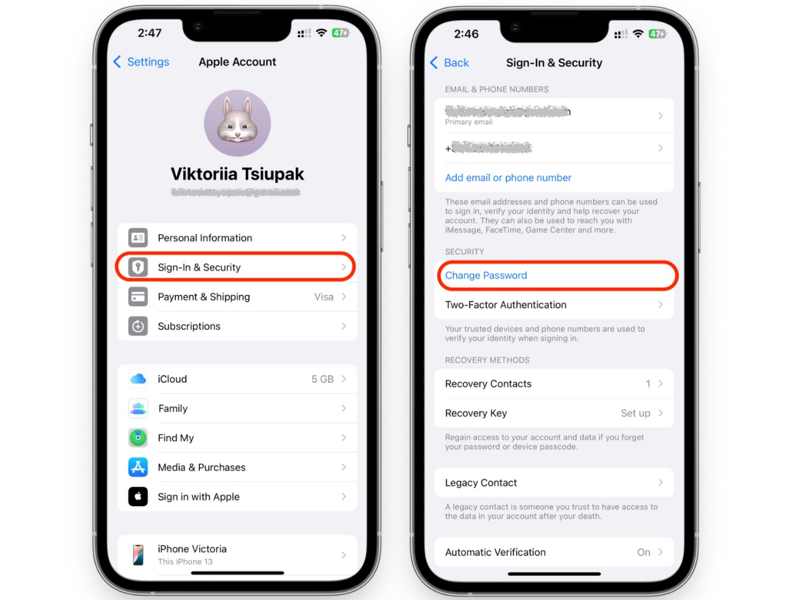
Étape 1 : Appuyez sur votre profil dans le Paramètres app.
Étape 2 : Choisissez Connexion et sécurité.
Étape 3 : Appuyez sur le Changer mot de passe .
Étape 4 : Entrez le mot de passe de votre iPhone.
Étape 5 : Ensuite, saisissez un nouveau mot de passe et vérifiez-le.
Solution 6 : Saisissez le code de vérification
Apple permet aux utilisateurs de générer manuellement un code de vérification sur leur appareil de confiance et de l'utiliser pour se connecter à leur compte. Cela peut résoudre le problème d'échec de vérification de l'identifiant Apple. Voici la procédure à suivre :
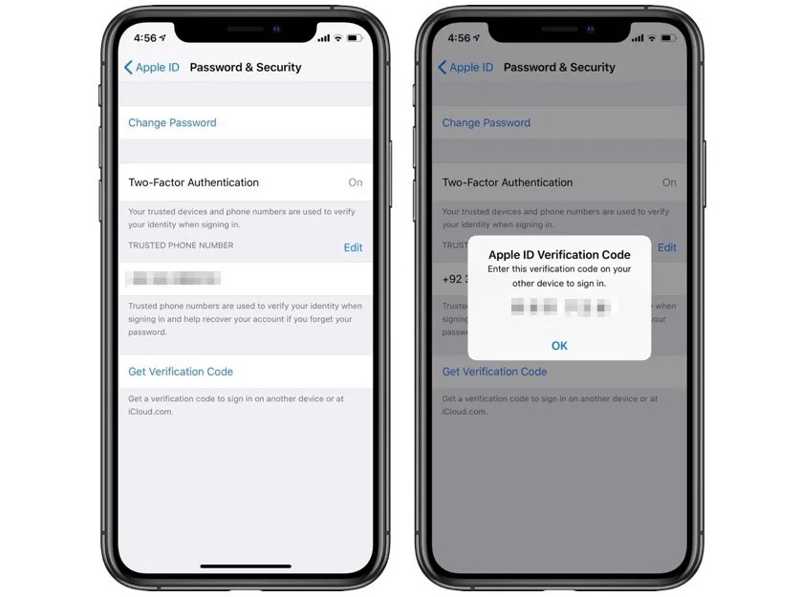
Étape 1 : Assurez-vous d'avoir activé l'authentification à deux facteurs.
Étape 2 : Appuyez sur votre profil dans le Paramètres app.
Étape 3 : Choisissez Mot de passe et sécurité or Connexion et sécurité.
Étape 4 : Appuyez sur le Obtenir le code de vérification .
Étape 5 : Ensuite, connectez-vous à votre compte avec le code.
Partie 3 : Une solution rapide pour résoudre l’échec de la vérification de l’identifiant Apple
Si les solutions habituelles ne sont pas disponibles, nous vous suggérons de supprimer le compte Apple défectueux. Déverrouillage iOS Apeaksoft iFoneKit peut vous aider à supprimer tous les identifiants Apple de votre iPhone ou iPad sans mot de passe ni autres restrictions.

Téléchargé par plus de 1,000,000 des opportunités
- Supprimer un identifiant Apple défectueux sans mot de passe.
- Vous n'avez pas besoin du code d'accès de votre iPhone.
- Facile à utiliser sans compétences techniques.
- Prend en charge une large gamme de modèles d'iPhone et d'iPad.
Téléchargement sécurisé
Téléchargement sécurisé

Comment résoudre le problème d'échec de la vérification de l'identifiant Apple sur votre iPhone
Étape 1 : Installer iFoneKit
Lancez le logiciel de suppression de l'identifiant Apple une fois installé sur votre PC. Il existe une autre version pour Mac. Choisissez la Supprimer l'identifiant Apple mode pour continuer.

Étape 2 : Connectez-vous à votre iPhone
Connectez votre iPhone à votre PC à l'aide d'un câble Lightning. Une fois votre appareil détecté par le logiciel, cliquez sur le bouton correspondant. Commencez maintenant .

Étape 3 : Supprimer votre compte Apple
Si la fonction Localiser mon iPhone est activée, suivez les instructions à l'écran pour réinitialiser tous les réglages de votre appareil. Ensuite, cliquez sur OK bouton et frapper Confirmer à nouveau pour lancer le processus. Si Localiser est désactivé, le logiciel commencera automatiquement à supprimer l'identifiant Apple.

Conclusion
Après avoir suivi nos solutions, vous devriez vous débarrasser du Échec de la vérification de l'identifiant Apple Nous avons abordé les principales causes de cette erreur. Plus important encore, nous avons listé les solutions éprouvées pour vous aider à utiliser efficacement votre compte Apple. Vous pouvez choisir la solution adaptée à votre situation et effectuer le dépannage. Déverrouillage iOS Apeaksoft iFoneKit Cette solution permet de supprimer rapidement un identifiant Apple défectueux de votre iPhone sans mot de passe. De plus, sa technologie avancée simplifie le processus, ce qui en fait une option idéale pour les débutants.
Articles Relatifs




