

Solutions rapides pour les problèmes de blocage de l'iPhone sur l'écran de chargement

Cela peut être extrêmement frustrant lorsque votre L'iPhone reste bloqué sur l'écran de chargement.Si votre iPhone affiche le logo Apple, une roue de chargement ou même un écran noir au démarrage, ce problème peut vous empêcher d'accéder à vos données, de passer des appels ou d'utiliser vos applications normalement. Que ce problème survienne après une mise à jour, une restauration ayant échoué ou de manière inattendue lors d'une utilisation normale, ce guide vous présente les causes possibles et les solutions éprouvées pour remettre votre iPhone en état de marche.
CONTENU DE LA PAGE :
Partie 1 : Raisons possibles du blocage de l’iPhone sur l’écran de chargement
Un iPhone bloqué sur l'écran de chargement est généralement dû à un problème logiciel plutôt qu'à une panne matérielle. Cette section récapitule les causes les plus fréquentes évoquées par la communauté. Avant de contacter l'assistance technique, comprendre l'origine du problème vous permettra d'appliquer la solution adéquate plus rapidement.
1. Mise à jour iOS échouée ou interrompue
Techniquement, la mise à jour d'iOS nécessite certaines conditions concernant la batterie, l'espace de stockage, etc. Si ces conditions ne sont pas réunies, la mise à jour peut être interrompue et votre iPhone peut se bloquer sur l'écran de chargement. Cela se traduit souvent par un gel de l'iPhone sur le logo Apple ou l'écran de chargement au démarrage.
2. Fichiers système corrompus ou dysfonctionnements logiciels
Il arrive que votre iPhone rencontre des plantages système inattendus ou des erreurs de micrologiciel, ce qui peut interrompre ou endommager iOS. Si des fichiers de démarrage essentiels ne se chargent pas correctement, l'appareil peut redémarrer en boucle ou rester bloqué sur une roue de chargement.
3. Espace de stockage insuffisant
Lorsque la mémoire de votre iPhone est presque pleine, le système peut avoir des difficultés à terminer les processus en arrière-plan ou à charger les ressources nécessaires au démarrage. Cela peut entraîner un démarrage lent ou un blocage de l'iPhone sur l'écran de chargement.

4. Problèmes lors de la restauration ou du transfert de données
Si la restauration depuis iTunes/Finder ou la migration de données depuis un autre appareil est interrompue, une instabilité du système peut survenir. Une restauration incomplète peut empêcher l'iPhone de terminer son démarrage.
Partie 2 : Solutions rapides pour iPhone bloqué sur l’écran de chargement
Avant d'utiliser des outils de réparation avancés pour débloquer votre iPhone bloqué sur l'écran de chargement, vous pouvez essayer plusieurs solutions simples. Ces correctifs rapides permettent de résoudre les problèmes système temporaires et les conflits logiciels mineurs sans nécessiter d'outils professionnels.
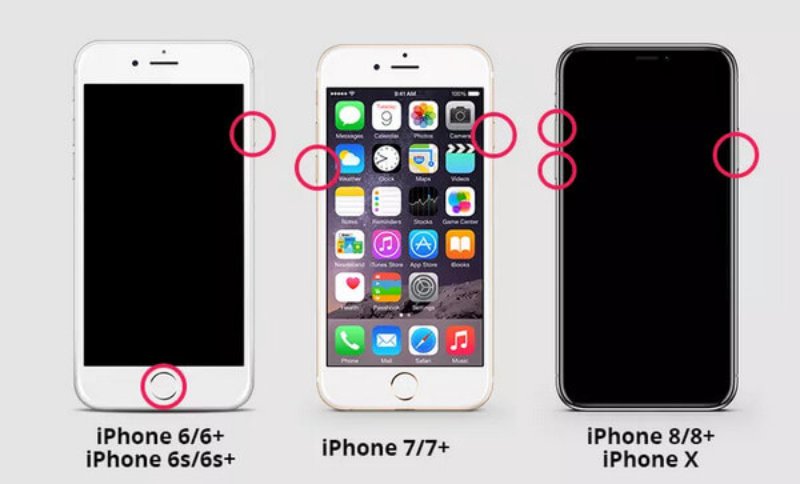
1. Redémarrage rapide
Un redémarrage rapide est souvent la solution la plus simple et la plus efficace pour résoudre les problèmes système temporaires. Si votre iPhone reste bloqué sur l'écran de chargement suite à un dysfonctionnement logiciel mineur, un redémarrage forcé peut actualiser le système et rétablir un démarrage normal sans affecter vos données.
2. Charger l'iPhone
Il arrive que votre iPhone ne puisse pas démarrer correctement malgré une batterie faible. Branchez-le au chargeur et patientez. Une fois la batterie suffisamment chargée pour poursuivre la mise à jour d'iOS ou toute autre procédure logicielle, votre iPhone redémarrera et fonctionnera normalement.
3. Mode de récupération
Si le dépannage de base ne fonctionne pas, Mode de récupération Il est possible de corriger des erreurs système plus profondes. En connectant votre iPhone à un ordinateur et en accédant au mode de récupération, vous pouvez mettre à jour ou restaurer iOS via iTunes ou le Finder afin de résoudre les problèmes de démarrage.
Étape 1 : Lancez iTunes et connectez votre iPhone à l'ordinateur à l'aide d'un câble USB/Lightning.
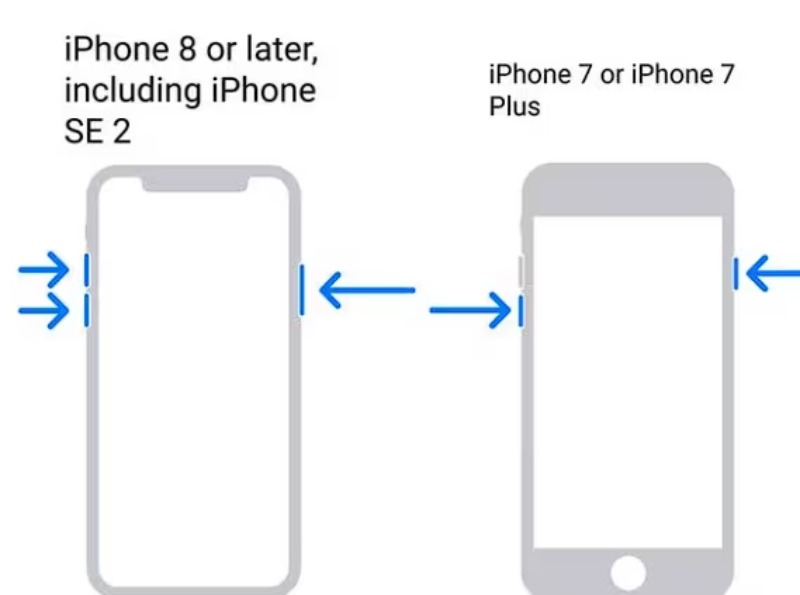
Étape 2 : Pour activer le mode de récupération sur votre iPhone, appuyez longuement sur Augmenter le volume, le volume vers le bas et Côté Si vous tenez un iPhone 8 ou une version ultérieure, appuyez simultanément sur les deux boutons. Pour l'iPhone 7 ou 7 Plus, appuyez longuement sur les deux boutons. le volume vers le bas et Côté ensemble.
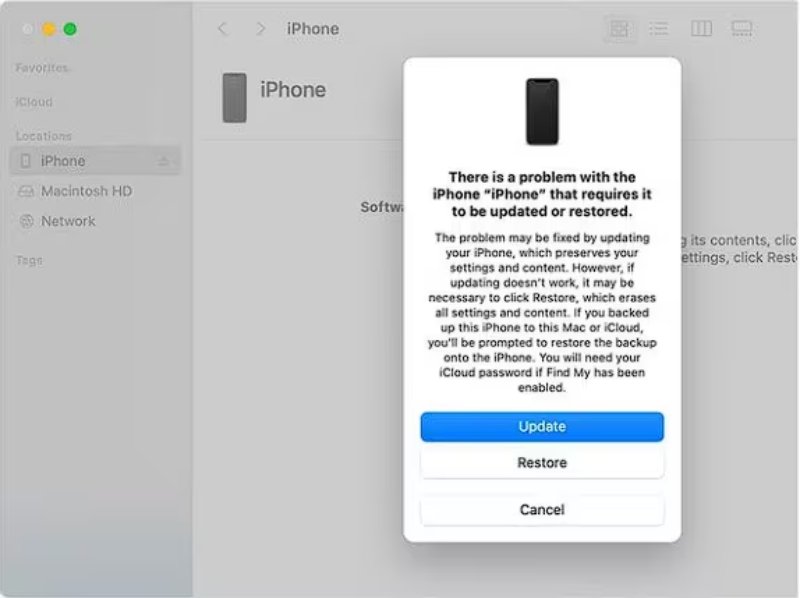
Étape 3 : Une fenêtre s'affichera alors sur l'interface principale d'iTunes. Cliquez dessus. Mises à jour or Restaurer pour réparer l'iPhone bloqué sur l'écran de chargement et le remettre en marche.
Partie 3 : La méthode la plus efficace pour réparer un iPhone bloqué sur l’écran de chargement
Si le dépannage de base échoue, le problème peut impliquer des erreurs système iOS plus profondes. Dans ce cas, il est conseillé d'utiliser une solution de réparation professionnelle comme Apeaksoft iOS System Recovery Cette méthode offre une solution plus sûre et plus fiable. Quel que soit le problème qui bloque votre iPhone sur l'écran de chargement, vous pouvez toujours suivre les étapes ci-dessous pour le réparer efficacement et en toute sécurité.
Étape 1 : Téléchargez et installez gratuitement Apeaksoft iOS System Recovery sur votre appareil. Connectez votre iPhone à un ordinateur à l'aide d'un câble USB. Ensuite, cliquez sur Restauration de Système iOS procéder.
Téléchargement sécurisé
Téléchargement sécurisé
Étape 2 : Après avoir cliqué CommencerVotre iPhone sera automatiquement détecté. Les informations détaillées s'afficheront.
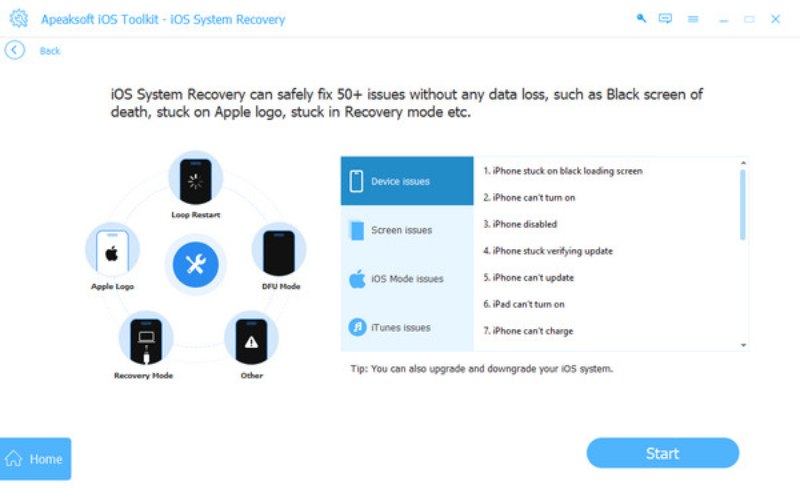
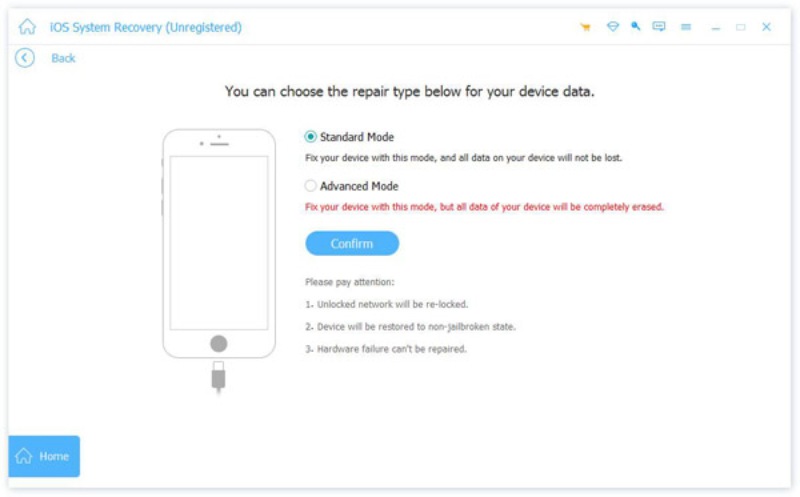
Étape 3 : Pour débloquer complètement l'iPhone bloqué sur l'écran de chargement, cliquez Fixer, et vous verrez deux types de réparation. Cliquez Mode standard et alors Confirmer afin de garantir que vos données ne seront pas supprimées au cours du processus.
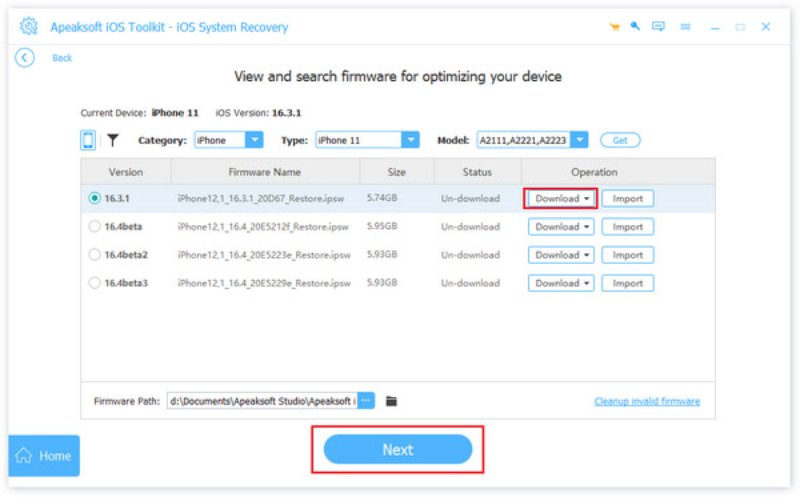
Étape 4 : Cliquez maintenant pour sélectionner la catégorie, le type et le modèle iOS approprié de votre iPhone. Cliquez Suivant pour démarrer le processus.
Conseils: Apeaksoft iOS System Recovery peut également vous aider. réparer l'iPhone bloqué en mode de récupération.
Conclusion
Vous n'avez plus à vous inquiéter, même si vous rencontrez des problèmes comme un Mon iPhone reste bloqué sur le logo Apple avec la barre de chargement.Cet article vous a proposé des solutions rapides et des outils professionnels pour vous aider à restaurer le fonctionnement normal de votre iPhone. Si vous avez besoin de plus d'informations, n'hésitez pas à nous contacter. Apeaksoft iOS System RecoveryTéléchargez-la maintenant et réparez votre iPhone pour un essai gratuit.
Téléchargement sécurisé
Téléchargement sécurisé
Articles Relatifs




