Résoudre le problème de l'iPad bloqué sur « Préparation/Vérification de la mise à jour » ou « En cours ».

Pourquoi est-ce que Mise à jour iPad bloquéeIl arrive qu'un iPad se bloque lors du téléchargement, de la préparation ou de la vérification d'une mise à jour d'iPadOS en raison de problèmes de réseau, d'un espace de stockage insuffisant, de dysfonctionnements du système, etc. Si votre iPad reste bloqué, pas de panique ! Ce guide présente 5 solutions éprouvées pour résoudre ce problème.
CONTENU DE LA PAGE :
Partie 1 : Pourquoi la mise à jour de l’iPad est-elle bloquée ?
Avant de résoudre le problème de blocage de l'iPad, il est important de comprendre les raisons possibles de ce blocage. Voici quelques causes fréquentes :
1. Problème de réseau
Une connexion Wi-Fi faible ou instable peut empêcher votre iPad de télécharger ou de vérifier correctement une mise à jour d'iPadOS. Si la connexion est interrompue pendant la mise à jour, celle-ci peut s'arrêter ou ne pas se poursuivre.

2. Stockage insuffisant
Apple vous informera de l'espace de stockage requis à chaque mise à jour.
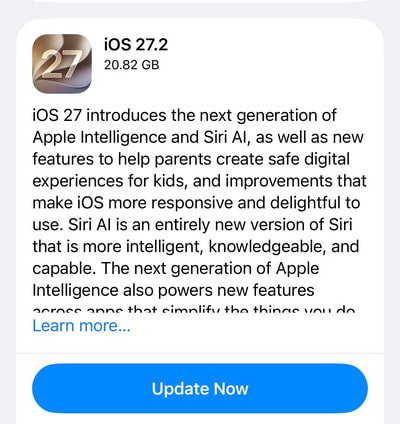
Si votre iPad ne dispose pas de suffisamment d'espace de stockage disponible pour la mise à jour, celle-ci risque de ne pas pouvoir être effectuée.
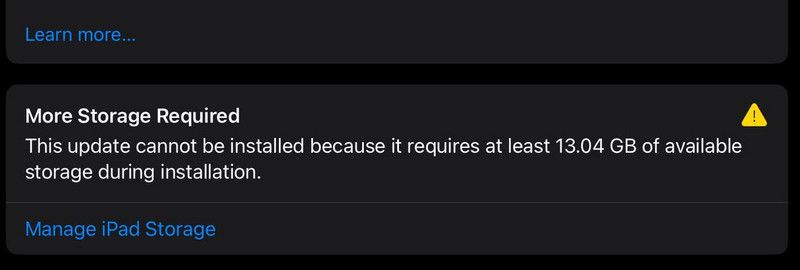
3. Serveur Apple indisponible
Il arrive que le serveur Apple soit indisponible. Le problème est plus complexe qu'un simple souci de réseau. En effet, un grand nombre d'utilisateurs tentent de mettre à jour leur iPad vers la nouvelle version d'iOS, ce qui provoque une saturation du serveur. Par conséquent, l'accès au serveur Apple est impossible et votre iPad est bloqué lors de la mise à jour. Vous pouvez vérifier… État du système d'Apple consultez cette page pour vérifier si ses services de mise à jour logicielle rencontrent un problème.
4. Fichier de mise à jour téléchargé problématique
Si le fichier de mise à jour d'iPadOS a déjà été téléchargé mais que l'iPad reste bloqué sur « Préparation de la mise à jour » ou « Vérification de la mise à jour », il se peut que le fichier téléchargé ait rencontré un problème.
5. Erreurs système temporaires d'iPadOS
Des erreurs logicielles ou système temporaires peuvent également bloquer un iPad pendant une mise à jour.
Partie 2 : Comment résoudre le problème de blocage de la mise à jour de l’iPad
| Priorité | Méthode | Quand utiliser |
| 1 | Vérifiez votre connexion Internet et votre espace de stockage. | Le message « Préparation/Vérification de la mise à jour » s'affiche, mais l'iPad reste utilisable. |
| 2 | Supprimez et téléchargez à nouveau la mise à jour d'iPadOS. | La préparation/vérification de la mise à jour reste bloquée. |
| 3 | Mettez à jour votre iPad à l'aide d'un ordinateur. | La mise à jour sans fil échoue systématiquement. |
| 4 | Forcer le redémarrage de votre iPad | L'iPad est bloqué ou ne répond plus après un redémarrage forcé. |
| 5 | Résolvez les erreurs système d'iPadOS avec Apeaksoft | Les autres méthodes ne fonctionnent pas |
Solution 1 : Vérifiez votre connexion Internet et votre espace de stockage.
Si votre iPad reste bloqué sur « Préparation de la mise à jour » ou « Vérification de la mise à jour », vous empêchant ainsi de mettre à jour votre système iPadOS, vérifiez d'abord votre connexion Internet et votre espace de stockage. En effet, sans connexion Internet ou avec un espace de stockage insuffisant, la mise à jour risque de ne pas se dérouler.
Pour modifier une connexion réseau, vous pouvez ouvrir le Paramètres sur votre iPad et appuyez sur le bouton Wi-Fi. Assurez-vous que le Wi-Fi La fonction est activée. Vous pouvez alors modifier la connexion réseau.

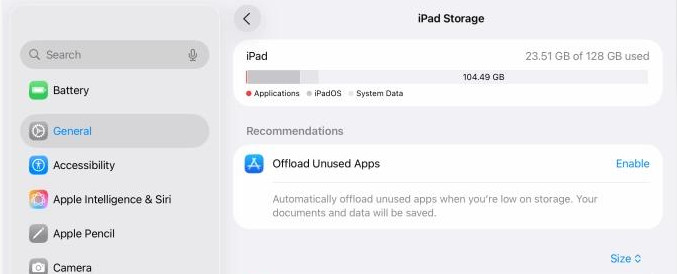
Pour libérer de l'espace de stockage sur votre iPad, vous pouvez vous rendre sur Paramètres > Généralités > Stockage iPad pour effectuer les opérations pertinentes.
Solution 2 : Supprimez et téléchargez à nouveau la mise à jour d’iPadOS.
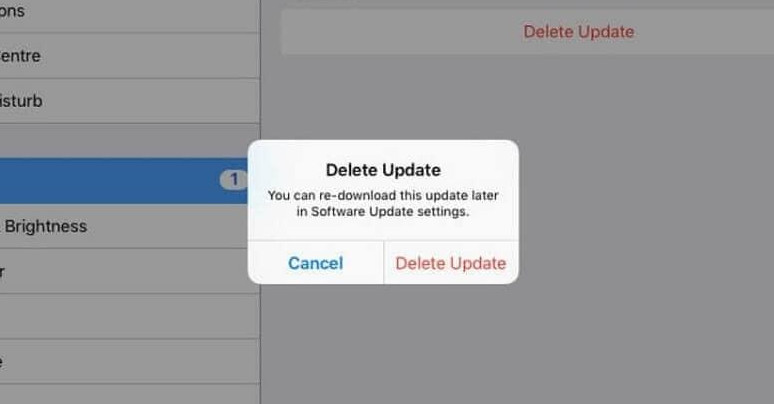
Si le fichier de mise à jour d'iPadOS a déjà été téléchargé mais que votre iPad reste bloqué sur « Préparation de la mise à jour » ou « Vérification de la mise à jour », vous pouvez essayer de supprimer la mise à jour téléchargée et de la télécharger à nouveau pour exclure tout problème lié au fichier téléchargé.
Solution 3 : Redémarrez ou forcez le redémarrage de votre iPad
Si votre iPad reste bloqué pendant la mise à jour (au-delà du temps normal), vous pouvez le redémarrer ou forcer son redémarrage pour résoudre le problème. Si l'iPad répond encore au toucher, vous pouvez le redémarrer normalement. Si l'écran est complètement figé et ne répond pas, vous pouvez forcer le redémarrage en suivant la méthode ci-dessous :
Pour iPad sans bouton Accueil :
Étape 1 : Appuyez brièvement sur le bouton de volume situé à côté du bouton Haut, puis relâchez-le.
Étape 2 : Appuyez rapidement sur l'autre bouton de volume et relâchez-le.
Étape 3 : Maintenez le bouton supérieur enfoncé. Relâchez-le lorsque le logo Apple apparaît.
Pour iPad avec un bouton Accueil :
Étape 1 : Appuyez simultanément sur le bouton Accueil et le bouton Haut et maintenez-les enfoncés.
Étape 2 : Relâchez-les lorsque le logo Apple apparaît.
Solution 4 : Mettez à jour votre iPad à l’aide d’un ordinateur.
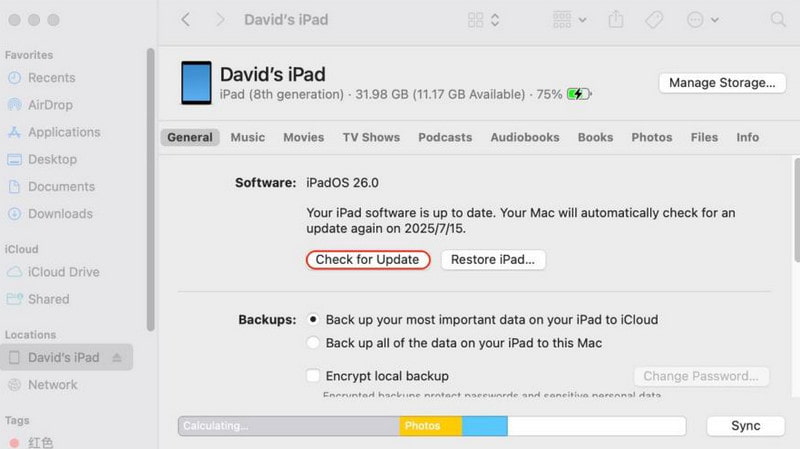
Si votre iPad reste bloqué pendant la mise à jour et que le redémarrage forcé ne résout pas le problème, il se peut qu'il y ait un souci avec la mise à jour sans fil (OTA). Dans ce cas, vous pouvez connecter votre iPad à un ordinateur et effectuer la mise à jour à l'aide du Finder ou de l'application Appareils Apple.
Étape 1 : Connectez votre iPad à votre Mac ou PC Windows à l'aide d'un câble USB.
Étape 2 : Ouvrez le Finder sur votre Mac ou l'application Appareils Apple sur votre PC Windows, puis sélectionnez votre iPad.
Étape 3 : Sélectionner Mises à jour or Vérifier la mise à jour Dans la fenêtre d'invite, suivez les instructions à l'écran pour télécharger et installer la dernière version d'iPadOS.
Solution 5 : Corriger les erreurs système d’iPadOS avec des outils professionnels
Si votre iPad reste bloqué lors de la mise à jour après avoir essayé les méthodes ci-dessus, le problème peut être lié à des dysfonctionnements du système iPadOS. Dans ce cas, vous pouvez faire appel à des outils professionnels de récupération du système iOS, tels que… Apeaksoft iOS System Recovery, pour tenter de résoudre les problèmes de système et de logiciel.

Téléchargé par plus de 1,000,000 des opportunités
- Résolvez plus de 50 problèmes de système et d’écran sur votre iPad en un seul clic.
- Permet de nettoyer votre iPad en profondeur pour résoudre les problèmes de mise à jour bloqués.
- Propose des packages de firmware iOS pour mettre à jour rapidement la version d'iOS.
- Compatible avec les derniers modèles d'iPad et les versions d'iPadOS.
Téléchargement sécurisé
Téléchargement sécurisé
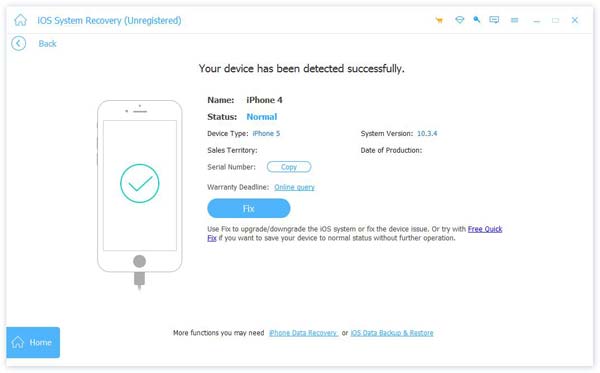
Étape 1 : Télécharger Apeaksoft iOS System Recovery Téléchargez-le gratuitement et lancez-le. Connectez votre iPad à votre ordinateur. Choisissez Réparation de systèmes, Et cliquez sur le Commencer .
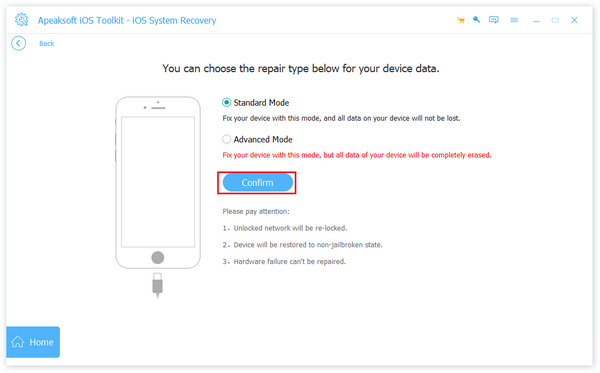
Étape 2 : Choisissez un mode de réparation et cliquez sur Confirmer bouton. Il est recommandé d'utiliser le Mode standard Tout d'abord, le mode avancé effacera toutes les données de votre iPad. Essayez-le si le mode standard ne fonctionne pas.
Étape 3 : Choisissez votre version d'iPadOS et cliquez sur Télécharger bouton pour télécharger le progiciel. Ensuite, cliquez sur le Suivant bouton pour résoudre le problème de blocage de la mise à jour de l'iPad pendant réinitialiser l'iPad.

Conseils: Cet outil peut également vous aider à sortir Recovery Mode iPad en un clic gratuitement.
Partie 3 : FAQ sur la mise à jour iPad bloquée
Pourquoi la mise à jour de mon iPad est-elle bloquée lors de la vérification de la stabilité du Wi-Fi ?
Un espace de stockage insuffisant ou un problème avec le fichier de mise à jour téléchargé peuvent également empêcher la mise à jour de se poursuivre.
Que faire si une application reste bloquée à la mise à jour sur mon iPad ?
Il est utile de relancer la mise à jour lorsque votre iPad est bloqué lors de la mise à jour d'une application à l'autre. Cela peut rétablir la connexion avec le serveur Apple. Vous pouvez appuyer sur le bouton de mise à jour dans l'App Store pour la relancer. Si la mise à jour de l'iPad est bloquée pendant le téléchargement, vous pouvez accéder à l'écran et appuyer sur l'application en cours de téléchargement pour l'interrompre, puis appuyer à nouveau dessus pour la relancer.
Que puis-je faire lorsque mon iPad met à jour une application à plusieurs reprises ?
Il s'agit d'un problème logiciel. Vous devriez redémarrer votre iPad ou supprimer l'application et la télécharger à nouveau. Ce problème survient généralement avec les applications volumineuses, et les erreurs logicielles peuvent bloquer votre iPad lors des mises à jour.
Conclusion
Cet article propose plusieurs méthodes éprouvées pour réparer iPad bloqués dans les mises à jourEn général, il suffit de résoudre les problèmes de réseau ou de relancer les mises à jour. Supprimez et retéléchargez la mise à jour si nécessaire. Si votre iPad reste bloqué, essayez un redémarrage forcé ou effectuez la mise à jour via un ordinateur.
Si des erreurs système graves bloquent la mise à jour de votre iPad, Apeaksoft iOS System Recovery est le meilleur moyen de tous les supprimer. Ensuite, votre iPad ne sera plus bloqué dans les mises à jour lors de la préparation ou de la vérification.
 Apeaksoft iOS System Recovery
Résoudre les problèmes système iOS les plus virulents sur iPhone, iPad et iPod.
Téléchargement sécurisé
Téléchargement sécurisé
Articles Relatifs