Vous devez garder votre système iPhone à jour. Les nouvelles mises à jour iOS apporteront de nouvelles fonctionnalités et des correctifs pour les bogues. Apple conçoit une fonctionnalité de mises à jour automatiques pour mettre à jour iOS automatiquement pendant la nuit pendant que votre iPhone se charge. En outre, vous pouvez mettre à jour manuellement iOS vers la dernière version. Êtes-vous confronté à l'iPhone bloqué sur l'écran de préparation de la mise à jour ?

iPhone bloqué lors de la préparation de la mise à jour Ce problème peut survenir pour diverses raisons. Cet article explique pourquoi un iPhone reste bloqué sur iOS 27/26/18 avec le message « Préparation de la mise à jour » et propose 5 solutions éprouvées pour le résoudre.
- Partie 1. Pourquoi l'iPhone est bloqué lors de la préparation de la mise à jour
- Partie 2. Cinq conseils pour réparer l'iPhone bloqué lors de la préparation de la mise à jour
- Partie 3. FAQ sur l'iPhone bloqué lors de la préparation de la mise à jour
Partie 1. Pourquoi la mise à jour iPhone iOS est bloquée sur l'écran de préparation de la mise à jour
Lorsque votre iPhone reçoit l'instruction d'installer les nouveaux fichiers de mise à jour iOS, un message de préparation de la mise à jour s'affiche sous la version d'iOS (par exemple, iOS 27/26/18). Cela signifie que votre iPhone dispose des fichiers nécessaires à l'installation. Il s'agit d'une procédure officielle et indispensable pour mettre à jour iOS. Si votre iPhone reste bloqué sur cet état de préparation de la mise à jour pendant une période prolongée et que la barre de progression se fige, il est possible qu'un problème de mise à jour iOS se produise.
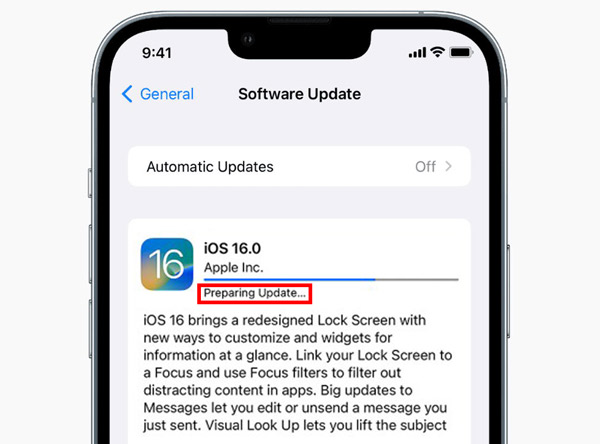
L'iPhone bloqué lors de la préparation d'une erreur de mise à jour peut être causé par des facteurs logiciels et matériels. Vous devez savoir que l'iPhone ne démarrera pas la mise à jour iOS s'il n'a pas assez de batterie. La mise à jour iOS peut rester bloquée sur l'écran de préparation de la mise à jour lorsqu'un iPhone est dans un puissance relativement faibleL’ manque de stockage iPhone est un autre facteur conduisant à l'échec de la mise à jour iOS. Il faudra plus de temps pour terminer la préparation lorsqu'il y a trop de contenu à mettre à jour. Dans certains cas, bugs d'application et paramètres incorrects peut également laisser l'iPhone bloqué dans la préparation des mises à jour.
Partie 2. Cinq solutions vérifiées pour réparer l'iPhone bloqué lors de la préparation de la mise à jour
Lorsque votre iPhone est bloqué sur l'écran de préparation de la mise à jour, vous devez d'abord vérifier la batterie. Vous devez vous assurer qu'il dispose d'au moins 50 % de puissance pour prendre en charge la mise à jour iOS. Vous pouvez charger votre iPhone pour voir si la barre de progression de la mise à jour fonctionne normalement. De plus, vous devez vérifier et libérer le stockage de l'iPhone. Si votre iPhone dispose de suffisamment de puissance et d'espace pour mettre à jour iOS, mais que l'erreur persiste, vous pouvez utiliser les 5 conseils ci-dessous pour le résoudre.
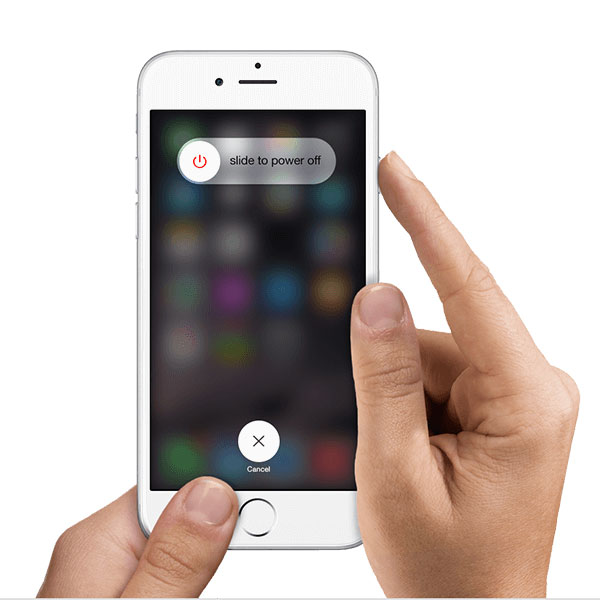
Redémarrez pour résoudre le problème de blocage d'iOS 27/26/18 lors de la préparation de la mise à jour.
De nombreuses erreurs et problèmes peuvent être résolus efficacement en redémarrant. Vous pouvez utiliser la méthode standard pour éteindre votre iPhone, attendre un moment, puis le redémarrer. Après cela, vous pouvez réessayer de mettre à jour iOS et vérifier si le problème est résolu.
Ajustez la connexion réseau pour réparer le nouvel iPhone bloqué lors de la préparation de la mise à jour
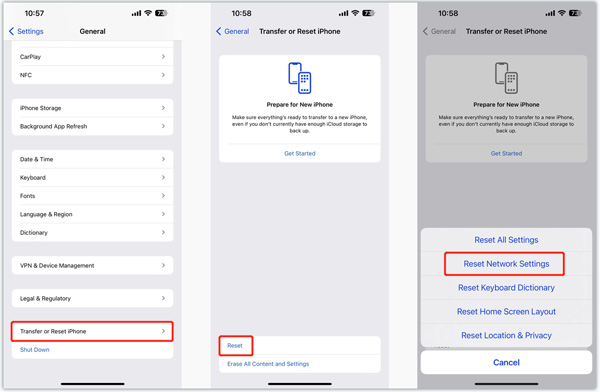
Une mise à jour iOS nécessite un réseau Wi-Fi stable. Lorsque votre iPhone se fige sur l'écran de préparation de la mise à jour, vous pouvez vous connecter à un autre réseau plus stable pour accélérer le processus de mise à jour iOS. Aussi, vous pouvez choisir de réinitialiser tous les paramètres réseau sur ton iPhone.
Accédez à l'application Paramètres, choisissez l'option Général et appuyez sur Transférer ou réinitialiser l'iPhone au fond. Robinet Réinitialiser et sélectionnez le Réinitialiser les réglages réseau option. Vous devez entrer votre mot de passe pour confirmer la réinitialisation.
Supprimer la mise à jour pour dépanner l'iPhone bloqué lors de la préparation d'une erreur de mise à jour
Vous rencontrerez le problème de préparation de la mise à jour iOS lorsque les fichiers de mise à jour téléchargés sont corrompus. Vous devez supprimer la mise à jour iOS en cours et redémarrer le processus. Aller à Stockage iPhone dans le Paramètres application pour trouver et supprimer vos fichiers de mise à jour téléchargés. Faites défiler jusqu'à la partie inférieure et choisissez iOS. Appuyez sur le Supprimer la mise à jour .
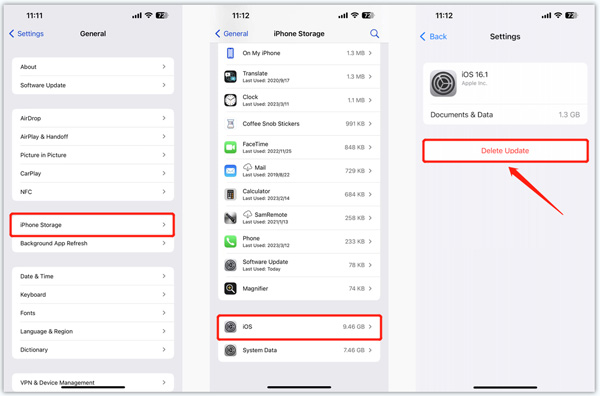
Après avoir supprimé la mise à jour iOS de votre iPhone, vous devez redémarrer l'iPhone, puis réessayer de mettre à jour iOS.
Manière professionnelle de se débarrasser de l'iPhone bloqué lors de la préparation d'une mise à jour
Restauration de Système iOS est spécialement conçu pour résoudre divers problèmes iOS sur un iPhone ou un iPad. Vous pouvez le télécharger gratuitement et essayer de réparer le gel de l'iPhone lors de la préparation d'une mise à jour.
4,000,000+ Téléchargements
Correction des problèmes liés au système, notamment le blocage d'iOS 27/26/18 lors de la préparation des mises à jour.
Technologie avancée pour diagnostiquer pourquoi l'iPhone ne parvient pas à se mettre à jour vers le dernier iOS.
Dépannez l'iPhone bloqué lors de la préparation des mises à jour et d'autres erreurs en toute sécurité.
Prend en charge tous les modèles iPhone/iPad et versions iOS couramment utilisés.
Étape 1Ouvrez iOS System Recovery sur votre Mac ou PC Windows et connectez votre iPhone. Clique le Commencer bouton et utiliser Mode standard pour résoudre le problème de mise à jour iOS.

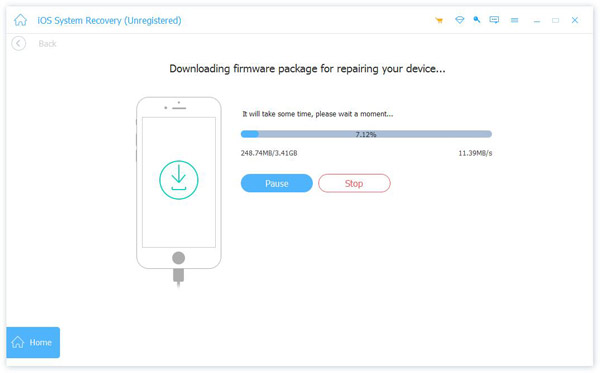
Étape 2En suivant les instructions à l'écran, vous pouvez mettre votre iPhone en récupération ou mode DFU. Après cela, vous pouvez télécharger un package de micrologiciel associé pour réparer iOS. Cette opération peut résoudre divers problèmes liés à l'iPhone et mettre automatiquement à jour iOS vers la dernière version.
Mettre à jour iOS via iTunes
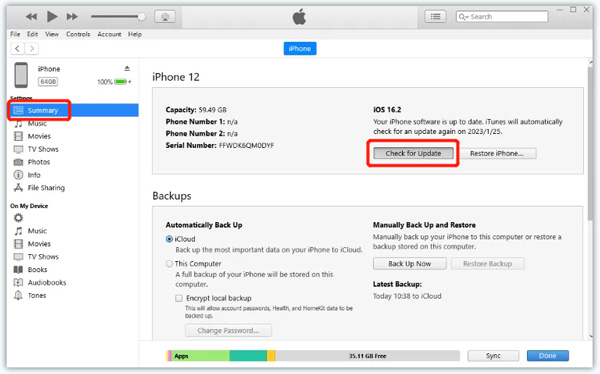
Si vous ne parvenez pas à mettre à jour iOS sur un iPhone, vous pouvez essayer d'utiliser iTunes pour installer la dernière version d'iOS. Lancez la dernière version d'iTunes et connectez votre iPhone. Lorsque cet appareil iOS est reconnu, cliquez sur Résumé sur le panneau de gauche et choisissez Vérifier la mise à jour. Lorsqu'une mise à jour iOS est disponible, cliquez sur Téléchargement et mise à jour et entrez votre mot de passe pour continuer.
Partie 3. FAQ sur l'iPhone bloqué lors de la préparation de la mise à jour
Question 1. Combien de temps l'iPhone doit-il se préparer pour la mise à jour iOS ?
L'ensemble du processus de préparation et de mise à jour d'iOS prend généralement entre 10 et 30 minutes. Certains facteurs tels que le réseau, la batterie, les paramètres, les fichiers de mise à jour iOS volumineux et d'autres peuvent affecter ce temps.
Question 2. Où vérifier et libérer le stockage de l'iPhone ?
Lorsque vous souhaitez vérifier l'utilisation actuelle de l'espace de votre iPhone, vous pouvez ouvrir l'application Paramètres, appuyez sur Général, puis accédez à Stockage iPhone pour vérifier le stockage utilisé. Vous pouvez activer les fonctionnalités iCloud Photos et Offload Unused Apps pour obtenir plus d'espace disponible. En outre, vous pouvez utiliser le professionnel iPhone Eraser pour gérer le stockage de votre iPhone.
Question 3. Puis-je contacter Apple pour obtenir de l'aide lorsque l'iPhone est bloqué en train de préparer une mise à jour ?
Oui. Vous pouvez ouvrir un navigateur Web sur votre ordinateur ou un autre appareil iOS et accéder au site Web d'assistance Apple. Recherchez la rubrique associée pour obtenir de l'aide. Vous pouvez également choisir de contacter l'assistance Apple pour résoudre le problème.
Conclusion
Ce message a partagé cinq solutions rapides pour iPhone bloqué lors de la préparation de la mise à jour. Vous pouvez les utiliser pour éviter des retards indésirables et des situations indésirables. Envoyez-nous simplement un message si vous avez encore des questions sur la mise à jour iOS.