


Vous rencontrez des difficultés pour accéder à votre iPhone ? Voici 4 solutions éprouvées pour y remédier.

Votre iPhone fonctionne parfaitement une minute, et la minute suivante, il reste bloqué sur un écran noir avec une roue qui tourne. On pourrait croire qu'il est hors service, mais le problème est souvent lié à un bug logiciel ou à une mise à jour qui a échoué. Si vous rencontrez ce problème, voici quelques conseils : iPhone écran noir roue de chargement Si le problème persiste, essayez ces solutions avant de faire réparer votre appareil.
CONTENU DE LA PAGE :
Partie 1 : Pourquoi mon iPhone est-il bloqué sur la roue de chargement ?
Si votre iPhone affiche une roue qui tourne sans cesse et refuse de progresser, cela signifie généralement que le système est bloqué lors d'un processus. Mais cela ne signifie pas forcément que votre appareil est gravement endommagé.
Voici quelques raisons courantes à l'origine de ce problème :
Échec de la mise à jour iOS
C'est l'une des causes les plus fréquentes. Si la mise à jour s'interrompt en raison d'une batterie faible, d'une connexion internet instable ou d'un espace de stockage insuffisant, votre iPhone risque de rester bloqué sur l'écran de chargement.
Bugs logiciels ou plantages d'applications
Une application défectueuse ou un bug inattendu d'iOS peut perturber le fonctionnement normal du système. Lorsque le logiciel ne répond pas correctement, votre iPhone peut se bloquer et afficher la roue de chargement.
Manque d'espace de stockage
Votre iPhone a besoin d'espace libre suffisant pour fonctionner correctement. Lorsque le stockage est presque plein, le système peut ralentir et ne pas parvenir à terminer les tâches de démarrage.
Problèmes matériels
Les problèmes matériels sont moins fréquents, mais ils peuvent tout de même provoquer le blocage de l'iPhone. Une batterie usée ou un composant interne endommagé peuvent empêcher votre iPhone de démarrer correctement et le bloquer dans une boucle de chargement.
Connaître la cause possible vous permettra de choisir une meilleure solution plutôt que d'essayer des méthodes aléatoires. Nous allons maintenant examiner plusieurs solutions qui peuvent vous aider si vous rencontrez le problème de la roue qui tourne sans cesse sur votre iPhone.
Partie 2 : Que faire lorsque la roue tourne sur iPhone
Si votre iPhone reste bloqué sur le cercle de chargement, n'essayez pas tout de suite de le réparer. Commencez par des solutions simples et passez à la suivante si le problème persiste.
Nous avons testé ces méthodes sur différents modèles d'iPhone et versions d'iOS afin de déterminer lesquelles étaient les plus efficaces pour débloquer un écran qui tourne indéfiniment. Nous avons également évalué leur facilité d'utilisation, la sécurité des données, le nombre d'étapes nécessaires et leur fonctionnement face aux différents types de blocages d'iOS.
- Dispositifs de test : iPhone 15 Pro, iPhone 14, iPhone 13, iPhone SE (3e génération)
- Versions iOS : iOS 17.6, iOS 18.5, iOS 26.0
Dispositifs de test : iPhone 15 Pro, iPhone 14, iPhone 13, iPhone SE (3e génération)
Versions iOS : iOS 17.6, iOS 18.5, iOS 26.0
| Méthode | Idéal pour | Sécurité des données | Difficulté | Taux de réussite |
| Apeaksoft iOS System Recovery | Réparation du système iPhone sans perte de données | ★★★★★ 5/5 | Facile | ★★★★★ 5/5 |
| Forcer le redémarrage | Solutions rapides pour les blocages temporaires | ★★★★★ 5/5 | Facile | ★★★☆☆ 3/5 |
| Restauration du mode de récupération | Récupération système approfondie | ★★☆☆☆ 2/5 | Moyenne | ★★★★☆ 4/5 |
| Mise à jour iOS | Correction des bugs logiciels | ★★★★☆ 4/5 | Facile | ★★★★☆ 4/5 |
Méthode 1. Utiliser Apeaksoft iOS System Recovery
Si le problème de roue de chargement sur l'écran noir de votre iPhone est dû à une erreur système, un outil de réparation iOS dédié est l'option la plus pratique. Apeaksoft iOS System Recovery est conçu pour résoudre les problèmes système courants de l'iPhone tout en conservant un processus simple.

Téléchargé par plus de 1,000,000 des opportunités
- Résolution de divers problèmes système iOS, notamment les boucles de chargement bloquées, les écrans figés et les problèmes de démarrage.
- Réparer les erreurs logicielles de l'iPhone sans connaissances techniques.
- Compatible avec la plupart des modèles d'iPhone et des versions d'iOS.
- Proposer des modes Standard et Avancé pour des réparations flexibles.
Téléchargement sécurisé
Téléchargement sécurisé

Étape 1 : Téléchargez et installez Apeaksoft iOS System Recovery sur votre ordinateur, puis connectez votre iPhone bloqué à l'aide d'un câble USB. Ouvrez le programme et sélectionnez… Restauration de Système iOS .

Étape 2 : Choisissez le Réparation de systèmes section, et cliquez sur Commencez maintenant .

Étape 3 : Préparer : Mode standard si vous souhaitez résoudre le problème tout en conservant vos données. Cliquez Confirmer pour continuer. Si cela ne résout pas le problème, essayez Mode avancé Pour une réparation plus approfondie, veuillez noter que cette option effacera toutes les données de votre iPhone.

Étape 4 : Vérifiez que le modèle d'iPhone affiché est correct, puis téléchargez le firmware correspondant. Laissez votre iPhone connecté pendant que le logiciel vérifie le firmware et le prépare pour la réparation.

Étape 5 : Cliquez à nouveau Suivant Attendez la fin du processus. Une fois terminé, votre iPhone devrait redémarrer normalement.

Méthode 2. Forcer le redémarrage de votre iPhone
Forcer le redémarrage est la solution la plus rapide à essayer si votre iPhone se bloque inopinément. Aucune donnée n'est effacée.
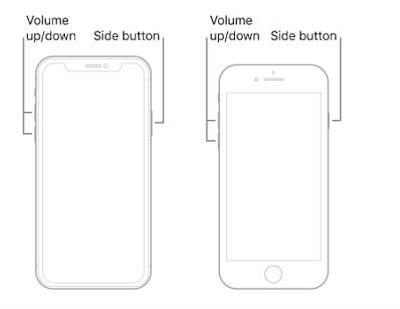
Pour iPhone 8 et versions ultérieures
Étape 1 : Appuyez sur la touche Augmenter le volume appuyez sur le bouton et relâchez-le, puis appuyez sur le Bouton volume bas.
Étape 2 : Juste après cela, appuyez et maintenez la touche Côté Maintenez le bouton enfoncé même si l'écran reste noir un instant.
Étape 3 : Relâchez le bouton lorsque le logo Apple apparaît et attendez que votre iPhone démarre normalement.
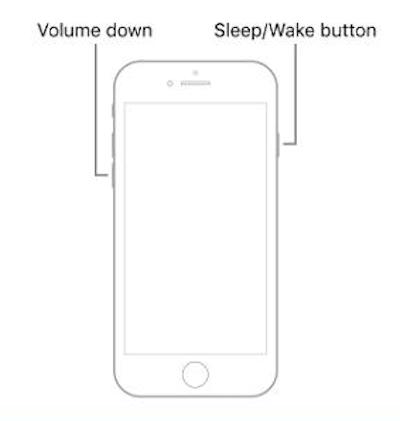
Pour iPhone 7 et iPhone 7 Plus
Étape 1 : Appuyez sur la touche le volume vers le bas et Côté Boutons en même temps.
Étape 2 : Maintenez les deux boutons enfoncés jusqu'à ce que le logo Apple apparaisse. Cela peut prendre environ 10 secondes.
Pour iPhone 6s et versions antérieures
Étape 1 : Appuyez et maintenez la Accueil bouton avec le Côté or Top .
Étape 2 : Maintenez les deux boutons enfoncés jusqu'à ce que le logo Apple apparaisse à l'écran.
Méthode 3. Restaurer l'iPhone en mode de récupération
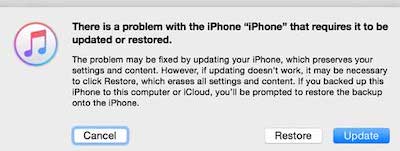
Si un redémarrage forcé ne résout pas le problème, le mode de récupération peut réparer des problèmes système plus graves. Cependant, la restauration de votre iPhone par cette méthode peut effacer tout son contenu ; assurez-vous donc d’avoir effectué une sauvegarde avant de continuer.
Étape 1 : Connectez votre iPhone à un ordinateur, sur lequel iTunes ou le Finder doivent être installés.
Étape 2 : Appuyez et relâchez rapidement Augmenter le volume, puis faites de même pour le volume vers le baset tenez le Côté Appuyez sur le bouton jusqu'à ce que l'écran du mode de récupération apparaisse. Parfois, votre L'iPhone est peut-être bloqué en mode de récupération..
Étape 3 : Ouvrez le Finder ou iTunes et sélectionnez Restaurer Lorsque votre iPhone est détecté, suivez les instructions à l'écran pour réinstaller iOS.
Méthode 4. Mettre à jour iOS
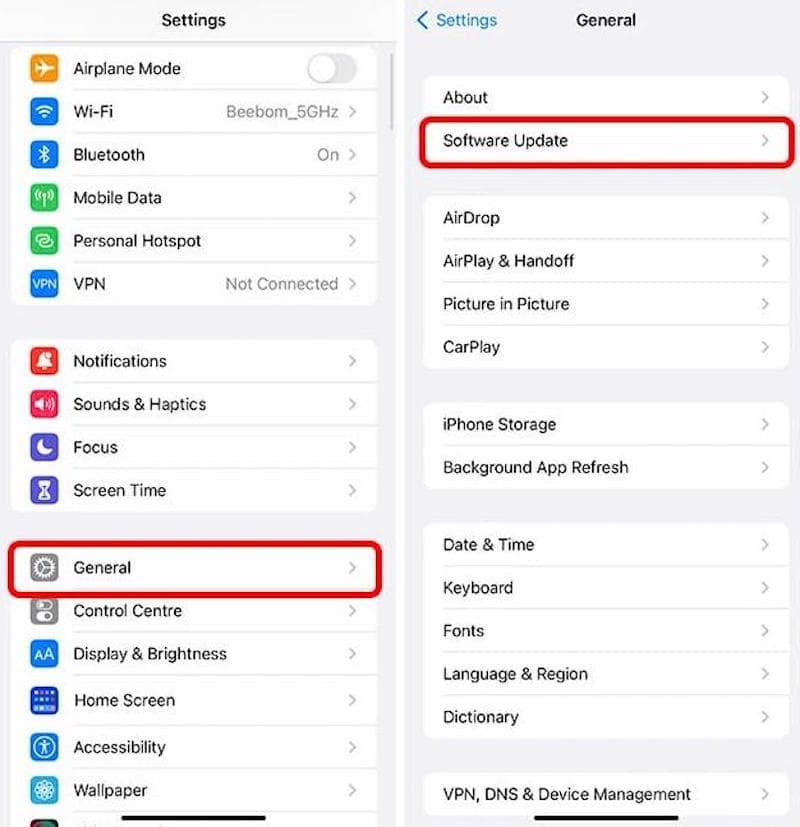
Il arrive parfois qu'un bug ou un problème de compatibilité d'iOS bloque votre iPhone sur la roue de chargement. La mise à jour d'iOS peut résoudre ce problème en remplaçant les fichiers système défectueux ou obsolètes.
Étape 1 : Ouvrez Paramètres sur votre iPhone. Ensuite, allez sur Généralités > Mise à jour du logiciel.
Étape 2 : Exploiter Télécharger Installez la mise à jour si elle est disponible. Assurez-vous que votre iPhone dispose de suffisamment de batterie et d'espace de stockage avant de commencer.
Étape 3 : Attendez que votre iPhone redémarre. Une fois la mise à jour terminée, vérifiez si le problème de la roue de chargement a disparu.
Partie 3 : FAQ concernant le blocage de l’iPhone sur la molette de capture
Combien de temps un iPhone doit-il rester sur le plateau tournant ?
Quelques secondes sont normales pendant le chargement de votre iPhone. Si la roue de chargement continue de tourner pendant plusieurs minutes sans aucune réaction, le système est peut-être bloqué.
Pourquoi mon iPhone se met-il à tourner sans cesse lorsque j'ouvre une application en particulier ?
Si le problème ne se produit qu'avec une seule application, il est possible que celle-ci soit à l'origine du problème. Commencez par la mettre à jour. Si le problème persiste, vous pouvez essayer de la supprimer ou de la réinstaller.
Un espace de stockage insuffisant peut-il bloquer un iPhone ?
C'est possible. Si votre iPhone dit pas assez de stockageIl se peut qu'il ne dispose pas de suffisamment d'espace libre pour mener à bien certains processus système, ce qui le laisse bloqué sur une roue qui tourne indéfiniment.
Conclusion
J'espère que vous pourrez maintenant surmonter cette étape. iPhone écran noir, roue de chargement Résolvez le problème et recommencez à utiliser votre téléphone normalement. Si le problème persiste, Apeaksoft iOS System Recovery peut aider à résoudre les problèmes sous-jacents du système iOS et à remettre les choses en ordre.
 Apeaksoft iOS System Recovery
 Résoudre les problèmes système iOS les plus virulents sur iPhone, iPad et iPod.
Téléchargement sécurisé
Téléchargement sécurisé
Articles Relatifs




