


Comment se débarrasser des taches blanches sur l'écran de votre iPhone

« J'ai acheté un iPhone 11 et, il y a quelques mois, j'ai remarqué un point blanc sur l'écran. J'ai l'impression qu'il s'agrandit. Quelle pourrait en être la cause et est-il réparable ? » Les appareils iOS sont des smartphones avancés. L'écran tactile réagit aux tapotements, aux glissements et aux appuis longs. Cependant, comme pour tout écran numérique, divers problèmes peuvent survenir. tache blanche sur l'écran de l'iPhone, par exemple, peut être supprimé suite à notre dépannage.
CONTENU DE LA PAGE :
Partie 1 : Pourquoi y a-t-il une tache blanche sur l’écran de l’iPhone ?
L'apparition d'une tache blanche sur l'écran de l'iPhone peut être déroutante et inquiétante, surtout si elle ne bouge pas ou ne disparaît pas. Les causes peuvent aller d'un simple problème technique à un dysfonctionnement matériel. Voici les principales raisons pour lesquelles une tache blanche peut apparaître sur l'écran de votre iPhone :
- Une bulle sous le protecteur d'écran.
- Le bouton AssistiveTouch.
- Pixel bloqué et problème d'affichage.
- Mise à jour du bug.
- Problèmes logiciels.
- Capteur tactile endommagé ou défaut de pression.
- Dommage matériel.
Partie 2 : Comment supprimer les taches blanches sur l’écran de l’iPhone
Situation 1 : Tache blanche sous le protecteur d’écran
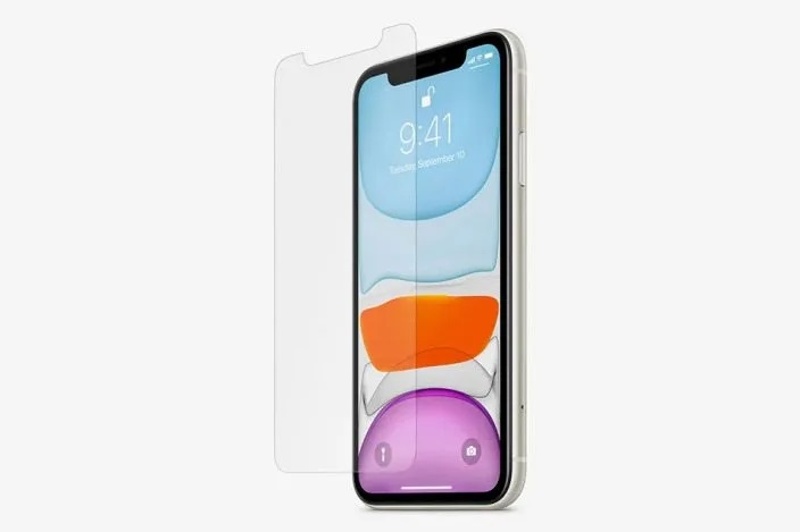
Certains utilisateurs protègent l'écran tactile de leur iPhone avec des films protecteurs. Cependant, l'utilisation de films protecteurs inadaptés ou une mauvaise manipulation peuvent entraîner l'apparition d'un point blanc sur l'écran, masquant ainsi le contenu.
Comment dire:
- 1. Le point flotte au-dessus de votre écran et sous la protection.
- 2. Il ne bougera pas lorsque vous toucherez votre écran.
Comment enlever une petite tache blanche sur un iPhone
Le moyen le plus simple d'éliminer la petite tache blanche sur votre écran est de retirer le film protecteur. Nettoyez ensuite votre écran, et la tache devrait disparaître. Si vous souhaitez tout de même utiliser un film protecteur, achetez-en un de qualité et faites-le poser par un professionnel.
Situation 2 : Bouton AssistiveTouch
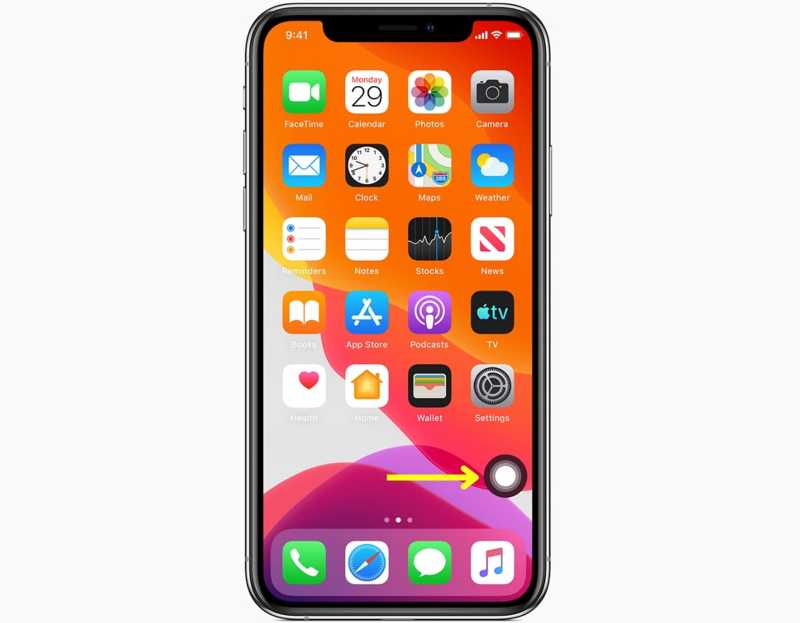
AssistiveTouch est une fonctionnalité intégrée à l'iPhone. Elle fonctionne comme un bouton virtuel flottant. Une fois activée, elle permet d'effectuer rapidement diverses actions sans appuyer sur les boutons physiques.
Comment dire:
- 1. Une tache blanche apparaît sur votre écran.
- 2. Lorsque vous appuierez dessus, un menu s'ouvrira.
- 3. Vous pouvez faire glisser le point et le déplacer à n'importe quel endroit de votre écran.
Comment se débarrasser des taches blanches sur l'écran de l'iPhone
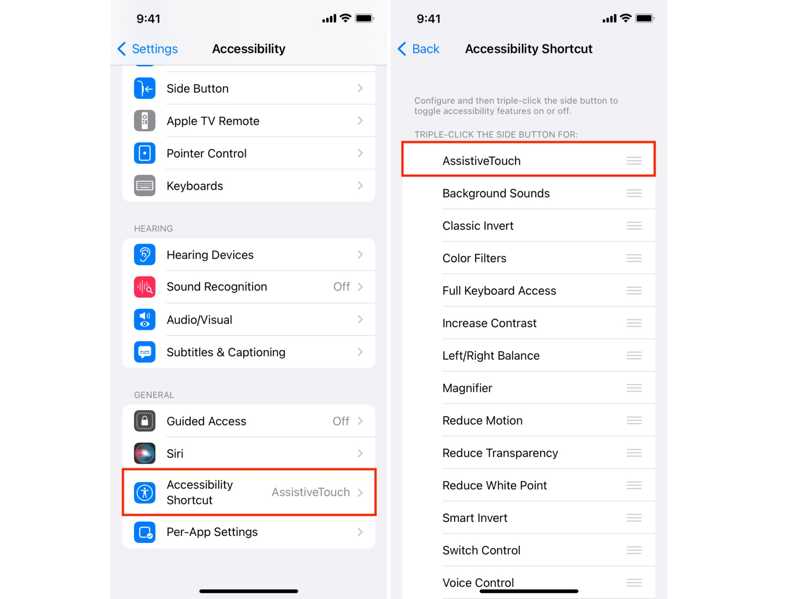
Étape 1 : Ouvrez le Paramètres application sur votre iPhone.
Étape 2 : Faites défiler vers le bas et appuyez sur Raccourci d'accessibilité.
Étape 3 : Décochez AssistiveTouch pour faire disparaître la tache blanche sur l'écran de votre iPhone.
À noter: Le bouton AssistiveTouch n'est ni un bug ni une erreur, mais une fonctionnalité utile. Si cela ne vous dérange pas, vous pouvez personnaliser ses options.
Situation 3 : Pixel bloqué
Un pixel mort ou bloqué est une cause fréquente de tache blanche sur l'écran de l'iPhone. Un écran tactile est composé de millions de pixels. Si un pixel ne fonctionne pas ou ne répond pas, un point blanc apparaît.
Comment dire:
- 1. La tache blanche ne bouge pas.
- 2. Il apparaît toujours au même endroit.
- 3. Cela apparaît même sur les captures d'écran.
Comment réparer une tache blanche sur un écran d'iPhone
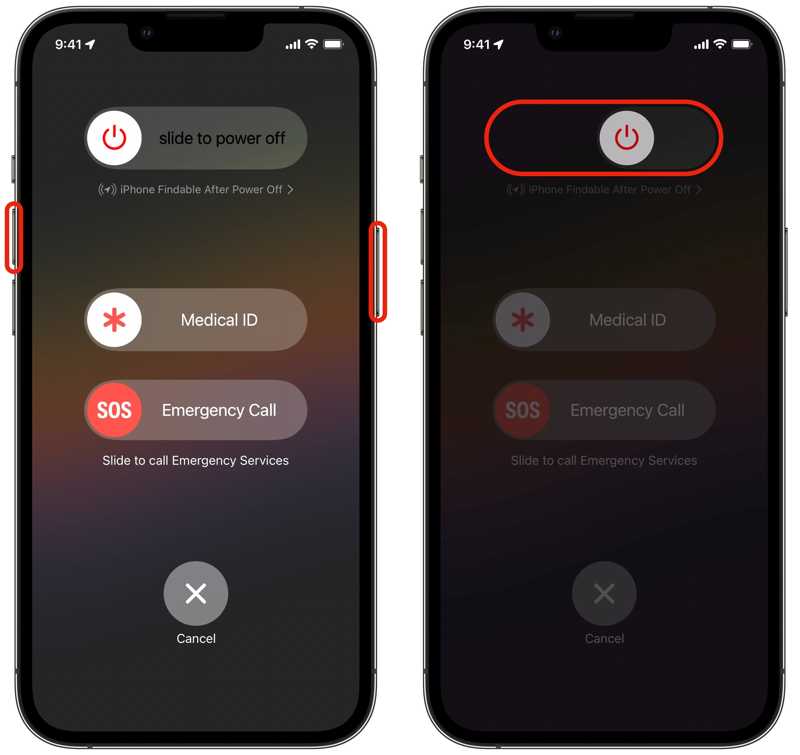
Étape 1 : Appuyez et maintenez enfoncé l'un des boutons de volume + le Côté Appuyez simultanément sur les boutons sur un iPhone doté de Face ID. Si votre iPhone n'est pas équipé de Face ID, maintenez enfoncés les boutons. Côté or Tuning Moteur .
Étape 2 : Lorsque l'écran d'arrêt apparaît, relâchez les boutons.
Étape 3 : Déplacez le curseur pour éteindre votre iPhone.
Étape 4 : Quelques minutes plus tard, maintenez la touche Côté or Tuning Moteur jusqu'à ce que vous voyiez le logo Apple.
Étape 5 : Ensuite, allumez votre appareil pour vérifier si la tache blanche est restée visible sur l'écran de votre iPhone.
Situation 4 : Tache blanche après la mise à jour du logiciel
Après la mise à jour logicielle, certains utilisateurs ont signalé l'apparition d'une tache blanche sur l'écran de leur iPhone. Ce problème peut être dû à un bug, notamment avec les versions bêta. La solution est simple : installer la dernière version ou une version stable.
Comment dire:
- 1.La tache blanche apparaît après une mise à jour.
- 2.Il apparaît en permanence sur votre écran ou sur votre écran d'accueil.
Comment réparer une tache blanche sur un écran d'iPhone
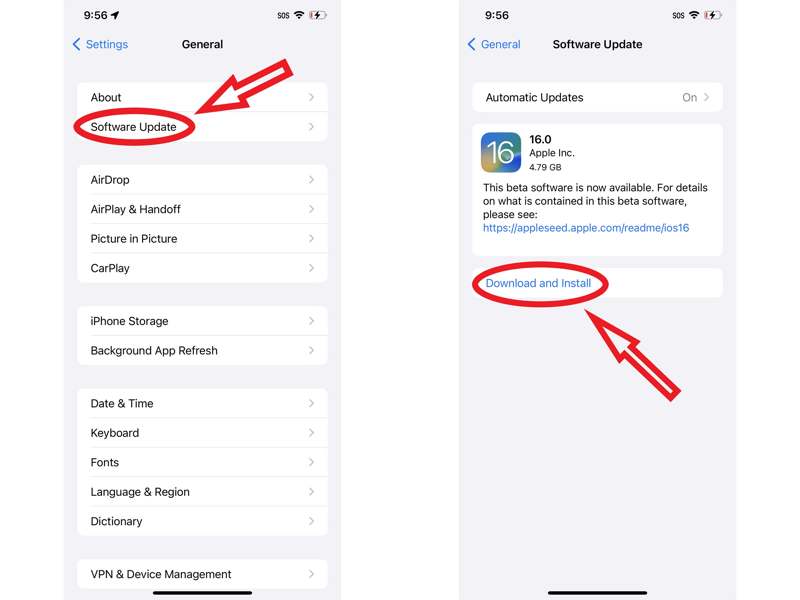
Étape 1 : Exécutez le Paramètres app.
Étape 2 : Accédez à Généralités et Mise à jour du logiciel pour rechercher des mises à jour.
Étape 3 : Si une mise à jour est disponible, appuyez sur Télécharger et installer.
À noter: Si une tache blanche apparaît après l'installation d'une version bêta, mettez à jour vers une version iOS standard.
Situation 5 : Dysfonctionnements logiciels iOS
Pourquoi une tache blanche apparaît-elle sur l'écran de l'iPhone ? Il peut s'agir d'un problème logiciel, comme des réglages incorrects, une date et une heure erronées, etc. Parfois, il est difficile d'en déterminer la cause exacte.
Comment dire:
- 1.La tache blanche est peut-être un défaut d'affichage.
Comment supprimer une tache blanche sur l'écran d'un iPhone
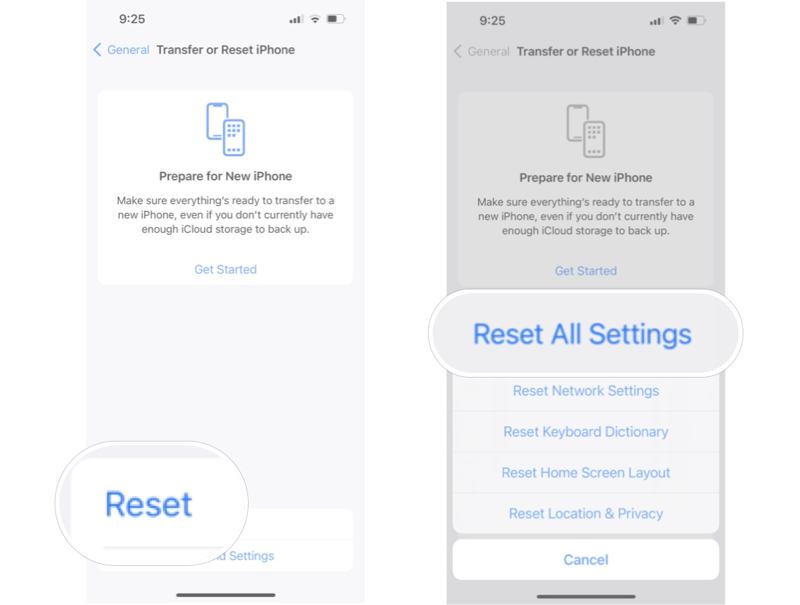
Étape 1 : Exécutez votre Paramètres app.
Étape 2 : Se diriger vers Généralités, et alors Transférer ou réinitialiser.
Étape 3 : Exploiter Réinitialiser et choisissez Réinitialiser tous les réglages.
Étape 4 : Si vous y êtes invité, saisissez le code d'accès de votre iPhone ou le mot de passe de votre identifiant Apple pour supprimer la tache blanche sur l'écran de votre iPhone.
Lectures complémentaires
Situation 6 : Écran tactile endommagé
Les dommages physiques peuvent également être à l'origine d'une tache blanche sur l'écran d'un iPhone. Si vous avez récemment fait tomber votre appareil ou l'avez endommagé, votre écran tactile est peut-être abîmé. Dans ce cas, vous devrez le faire réparer ou remplacer dans un Apple Store. N'essayez pas de démonter votre iPhone vous-même. De plus, il est fortement conseillé de sauvegarder vos données avant toute réparation.
Partie 3 : Solution ultime pour supprimer les taches blanches sur l’écran de l’iPhone
Si les solutions courantes ne fonctionnent pas pour la tache blanche sur l'écran de votre iPhone, il vaut mieux utiliser un outil puissant, tel que… Apeaksoft iOS System RecoveryIl est capable d'analyser votre appareil iOS, de détecter le bug et de le corriger grâce à une technologie avancée. Plus important encore, son interface intuitive simplifie le processus.

Téléchargé par plus de 1,000,000 des opportunités
- Détectez automatiquement les problèmes logiciels sur les appareils iOS.
- Gérer un large éventail de bugs, d'erreurs et de dysfonctionnements logiciels.
- Mettre à jour ou rétrograder les versions d'iOS.
- Protégez vos données pendant le processus.
- Prend en charge les dernières versions d'iOS et d'iPadOS.
Téléchargement sécurisé
Téléchargement sécurisé

Comment supprimer les taches blanches sur l'écran de votre iPhone
Étape 1 : Installer la récupération du système iOS
Lancez le logiciel de récupération système iOS une fois installé sur votre PC. Une autre version est disponible pour macOS 10.7 et versions ultérieures. Connectez votre iPhone à votre PC à l'aide d'un câble Lightning. Lorsque vous y êtes invité, assurez-vous de faire confiance à ce PC. Choisissez Restauration de Système iOScliquez Commencez maintenant sous le Réparation de systèmes section, et appuyez sur Commencer .

Conseils: Si vous devez mettre à jour ou rétrograder iOS, cliquez sur « Démarrer maintenant » dans la section « Mise à niveau/Rétrogradation iOS ».
Étape 2 : Choisissez un mode
Appuyez sur la touche Correction rapide gratuite Cliquez sur le lien pour essayer une solution rapide. Si cela ne fonctionne pas, cliquez Fixer pour continuer. Ensuite, sélectionnez le Mode standard or Mode avancé, selon votre situation. Cliquez sur le Confirmer bouton pour continuer. Notez que le Mode avancé résoudra tous les problèmes pendant effacer votre iPhone.

Étape 3 : Corriger la tache blanche
Ensuite, vérifiez les informations de votre appareil et téléchargez le firmware approprié. Une fois le téléchargement terminé, cliquez sur Suivant bouton pour commencer à corriger la tache blanche sur l'écran de votre iPhone.

Conclusion
Ce guide expliquait pourquoi Des taches blanches apparaissent sur l'écran de l'iPhoneDe plus, vous pouvez découvrir des solutions éprouvées pour résoudre ce problème dans diverses situations. Si vous avez déjà appliqué les solutions courantes mais que la tache blanche persiste sur votre écran, essayez… Apeaksoft iOS System RecoveryC'est une bonne option pour les débutants et les gens ordinaires.
 Apeaksoft iOS System Recovery
 Résoudre les problèmes système iOS les plus virulents sur iPhone, iPad et iPod.
Téléchargement sécurisé
Téléchargement sécurisé
Articles Relatifs




