


Comment désactiver l'écran de verrouillage de l'iPhone avec ou sans code d'accès

L'écran de verrouillage est la première interface des iPhones. Il est conçu pour afficher des images, des notifications, des widgets et d'autres informations utiles lorsque vous n'utilisez pas votre appareil. Le verrouillage de l'écran, quant à lui, constitue une mesure de sécurité importante. Pour les utilisateurs d'iPhone, il peut s'agir d'un code à 4 ou 6 chiffres, de Face ID ou de Touch ID. Il sert à empêcher tout accès non autorisé. Ce guide explique comment… Désactivez le verrouillage de l'écran ou les verrous d'écran sur votre iPhone.
CONTENU DE LA PAGE :
- Partie 1 : Comment désactiver l’écran de verrouillage sur iPhone
- Partie 2 : Comment désactiver le verrouillage de l’écran sur iPhone
- Partie 3 : Que faire si le verrouillage automatique ou le verrouillage de l’écran est grisé ?
- Partie 4 : Comment désactiver rapidement le verrouillage de l’écran de votre iPhone sans code d’accès
Partie 1 : Comment désactiver l’écran de verrouillage sur iPhone
Après avoir activé votre iPhone, vous pouvez configurer le verrouillage automatique pour afficher l'écran de verrouillage. Une fois l'écran de verrouillage désactivé, il n'apparaîtra plus, même si vous ne touchez pas l'écran.
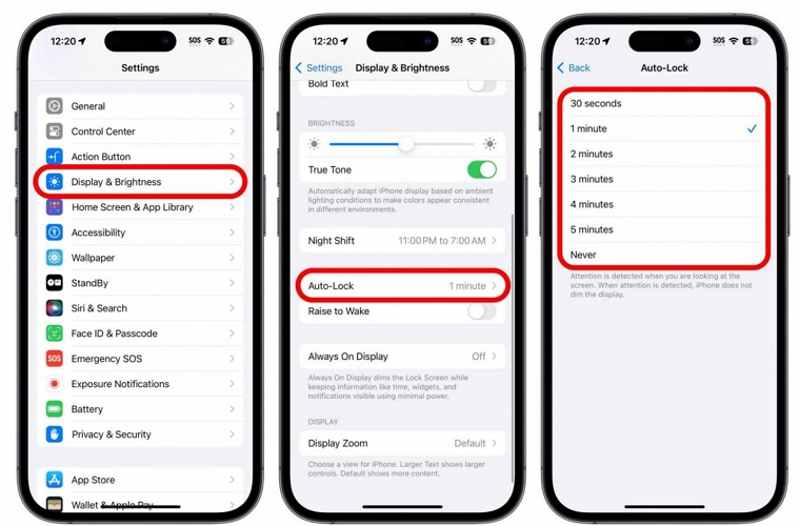
Étape 1 : Ouvrez le Paramètres application de votre écran d'accueil.
Étape 2 : Rendez-vous dans la section Affichage et Luminosité option.
Étape 3 : Choisissez le Auto-Lock option.
Étape 4 : Appuyez sur le Jamais bouton pour désactiver l'écran de verrouillage de l'iPhone.
Partie 2 : Comment désactiver le verrouillage de l’écran sur iPhone
Si vous ne souhaitez pas saisir votre code d'accès à chaque fois que vous déverrouillez votre téléphone, vous pouvez désactiver le verrouillage de l'écran de votre iPhone. À condition, bien sûr, de vous souvenir de votre code d'accès.
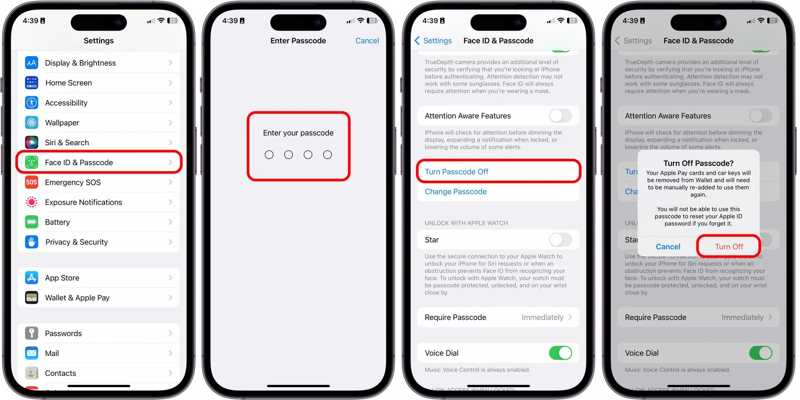
Étape 1 : Déverrouillez votre iPhone et exécutez le Paramètres app.
Étape 2 : Allez dans Face ID et code d'accès or Touch ID et code d'accès.
Étape 3 : Saisissez le code d'accès de votre iPhone pour vous authentifier.
Étape 4 : Appuyez sur le Désactiver le mot de passe .
Étape 5 : Lisez l'alerte et appuyez sur éteignez nouveau.
Partie 3 : Que faire si le verrouillage automatique ou le verrouillage de l’écran est grisé ?
Certains utilisateurs ont signalé que le Auto-Lock or Désactiver le mot de passe Le bouton apparaît grisé sur leur iPhone. Cela est généralement dû au fait que la fonctionnalité est bloquée ou restreinte. Vous pouvez essayer les solutions ci-dessous pour résoudre ce problème.
Solution 1: Redémarrez votre iPhone
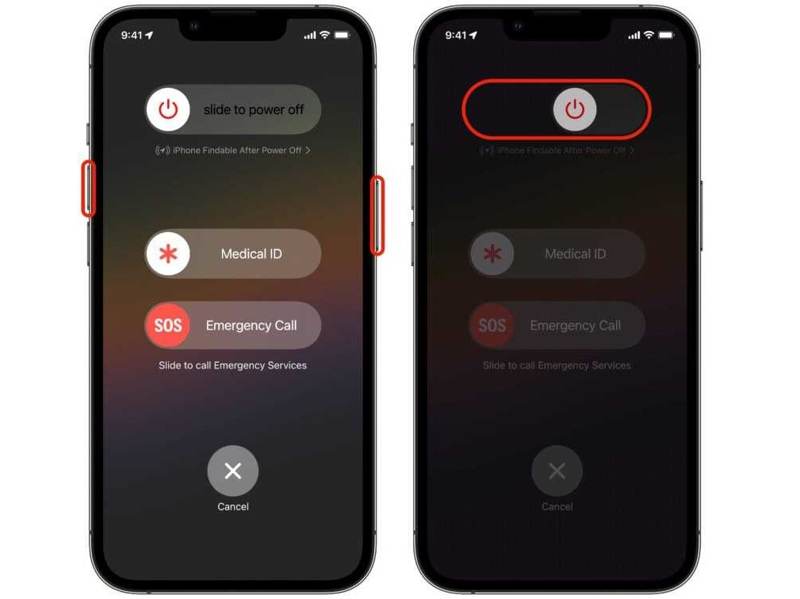
Étape 1 : Sur un iPhone avec Face ID, maintenez enfoncé l'un des boutons de volume tout en appuyant sur Côté .
Sur un ancien iPhone, maintenez enfoncé le Côté or Sommeil / réveil .
Étape 2 : Lorsque vous voyez l'écran d'arrêt, relâchez les boutons.
Étape 3 : Déplacez le curseur pour éteindre votre iPhone.
Étape 4 : Quelques minutes plus tard, maintenez la touche Côté or Sommeil / réveil jusqu'à ce que vous voyiez le logo Apple.
Étape 5 : Ensuite, essayez de désactiver à nouveau l'écran de verrouillage.
Solution 2 : désactiver le mode faible consommation
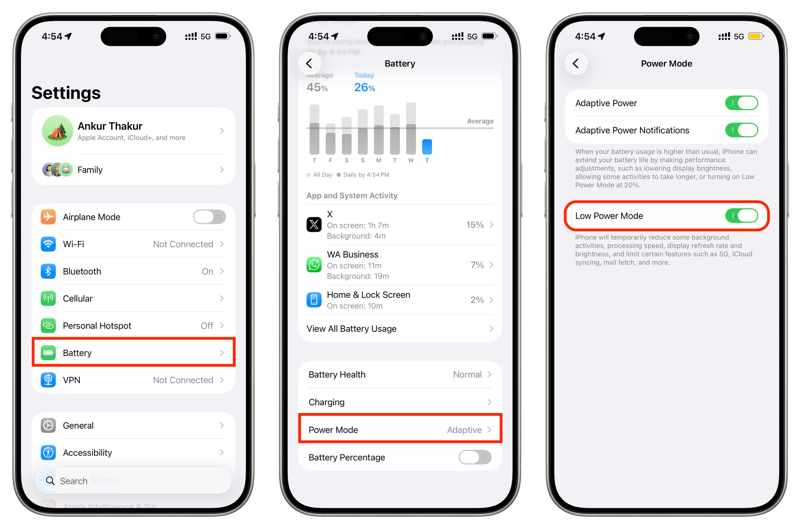
Étape 1 : Rendez-vous dans la section Paramètres app.
Étape 2 : Choisissez le expert option.
Étape 3 : Appuyez sur le Mode d'alimentation option.
Étape 4 : Désactiver Low Power Mode.
Étape 5 : Retournez dans l'application Réglages et accédez à Affichage et Luminosité.
Étape 6 : Choisissez Auto-Lock et appuyez sur « Jamais » pour désactiver l’écran de verrouillage sur iPhone.
Solution 3 : Autoriser le changement de code d’accès
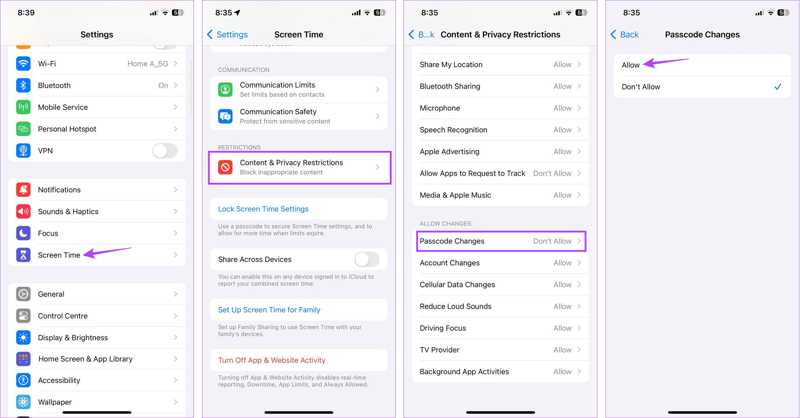
Étape 1 : Accédez à Paramètres et "Temps d'écran"..
Étape 2 : Saisissez votre code d'accès Temps d'écran si vous y êtes invité.
Étape 3 : Choisissez le Contenu et restrictions de confidentialité option.
Étape 4 : Appuyez sur le Modifications du code d'accès option sous la Autoriser les modifications .
Étape 5 : Basculer vers Autoriser.
Étape 6 : Vous pouvez désormais désactiver le verrouillage de l'écran sur votre iPhone.
Solution 4 : supprimer MDM
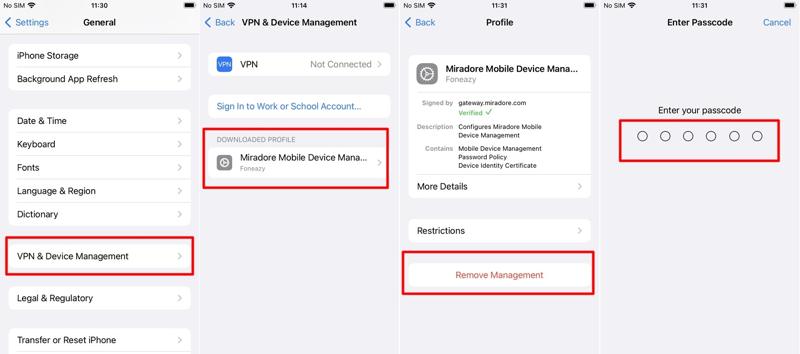
Étape 1 : Se diriger vers Paramètres et Généralités sur votre appareil.
Étape 2 : Choisissez le VPN et gestion des appareils option.
Étape 3 : Appuyez sur le profil MDM.
Étape 4 : Appuyez sur la touche Supprimer la gestion .
Étape 5 : Saisissez le mot de passe lorsque vous y êtes invité pour supprimer le MDM.
Étape 6 : Vous pourrez ensuite désactiver à nouveau le verrouillage de l'écran de votre iPhone.
Solution 5: mise à jour iOS
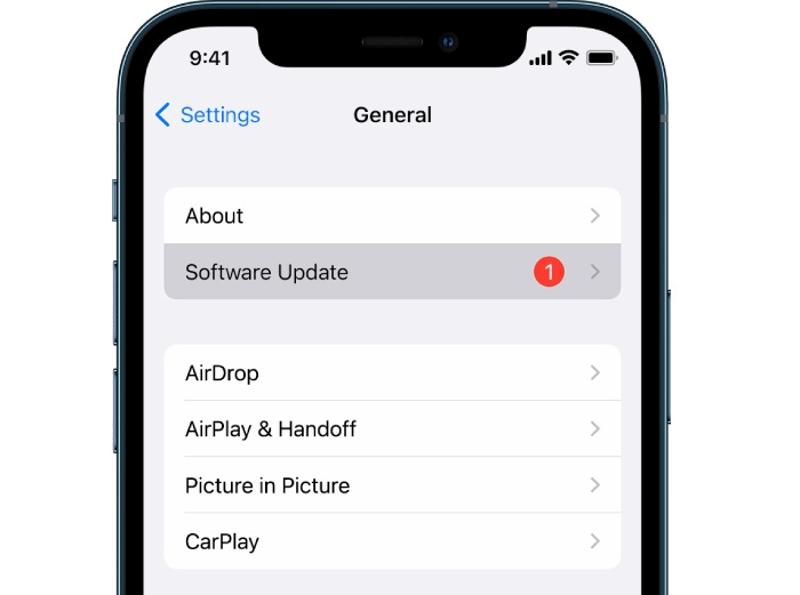
Étape 1 : Accédez à votre Paramètres app.
Étape 2 : Accédez à Généralités et Mise à jour du logiciel.
Étape 3 : Si une mise à jour est disponible, appuyez sur le Télécharger et installer .
Étape 4 : Suivez les instructions à l’écran pour mettre à jour iOS.
Étape 5 : Ensuite, désactivez le verrouillage automatique ou le verrouillage de l'écran de votre iPhone.
Solution 6: Réinitialiser tous les paramètres
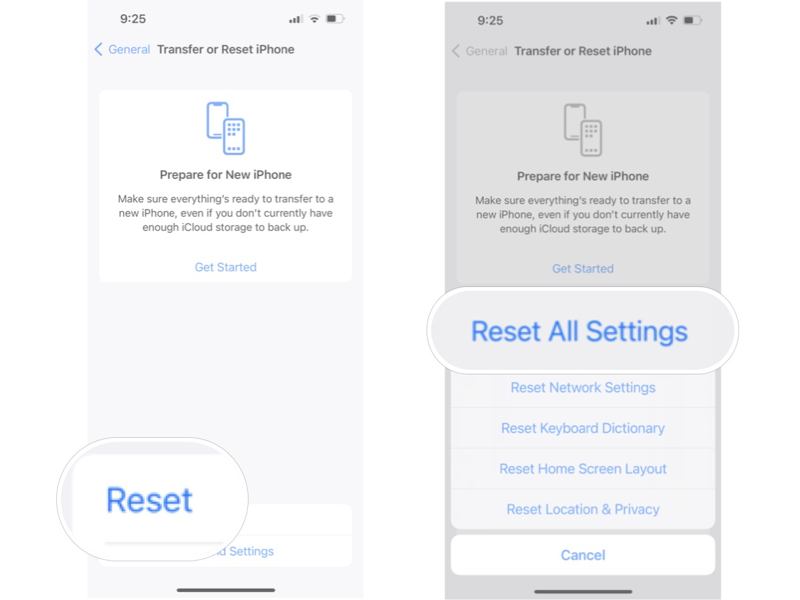
Étape 1 : Ouvrez votre Paramètres app.
Étape 2 : Accédez à Généralités et Transférer ou réinitialiser l'iPhone.
Étape 3 : Appuyez sur le Réinitialiser .
Étape 4 : Choisissez le Réinitialiser tous les réglages option.
Étape 5 : Saisissez le code d'accès de votre iPhone ou le mot de passe de votre compte Apple.
Étape 6 : Une fois l'opération terminée, votre iPhone redémarrera.
Étape 7 : Maintenant, réactivez le verrouillage automatique pour désactiver l'écran de verrouillage de l'iPhone.
Lectures complémentaires
Partie 4 : Comment désactiver rapidement le verrouillage de l’écran de votre iPhone sans code d’accès
Si vous ne parvenez toujours pas à désactiver le verrouillage de l'écran de votre iPhone, essayez Déverrouillage iOS Apeaksoft iFoneKitIl permet de supprimer tous les verrouillages d'écran de votre iPhone sans aucune restriction. De plus, son interface intuitive le rend accessible aux débutants.

Téléchargé par plus de 1,000,000 des opportunités
- Déverrouillez votre iPhone sans code d'accès.
- Supprimez les codes numériques, Face ID ou Touch ID.
- Proposez des fonctionnalités supplémentaires, comme la suppression de l'identifiant Apple.
- Compatible avec la dernière version d'iOS et les derniers modèles d'iPhone.
Téléchargement sécurisé
Téléchargement sécurisé

Comment désactiver le verrouillage d'écran de votre iPhone sans code d'accès
Étape 1 : Installer le déverrouilleur d'iPhone
Lancez le logiciel de déverrouillage iPhone une fois installé sur votre PC. Une version pour Mac est également disponible. Choisissez… Déverrouiller l'écran iOS mode pour continuer.

Étape 2 : Connectez-vous à votre iPhone
Connectez votre iPhone à votre ordinateur à l'aide d'un câble Lightning et assurez-vous d'autoriser cet ordinateur. Une fois que le logiciel aura chargé les informations de votre iPhone, vérifiez-les et cliquez sur le bouton. Commencez maintenant bouton pour démarrer le téléchargement du firmware.

Étape 3 : Désactiver le verrouillage de l'écran
Une fois le téléchargement terminé, cliquez sur le bouton OK bouton dans la boîte de dialogue de confirmation. Ensuite, appuyez sur le Confirmer à nouveau Cliquez sur le bouton pour vérifier le micrologiciel. Une fois la vérification terminée, le logiciel désactivera automatiquement le verrouillage de l'écran de votre iPhone.

À noter: Cette opération effacera toutes les données de votre appareil, il est donc préférable de sauvegarder votre iPhone au préalable.
Conclusion
Ce guide explique comment Désactivez l'écran de verrouillage de votre iPhone Comment désactiver le verrouillage de l'écran ? Suivez nos instructions détaillées pour débloquer votre téléphone. Si le bouton « Verrouillage automatique » ou « Désactiver le code » est grisé, consultez nos solutions pour résoudre ce problème. Déverrouillage iOS Apeaksoft iFoneKit est la solution ultime pour se débarrasser de l'écran de verrouillage de votre iPhone ou iPad lorsque vous avez oublié votre code d'accès.
 Apeaksoft iFoneKit
 Déverrouillez tous les types de mots de passe iOS de l'iPhone, de l'iPad et de l'iPod.
Téléchargement sécurisé
Téléchargement sécurisé
Articles Relatifs




