


Un tutoriel concret pour se déconnecter rapidement de son identifiant Apple

Il existe des situations où vous devez se déconnecter de l'identifiant Apple Sur votre iPhone, iPad, Apple Watch ou Mac, avant de donner votre appareil ou de le vendre d'occasion, vous devez supprimer votre compte actuel. De plus, vous devez supprimer l'ancien compte si vous souhaitez ajouter un autre identifiant Apple à votre appareil. Ce guide vous présente les méthodes éprouvées.
CONTENU DE LA PAGE :
- Partie 1 : Que se passe-t-il si je me déconnecte de mon identifiant Apple ?
- Partie 2 : Comment se déconnecter de son identifiant Apple sur iPhone/iPad
- Partie 3 : Comment se déconnecter de l'identifiant Apple sur Mac
- Partie 4 : Comment se déconnecter d’un identifiant Apple avec restrictions
- Partie 5 : Comment se déconnecter de son identifiant Apple sur d’autres appareils
- Partie 6 : Comment se déconnecter de son identifiant Apple sans mot de passe
Partie 1 : Que se passe-t-il si je me déconnecte de mon identifiant Apple ?
Avant de vous déconnecter de votre compte sur votre appareil, voyons ce qui se passe lorsque vous vous déconnectez de votre identifiant Apple. Voici tout ce que vous devez savoir sur l'identifiant Apple et ce qui se produit lorsque vous vous déconnectez de votre compte :
- 1.Vous pouvez toujours utiliser votre appareil Apple, mais certains services ne sont pas disponibles, comme iMessage et FaceTime.
- 2.Vos applications fonctionnent toujours et les données des applications sont accessibles.
- 3.Vous ne pouvez ni télécharger ni mettre à jour d'applications sur l'App Store.
- 4.La synchronisation iCloud va s'arrêter.
- 5.Les données sauvegardées sur iCloud seront supprimées de votre appareil.
- 6.La fonction Localiser mon compte est désactivée automatiquement.
- 7.Votre musique et vos playlists seront supprimées d'Apple Music.
- 8.Vos notes, mémos vocaux et rappels ne seront plus synchronisés.
- 9.Votre compte Apple Pay et Apple Card seront supprimés.
- 10. Vous perdrez l'accès au contenu acheté avec l'identifiant Apple.
- 11. Le compte sera automatiquement déconnecté sur l'Apple Watch associée.
Partie 2 : Comment se déconnecter de son identifiant Apple sur iPhone/iPad
Pour éviter toute perte de données, il est conseillé de sauvegarder votre appareil iOS sur un ordinateur avant de vous déconnecter de votre identifiant Apple sur votre iPhone ou iPad. De plus, vous aurez besoin du mot de passe de votre identifiant Apple pour désactiver la fonction « Localiser » pendant cette opération.
Comment se déconnecter de son identifiant Apple dans les réglages
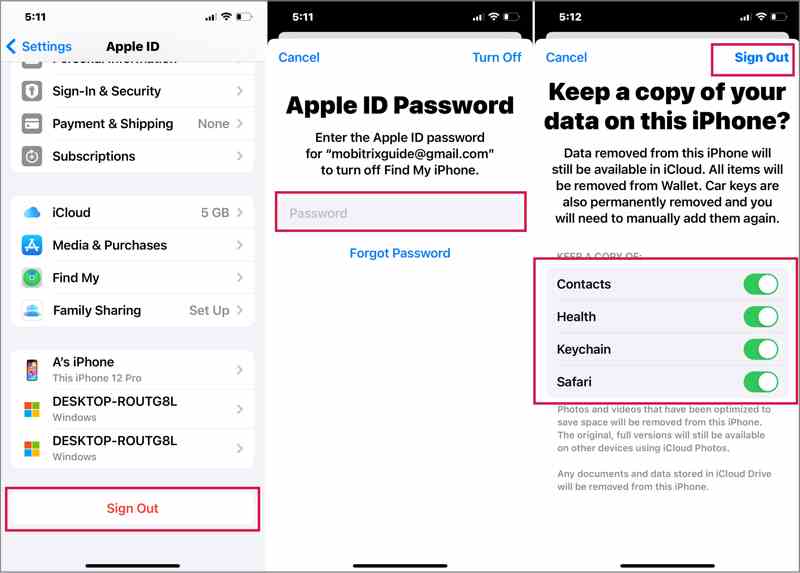
Étape 1 : Ouvrez le Paramètres application sur votre iPhone ou iPad.
Étape 2 : Appuyez sur votre profil.
Étape 3 : Faites défiler et appuyez sur le Se déconnecter .
Étape 4 : Saisissez votre mot de passe Apple ID pour désactiver Localiser mon iPhone.
Étape 5 : Appuyez sur le éteignez bouton pour continuer.
Étape 6 : Choisissez les types de données que vous souhaitez conserver et appuyez sur Se déconnecter.
Comment se déconnecter de son identifiant Apple dans l'App Store
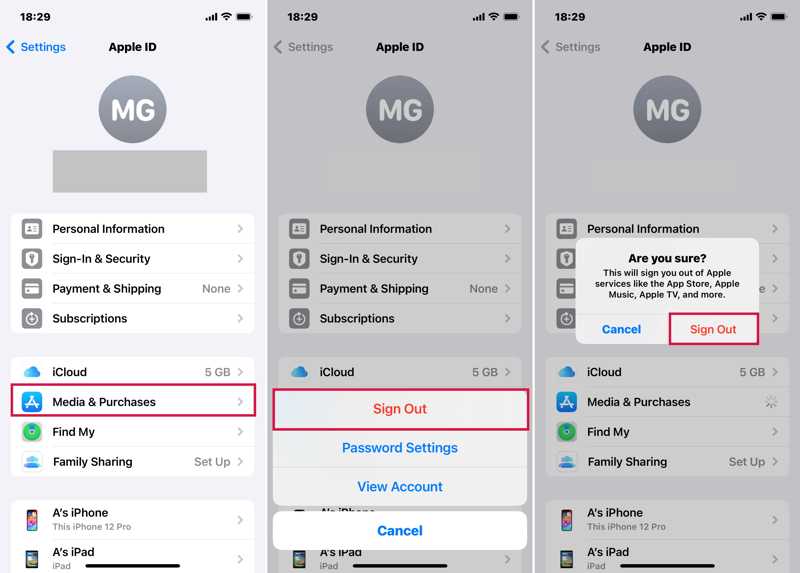
Étape 1 : Si vous utilisez un identifiant Apple indépendant, ouvrez le Paramètres application pour se déconnecter de son identifiant Apple sur votre iPad ou iPhone.
Étape 2 : Appuyez sur votre profil et choisissez Médias et achats.
Étape 3 : Choisissez Se déconnecter sur le pop-up.
Étape 4 : Ensuite, appuyez sur le Se déconnecter bouton dans la boîte de dialogue de confirmation.
Partie 3 : Comment se déconnecter de l'identifiant Apple sur Mac
Si vous cessez d'utiliser votre MacBook ou si vous souhaitez utiliser un autre compte, vous pouvez vous déconnecter de votre identifiant Apple sur votre Mac. Bien entendu, cette procédure nécessite votre mot de passe Apple pour confirmer que vous en êtes bien le propriétaire.
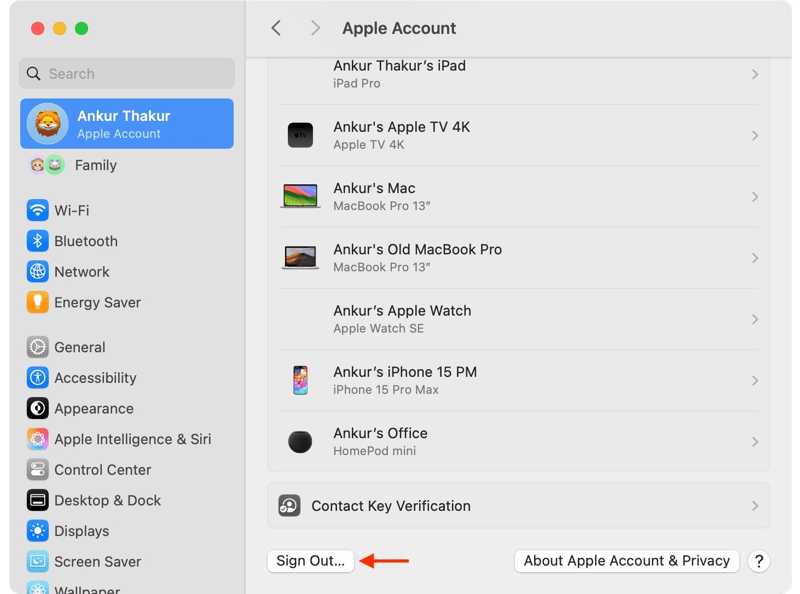
Étape 1 : Cliquez sur votre Apple menu.
Étape 2 : Choisissez Les paramètres du système or Préférences de système.
Étape 3 : Cliquez à nouveau Compte Apple sur la barre latérale.
Étape 4 : Ensuite, cliquez sur le Se déconnecter bouton en bas.
Étape 5 : Sélectionnez les types de données souhaités, puis cliquez Gardez une copie pour enregistrer les données iCloud localement.
Lectures complémentaires
Partie 4 : Comment se déconnecter d’un identifiant Apple avec restrictions
Certains utilisateurs ont signalé que le bouton « Se déconnecter » est grisé. Cela signifie que vous devez vous déconnecter de votre identifiant Apple si les restrictions sont activées. Vous devez désactiver les restrictions avant de vous déconnecter de votre compte.
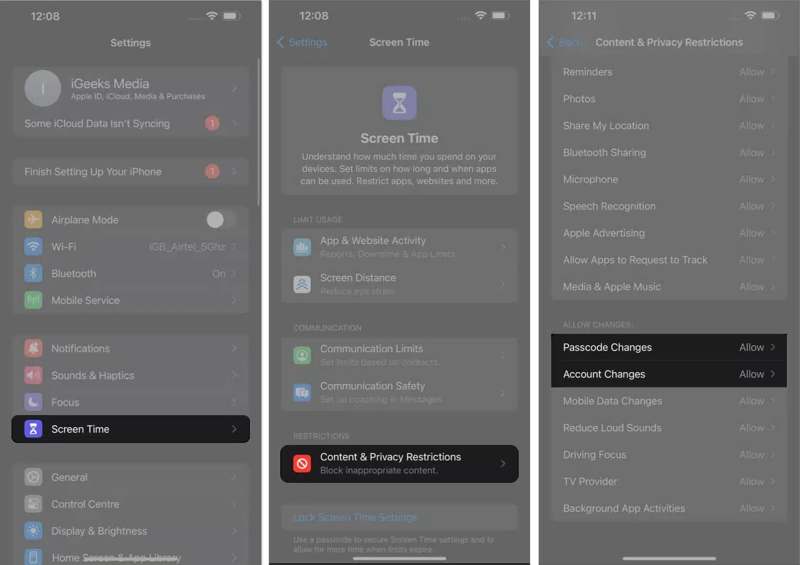
Étape 1 : Accédez à votre Paramètres app.
Étape 2 : Appuyez sur le "Temps d'écran". option.
Étape 3 : Si vous y êtes invité, entrez votre mot de passe Screen Time.
Étape 4 : Se diriger vers Contenu et restrictions de confidentialité.
Étape 5 : Choisissez le Changements de compte option.
Étape 6 : Choisissez Autoriser pour supprimer les restrictions de déconnexion de l'identifiant Apple.
Étape 7 : Ensuite, retournez au Paramètres app.
Étape 8 : Appuyez sur votre profil et déconnectez-vous de votre identifiant Apple.
Partie 5 : Comment se déconnecter de son identifiant Apple sur d’autres appareils
Outre les appareils Apple, vous pouvez vous connecter à votre compte sur Windows. Vous pouvez vous déconnecter de votre identifiant Apple sur d'autres appareils, comme iTunes et iCloud pour PC. Nous illustrons les différentes étapes ci-dessous :
Comment se déconnecter de son identifiant Apple dans iTunes
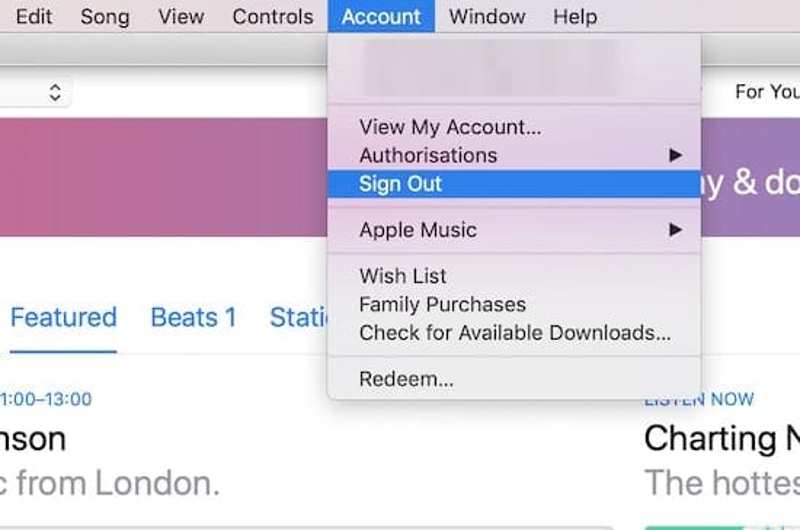
Étape 1 : Ouvrez la dernière version d'iTunes.
Étape 2 : Rendez-vous dans la section Compte menu.
Étape 3 : Choisissez Se déconnecteret suivez les instructions à l'écran pour vous déconnecter de votre identifiant Apple sur les autres appareils.
Comment se déconnecter de son identifiant Apple dans iCloud sur PC
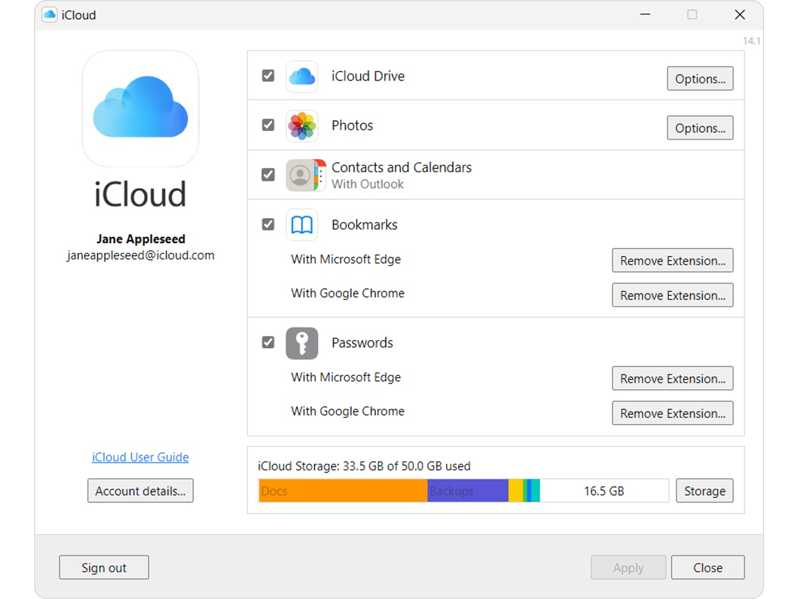
Étape 1 : Lancez l'application iCloud sur votre PC.
Étape 2 : Cliquez sur Se déconnecter bouton en bas.
Étape 3 : Si le système vous le demande, confirmez.
Partie 6 : Comment se déconnecter de son identifiant Apple sans mot de passe
Est-il possible de se déconnecter de son identifiant Apple sans mot de passe ni adresse e-mail ? Déverrouillage iOS Apeaksoft iFoneKit Ce service peut vous aider si vous avez oublié le mot de passe de votre identifiant Apple. Il permet de supprimer le compte actuel de votre iPhone ou iPad sans aucune restriction.

Téléchargé par plus de 1,000,000 des opportunités
- Déconnectez-vous de votre identifiant Apple depuis un iPhone ou un iPad en 3 étapes.
- Ne nécessite pas le code d'accès de l'iPhone ni le mot de passe de l'identifiant Apple.
- Fonctionne avec les comptes Apple ID verrouillés ou désactivés.
- Compatible avec les derniers modèles d'iPhone et d'iPad.
Téléchargement sécurisé
Téléchargement sécurisé

Comment se déconnecter de son identifiant Apple sur son iPhone sans mot de passe
Étape 1 : Installer iFoneKit
Lancez l'outil de suppression d'identifiant Apple après l'avoir installé sur votre ordinateur. Il est compatible avec Windows 11/10/8/7/XP/Vista et macOS 10.7 ou version ultérieure. Choisissez l'option correspondante. Supprimer l'identifiant Apple mode pour continuer.

Étape 2 : Connectez-vous à votre iPhone
Branchez votre iPhone à votre ordinateur à l'aide d'un câble Lightning. Une fois votre appareil détecté, cliquez sur le bouton correspondant. Commencez maintenant .

Étape 3 : Se déconnecter de l'identifiant Apple
Si Localiser est désactivé, le logiciel se déconnectera automatiquement de votre identifiant Apple sur votre appareil. Si Localiser est activé, réinitialisez tous les réglages de votre appareil. Ensuite, cliquez OK, et frapper Confirmer à nouveau pour lancer le processus.

Conclusion
Vous devriez maintenant comprendre Pourquoi est-ce que je ne peux pas me déconnecter de mon identifiant Apple ? et comment supprimer ce compte de votre iPhone, iPad, Mac et autres appareils. Suivez nos étapes pour supprimer correctement ce compte inutile de votre appareil Apple. Déverrouillage iOS Apeaksoft iFoneKit peut vous aider à terminer le processus sans le mot de passe.
 Apeaksoft iFoneKit
 Déverrouillez tous les types de mots de passe iOS de l'iPhone, de l'iPad et de l'iPod.
Téléchargement sécurisé
Téléchargement sécurisé
Articles Relatifs




