

Comment désactiver le code d'accès sur iPhone avec ou sans mot de passe

Pour de nombreux utilisateurs d'iPhone, désactiver le code d'accès n'est pas qu'une question de commodité : cela devient souvent indispensable lorsqu'on l'oublie. Que vous soyez bloqué hors de votre appareil ou que vous souhaitiez simplement y accéder plus rapidement, il est important de savoir comment désactiver le code d'accès de l'iPhone.
Alors, comment désactiver le mot de passe sur iPhone Comment garantir une utilisation optimale de l'appareil sans affecter ses fonctions essentielles ? Cet article vous apportera une réponse détaillée. Que vous soyez un utilisateur novice ou expérimenté, vous trouverez la méthode la plus adaptée à vos besoins.
CONTENU DE LA PAGE :
- Partie 1. Comparaison rapide : Quelle méthode vous convient le mieux ?
- Partie 2. Comment désactiver le code d'accès dans les réglages de l'iPhone [Mot de passe connu]
- Partie 3. Comment désactiver le code d'accès de l'iPhone [Code d'accès iPhone oublié]
- Partie 4. Comment désactiver le code d'accès sur iPhone sans mot de passe [Officiel]
- Partie 5. Conseils pour gérer votre iPhone sans code d'accès
- Partie 6. FAQ concernant la désactivation du code d'accès de l'iPhone
Partie 1. Comparaison rapide : Quelle méthode vous convient le mieux ?
| Méthode | Code d'accès requis | J'ai besoin d'un ordinateur | Difficulté | Temps requis | Idéal pour |
| Paramètres | Oui | Non | Facile | 1 minute | Les utilisateurs qui se souviennent du code d'accès |
| iFoneKit | Non | Oui | Facile | 5 minutes | Utilisateurs ayant oublié leur code d'accès |
| Trouver mon | Non | Non | Moyenne | 10-15 minutes | Les utilisateurs qui n'ont pas d'ordinateur |
| iTunes | Non | Oui | Dur | 20-30 minutes | Les utilisateurs qui souhaitent une méthode officielle gratuite |
Partie 2. Comment désactiver le code d'accès dans les réglages de l'iPhone [Mot de passe connu]
Maintenant que vous avez décidé de désactiver le mot de passe sur votre iPhone, nous allons vous guider pas à pas. Grâce aux Réglages, vous pouvez facilement désactiver la protection par mot de passe tout en conservant vos données, ce qui simplifie l'utilisation de votre appareil. Voici les étapes détaillées :
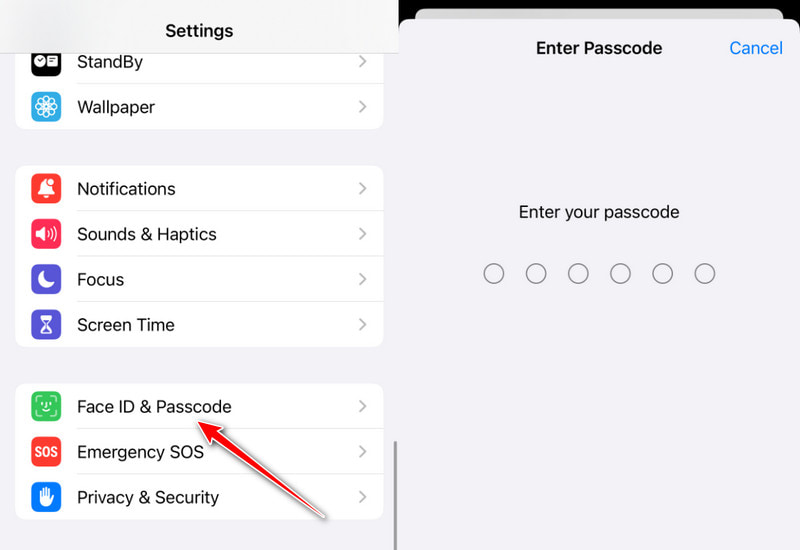
Étape 1 : Tout d'abord, déverrouillez votre iPhone et accédez à ParamètresFaites glisser vers le bas, recherchez et appuyez sur l'icône Face ID et code d'accès options. Si vous utilisez un appareil avec reconnaissance d'empreintes digitales, il affichera Touch ID et code d'accès. Entrez votre mot de passe actuel pour l'authentification.
Étape 2 : Localisez et cliquez sur le Désactiver le mot de passe sur l'écran de configuration du mot de passe. Le système vous demandera à nouveau de confirmer. Après avoir saisi le mot de passe correct, cliquez sur le bouton éteignez bouton et le mot de passe sera désactivé avec succès.
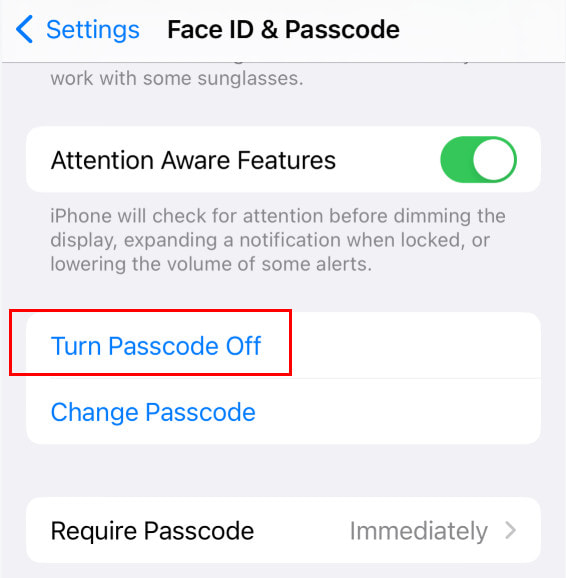
En suivant ces étapes, vous pouvez facilement désactiver le code d'accès sur votre iPhone. Une fois éteint, votre appareil ne nécessitera plus de code d'accès pour se déverrouiller, ce qui rendra l'expérience plus fluide et plus simple. Bien sûr, la désactivation des mots de passe peut compromettre la sécurité de votre appareil ; il est donc recommandé de trouver le juste équilibre entre praticité et sécurité avant de prendre une décision.
Partie 3. Comment désactiver le code d'accès de l'iPhone [Code d'accès iPhone oublié]
Si, malgré avoir suivi les méthodes ci-dessus, vous oubliez votre code d'accès et ne parvenez pas à le désactiver dans les réglages de votre iPhone (l'option « Désactiver le code d'accès » étant grisée), ne vous inquiétez pas. Pour résoudre ce problème rapidement et en toute sécurité, nous vous recommandons vivement d'utiliser… Apeaksoft iFoneKitEn tant qu'outil professionnel de déverrouillage d'iPhone, il permet de désactiver facilement les mots de passe complexes sur les iPhones sans mot de passe et garantit un fonctionnement simple et efficace.

Téléchargé par plus de 1,000,000 des opportunités
- Désactivez le code d'accès de votre iPhone même si vous l'avez oublié.
- Fonctionne lorsque iTunes ou le Finder ne parviennent pas à détecter l'appareil.
- Processus facile à utiliser, même pour les débutants – aucune compétence technique requise.
- Compatible avec les derniers modèles d'iPhone et les versions d'iOS.
Téléchargement sécurisé
Téléchargement sécurisé

Étape 1 : Téléchargez et installez Apeaksoft iOS Unlocker sur votre ordinateur. Lancez iOS Unlocker et choisissez le Déverrouiller l'écran iOS .

Étape 2 : Connectez ensuite votre iPhone à votre ordinateur et attendez que le programme reconnaisse l'appareil. Les informations de votre appareil iOS seront chargées. Vérifiez-les et cliquez sur le bouton. Commencez maintenant bouton pour continuer.

Étape 3 : Attendez que le logiciel télécharge le package de firmware correspondant. Un Confirmation Une fenêtre s'affiche une fois le téléchargement du firmware terminé. Vous devez confirmer deux fois pour permettre au programme de vérifier le firmware. Le processus prend quelques minutes ; veuillez maintenir la connexion de l'appareil stable.

Une fois le déverrouillage réussi, redémarrez l'appareil et définissez un nouveau mot de passe, ou choisissez de ne pas définir de mot de passe pour améliorer la commodité d'utilisation.
Partie 4. Comment désactiver le code d'accès sur iPhone sans mot de passe [Officiel]
Si vous ne souhaitez pas utiliser d'outil tiers mais que vous devez tout de même désactiver le mot de passe de votre iPhone en cas d'oubli, Apple propose également une solution officielle. Voici comment désactiver le code d'accès sur iPhone via iTunes ou sans identifiant Apple.
Désactiver le code d'accès de l'iPhone via Localiser
Étape 1 : Ouvrez votre navigateur préféré, rendez-vous sur icloud.com et connectez-vous avec votre identifiant Apple. Si vous oubliez votre mot de passe, utilisez d'autres méthodes pour… déverrouiller iOS sans identifiant Apple.
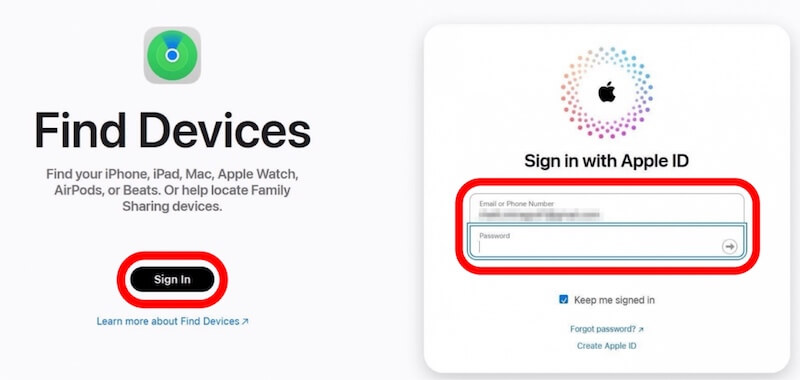
Étape 2 : Une fois connecté, appuyez sur le Find My iPhone puis sélectionnez votre iPhone dans la liste des appareils. Une fois que vous êtes sûr qu'il s'agit bien de votre appareil, appuyez sur Effacez cet appareil, qui efface tout sur l'appareil, y compris le mot de passe.
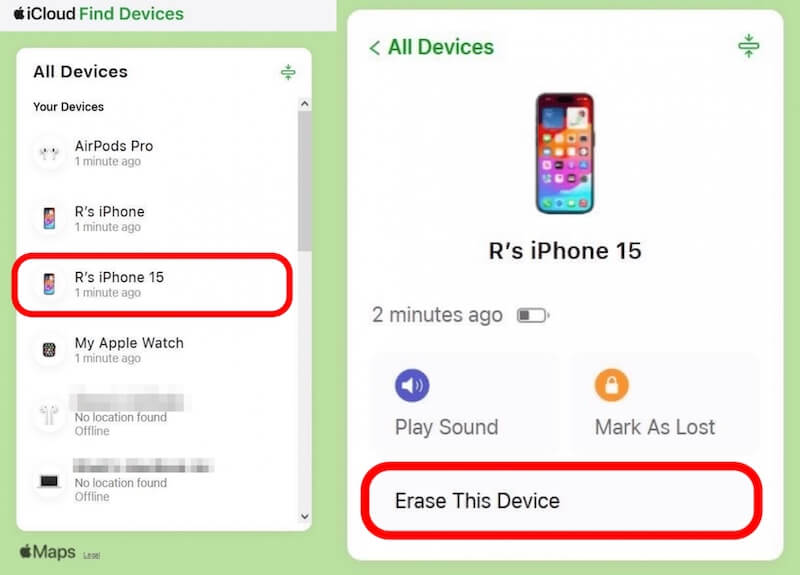
Une fois les données effacées, redémarrez l'appareil et suivez les instructions à l'écran pour le réinitialiser. Vous pouvez choisir de ne pas activer le mot de passe et de procéder à la configuration.
Désactiver le code d'accès sur iPhone via iTunes
Étape 1 : Connectez votre iPhone à un ordinateur équipé d'iTunes via un câble USB.
Conseils: Vous devez déjà l'avoir Cet ordinateur fait confiance avant, sinon cette méthode ne fonctionnera pas.
Étape 2 : Ensuite, selon le modèle de votre iPhone, suivez ces étapes pour accéder à l'interface. mode de récupération:
iPhone 8 ou version ultérieure: Appuyez sur la touche volume vers le haut appuyez rapidement sur le bouton des volumes en baisse immédiatement après l'avoir relâché, puis appuyez et maintenez le bouton côté bouton jusqu'à ce que l'interface reprenne.
iPhone 7 (plus) : Appuyez sur la touche des volumes en baisse et power Appuyez sur les boutons, puis relâchez-les lorsque l'écran du mode de récupération apparaît.
iPhone 6 et versions antérieures: Maintenez la touche Accueil bouton et le power Appuyez simultanément sur les boutons jusqu'à ce que vous entriez en mode de récupération.
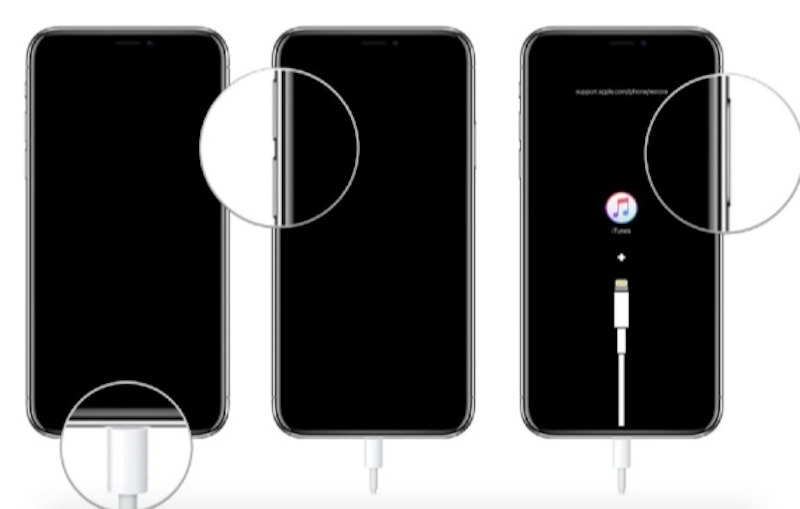
Étape 3 : Ensuite, l'invite du mode de récupération apparaîtra dans iTunes. Sélectionnez l'option Restaurer option, et iTunes réinitialisera votre appareil.
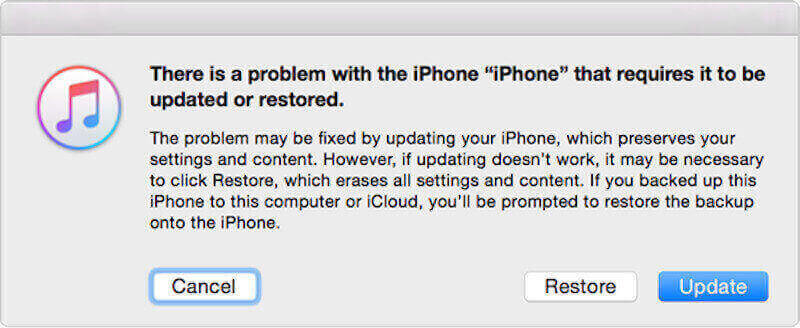
Une fois la récupération terminée, redémarrez l'iPhone et vous pouvez choisir de ne pas définir de code d'accès ou d'en définir un nouveau.
Partie 5. Conseils pour gérer votre iPhone sans code d'accès
Après avoir réussi à désactiver les mots de passe sur les iPhones, gérer un iPhone sans mot de passe requiert un peu de finesse pour garantir la sécurité de l'appareil et une expérience agréable. Cela vous permet de protéger vos données et votre confidentialité tout en améliorant votre confort.
• La reconnaissance faciale ou tactile sera désactivée.
Lorsque le code d'accès est désactivé, Face ID et Touch ID sont également désactivés automatiquement.
• Sauvegarde des données
Régulièrement sauvegarder votre iPhone sur iCloud ou d'autres plates-formes de stockage cloud empêcheront les pertes accidentelles et faciliteront une récupération rapide.
• Restreindre les connexions aux réseaux publics
Évitez de vous connecter à des réseaux Wi-Fi publics non sécurisés afin de prévenir les attaques malveillantes et les fuites de données. Les réseaux non sécurisés augmentent le risque d'interception de données, surtout si votre appareil n'est pas protégé par un verrou. Privilégiez les réseaux privés ou activez un VPN.
• Partagez l'équipement avec prudence
Lorsque plusieurs personnes utilisent votre appareil, évitez l’exposition directe aux informations sensibles et essayez de définir des restrictions d’accès, telles que des autorisations pour les applications ou le contenu.
Grâce à ces conseils, vous pouvez gérer votre iPhone plus efficacement sans mot de passe tout en préservant la sécurité et la confidentialité de votre appareil.
Partie 6. FAQ concernant la désactivation du code d'accès de l'iPhone
Est-il sûr d'utiliser un iPhone sans code d'accès ?
Il est déconseillé d'utiliser un iPhone sans code d'accès, car cela rendra votre appareil et vos données personnelles plus vulnérables en cas de perte ou d'accès par des tiers.
Que s'est-il passé ? J'ai oublié le code d'accès de mon iPhone.
Si vous avez oublié le code d'accès de votre iPhone, vous ne pourrez plus accéder à l'écran d'accueil ni utiliser votre iPhone normalement. L'appareil sera désactivé après plusieurs tentatives infructueuses.
Apple peut-il déverrouiller le code d'accès de mon iPhone ?
Non. Apple ne peut pas déverrouiller votre iPhone ni désactiver son code d'accès pour des raisons de sécurité. Cependant, il existe des méthodes pour supprimer ce code en effaçant les données de votre appareil.
Conclusion
Que ce soit pour gagner en efficacité ou parce que vous avez oublié votre code d'accès, désactiver le code d'accès de votre iPhone est parfois indispensable. Cet article explique cela en détail. comment désactiver le mot de passe sur iPhone, parmi lesquels Apeaksoft iFoneKit offre l'expérience de déverrouillage la plus pratique et la plus sécurisée.
Articles Relatifs




