


Comment désactiver rapidement Touch ID sur votre iPhone ou iPad

Touch ID est un moyen pratique de déverrouiller votre iPhone ou iPad sans avoir à saisir votre code à chaque fois. Cependant, il est parfois nécessaire de désactiver le verrouillage biométrique. Si la sécurité vous préoccupe, il est préférable de désactiver Touch ID et d'utiliser un code numérique pour verrouiller votre appareil. De plus, il est indispensable de désactiver Touch ID avant de prêter votre appareil. Ce guide présente plusieurs méthodes pour y parvenir. désactiver Touch ID sur un iPad ou iPhone.
CONTENU DE LA PAGE :
Partie 1 : Comment désactiver temporairement Touch ID sur iPhone
Dans certains cas, vous ne pouvez pas déverrouiller votre iPhone ou iPad avec Touch ID, par exemple si vous venez de redémarrer votre appareil, si vous ne l'avez pas déverrouillé depuis plus de 48 heures, si votre appareil est verrouillé à distance, etc.
Pour désactiver temporairement Touch ID sur votre iPad, scannez cinq fois de suite la mauvaise empreinte digitale ou utilisez la fonction SOS d'urgence en suivant les étapes ci-dessous :
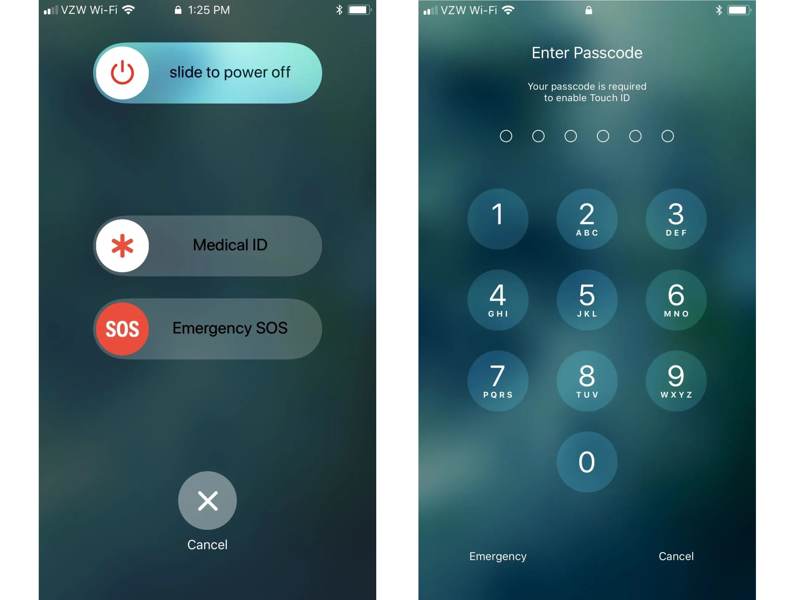
Étape 1 : Pour l'iPhone 8 et les modèles ultérieurs, maintenez le bouton enfoncé. Côté bouton et soit Volume bouton ensemble.
Pour les autres modèles d'iPhone, appuyez longuement sur Côté or Sommeil / réveil .
Étape 2 : Lorsque l'option SOS d'urgence apparaît, appuyez sur Annuler .
Étape 3 : Pour l'instant, Touch ID est temporairement désactivé et vous devez déverrouiller votre appareil avec votre code d'accès.
Conseils: Cette méthode fonctionne à un moment donné.
Partie 2 : Comment désactiver Touch ID sur iPhone
Si vous souhaitez désactiver définitivement toucher ID Sur iPad ou iPhone, vous devez modifier les paramètres correspondants dans l'application Réglages intégrée. Cette méthode nécessite une authentification avec votre code numérique.
Comment désactiver Touch ID sur votre iPhone
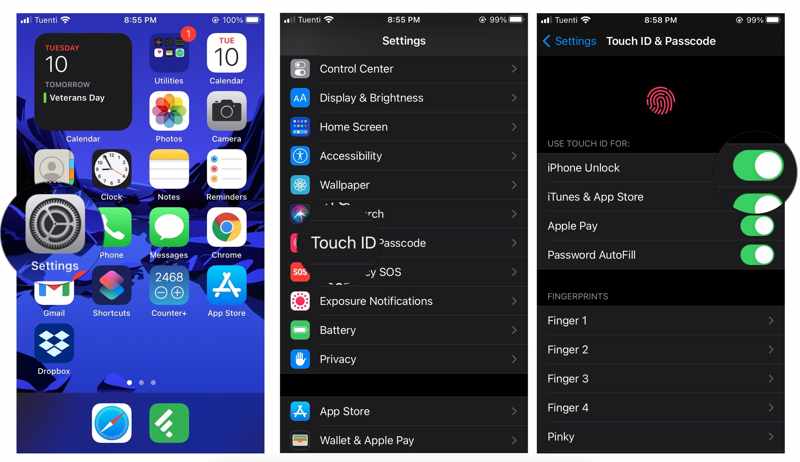
Étape 1 : Ouvrez le Paramètres application de votre écran d'accueil.
Étape 2 : Faites défiler et appuyez sur le Touch ID et code d'accès option.
Étape 3 : Si vous y êtes invité, saisissez le code d'accès de votre appareil.
Étape 4 : Désactiver Déverrouillage iPhone.
À noter: Si vous souhaitez désactiver Touch ID pour l'App Store ou d'autres services, désactivez-les dans les paramètres. UTILISEZ TOUCH ID POUR .
Comment supprimer Touch ID sur iPhone
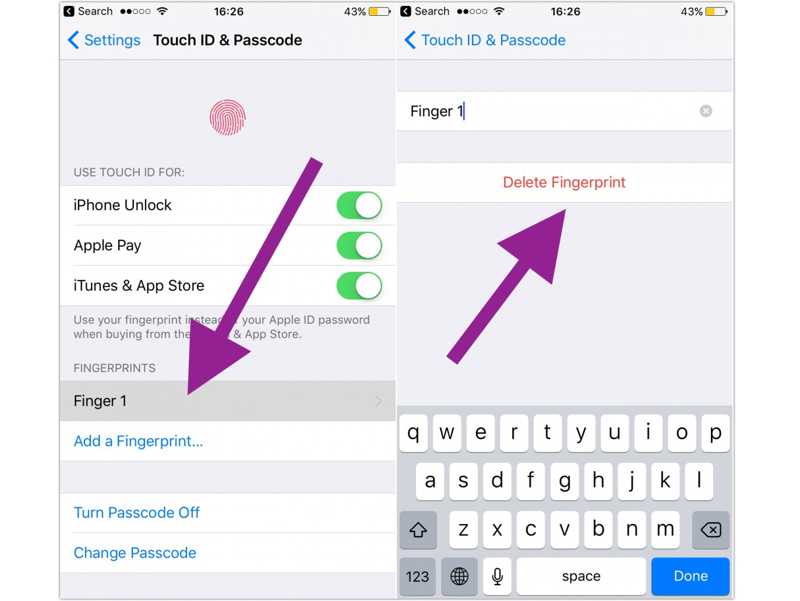
Étape 1 : Allez dans Touch ID et code d'accès dans votre Paramètres app.
Étape 2 : Saisissez votre code d'accès pour vous authentifier.
Étape 3 : Appuyez sur une empreinte digitale sous le EMPREINTES cap.
Étape 4 : Appuyez sur le Supprimer l'empreinte digitale .
Étape 5 : Supprimez toutes vos empreintes digitales pour désactiver Touch ID sur votre iPhone.
Partie 3 : Comment désactiver Touch ID et le code d’accès sur iPhone
Par ailleurs, vous pouvez désactiver Touch ID et le code d'accès sur votre iPhone. Vous pourrez alors déverrouiller votre appareil sans aucun blocage. Après cette modification, n'importe qui pourra accéder à votre iPhone ou iPad, ce qui peut présenter des risques pour votre vie privée.
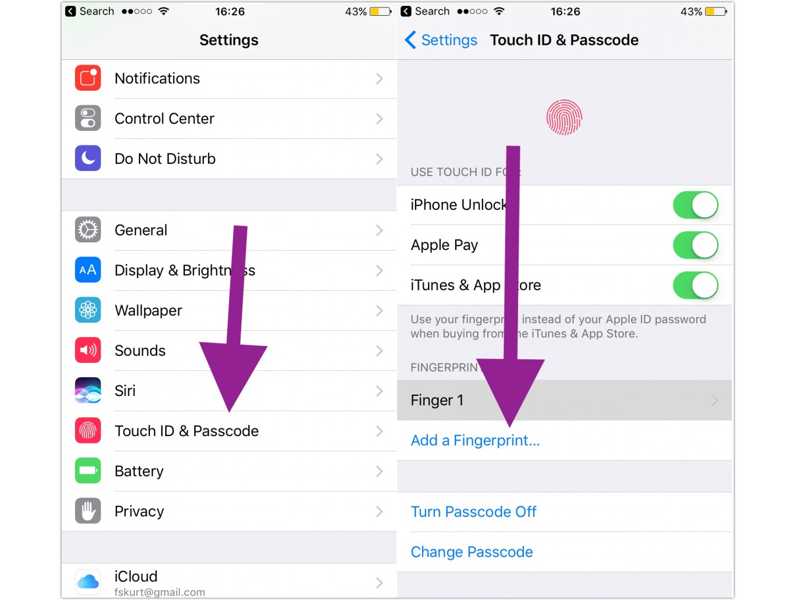
Étape 1 : Choisissez le Touch ID et code d'accès option dans votre Paramètres app.
Étape 2 : Saisissez votre code d'accès numérique pour vous authentifier.
Étape 3 : Appuyez sur le Désactiver le mot de passe .
Partie 4 : Comment désactiver Touch ID sur iPhone sans mot de passe
Lorsque vous oubliez le code d'accès de votre iPhone ou iPad, il est difficile de désactiver Touch ID. Vous pouvez cependant essayer une autre solution. Déverrouillage iOS Apeaksoft iFoneKitIl permet de supprimer tous les verrouillages d'écran de votre appareil iOS sans aucune restriction. De plus, son interface intuitive simplifie la procédure.

Téléchargé par plus de 1,000,000 des opportunités
- Déverrouillez un iPhone ou un iPad sans mot de passe.
- Supprimez les empreintes digitales, les codes numériques et la reconnaissance faciale.
- Offrez des fonctionnalités bonus, comme Suppression de l'identifiant Apple.
- Compatible avec la quasi-totalité des appareils iPhone et iPad.
Téléchargement sécurisé
Téléchargement sécurisé

Comment désactiver Touch ID sur votre iPhone sans mot de passe
Étape 1 : Lien vers votre appareil
Lancez le logiciel de déverrouillage iOS après l'avoir installé sur votre PC. Une autre version est disponible pour les utilisateurs Mac. Choisissez… Déverrouiller l'écran iOS Pour continuer, connectez votre iPhone ou iPad à votre PC à l'aide d'un câble Lightning. Assurez-vous de faire confiance à ce PC et autorisez la connexion.

Étape 2 : Téléchargez le firmware
Une fois votre appareil détecté, le logiciel chargera ses informations. Vérifiez-les et cliquez sur le bouton. Commencez maintenant Cliquez sur le bouton pour lancer le téléchargement du firmware. Cela peut prendre un certain temps, veuillez patienter.

Étape 3 : Désactiver Touch ID
Une fois le téléchargement terminé, cliquez sur le bouton OK bouton dans la boîte de dialogue de confirmation. Ensuite, cliquez sur le Confirmer à nouveau Cliquez sur le bouton pour vérifier le micrologiciel. Une fois la vérification terminée, le logiciel désactivera automatiquement Touch ID sur votre iPhone ou iPad.

À noter: Cette opération effacera toutes les données de votre appareil. Il est donc fortement conseillé de sauvegarder votre iPhone ou iPad afin d'éviter toute perte de données.
Conclusion
Ce guide partage plusieurs façons de Désactivez Touch ID sur votre iPhone ou sur iPad. Si vous souhaitez désactiver Touch ID temporairement, essayez une empreinte digitale incorrecte ou le SOS d'urgence. Vous pouvez également supprimer toutes vos empreintes digitales ou désactiver Touch ID. Déverrouillage iOS Apeaksoft iFoneKit est la solution ultime pour se débarrasser directement de Touch ID et du code d'accès sur votre appareil iOS.
 Apeaksoft iFoneKit
 Déverrouillez tous les types de mots de passe iOS de l'iPhone, de l'iPad et de l'iPod.
Téléchargement sécurisé
Téléchargement sécurisé
Articles Relatifs




