




Guide
- Introduction
- Installer et enregistrer
- Chiffrement des données iOS 13 et supérieur
- Transfert d'appareils iOS vers un PC / iTunes
- Transfert de PC vers des appareils iOS
- Transfert entre appareils iOS
- Menu de personnalité
- Gérer les photos
- Gérer la musique
- Gérer les vidéos
- Gérer les contacts
- Gérer les messages
- Transférer des données en un clic
- Plus de gestionnaires de données
- Des solutions pour différents besoins
Essayez-le maintenant!
Introduction
Bienvenue sur la page d'utilisation d'Apeaksoft iPhone Transfer. Il peut vous aider à transférer diverses données entre des appareils iOS, iTunes et un PC. Peu importe les photos, la musique, les vidéos, les contacts ou les SMS, il facilite le processus de transfert et de gestion.
Apeaksoft iPhone Transfer propose plusieurs outils pour transférer toutes les données d'un appareil vers un autre PC/appareil en un clic, sauvegarder et restaurer les contacts, synchroniser la bibliothèque iTunes entre l'appareil et iTunes, créer des sonneries avec votre musique préférée et convertir des fichiers image HEIC vers d'autres formats. Que de surprises ! Découvrez ces fonctionnalités une par une.
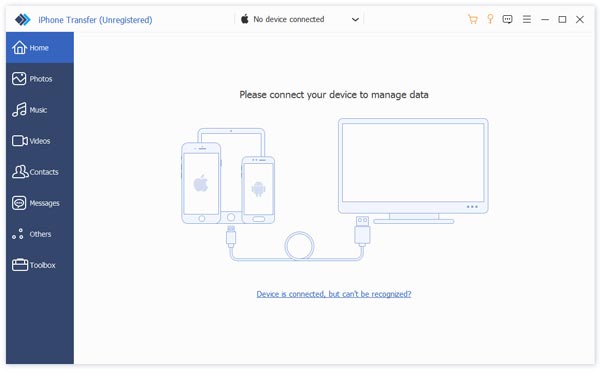
Installer et enregistrer
Installer
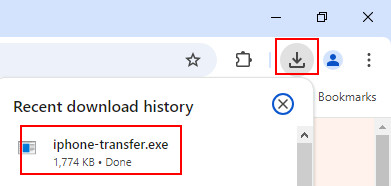
Étape 1 : Télécharger Apeaksoft iPhone Transfer en appuyant sur le bouton ci-dessous.
Étape 2 : Ouvrez votre fichier et cliquez sur Oui pour permettre l'installation.
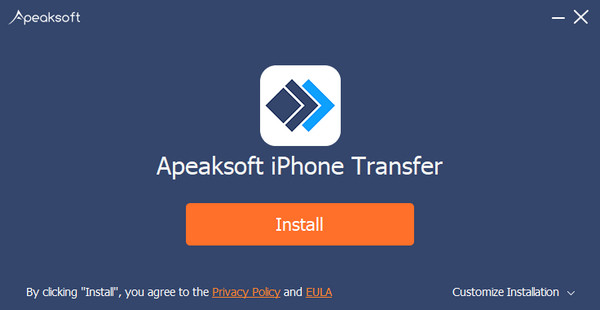
Étape 3 : Presse Installer pour démarrer l'installation.
Créer compte
Lorsque vous ouvrez ce logiciel, vous pouvez voir la fenêtre montrant les différences entre la version d'évaluation et la version enregistrée. Cliquez sur Créer compte dans le coin inférieur droit.
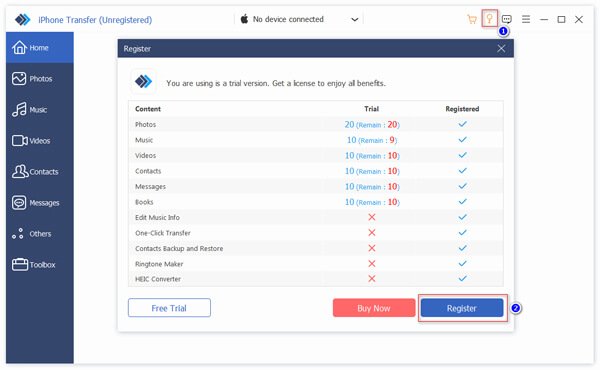
Ensuite, la fenêtre de registre s’ouvrira. Entrez votre adresse e-mail et le code d'enregistrement.
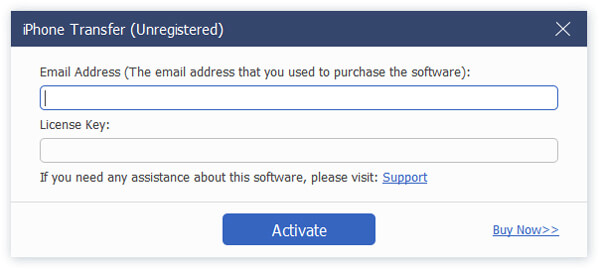
Vous pouvez également cliquer sur le bouton en forme de clé situé en haut à droite de l'interface pour accéder à la fenêtre d'enregistrement, ou cliquer sur le bouton Menu pour rechercher Créer compte option.
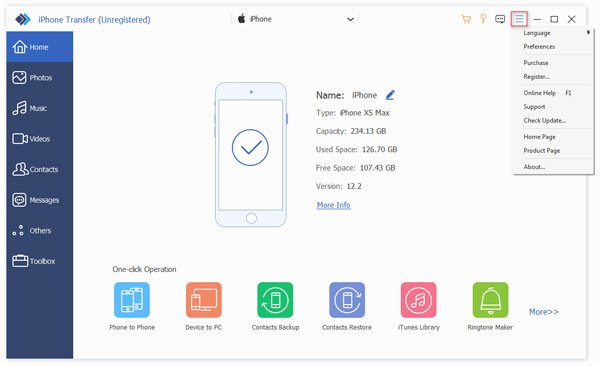
Remarque : Une fois que vous l'avez acheté avec succès, le code d'enregistrement sera envoyé à l'adresse e-mail que vous avez indiquée dans le formulaire de commande.
Adresse e-mail : L'adresse email que vous remplissez dans le formulaire de commande.
Code d'enregistrement: Une chaîne de caractères marquée en tant que clé d'activation, code de licence ou KEYCODE (S) dans la lettre de confirmation de commande que vous avez reçue après l'achat réussi.
Chiffrement des données iOS 13 et supérieur
La mise à jour iOS 13 et les versions ultérieures ont amélioré la sécurité des données sur les appareils iOS. Lorsque vous souhaitez utiliser le logiciel de transfert de l'iPhone pour accéder à vos données iOS, une fenêtre contextuelle s'affiche et vous demande de saisir le mot de passe sur l'appareil iOS pour confirmer l'opération. Vous devrez saisir le mot de passe 2 fois de plus après avoir appuyé sur le bouton Faire confiance.
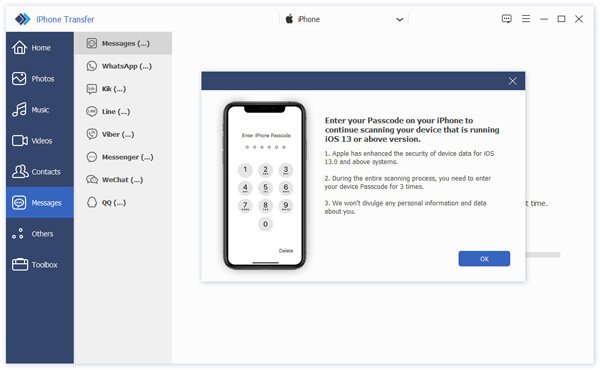
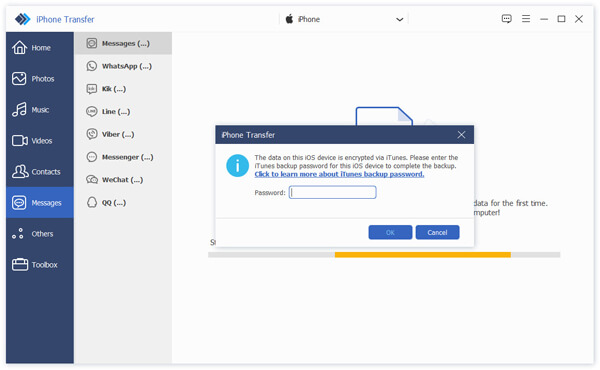
Si vous avez sauvegardé l'appareil iOS à l'aide d'iTunes en créant un mot de passe crypté, la sauvegarde locale sur l'appareil iOS sera verrouillée. Lorsque vous utilisez le logiciel de transfert de données pour accéder aux fichiers de votre appareil, vous devez saisir à nouveau le mot de passe de l'iPhone sur l'appareil après avoir saisi le mot de passe de sauvegarde iTunes dans ce logiciel.
Transfert d'appareils iOS vers un PC / iTunes
Étape 1 : Ouvrez le logiciel et connectez vos appareils iOS au PC. Sélectionnez ensuite le type de données à transférer dans la barre de gauche. (Ici, nous sélectionnons l'option « Musique ».)

Étape 2 : Après cela, vous pouvez voir la musique dans différents dossiers sur vos appareils. Sélectionnez la musique que vous souhaitez transférer.

Étape 3 : Cliquez sur le bouton PC dans la barre supérieure de l'interface pour choisir la destination du transfert.
Ensuite, une fenêtre s'ouvrira pour vous permettre de sélectionner le chemin de sauvegarde de votre musique.
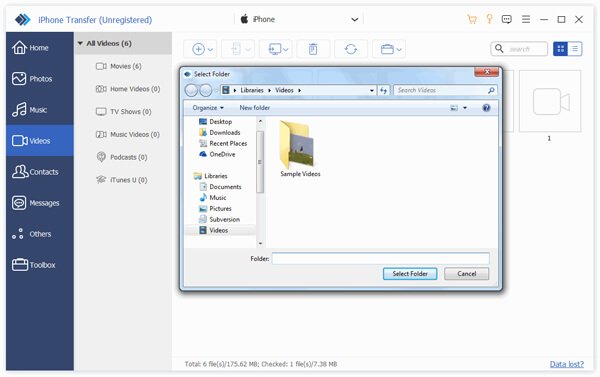
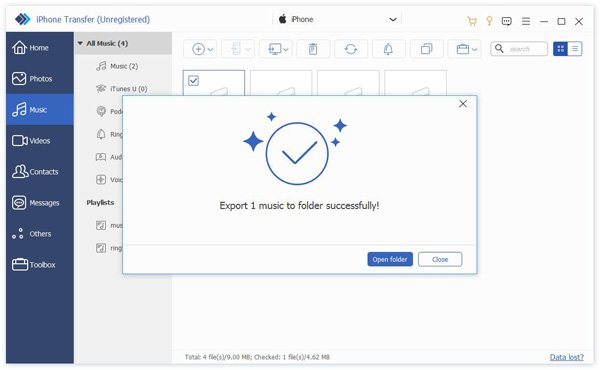
Étape 4 : Après quelques secondes, vous verrez la fenêtre de réussite. Vous pouvez cliquer sur Ouvrir le dossier pour écouter votre musique.
Transfert de PC vers des appareils iOS
Étape 1 : Lancez le logiciel et connectez votre appareil iOS au PC via un câble USB. Cliquez ensuite sur l'option souhaitée. (Ici, nous sélectionnons l'option Musique.)
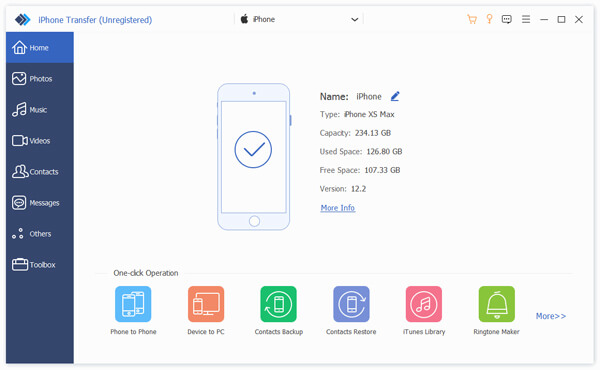
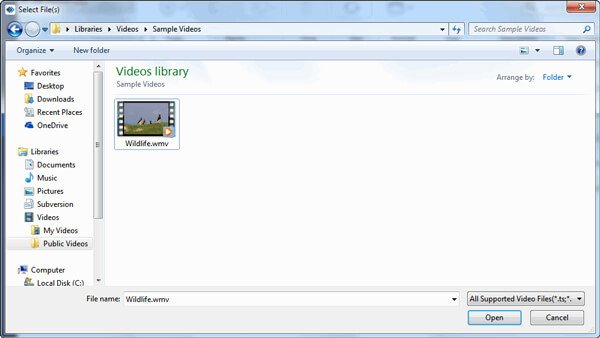
Étape 2 : Ensuite, la liste de tous les fichiers musicaux présents sur votre appareil s'affichera. Cliquez sur le bouton « + » de la barre supérieure pour sélectionner les fichiers ou dossiers à ajouter dans la fenêtre contextuelle.

Étape 3 : Puis coche OuvrezAprès quelques secondes, vous verrez la fenêtre de réussite.
Transfert entre appareils iOS
Étape 1 : Double-cliquez sur le bouton du logiciel et connectez vos appareils iOS à l'ordinateur. Cliquez ensuite sur l'option cible dans la barre latérale gauche. (Ici, nous sélectionnons l'option Musique.)
Étape 2 : Sélectionnez les fichiers à transférer, puis cliquez sur le bouton Téléphone en haut pour choisir l'appareil de destination. Le transfert démarrera alors.

Menu de personnalité
Voici un menu qui vous permet de faire des réglages personnels en haut à gauche de l'interface. Vous pouvez y choisir d'autres langues, la qualité de conversion, vérifier les mises à jour et nous demander de l'aide.
Gérer les photos
Ajouter des photos d'un PC à des appareils
Une chose à savoir avant d'ajouter des photos est que le Pellicule ne prend pas en charge l'ajout d'images en raison des limitations du système iOS. Vous ne pouvez donc ajouter des images qu'à la photothèque.
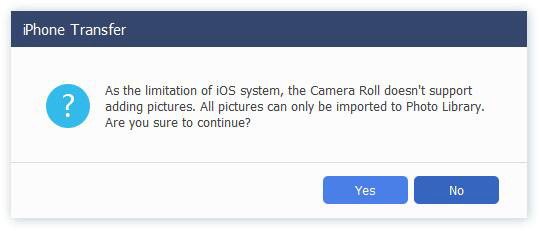
Étape 1 : Appuyez sur l'option photo. Cliquez sur le bouton Ajouter en haut à gauche pour choisir. Ajouter des fichiers or ajouter un dossier.

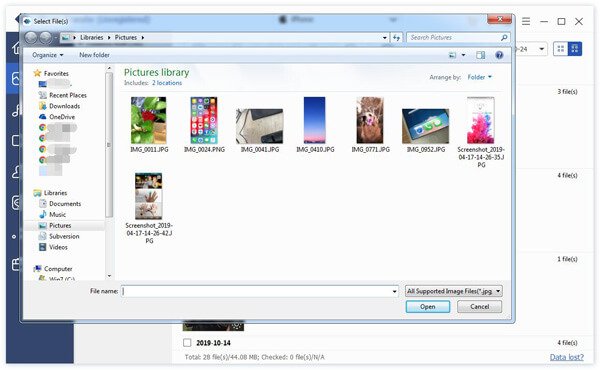
Étape 2 : Ensuite, la fenêtre du chemin apparaîtra. Il suffit de trouver vos photos sur PC. Et cliquez Ouvrez pour commencer le transfert.
Exporter des photos
Étape 1 : Appuyez sur l'option photo. Sélectionnez les photos cibles.
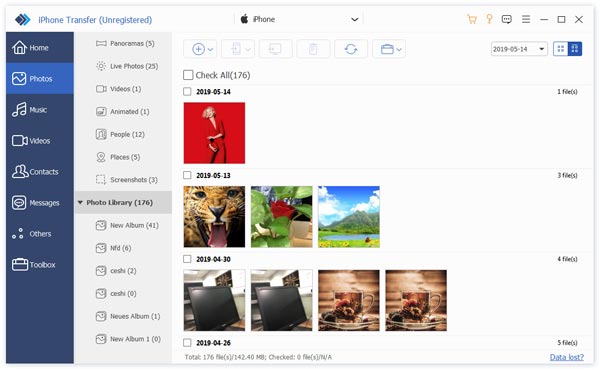
Si vous souhaitez exporter l'intégralité du dossier photo, vous pouvez simplement cliquer avec le bouton droit de la souris sur l'album. Vous pouvez également trouver des options d'exportation.
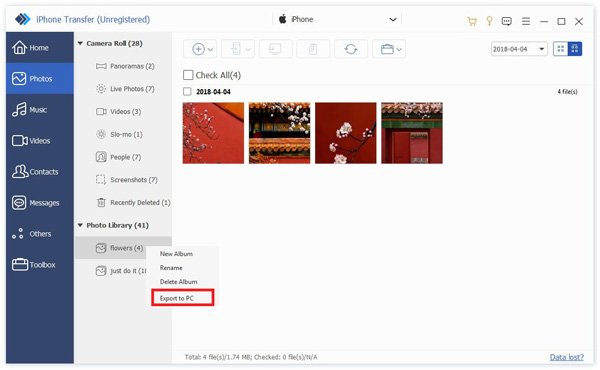
Étape 2 : Vous pouvez ensuite cliquer sur le bouton téléphone ou le bouton PC pour exporter les photos vers d'autres téléphones ou un PC.
Au fait, vous pouvez également faire un clic droit sur les photos cibles et sélectionner Exporter vers PC or Exporter vers le périphérique.
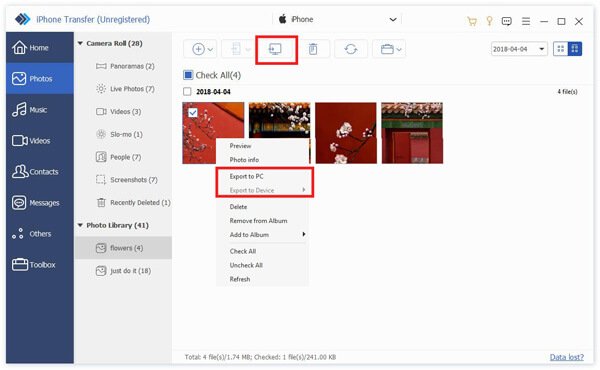
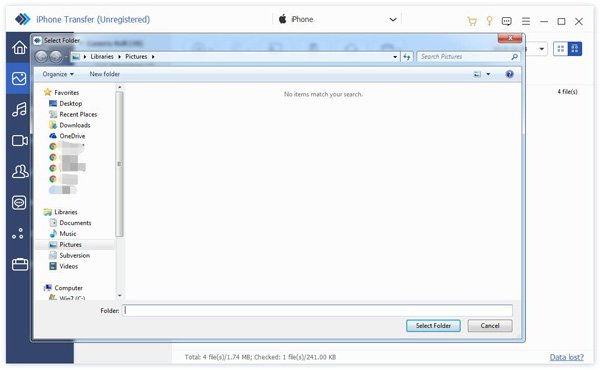
Étape 3 : Si vous souhaitez exporter vers un PC, vous devez toujours définir le chemin des photos.
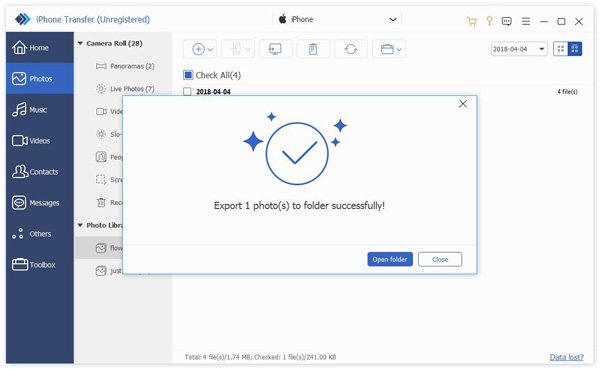
Étape 4 : Après quelques secondes, vous verrez la fenêtre de réussite. Vous pouvez cliquer sur Ouvrir le dossier pour vérifier vos photos.
Supprimer des photos sur des appareils
Étape 1 : Dans l'option photo, choisissez la photo que vous ne voulez pas.
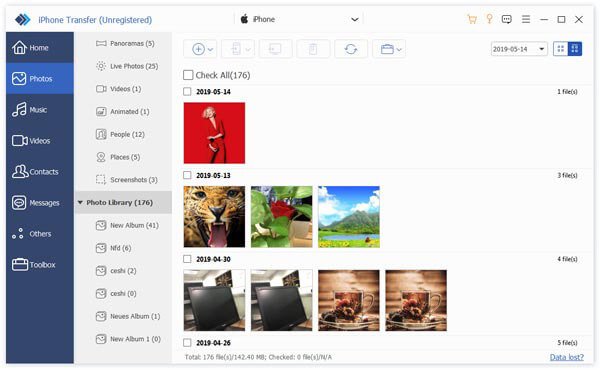
Étape 2 : Cliquez sur le bouton Corbeille au centre de la barre supérieure. Vous pouvez également faire un clic droit sur la photo pour la trouver. effacer option.
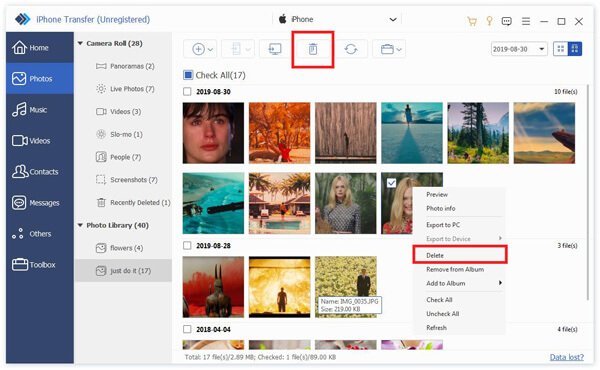
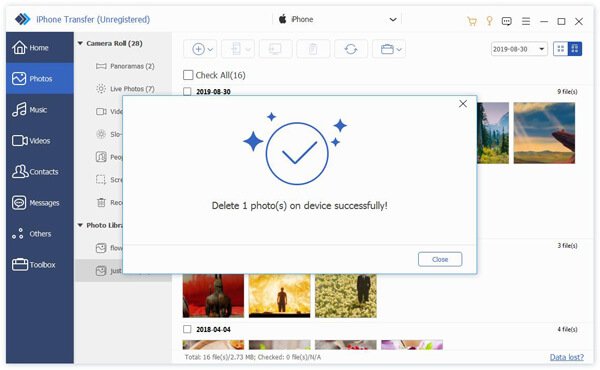
Étape 3 : Cliquez à nouveau sur Oui dans la fenêtre contextuelle. Cela supprimera les photos dans quelques secondes.
Créer un nouvel album
Étape 1 : Pour créer un nouvel album sur votre appareil. Voici deux méthodes pour vous.
Vous pouvez tout d'abord cliquer sur le bouton Portfolio en haut et sélectionner Nouvel album.
Deuxièmement, vous pouvez cliquer avec le bouton droit sur la zone de la liste de photos. Sélectionner Nouvel album.
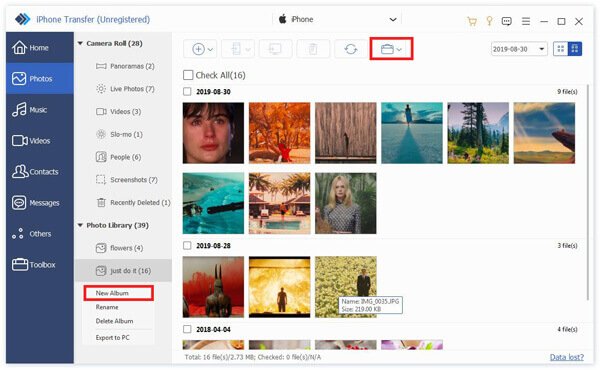
Étape 2 : Ensuite, vous devez nommer le nouvel album et y ajouter une photo.
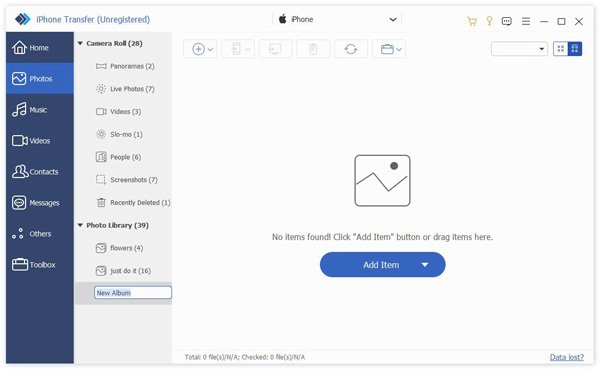
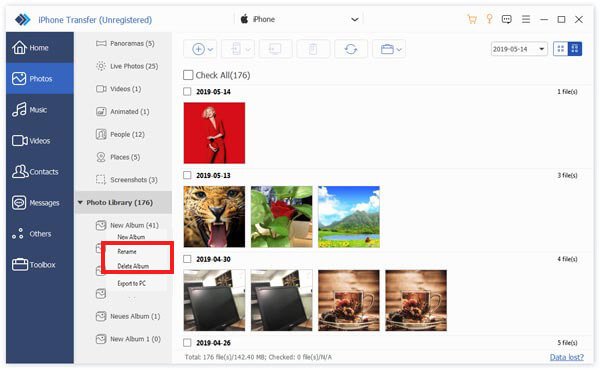
Comme vous voyez la photo de Étape 1 : Voici Renommer l'album et Supprimer l'album options dans la barre de menu contextuelle.
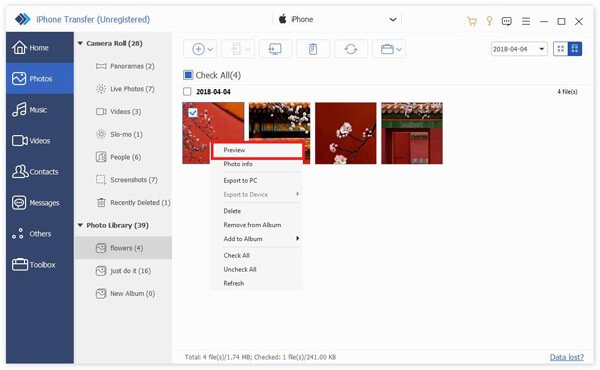
Prévisualiser et vérifier les informations
Faites un clic droit sur la photo que vous voulez voir. Vous pouvez voir l’option Aperçu en premier. Cliquez dessus.
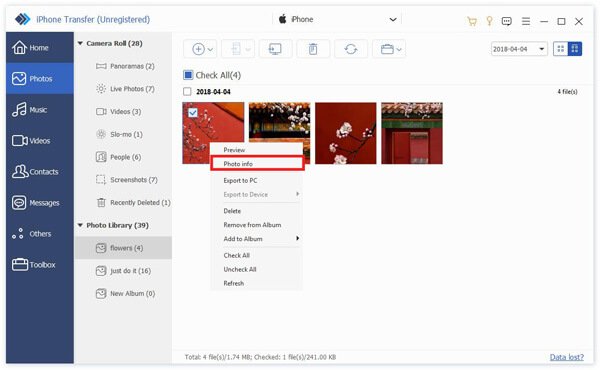
Dans la même liste, vous pouvez également voir Info photo pour en voir les informations.
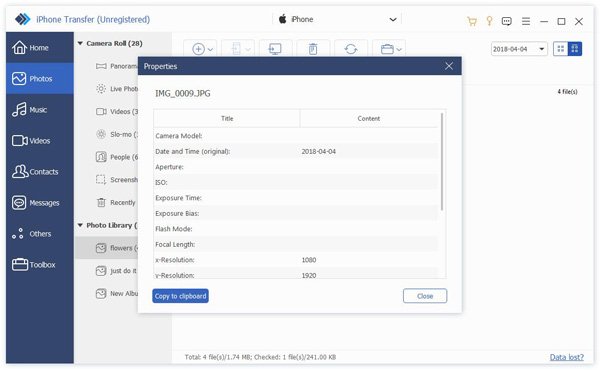
Dans la fenêtre d'information, vous pouvez cliquer sur Copier dans le presse-papier pour enregistrer ou partager les informations en les copiant.
Gérer la musique
Ajouter de la musique d'un PC à des appareils
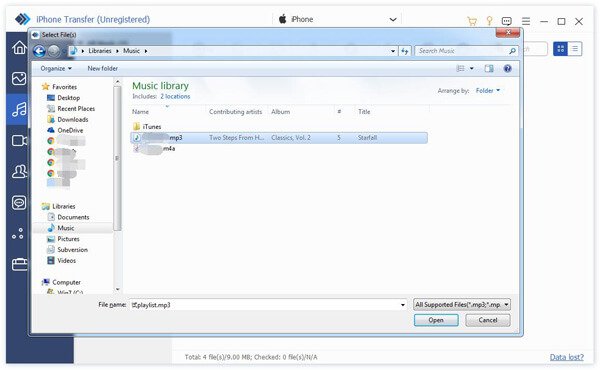
Étape 1 : Appuyez sur l'option Musique. Cliquez sur le bouton Ajouter en haut à gauche pour choisir. Ajouter des fichiers or ajouter un dossier.
Étape 2 : Ensuite, la fenêtre de chemin apparaîtra. Trouvez simplement votre musique sur PC. Et cliquez Ouvrez pour commencer le transfert.
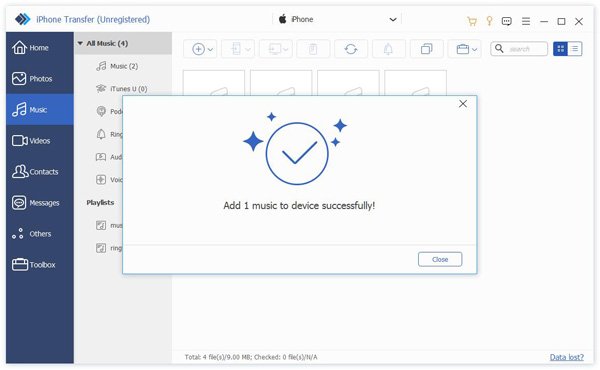
Étape 3 : Après quelques secondes, vous pouvez voir la musique cible sur votre appareil.
Supprimer la musique sur les appareils
Étape 1 : Dans l'option musique, choisissez la musique que vous ne voulez pas.
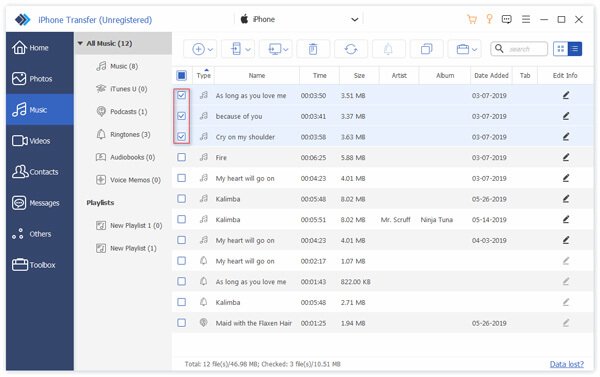
Étape 2 : Cliquez sur le bouton Corbeille au centre de la barre supérieure. Vous pouvez également faire un clic droit sur le morceau pour le trouver. effacer option.
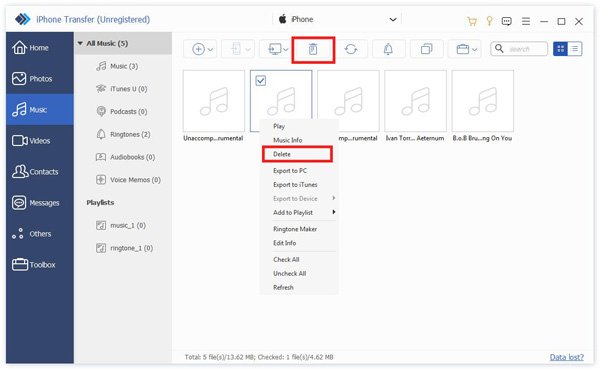
Étape 3 : Cliquez à nouveau sur Oui dans la fenêtre contextuelle. Cela supprimera les photos dans quelques secondes.
Exporter de la musique
Étape 1 : Appuyez sur l'option de musique. Sélectionnez la musique cible.

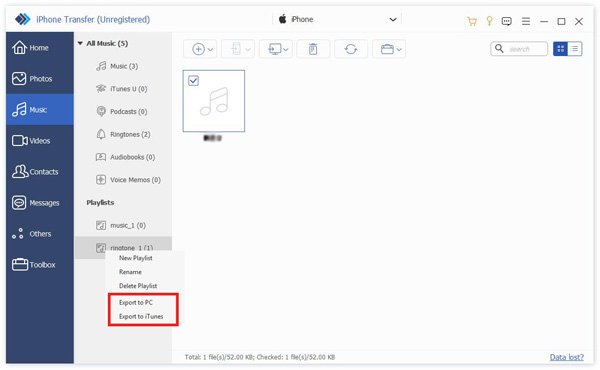
Pour exporter l'intégralité de la playlist, faites un clic droit sur l'album. Vous trouverez également des options d'exportation.
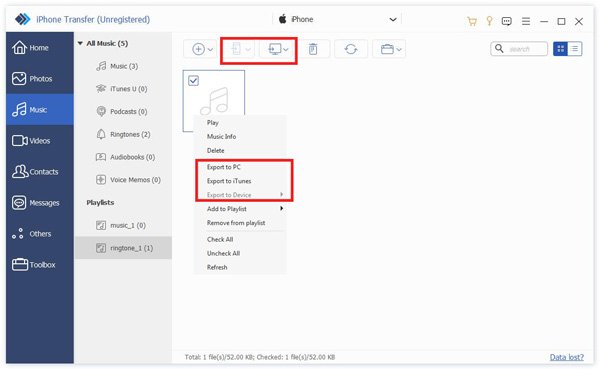
Étape 2 : Vous pouvez ensuite cliquer sur le bouton téléphone ou le bouton PC pour exporter la musique vers d'autres téléphones ou un PC.
Au fait, vous pouvez également faire un clic droit sur la musique cible et sélectionner Exporter vers PC, Exporter vers iTunes or Exporter vers le périphérique.
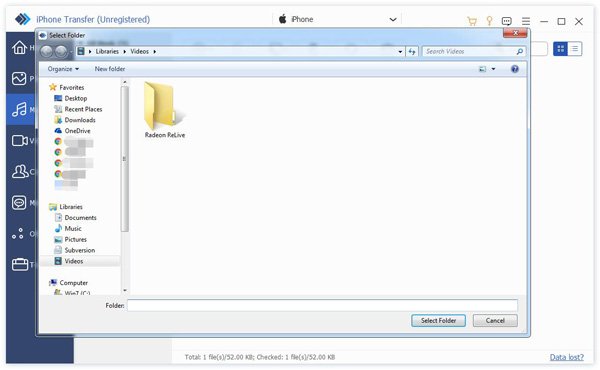
Étape 3 : Si vous souhaitez exporter vers un PC, vous devez toujours définir le chemin de la musique.
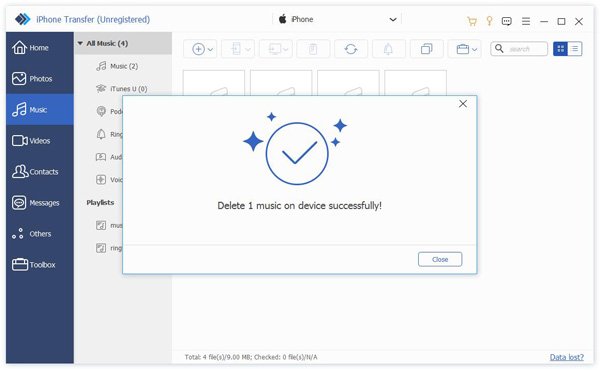
Étape 4 : Après quelques secondes, vous verrez la fenêtre de réussite. Vous pouvez cliquer sur Ouvrir le dossier pour écouter votre musique.
Créer une sonnerie
Étape 1 : Sélectionnez le morceau de musique que vous souhaitez utiliser. Cliquez ensuite sur le bouton de la cloche.
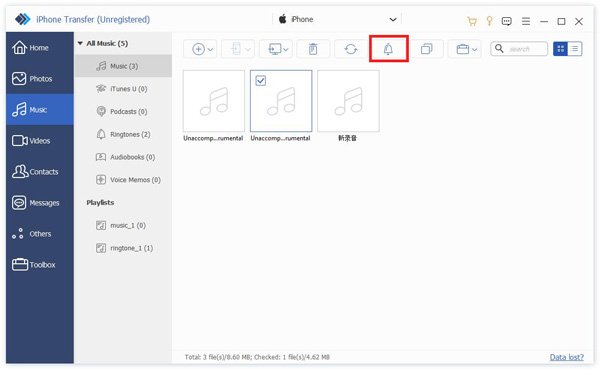
Étape 2 : Dans la fenêtre contextuelle suivante, vous devez procéder comme suit:
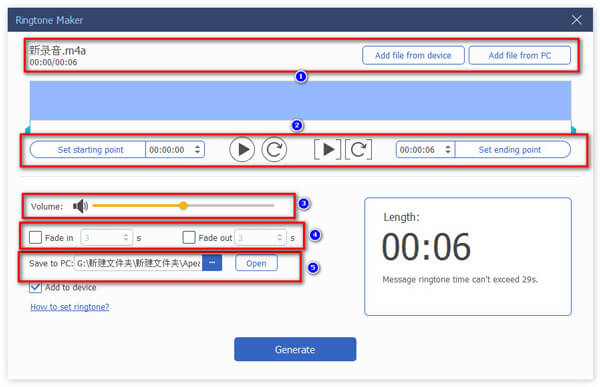
1. Assurez-vous que le fichier est correct. Sinon, vous pouvez en sélectionner un autre.
2. Définissez le point de départ et le point d'arrivée. Vous pouvez également cliquer sur le bouton de lecture pour écouter.
3. Réglez le volume de votre sonnerie
4. Réglez le temps de fondu
5. Définissez le chemin de sauvegarde sur le PC.
Puis cliquer « Générer » . Ce sera fini en quelques secondes.
Créer une nouvelle liste de lecture
Étape 1 : Pour créer une nouvelle playlist sur votre appareil. Voici deux méthodes pour vous.
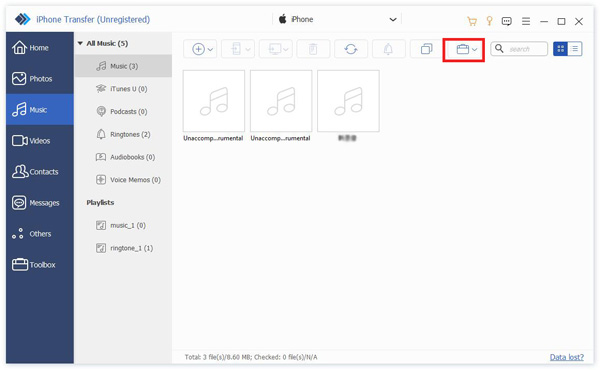
Vous pouvez tout d'abord cliquer sur le bouton Portfolio en haut et sélectionner Nouvelle liste de lecture.
Deuxièmement, vous pouvez faire un clic droit sur la zone de la liste de musique. Sélectionner Nouvelle liste de lecture.
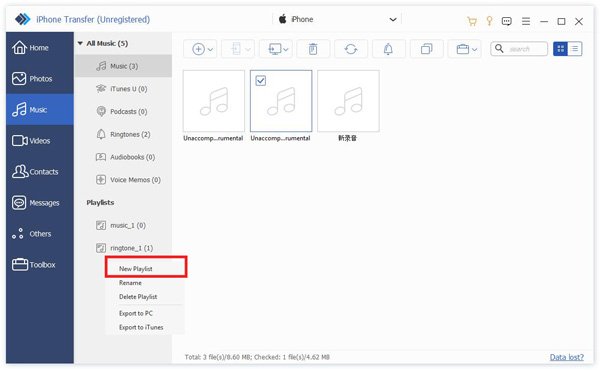
Étape 2 : Ensuite, vous devez nommer le nouvel album et y ajouter de la musique.
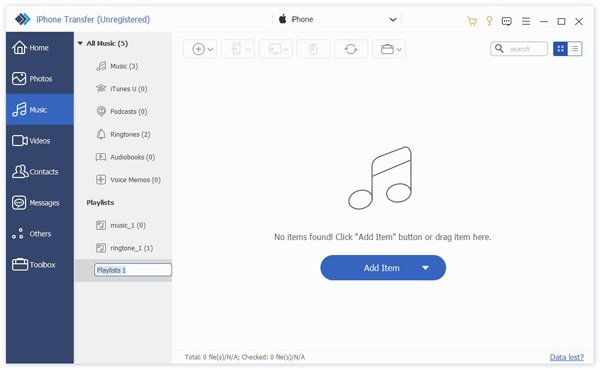
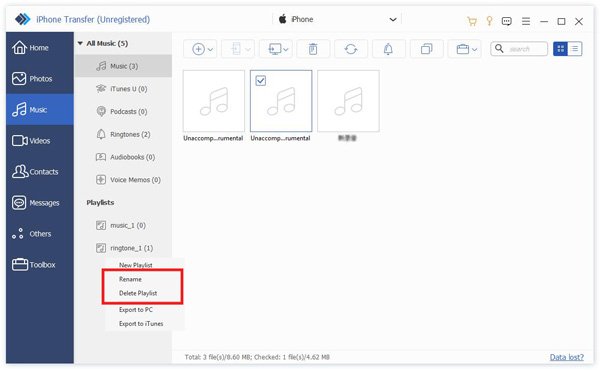
Comme vous voyez la photo de Étape 1 : Voici Renommer la liste de lecture et Supprimer la playlist options dans la barre de menu contextuelle.
Trouver des chansons en double
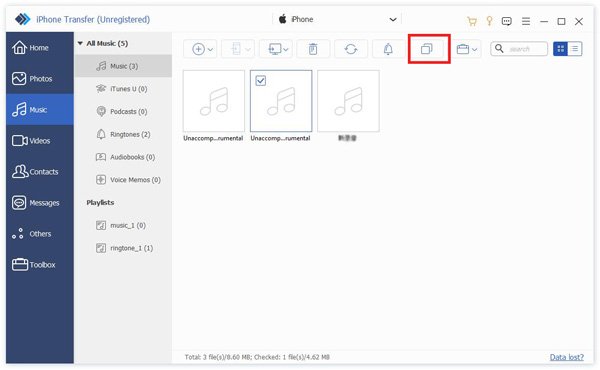
Étape 1 : Choisissez la playlist que vous voulez vérifier.
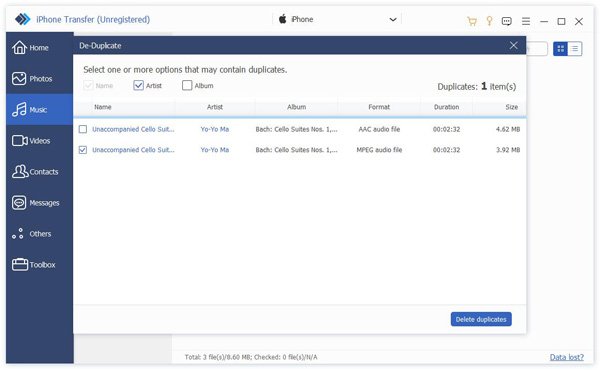
Étape 2 : Cliquez sur le bouton double carré pour trouver les chansons en double.
En quelques secondes, il vous montrera le résultat.
Jouer et vérifier les informations
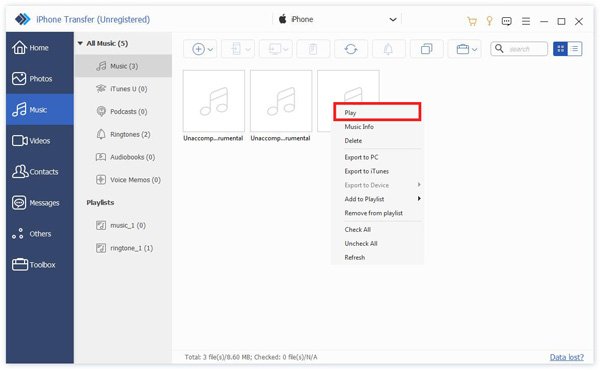
Faites un clic droit sur la photo que vous voulez voir. Vous pouvez voir l’option de lecture en premier. Cliquez dessus.
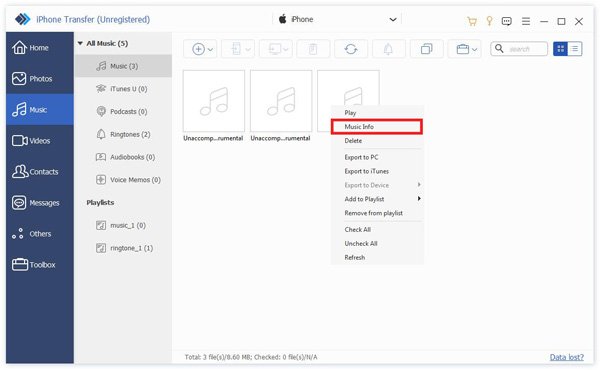
Dans la même liste, on peut également voir Musique Info pour en voir les informations.
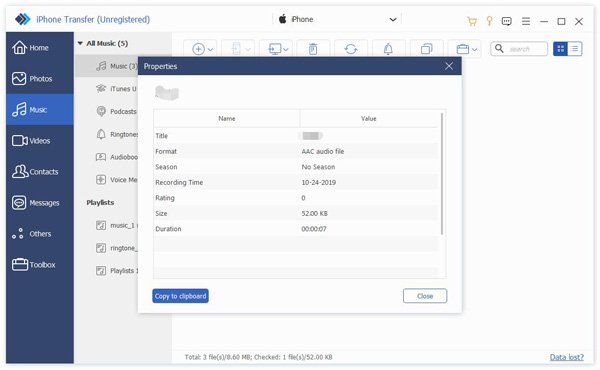
Dans la fenêtre d'information, vous pouvez cliquer sur Copier dans le presse-papier pour enregistrer ou partager les informations en les copiant.
Gérer les vidéos
Ajouter des vidéos d'un PC à des appareils
Étape 1 : Appuyez sur l'option vidéo. Cliquez sur le bouton Ajouter en haut à gauche pour choisir. Ajouter des fichiers or ajouter un dossier.
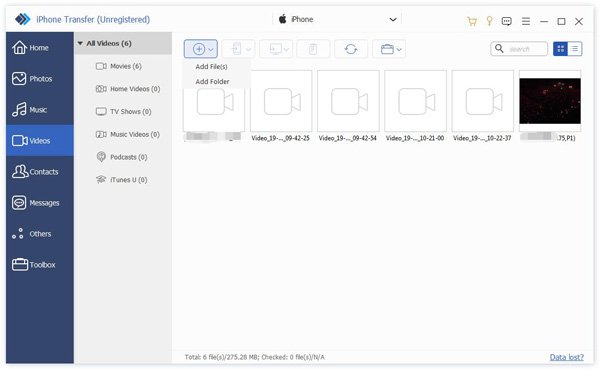
Étape 2 : Ensuite, la fenêtre du chemin apparaîtra. Recherchez simplement vos vidéos sur PC. Et cliquez Ouvrez pour commencer le transfert.
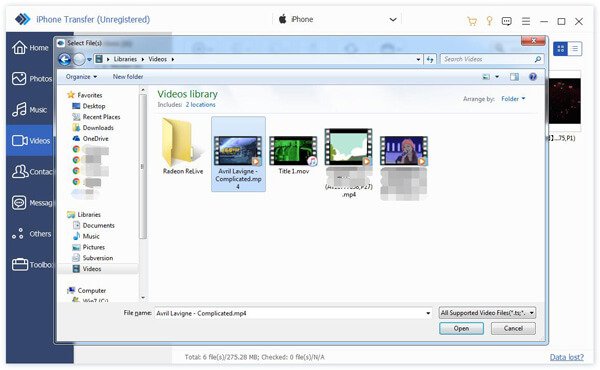
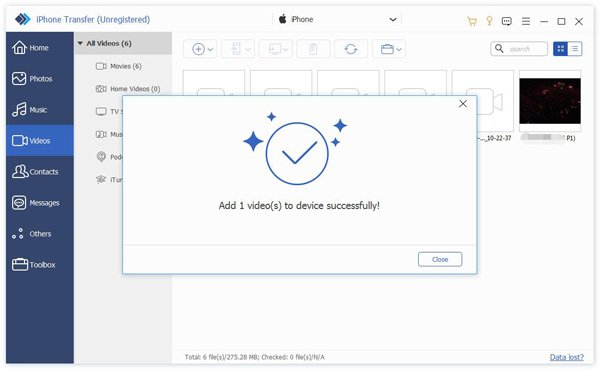
Étape 3 : Après quelques secondes, vous pouvez voir les vidéos cibles sur votre appareil.
Supprimer des vidéos sur les appareils
Étape 1 : Dans l'option vidéo, choisissez la vidéo que vous ne voulez pas.

Étape 2 : Cliquez sur le bouton Corbeille au centre de la barre supérieure. Vous pouvez également faire un clic droit sur la vidéo pour la trouver. effacer option.
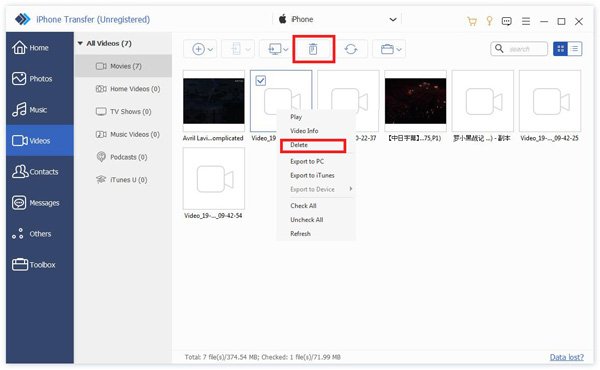
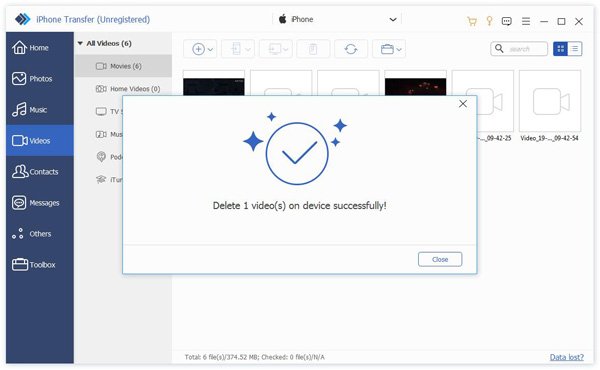
Étape 3 : Cliquez à nouveau sur Oui dans la fenêtre contextuelle. Cela supprimera la vidéo dans quelques secondes.
Exporter des vidéos
Étape 1 : Appuyez sur l'option vidéo. Sélectionnez les vidéos cibles.
Pour exporter l'intégralité du dossier vidéo, faites un clic droit dessus. Vous trouverez également les options d'exportation.

Étape 2 : Vous pouvez ensuite cliquer sur le bouton téléphone ou le bouton PC dans la barre supérieure pour exporter les vidéos vers d'autres téléphones ou un PC.
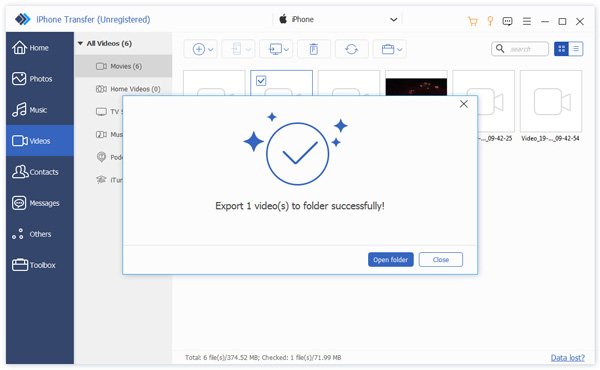
Au fait, vous pouvez également faire un clic droit sur les vidéos cibles et sélectionner Exporter vers PC, Exporter vers iTunes or Exporter vers le périphérique.
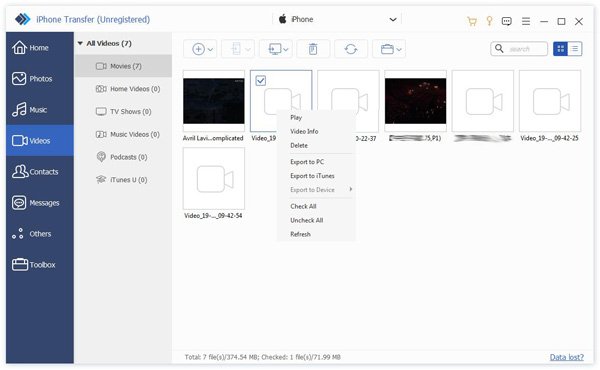
Étape 3 : Si vous souhaitez exporter vers un PC, vous devez toujours définir le chemin des vidéos.
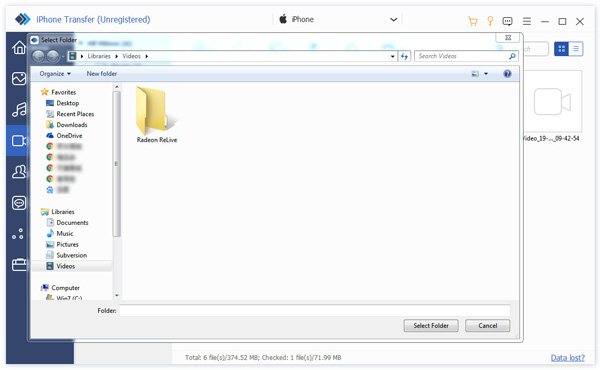
Étape 4 : Après quelques secondes, vous verrez la fenêtre de réussite. Vous pouvez cliquer sur Ouvrir le dossier pour regarder votre vidéo.
Lire des vidéos
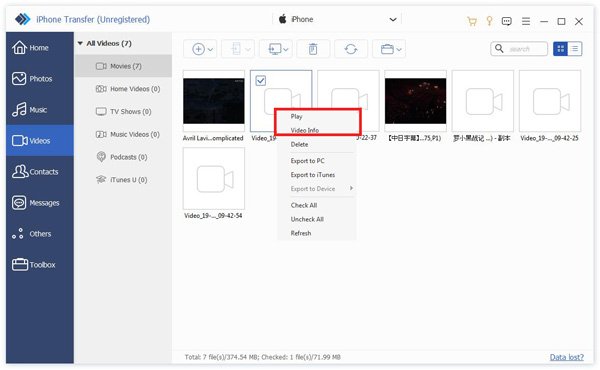
Faites un clic droit sur la vidéo que vous souhaitez visionner. Vous pouvez d'abord voir l'option Aperçu. Vous pouvez également consulter les informations sur la vidéo.
Gérer les contacts
Ajouter des contacts aux appareils
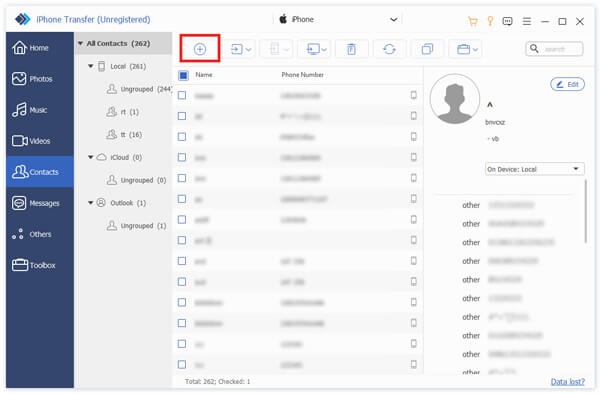
Étape 1 : Sélectionnez l'option « Contacts » à gauche et cliquez sur le bouton « + » en haut.
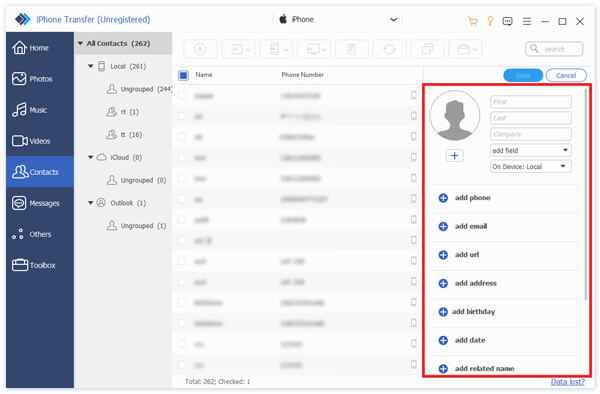
Étape 2 : Ensuite, une liste d'informations s'affichera à droite du nouveau contact. Vous devez saisir les informations.
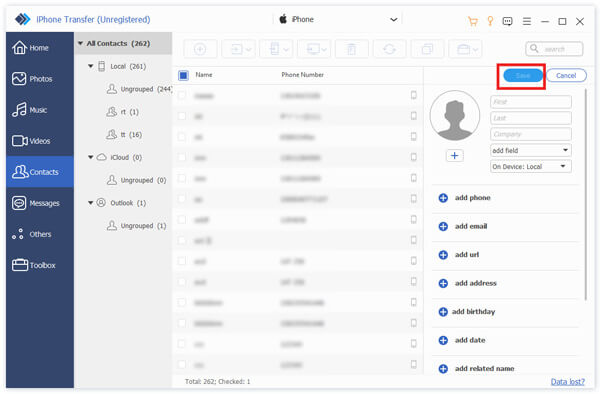
Étape 3 : Cliquez à nouveau sur Enregistrer en haut de la liste pour terminer la création du nouveau contact.
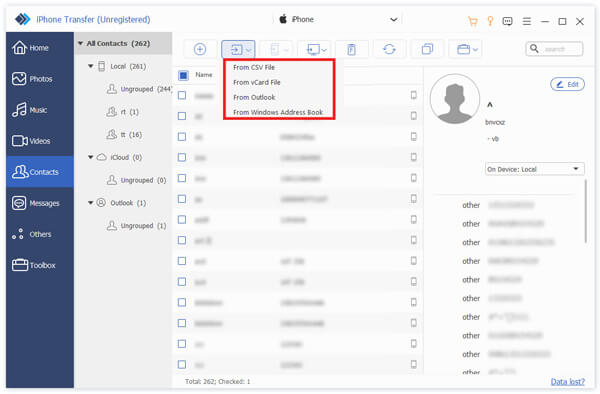
Par ailleurs, vous pouvez également ajouter de nouveaux contacts à partir d'un fichier CSV, d'un fichier vCard, d'Outlook ou du Carnet d'adresses Windows. Cliquez sur le deuxième bouton en partant de la gauche, puis sélectionnez les fichiers à ajouter.
Supprimer des contacts sur les appareils
Étape 1 : Dans l'option contacts, choisissez les contacts que vous ne souhaitez pas.
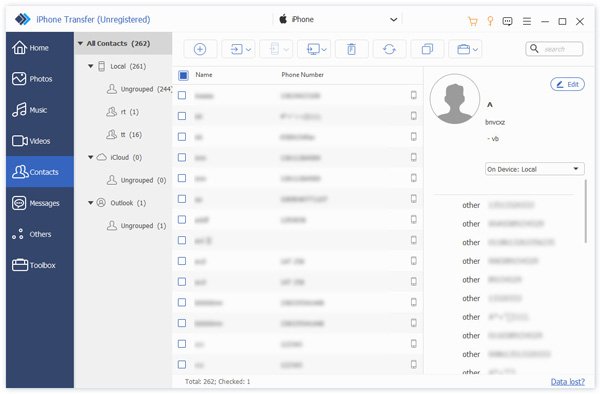
Pour supprimer l'intégralité du groupe de contacts, faites un clic droit dessus. Vous trouverez également des options de suppression.
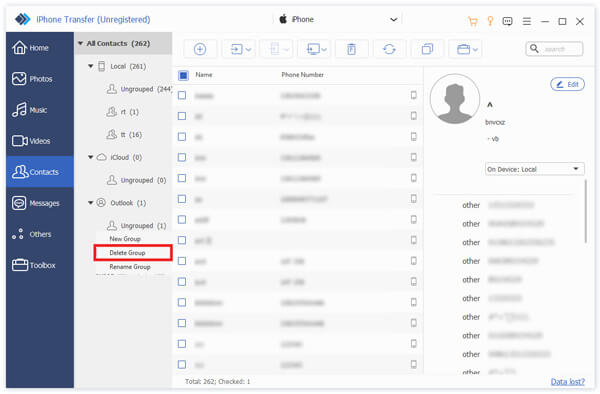
Étape 2 : Cliquez sur le bouton Corbeille au centre de la barre supérieure. Vous pouvez également faire un clic droit sur la vidéo pour la trouver. effacer option.
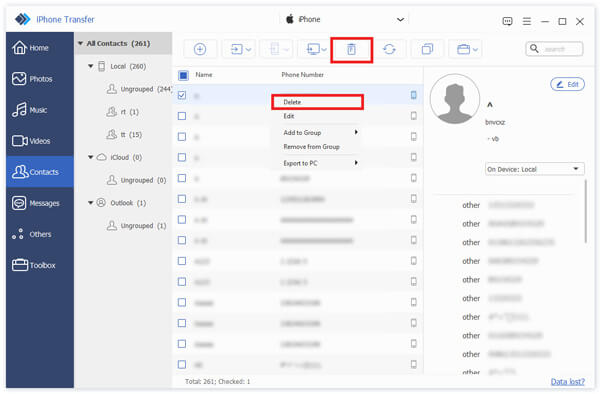
Étape 3 : Cliquez à nouveau sur Oui dans la fenêtre contextuelle. Cela supprimera les contacts dans quelques secondes.
Exporter des contacts
Étape 1 : Appuyez sur l'option Contacts. Sélectionnez le contact cible.
Étape 2 : Vous pouvez ensuite cliquer sur le bouton téléphone ou le bouton PC pour exporter les contacts vers d'autres téléphones ou un ordinateur.
Au fait, vous pouvez également faire un clic droit sur le contact cible et sélectionner Exporter vers PC.
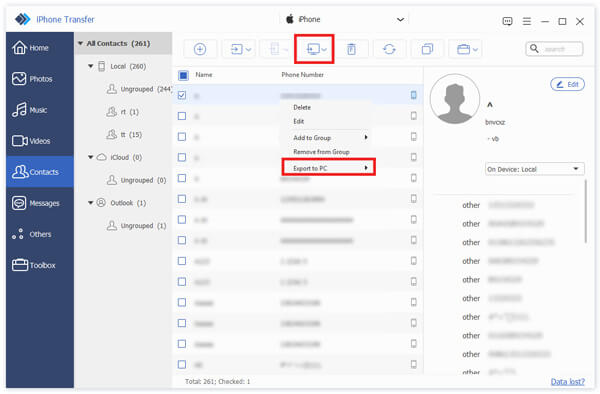
Étape 3 : Si vous souhaitez exporter vers un PC, vous devez toujours définir le chemin des contacts.
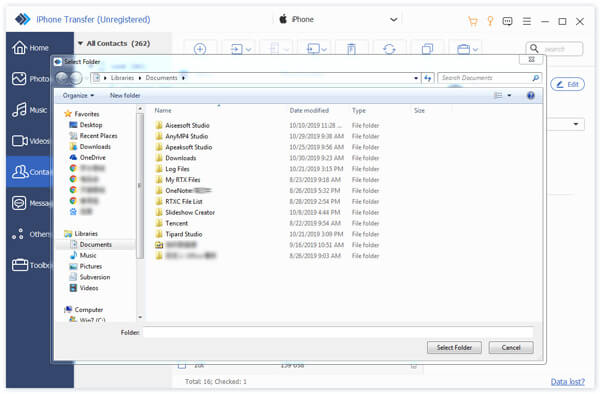
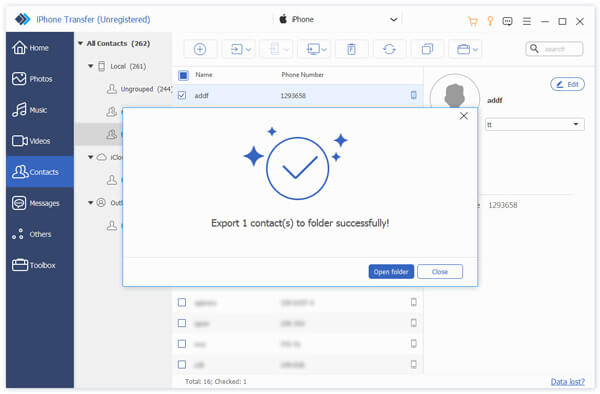
Étape 4 : Après quelques secondes, vous verrez la fenêtre de réussite. Vous pouvez cliquer sur Ouvrir le dossier pour vérifier vos contacts.
Trouver des contacts en double
Étape 1 : Appuyez sur l'option Contacts. Cliquez sur le bouton à deux carrés en haut.
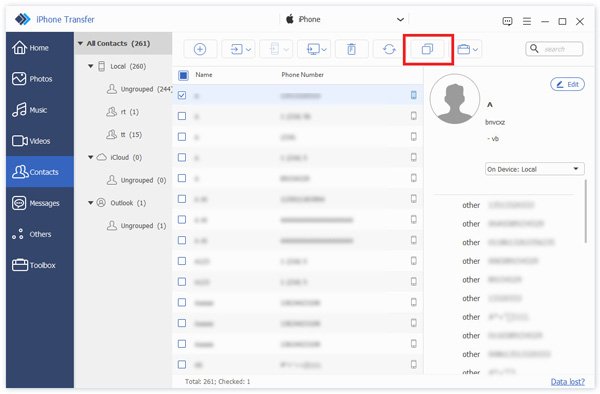
Étape 2 : Après quelques secondes, il trouvera les contacts dupliqués.
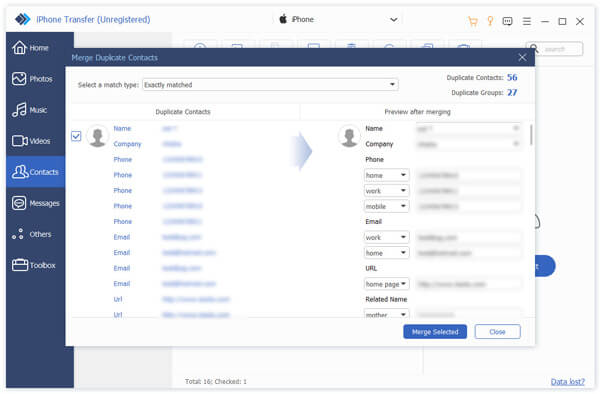
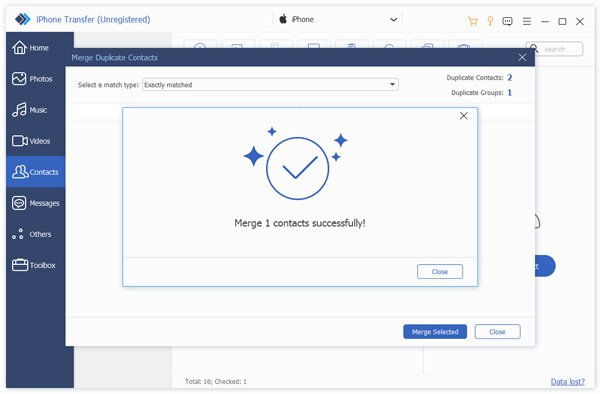
Étape 3 : Appuyez sur les contacts que vous souhaitez fusionner, puis cliquez sur Fusionner la sélection fusionner le dupliqué. Ensuite, cela se fera en quelques secondes.
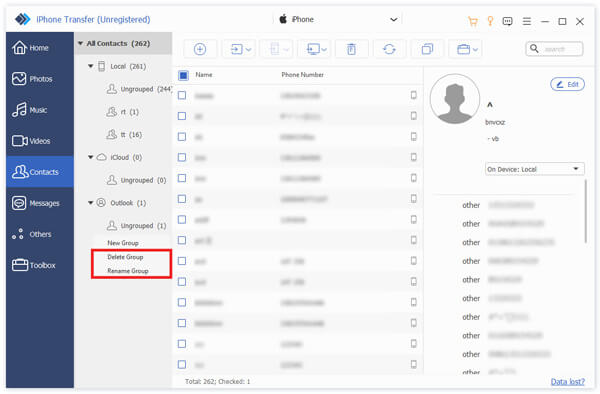
Créer et renommer un groupe
Faites un clic droit sur la zone de la barre de gauche. Vous pouvez trouver des options de suppression et de changement de nom dans la barre de menus.
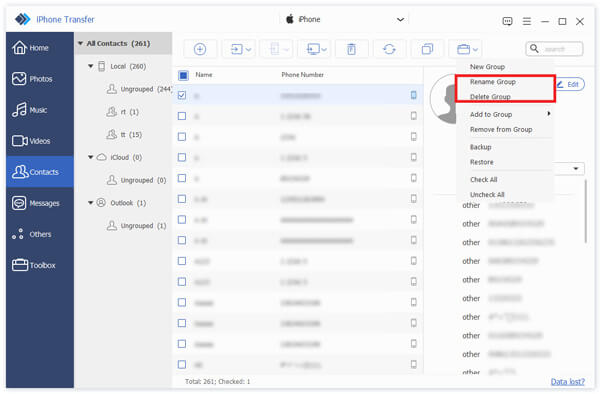
Vous pouvez également trouver ces options en cliquant sur le bouton Portfolio en haut de la page.
Déplacer des contacts
Étape 1 : Appuyez sur l'option Contacts. Sélectionnez le contact cible.
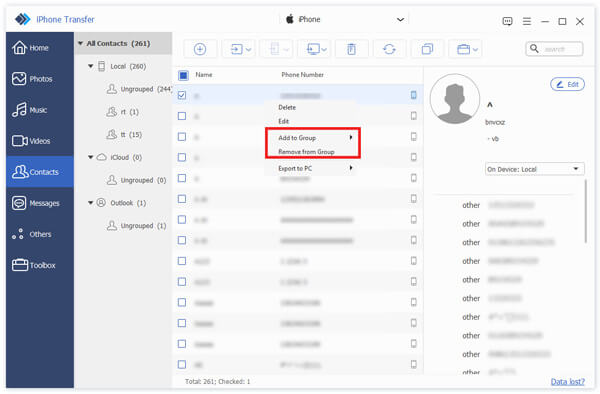
Étape 2 : Faites un clic droit sur le contact et vous pouvez voir Ajouter au groupe et Supprimer du groupe. Sélectionnez celui que vous voulez.
Vous pouvez également effectuer ces opérations en cliquant sur le bouton « Portefeuille » en haut de la page.
Modifier les informations de contacts
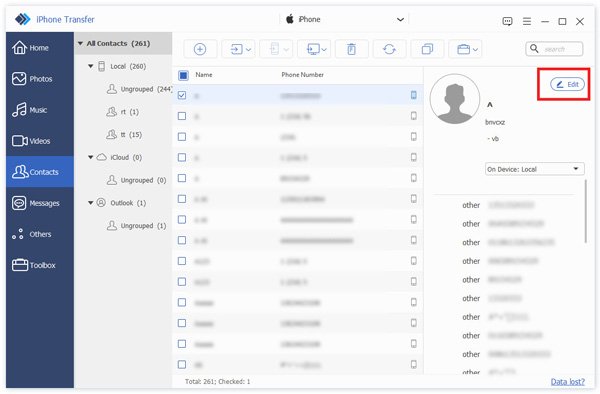
En cliquant sur éditer dans le coin supérieur droit, vous pouvez modifier les informations du contact cible.
Gérer les messages
Exporter des messages vers un PC
Étape 1 : Appuyez sur les messages que vous souhaitez exporter.
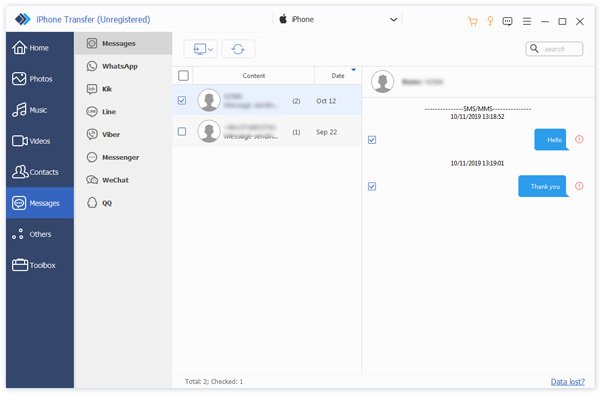
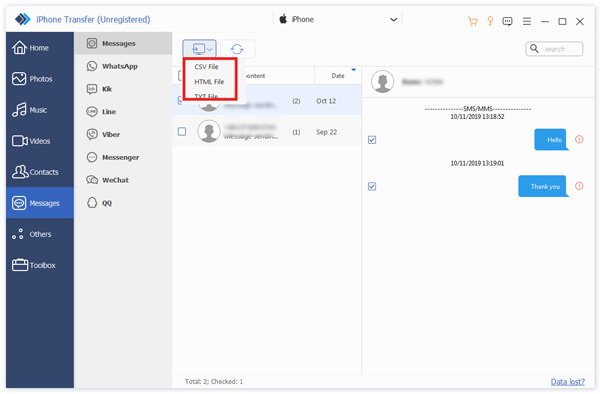
Étape 2 : Cliquez sur le bouton PC en haut ou faites un clic droit pour trouver l'option d'exportation. Vous pouvez choisir fichier CSV, Fichier HTML et Fichier TXT.
Étape 3 : Ensuite, vous devez définir le chemin de sauvegarde pour vos messages.
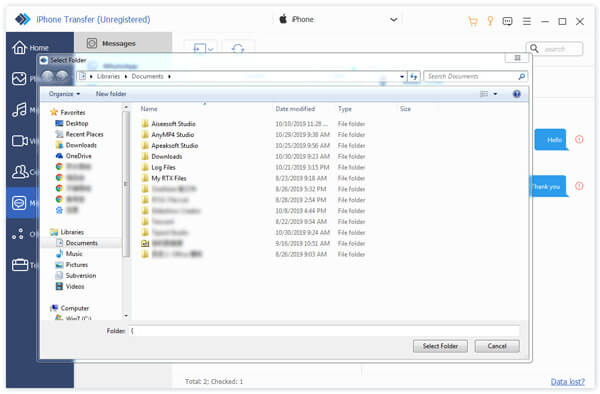
Après quelques secondes, ce sera fini.
Transférer des données en un clic
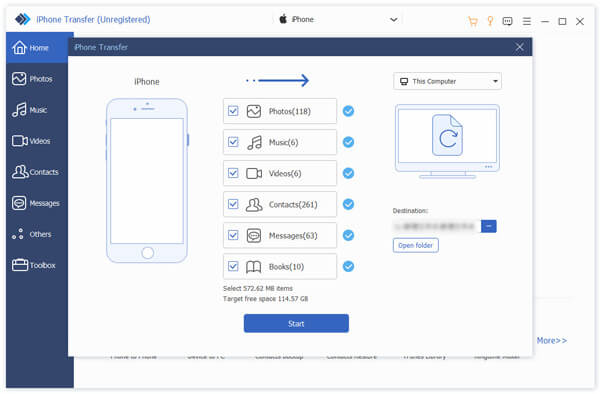
Sur la barre inférieure de l'interface ou dans la potion de la boîte à outils, vous pouvez choisir les deux premiers choix. Téléphone à téléphone et Appareil vers PCEn cliquant sur l’un d’entre eux, vous pouvez transférer toutes les données en un clic.
Vous pouvez choisir les types de données que vous souhaitez transférer, telles que des photos, de la musique et des contacts.
Plus de gestionnaires de données
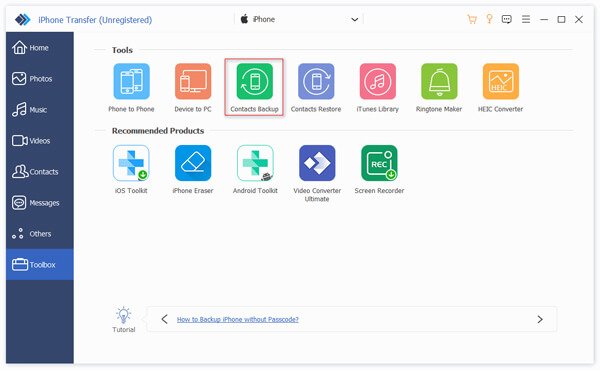
Dans l'interface connectée et l'interface de la boîte à outils, vous pouvez voir quatre outils : Sauvegarde des contacts, Restauration des contacts, Créateur de sonneries et Convertisseur HEIC.
Sauvegarde des contacts
Étape 1 : Cliquez à nouveau sur Sauvegarde des contacts dans l'interface connectée ou l'interface de la boîte à outils.
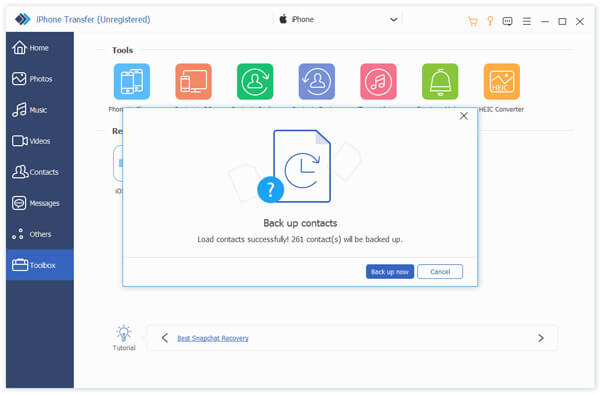
Étape 2 : Cliquez à nouveau sur Sauvegardez maintenant et vous obtiendrez une sauvegarde dans quelques secondes.
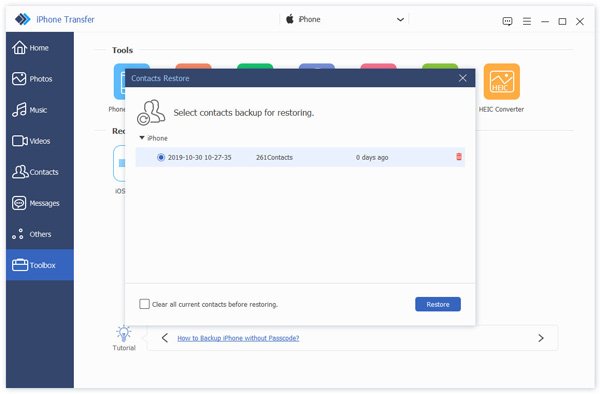
Restauration des contacts
Avant de restaurer les contacts, vous devez vous assurer que la sauvegarde des contacts existe.
Étape 1 : Cliquez à nouveau sur Restauration des contacts dans l'interface connectée ou l'interface de la boîte à outils.
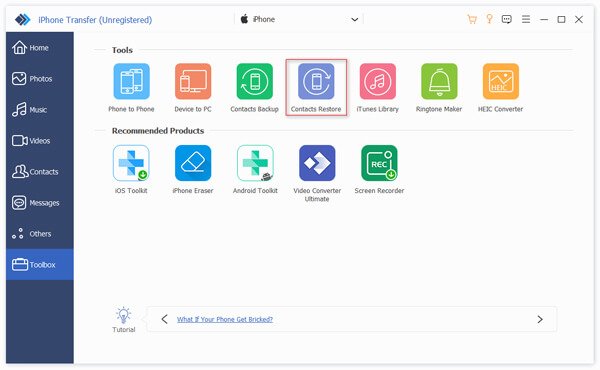
Étape 2 : Cliquez à nouveau sur Restaurer et vous obtiendrez vos contacts en quelques secondes.
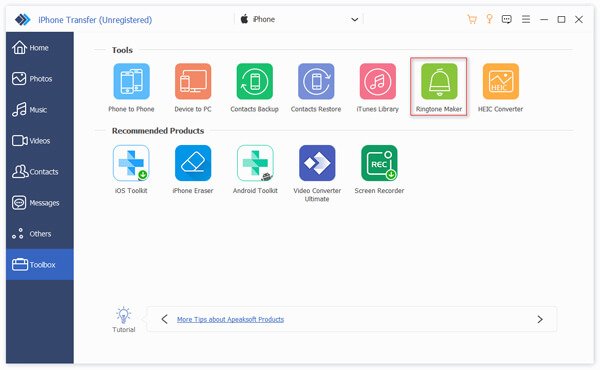
Ringtone Maker
Étape 1 : Cliquez à nouveau sur Ringtone Maker dans l'interface connectée ou l'interface de la boîte à outils. Et choisissez la source de musique.
Étape 2 : Dans la fenêtre contextuelle suivante, vous devez procéder comme suit:
1. Assurez-vous que le fichier est correct. Sinon, vous pouvez en sélectionner un autre.
2. Définissez le point de départ et le point d'arrivée. Vous pouvez également cliquer sur le bouton de lecture pour écouter.
3. Réglez le volume de votre sonnerie
4. Définissez le chemin de sauvegarde sur le PC.
Puis cliquer « Générer » . Ce sera fini en quelques secondes.
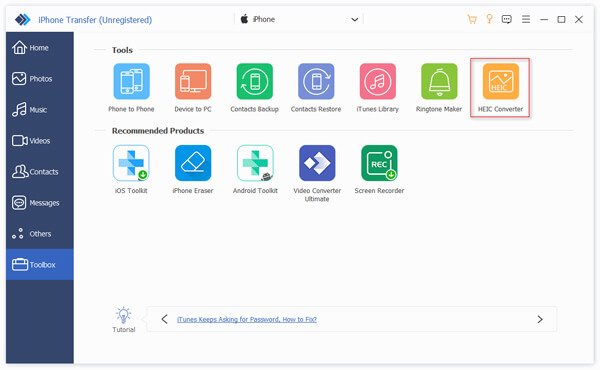
Convertisseur HEIC
Étape 1 : Cliquez à nouveau sur Convertisseur HEIC dans l'interface connectée ou l'interface de la boîte à outils. Et sélectionnez la source de l'image.
Étape 2 : Dans la fenêtre contextuelle suivante, vous devez procéder comme suit:
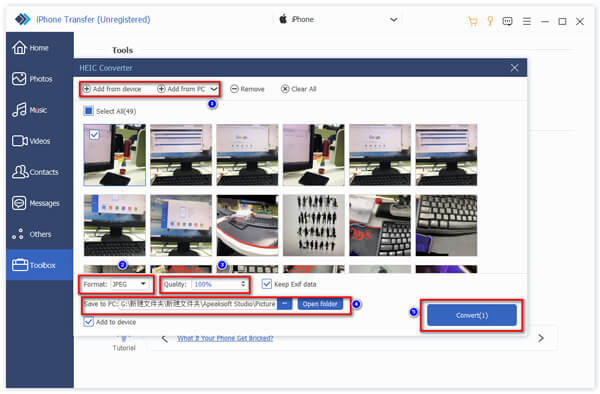
1. Sélectionnez les images à convertir.
2. Choisissez le formulaire cible, JPEG ou PNG.
3. Réglez la qualité de l'image
4. Définissez le chemin de sauvegarde de l'image
5. Cliquez Convertir à commencer
Après quelques secondes, ce sera fait.
Gestionnaire de données iTunes
Étape 1 : Cliquez à nouveau sur Bibliothèque iTunes dans l'interface connectée ou l'interface de la boîte à outils. Vous trouverez trois parties.
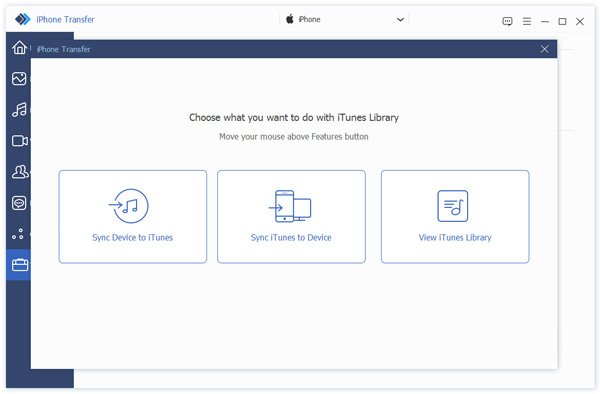
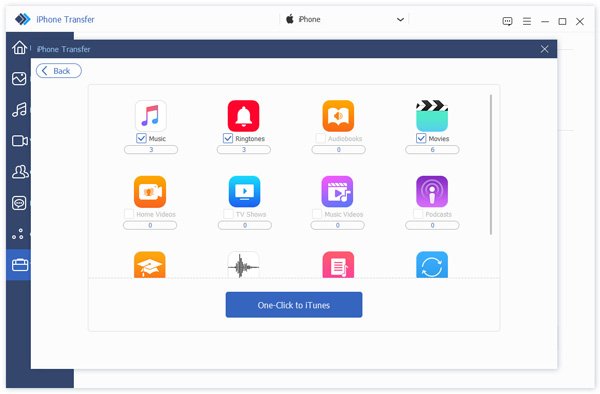
Étape 2 : Cliquez à nouveau sur Synchroniser l'appareil avec iTunes mettre à jour les données sur iTunes. Choisissez les données que vous souhaitez mettre à jour, puis cliquez sur iTunes en un clic.
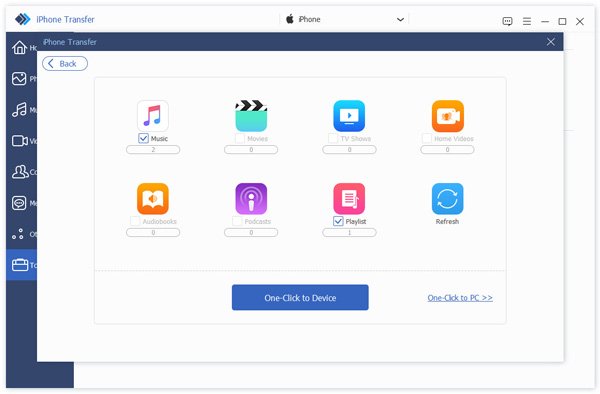
Étape 3 : Cliquez à nouveau sur Synchroniser iTunes avec votre appareil télécharger des données d'iTunes sur votre appareil. Choisissez les fichiers dont vous avez besoin et cliquez sur Un clic sur l'appareil.
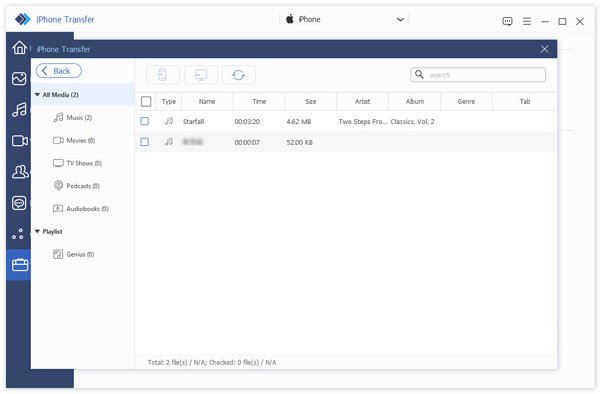
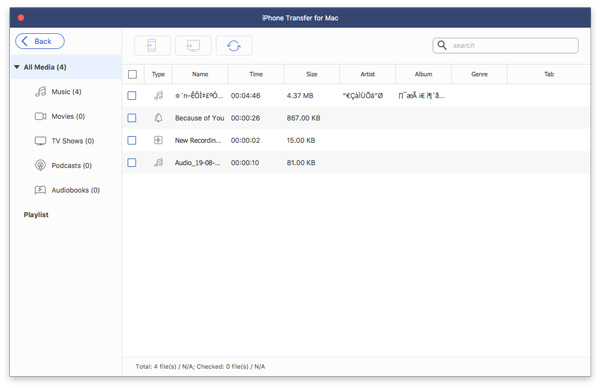
Étape 4 : Cliquez à nouveau sur Voir la bibliothèque iTunes pour afficher vos données sur iTunes.
Des solutions pour différents besoins
Transfert de PC à iOS
Transfert d'iOS vers PC / iTunes
Transfert d'iOS à iOS
Vous êtes perdu ? Une vidéo vous simplifie la tâche !
Guide
- Introduction
- Installer et enregistrer
- Chiffrement des données iOS 13 et supérieur
- Transfert d'appareils iOS vers Mac / iTunes
- Transfert de Mac vers des appareils iOS
- Transfert entre appareils iOS
- Gérer les photos
- Gérer la musique
- Gérer les vidéos
- Gérer les contacts
- Gérer les messages
- Gérer les autres
- Transférer des données en un clic
- Plus de gestionnaires de données
- Problème Solutions
Essayez-le maintenant!
Introduction
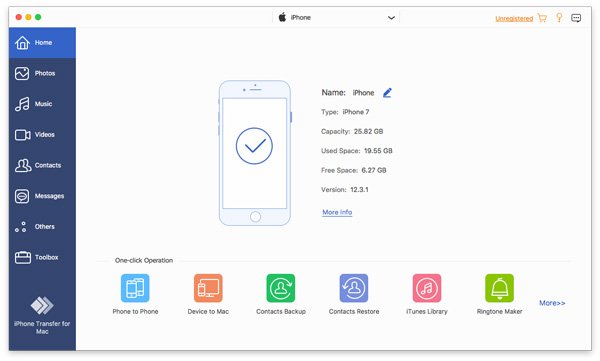
Pour utiliser toutes les fonctions d'Apeaksoft iPhone Transfer pour Mac, cette page vous montrera les détails. Vous pouvez l'utiliser pour transférer diverses données entre des appareils iOS, iTunes et Mac. Peu importe les photos, la musique, les vidéos, les contacts ou les SMS, vous trouverez le processus de transfert et de gestion plus facile qu'auparavant.
De plus, pour vous offrir plus de commodité, il propose plusieurs outils pour transférer toutes les données d'un appareil vers un Mac/appareil en un seul clic, sauvegarder et restaurer les contacts, synchroniser la bibliothèque iTunes entre l'appareil et iTunes, créer une sonnerie avec votre musique préférée et convertir les fichiers image HEIC en d'autres formats. Tant de surprises. Faites-nous part de ces fonctions une par une.
Installer et enregistrer
Installer
Étape 1 : Téléchargez Apeaksoft iPhone Transfer pour Mac depuis le site officiel. Vous pouvez également télécharger le logiciel via le lien : https://downloads.apeaksoft.com/mac/iphone-transfer-for-mac.dmg
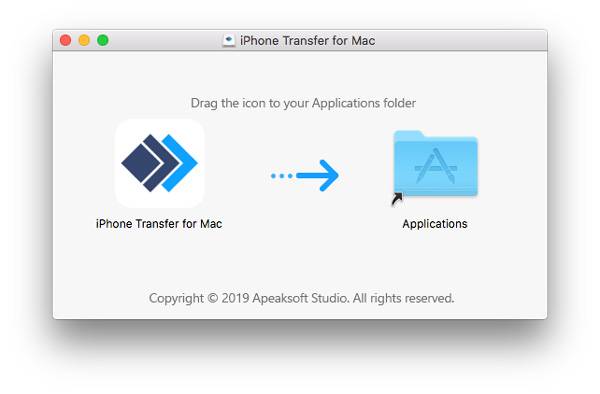
Étape 2 : Double-cliquez sur le fichier téléchargé. Placez le logiciel dans le dossier cible.
Créer compte
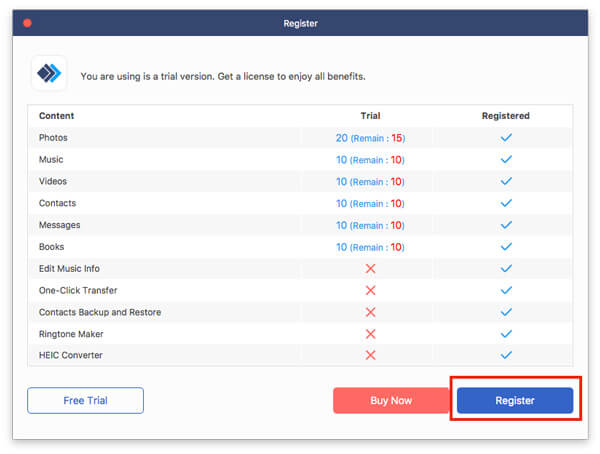
Lorsque vous ouvrez ce logiciel, vous pouvez voir la fenêtre montrant les différences entre la version d'évaluation et la version enregistrée. Cliquez sur Créer compte dans le coin inférieur droit.
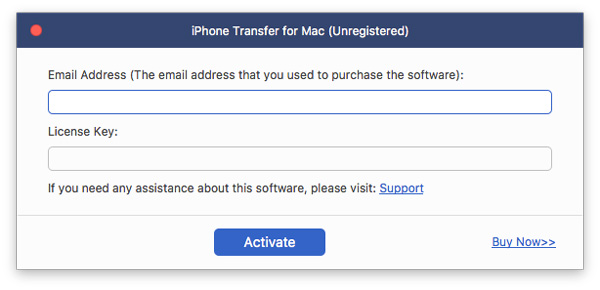
Ensuite, la fenêtre de registre s’ouvrira. Entrez votre adresse e-mail et le code d'enregistrement.
Vous pouvez également cliquer sur le bouton en forme de clé situé en haut à droite de l'interface pour accéder à la fenêtre d'enregistrement, ou cliquer sur le bouton Menu pour rechercher Créer compte option.
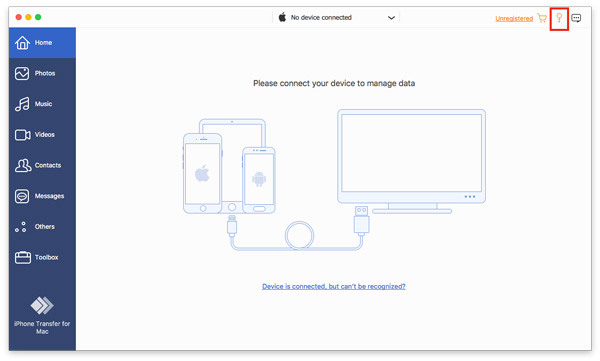
Remarque : Une fois que vous l'avez acheté avec succès, le code d'enregistrement sera envoyé à l'adresse e-mail que vous avez indiquée dans le formulaire de commande.
Adresse e-mail : L'adresse email que vous remplissez dans le formulaire de commande.
Code d'enregistrement: Une chaîne de caractères marquée en tant que clé d'activation, code de licence ou KEYCODE (S) dans la lettre de confirmation de commande que vous avez reçue après l'achat réussi.
Chiffrement des données iOS 13 et supérieur
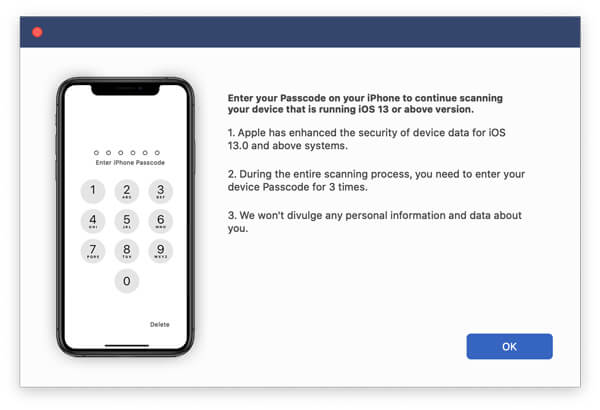
La mise à jour iOS 13 et les versions ultérieures ont amélioré la sécurité des données sur les appareils iOS. Lorsque vous souhaitez utiliser le logiciel de transfert de l'iPhone pour accéder à vos données iOS, une fenêtre contextuelle s'affiche et vous demande de saisir le mot de passe sur l'appareil iOS pour confirmer l'opération. Vous devrez saisir le mot de passe 2 fois de plus après avoir appuyé sur le bouton Faire confiance.
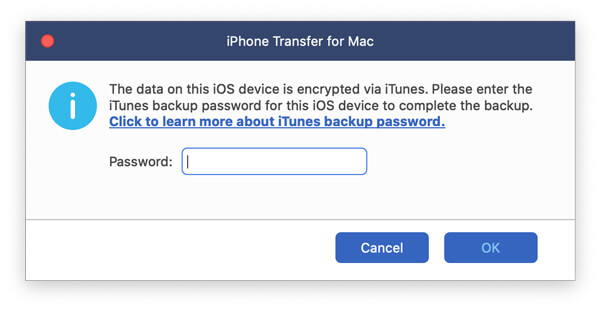
Si vous avez sauvegardé l'appareil iOS à l'aide d'iTunes en créant un mot de passe crypté, la sauvegarde locale sur l'appareil iOS sera verrouillée. Lorsque vous utilisez le logiciel de transfert de données pour accéder aux fichiers de votre appareil, vous devez saisir à nouveau le mot de passe de l'iPhone sur l'appareil après avoir saisi le mot de passe de sauvegarde iTunes dans ce logiciel.
Transfert d'appareils iOS vers Mac / iTunes
Étape 1 : Ouvrez le logiciel et connectez vos appareils iOS au Mac. Sélectionnez ensuite le type de données à transférer dans la barre de gauche. (Ici, nous sélectionnons l'option « Musique ».)

Étape 2 : Après cela, vous pouvez voir la musique dans différents dossiers sur vos appareils. Sélectionnez la musique que vous souhaitez transférer.
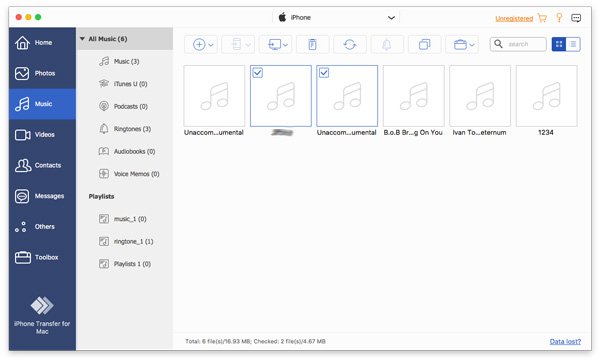
Étape 3 : Cliquez sur le bouton PC dans la barre supérieure de l'interface pour choisir l'emplacement de transfert. Une fenêtre s'ouvrira alors pour vous permettre de sélectionner le dossier d'enregistrement de votre musique.
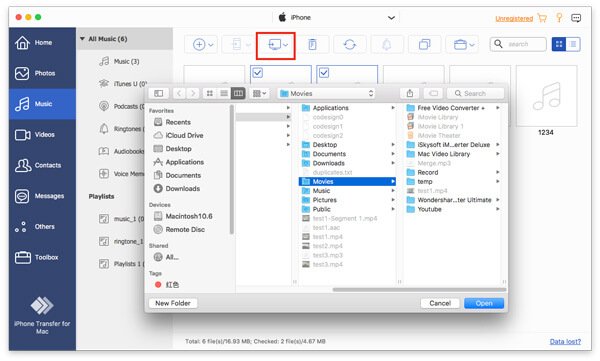
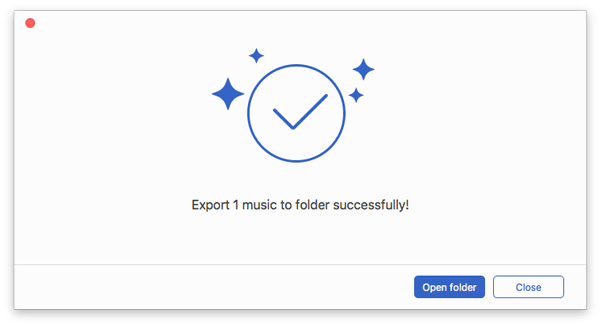
Étape 4 : Après quelques secondes, vous verrez la fenêtre de réussite. Vous pouvez cliquer sur Ouvrir le dossier pour écouter votre musique.
Transfert de Mac vers des appareils iOS
Étape 1 : Lancez le logiciel et connectez votre appareil iOS au Mac via un câble USB. Cliquez ensuite sur l'option souhaitée. (Ici, nous sélectionnons l'option Musique.)
Étape 2 : Ensuite, la liste de tous les fichiers musicaux présents sur votre appareil s'affichera. Cliquez sur le bouton « + » de la barre supérieure pour sélectionner les fichiers ou dossiers à ajouter dans la fenêtre contextuelle.
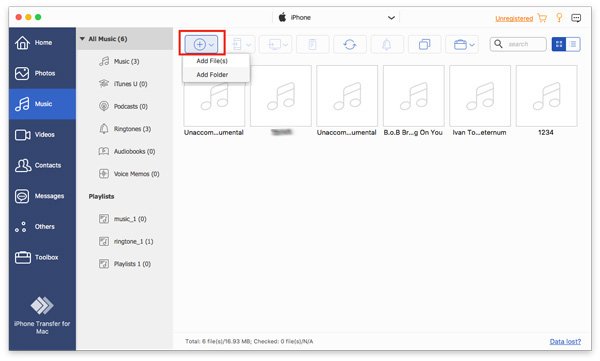
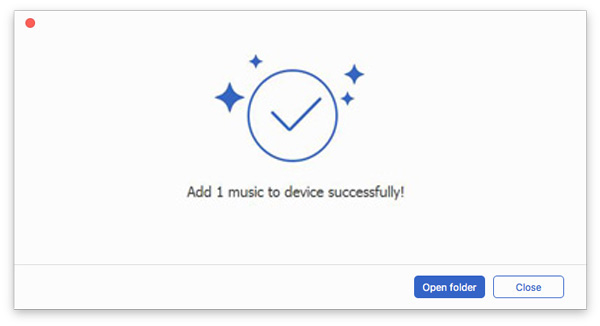
Étape 3 : Puis coche OuvrezAprès quelques secondes, vous verrez la fenêtre de réussite.
Transfert entre appareils iOS
Étape 1 : Double-cliquez sur le bouton du logiciel et connectez vos appareils iOS au Mac. Cliquez ensuite sur l'option cible dans la barre latérale gauche. (Ici, nous sélectionnons l'option Musique.)
Étape 2 : Sélectionnez les fichiers à transférer, puis cliquez sur le bouton Téléphone en haut pour choisir l'appareil de destination. Le transfert démarrera alors.
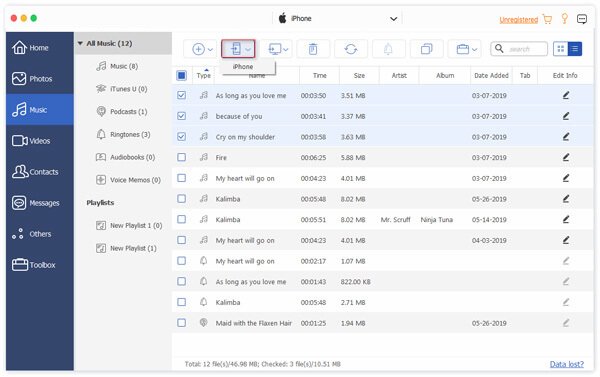
Gérer les photos
Ajouter des photos d'un PC à des appareils
Une chose à savoir avant d'ajouter des photos est que le Pellicule ne prend pas en charge l'ajout d'images en raison des limitations du système iOS. Vous ne pouvez donc ajouter des images qu'à la photothèque.
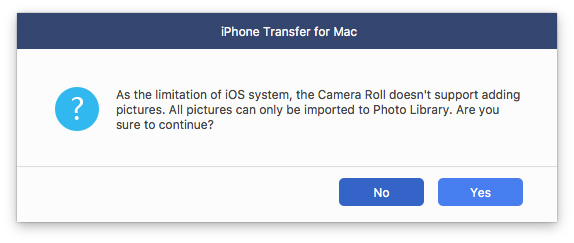
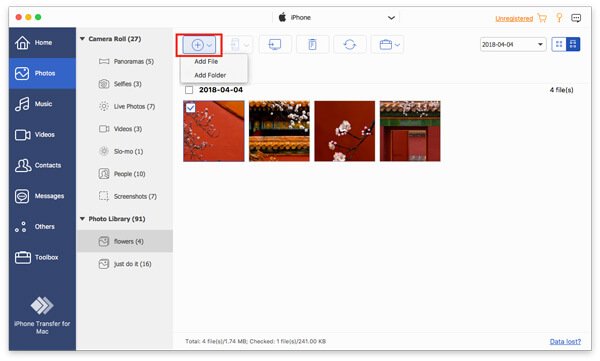
Étape 1 : Appuyez sur l'option photo. Cliquez sur le bouton Ajouter en haut à gauche pour choisir. Ajouter des fichiers or ajouter un dossier.
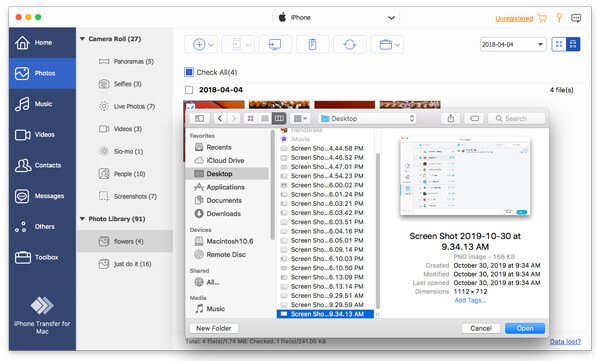
Étape 2 : Ensuite, la fenêtre du chemin apparaîtra. Il suffit de trouver vos photos sur PC. Et cliquez Ouvrez pour commencer le transfert.
Exporter des photos
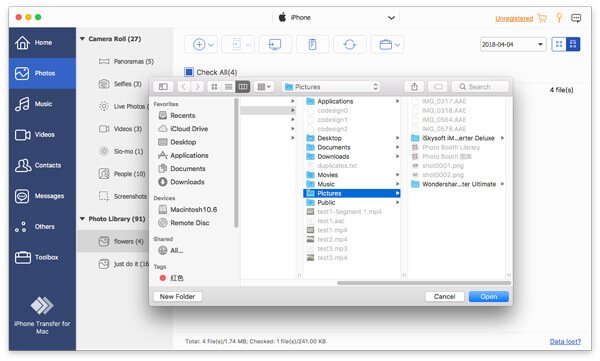
Étape 1 : Appuyez sur l'option photo. Sélectionnez les photos cibles.

Étape 2 : Vous pouvez ensuite cliquer sur le bouton téléphone ou le bouton PC pour exporter les photos vers d'autres téléphones ou un PC.

Étape 3 : Si vous souhaitez exporter vers un PC, vous devez toujours définir le chemin des photos.
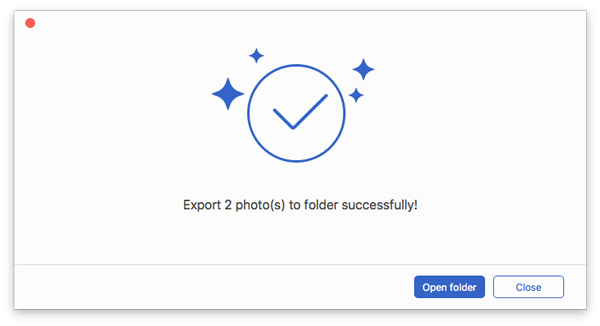
Étape 4 : Après quelques secondes, vous verrez la fenêtre de réussite. Vous pouvez cliquer sur Ouvrir le dossier pour vérifier vos photos.
Supprimer des photos sur des appareils
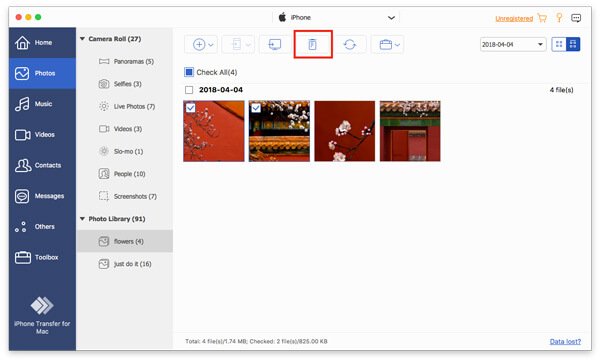
Étape 1 : Dans l'option photo, choisissez la photo que vous ne voulez pas.
Étape 2 : Cliquez sur le bouton Corbeille situé au milieu de la barre supérieure.
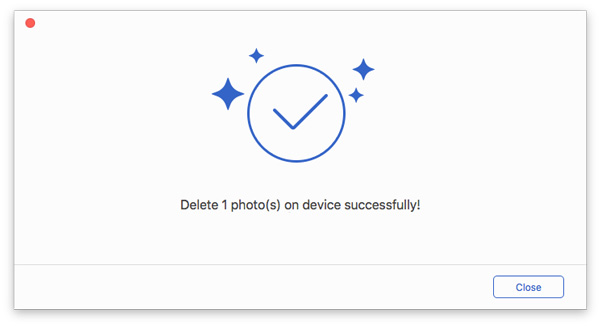
Étape 3 : Cliquez à nouveau sur Oui dans la fenêtre contextuelle. Cela supprimera les photos dans quelques secondes.
Créer un nouvel album
Étape 1 : Pour créer un nouvel album sur votre appareil, vous pouvez cliquer sur le bouton Portfolio en haut et sélectionner Nouvel album.
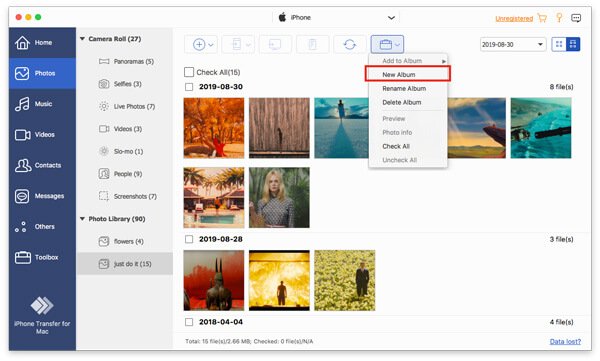
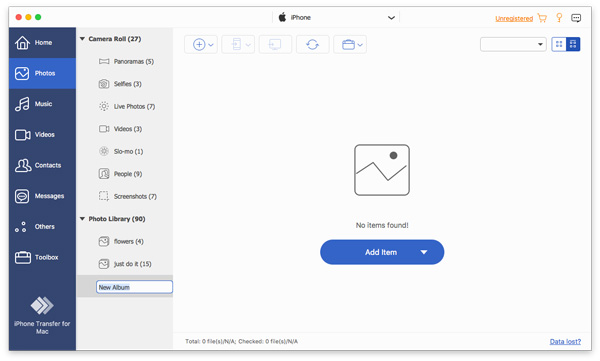
Étape 2 : Ensuite, vous devez nommer le nouvel album et y ajouter une photo.
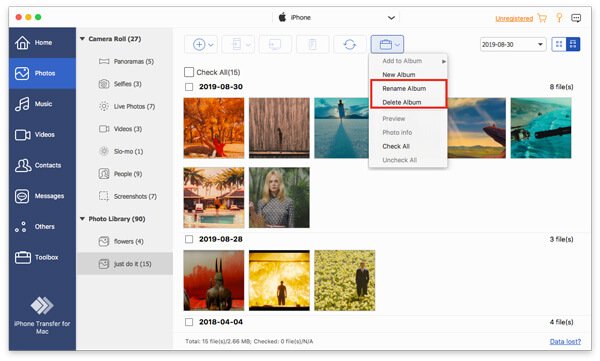
Comme vous voyez la photo de Étape 1 : Voici Renommer l'album et Supprimer l'album options dans la barre de menu contextuelle.
Prévisualiser et vérifier les informations
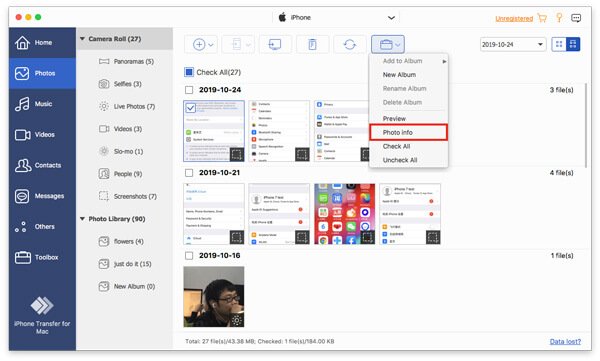
En cliquant sur le bouton Portfolio, vous verrez l'option Aperçu. Cliquez dessus.
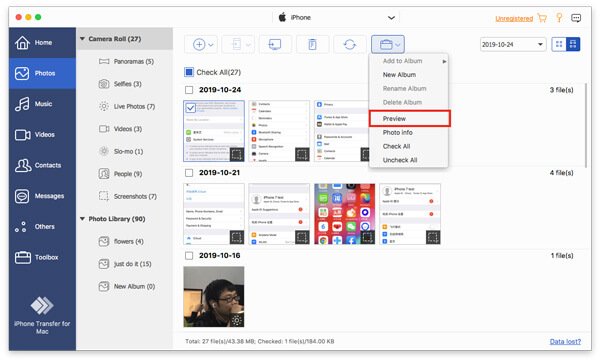
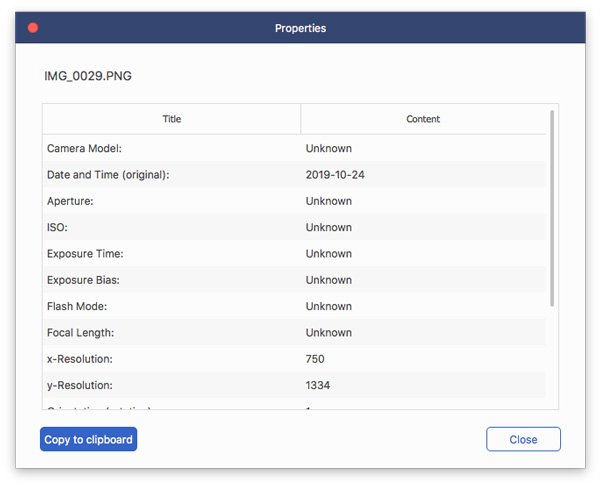
Dans la même liste, vous pouvez également voir Info photo pour en voir les informations.
Dans la fenêtre d'information, vous pouvez cliquer sur Copier dans le presse-papier pour enregistrer ou partager les informations en les copiant.
Gérer la musique
Ajouter de la musique d'un PC à des appareils
Étape 1 : Appuyez sur l'option Musique. Cliquez sur le bouton Ajouter en haut à gauche pour choisir. Ajouter des fichiers or ajouter un dossier.
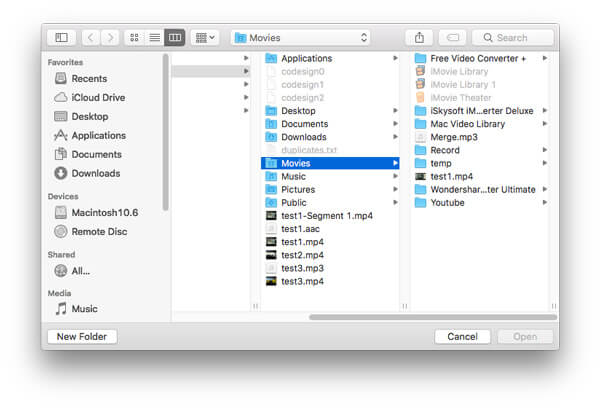
Étape 2 : Ensuite, la fenêtre de chemin apparaîtra. Trouvez simplement votre musique sur PC. Et cliquez Ouvrez pour commencer le transfert.
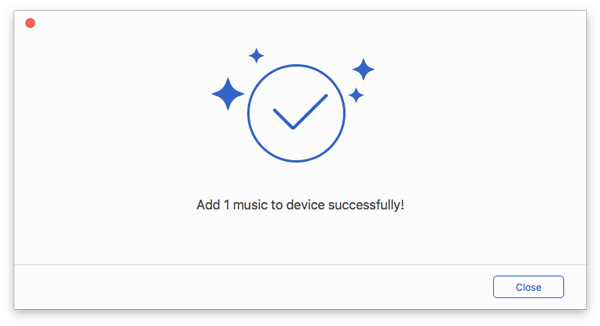
Étape 3 : Après quelques secondes, vous pouvez voir la musique cible sur votre appareil.
Supprimer la musique sur les appareils
Étape 1 : Dans l'option musique, choisissez la musique que vous ne voulez pas.
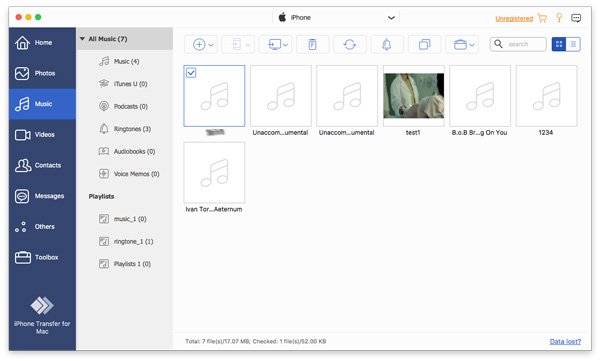
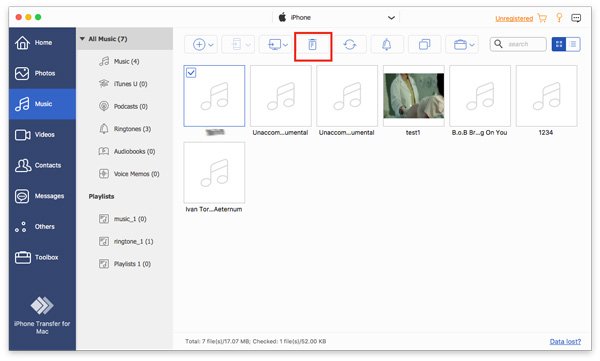
Étape 2 : Cliquez sur le bouton Corbeille situé au milieu de la barre supérieure.
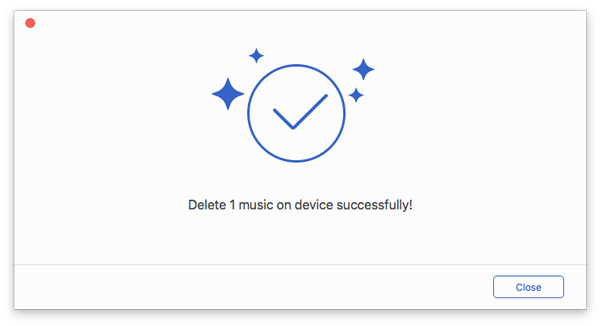
Étape 3 : Cliquez à nouveau sur Oui dans la fenêtre contextuelle. Cela supprimera les photos dans quelques secondes.
Exporter de la musique
Étape 1 : Appuyez sur l'option de musique. Sélectionnez la musique cible.
Étape 2 : Vous pouvez ensuite cliquer sur le bouton téléphone ou le bouton PC pour exporter la musique vers d'autres téléphones ou un PC.
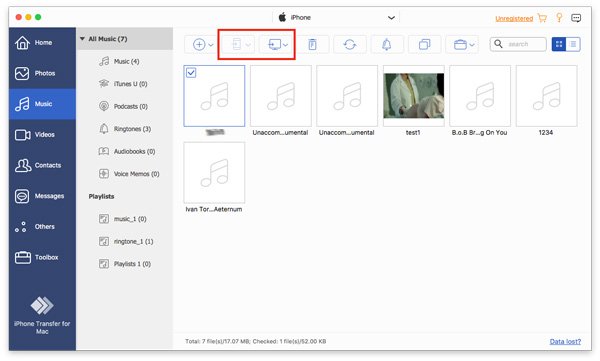
Étape 3 : Si vous souhaitez exporter vers un PC, vous devez toujours définir le chemin de la musique.
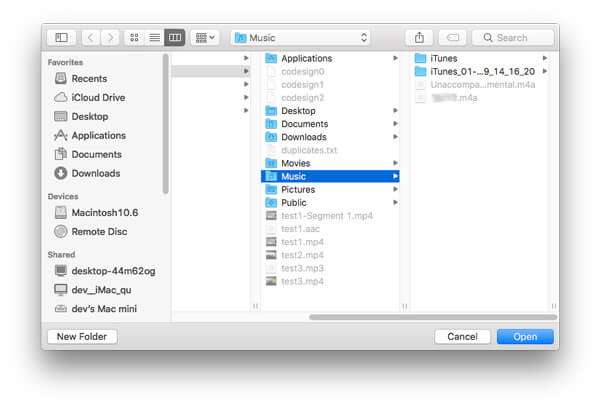
Étape 4 : Après quelques secondes, vous verrez la fenêtre de réussite. Vous pouvez cliquer sur Ouvrir le dossier pour écouter votre musique.
Créer une sonnerie
Étape 1 : Sélectionnez le morceau de musique que vous souhaitez utiliser. Cliquez ensuite sur le bouton de la cloche.
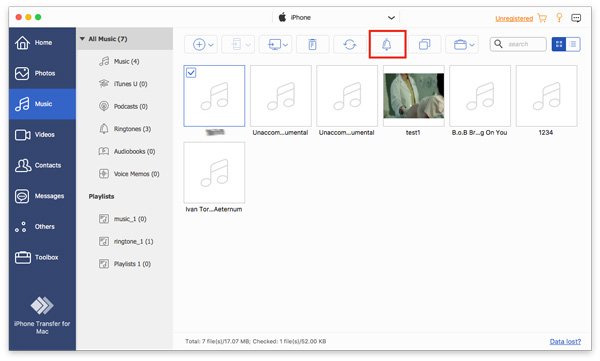
Étape 2 : Dans la fenêtre contextuelle suivante, vous devez procéder comme suit:
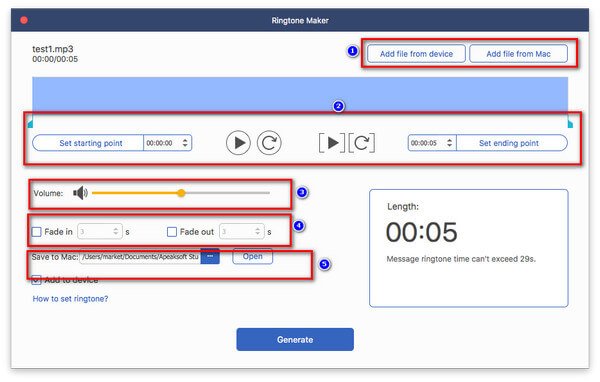
1. Assurez-vous que le fichier est correct. Sinon, vous pouvez en sélectionner un autre.
2. Définissez le point de départ et le point d'arrivée. Vous pouvez également cliquer sur le bouton de lecture pour écouter.
3. Réglez le volume de votre sonnerie
4. Réglez le temps de fondu
5. Définissez le chemin de sauvegarde sur le PC.
Puis cliquer « Générer » . Ce sera fini en quelques secondes.
Créer une nouvelle liste de lecture
Étape 1 : Pour créer une nouvelle playlist sur votre appareil, vous pouvez cliquer sur le bouton portfolio en haut et sélectionner Nouvelle liste de lecture.
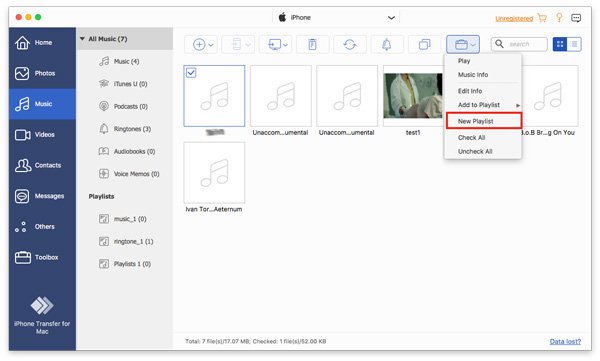
Étape 2 : Ensuite, vous devez nommer le nouvel album et y ajouter de la musique.
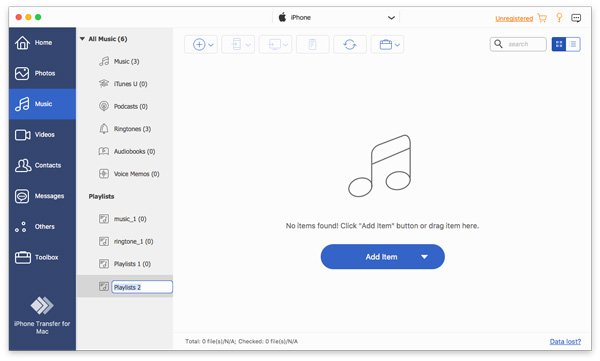
Comme vous voyez la photo de Étape 1 : Voici Renommer la liste de lecture et Supprimer la playlist options dans la barre de menu contextuelle.
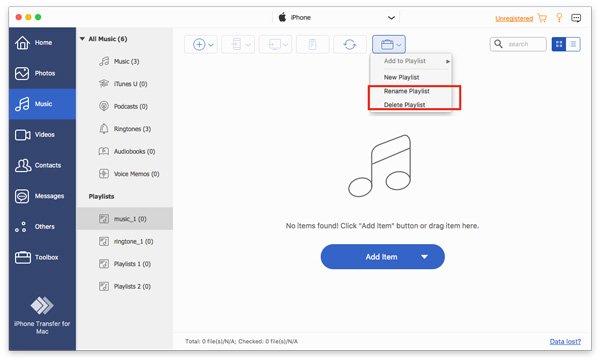
Trouver des chansons en double
Étape 1 : Choisissez la playlist que vous voulez vérifier.
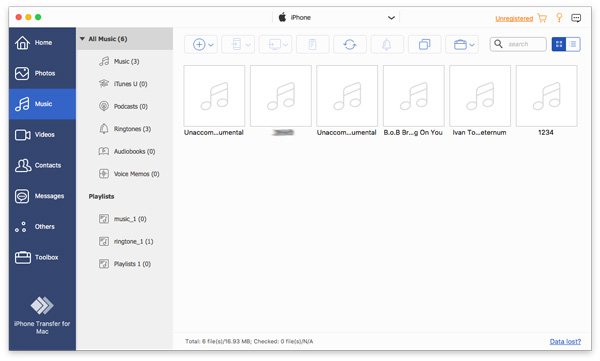
Étape 2 : Cliquez sur le bouton double carré pour trouver les chansons en double.
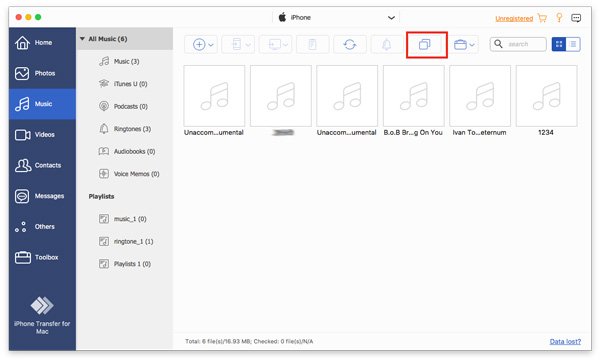
En quelques secondes, il vous montrera le résultat.
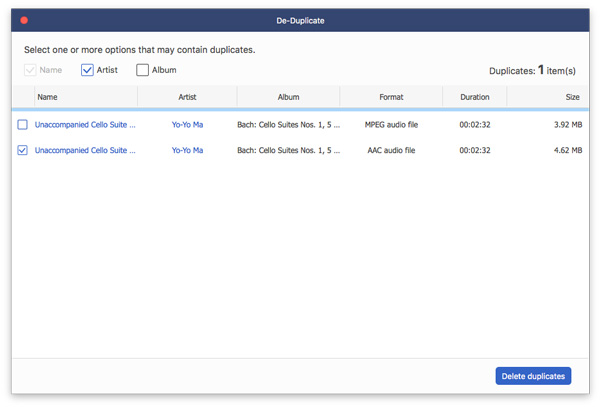
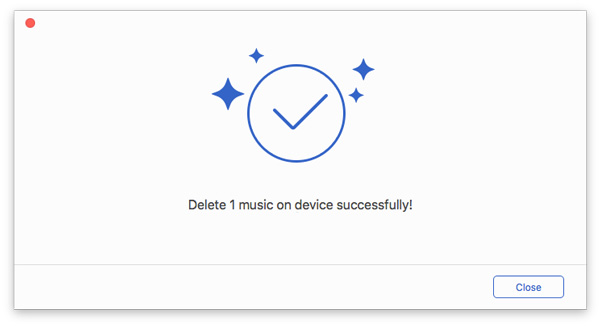
Vous pouvez choisir de supprimer la musique dupliquée en cliquant sur Supprimer les doublons.
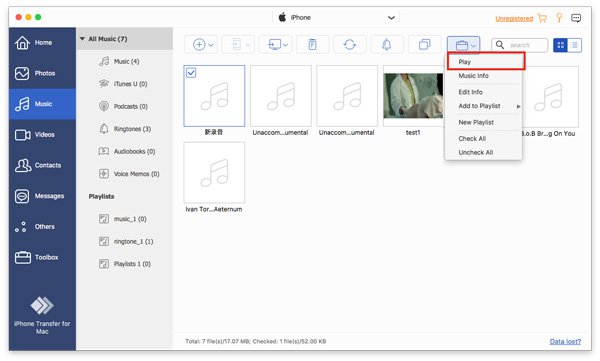
Jouer et vérifier les informations
En cliquant sur le bouton Portfolio, vous verrez l'option Jouer. Cliquez dessus.
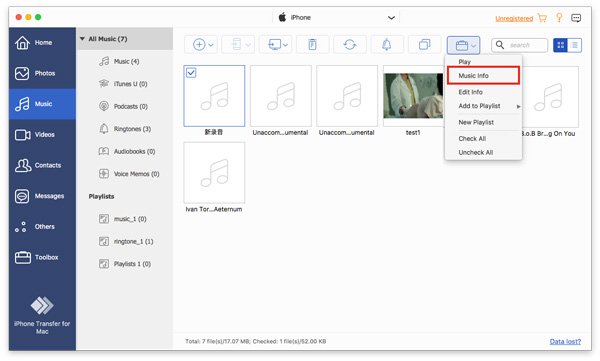
Dans la même liste, vous pouvez également voir Musique Info pour en voir les informations.
Dans la fenêtre d'information, vous pouvez cliquer sur Copier dans le presse-papier pour enregistrer ou partager les informations en les copiant.
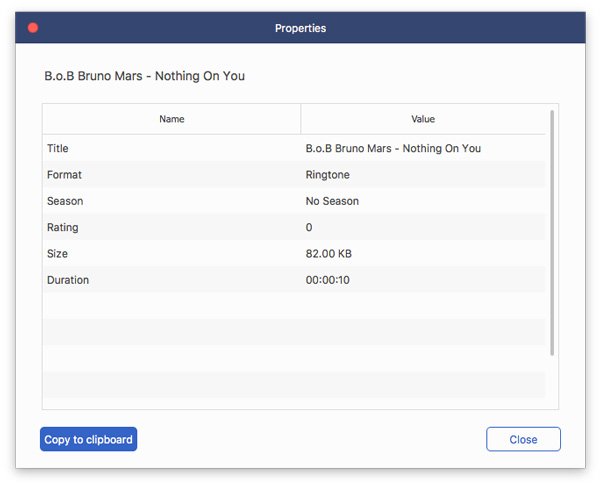
Gérer les vidéos
Ajouter des vidéos d'un PC à des appareils
Étape 1 : Appuyez sur l'option vidéo. Cliquez sur le bouton Ajouter en haut à gauche pour choisir. Ajouter des fichiers or ajouter un dossier.
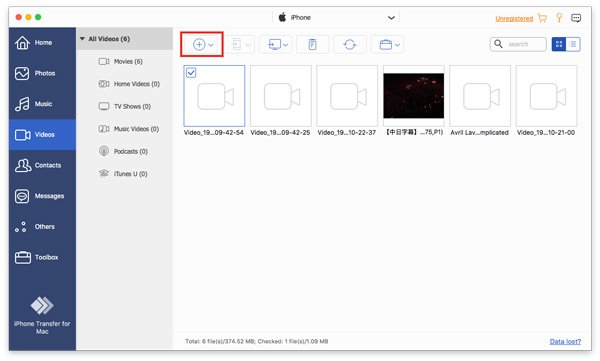
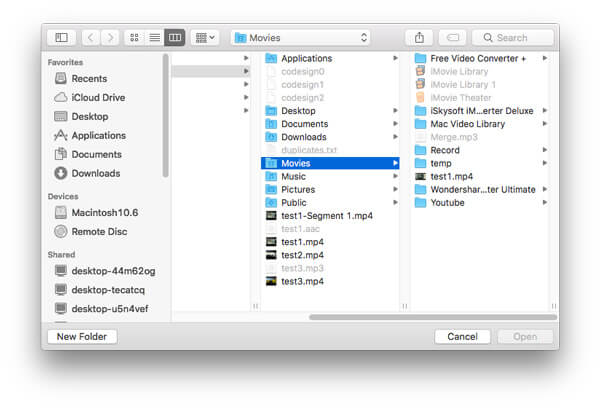
Étape 2 : Ensuite, la fenêtre du chemin apparaîtra. Recherchez simplement vos vidéos sur PC. Et cliquez Ouvrez pour commencer le transfert.
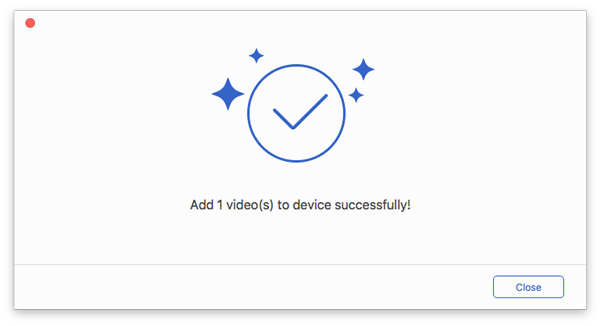
Étape 3 : Après quelques secondes, vous pouvez voir les vidéos cibles sur votre appareil.
Supprimer des vidéos sur les appareils
Étape 1 : Dans l'option vidéo, choisissez la vidéo que vous ne voulez pas.
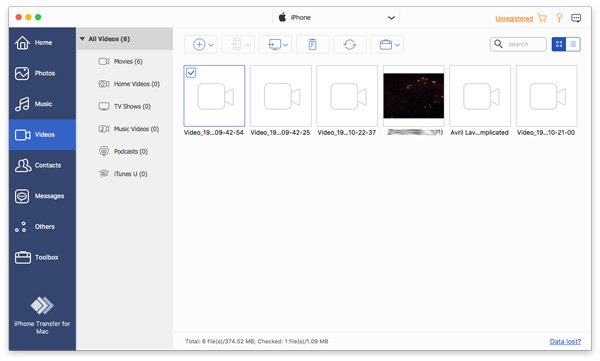
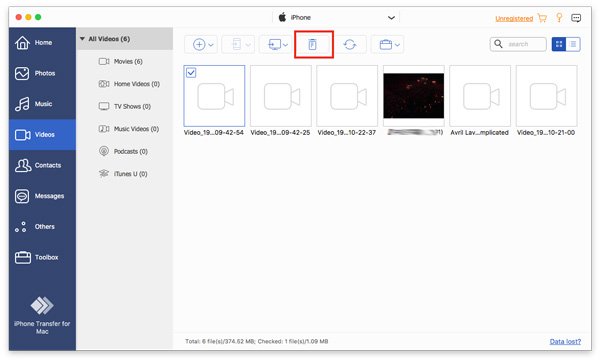
Étape 2 : Cliquez sur le bouton Corbeille situé au milieu de la barre supérieure.
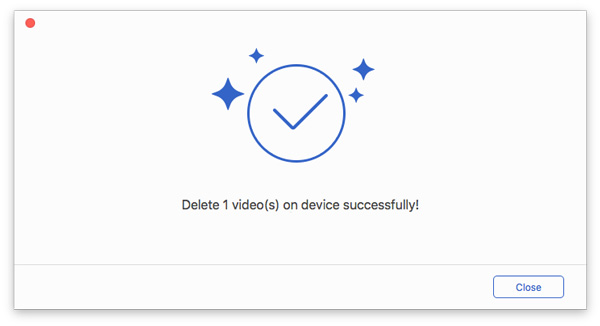
Étape 3 : Cliquez à nouveau sur Oui dans la fenêtre contextuelle. Cela supprimera la vidéo dans quelques secondes.
Exporter des vidéos
Étape 1 : Appuyez sur l'option vidéo. Sélectionnez les vidéos cibles.
Étape 2 : Vous pouvez ensuite cliquer sur le bouton téléphone ou le bouton PC dans la barre supérieure pour exporter les vidéos vers d'autres téléphones ou un PC.
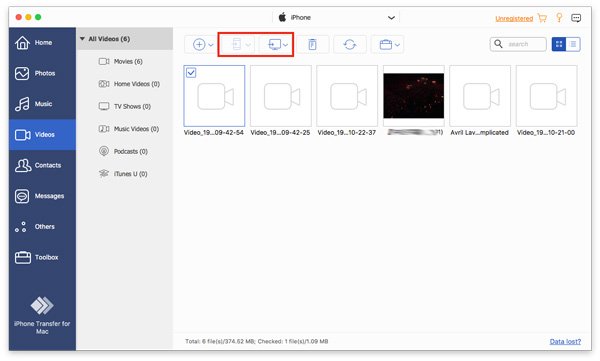
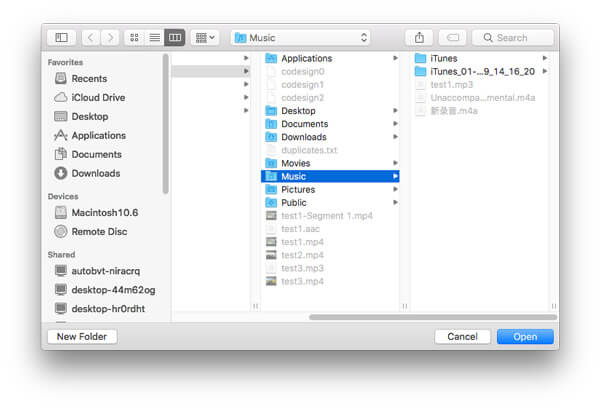
Étape 3 : Si vous souhaitez exporter vers un PC, vous devez toujours définir le chemin des vidéos.
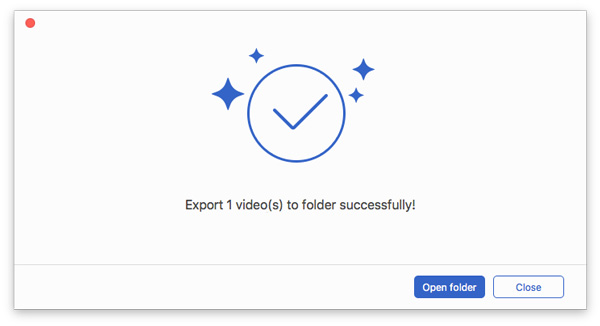
Étape 4 : Après quelques secondes, vous verrez la fenêtre de réussite. Vous pouvez cliquer sur Ouvrir le dossier pour regarder votre vidéo.
Lire des vidéos
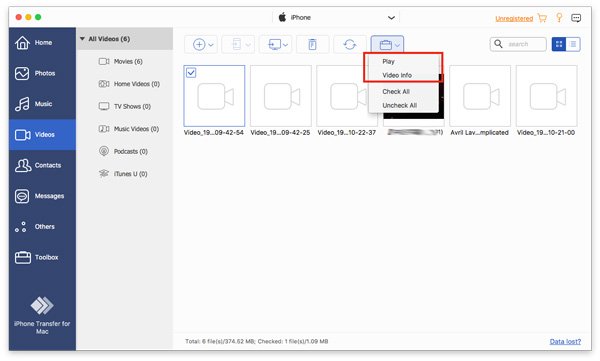
Faites un clic droit sur la vidéo que vous souhaitez visionner. Vous pouvez d'abord voir l'option Aperçu. Vous pouvez également consulter les informations sur la vidéo.
Gérer les contacts
Ajouter des contacts aux appareils
Étape 1 : Sélectionnez l'option « Contacts » à gauche et cliquez sur le bouton « + » en haut.
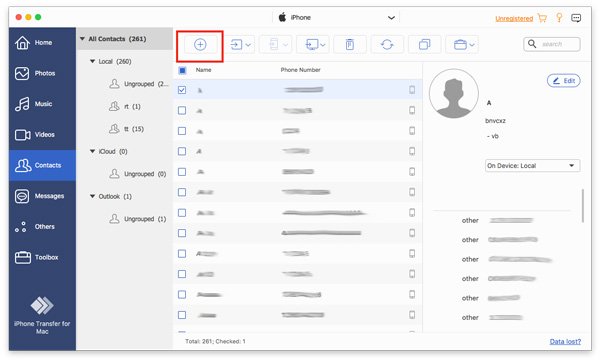
Étape 2 : Ensuite, une liste d'informations s'affichera à droite du nouveau contact. Vous devez saisir les informations.
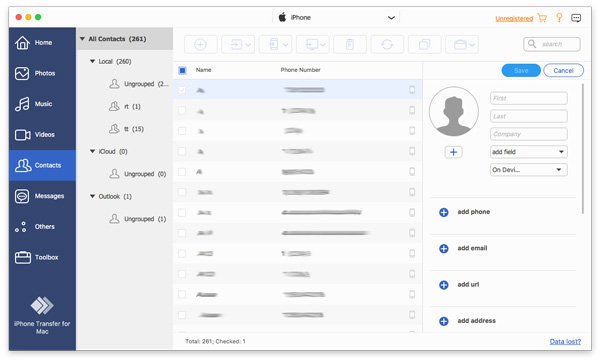
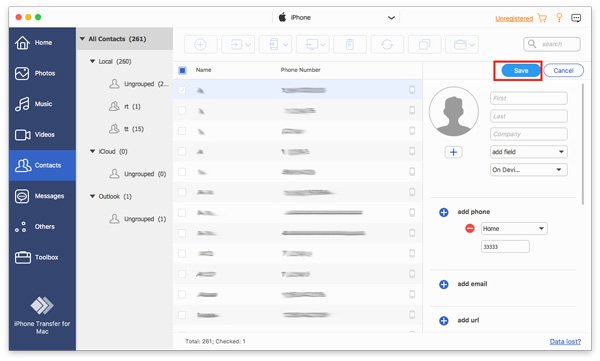
Étape 3 : Cliquez à nouveau sur Enregistrer en haut de la liste pour terminer la création du nouveau contact.
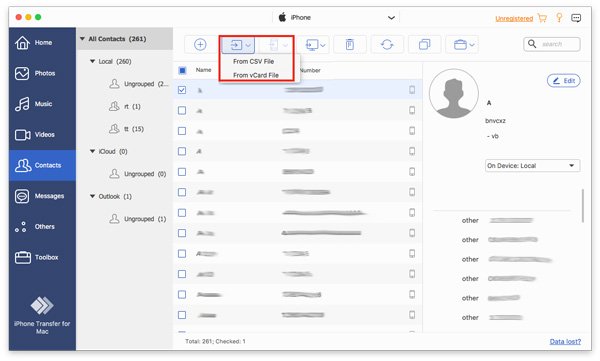
Par ailleurs, vous pouvez également ajouter de nouveaux contacts à partir d'un fichier CSV, d'un fichier vCard, d'Outlook ou du Carnet d'adresses Windows. Cliquez sur le deuxième bouton en partant de la gauche, puis sélectionnez les fichiers à ajouter.
Supprimer des contacts sur les appareils
Étape 1 : Dans l'option contacts, choisissez les contacts que vous ne souhaitez pas.
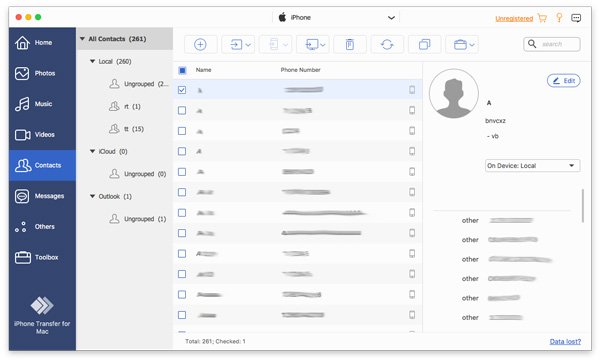
Étape 2 : Cliquez sur le bouton Corbeille situé au milieu de la barre supérieure.
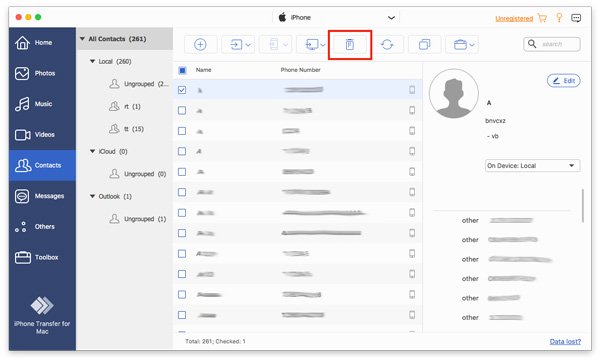
Étape 3 : Cliquez à nouveau sur Oui dans la fenêtre contextuelle. Les contacts seront supprimés en quelques secondes.
Exporter des contacts
Étape 1 : Appuyez sur l'option Contacts. Sélectionnez le contact cible.
Étape 2 : Vous pouvez ensuite cliquer sur le bouton téléphone ou le bouton PC pour exporter les contacts vers d'autres téléphones ou un ordinateur.
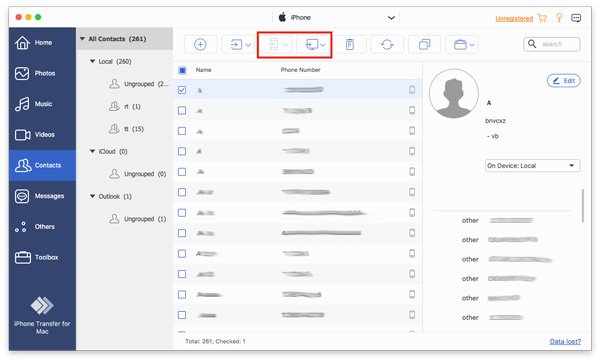
Étape 3 : Si vous souhaitez exporter vers un PC, vous devez toujours définir le chemin des contacts.
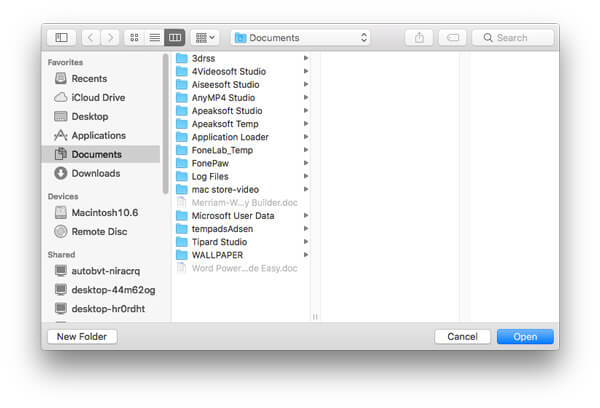
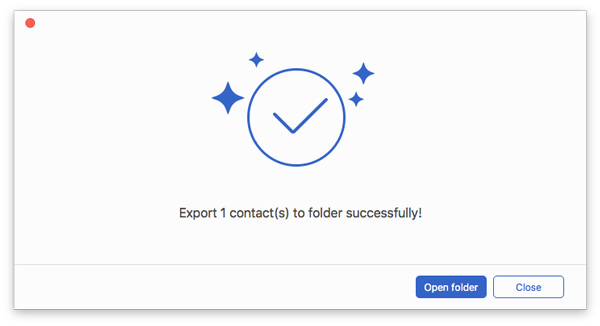
Étape 4 : Après quelques secondes, vous verrez la fenêtre de réussite. Vous pouvez cliquer sur Ouvrir le dossier pour vérifier vos contacts.
Trouver des contacts en double
Étape 1 : Appuyez sur l'option Contacts. Cliquez sur le bouton à deux carrés en haut.
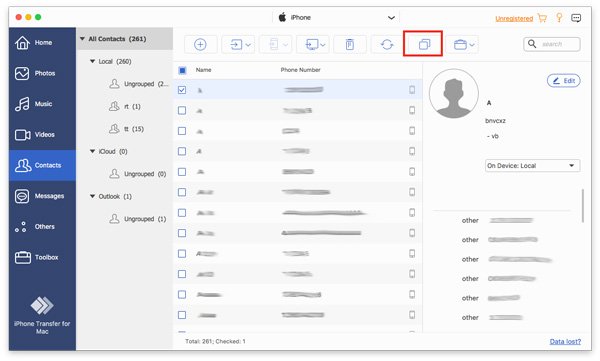
Étape 2 : Après quelques secondes, il trouvera les contacts dupliqués.
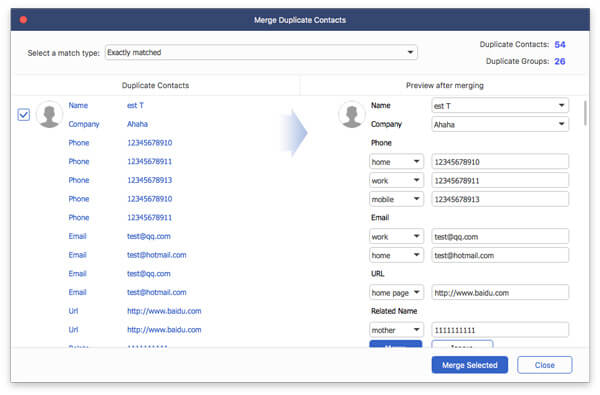
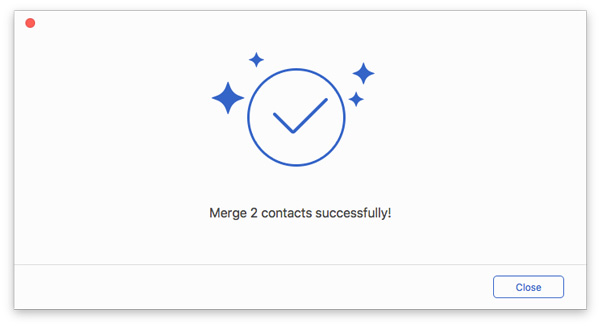
Étape 3 : Appuyez sur les contacts que vous souhaitez fusionner, puis cliquez sur Fusionner la sélection fusionner le dupliqué. Ensuite, cela se fera en quelques secondes.
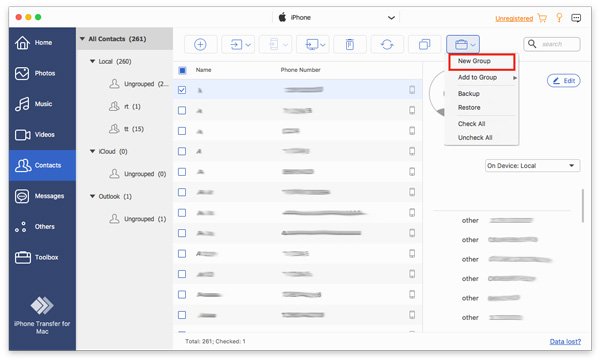
Créer un groupe
Cliquez sur le bouton Portfolio. Vous pouvez trouver Nouveau groupe options dans la barre de menu.
Déplacer des contacts
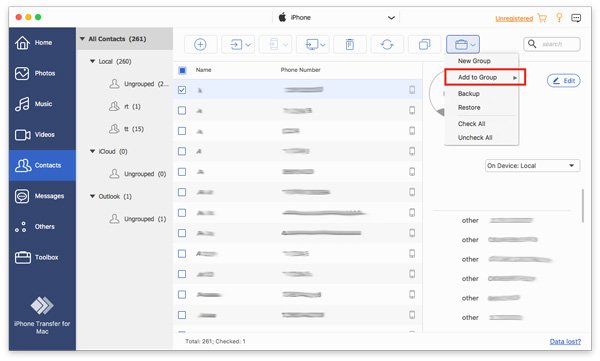
Étape 1 : Appuyez sur l'option Contacts. Sélectionnez le contact cible.
Étape 2 : En cliquant sur le bouton portfolio en haut, vous pouvez voir Ajouter au groupe.
Modifier les informations de contacts
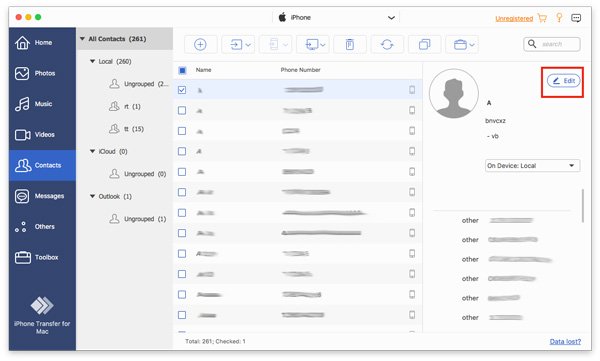
Par clic éditer dans le coin supérieur droit, vous pouvez modifier les informations du contact cible.
Gérer les messages
Exporter des messages vers un PC
Étape 1 : Appuyez sur les messages que vous souhaitez exporter.
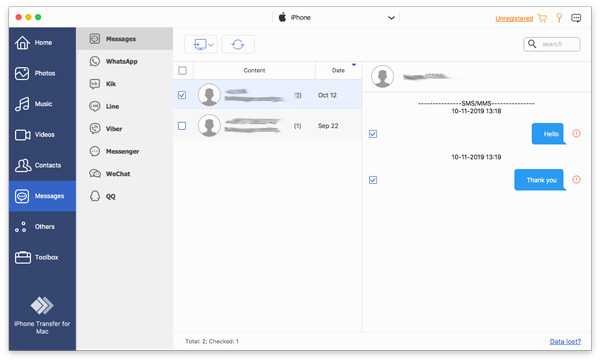
Étape 2 : Cliquez sur le bouton PC en haut. Vous pouvez choisir fichier CSV, Fichier HTML et Fichier TXT.
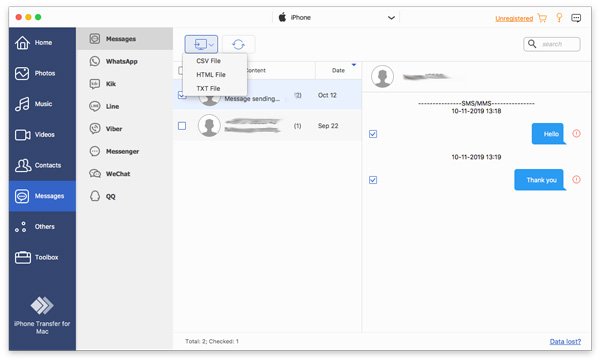
Étape 3 : Ensuite, vous devez définir le chemin de sauvegarde pour vos messages.
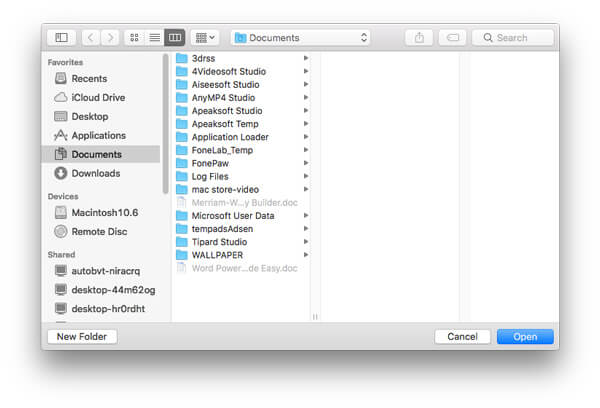
Après quelques secondes, ce sera fini.
Gérer les autres
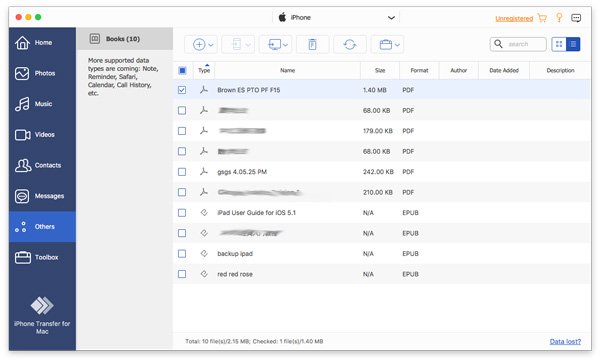
Dans l'option Autres, vous pouvez gérer vos livres par vos propres moyens, tels que l'ajout, l'exportation et la suppression.
Transférer des données en un clic
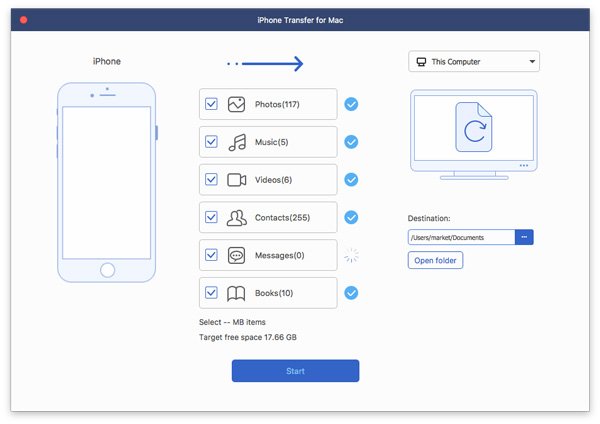
Sur la barre inférieure de l'interface ou dans la potion de la boîte à outils, vous pouvez voir que les deux premiers choix sont Téléphone à téléphone et Appareil vers PCEn cliquant sur l’un d’entre eux, vous pouvez transférer toutes les données des appareils iOS vers les appareils PC/iOS en un seul clic.
Vous pouvez choisir les types de données que vous souhaitez transférer, telles que des photos, de la musique et des contacts.
Plus de gestionnaires de données
Dans l'interface connectée et l'interface de la boîte à outils, vous pouvez voir quatre outils : Sauvegarde des contacts, Restauration des contacts, Créateur de sonneries et Convertisseur HEIC.
Sauvegarde des contacts
Étape 1 : Cliquez à nouveau sur Sauvegarde des contacts dans l'interface connectée ou l'interface de la boîte à outils.
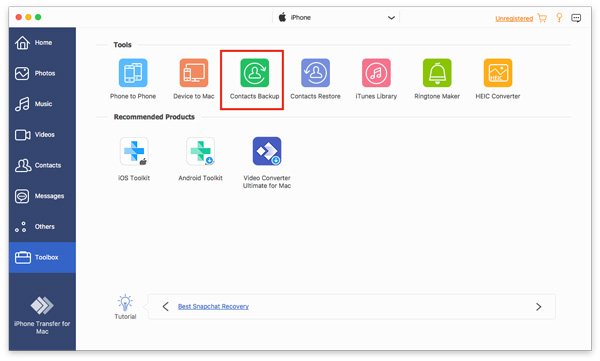
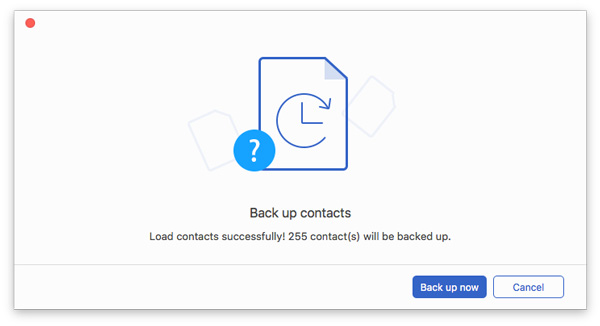
Étape 2 : Cliquez à nouveau sur Sauvegardez maintenant et vous obtiendrez une sauvegarde dans quelques secondes.
Restauration des contacts
Avant de restaurer les contacts, vous devez vous assurer que la sauvegarde des contacts existe.
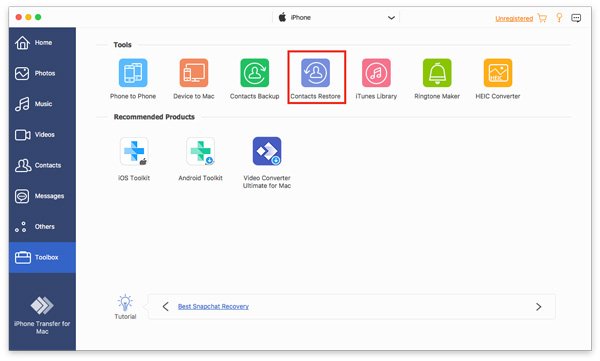
Étape 1 : Cliquez à nouveau sur Restauration des contacts dans l'interface connectée ou l'interface de la boîte à outils.
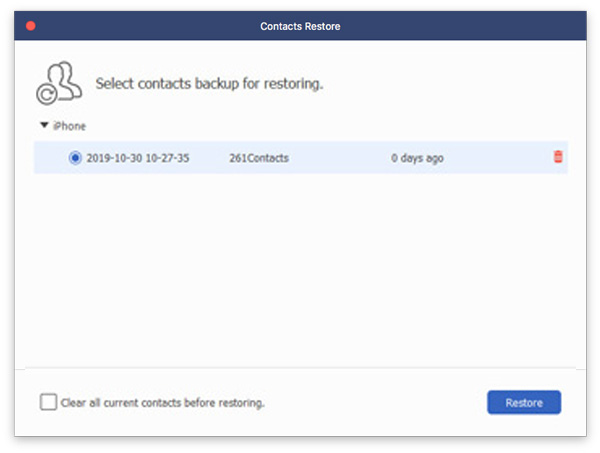
Étape 2 : Cliquez à nouveau sur Restaurer et vous obtiendrez vos contacts en quelques secondes.
Ringtone Maker
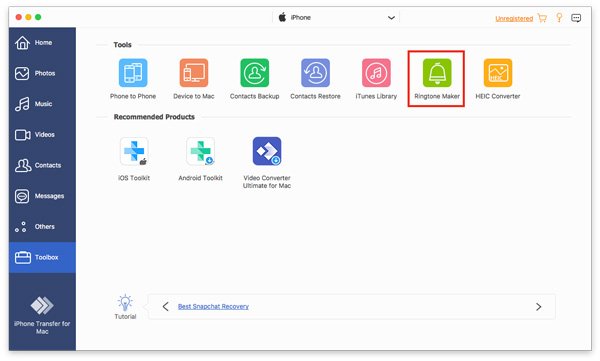
Étape 1 : Cliquez à nouveau sur Ringtone Maker dans l'interface connectée ou l'interface de la boîte à outils. Et choisissez la source de musique.
Étape 2 : Dans la fenêtre contextuelle suivante, vous devez procéder comme suit:
1. Assurez-vous que le fichier est correct. Sinon, vous pouvez en sélectionner un autre.
2. Définissez le point de départ et le point d'arrivée. Vous pouvez également cliquer sur le bouton de lecture pour écouter.
3. Réglez le volume de votre sonnerie
4. Réglez le temps de fondu
5. Définissez le chemin de sauvegarde sur le PC.
Puis cliquer « Générer » . Ce sera fini en quelques secondes.
Convertisseur HEIC
Étape 1 : Cliquez à nouveau sur Convertisseur HEIC dans l'interface connectée ou l'interface de la boîte à outils. Et sélectionnez la source de l'image.
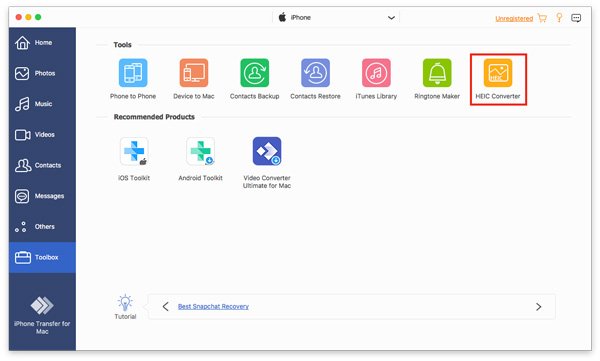
Étape 2 : Dans la fenêtre contextuelle suivante, vous devez procéder comme suit:
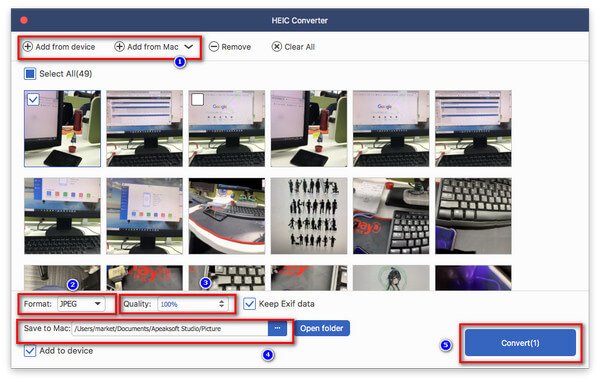
1. Sélectionnez les images à convertir.
2. Choisissez le formulaire cible, JPEG ou PNG.
3. Réglez la qualité de l'image
4. Définissez le chemin de sauvegarde de l'image
5. Cliquez Convertir à commencer
Après quelques secondes, ce sera fait.
Gestionnaire de données iTunes
Étape 1 : Cliquez à nouveau sur Bibliothèque iTunes dans l'interface connectée ou l'interface de la boîte à outils. Vous trouverez trois parties.
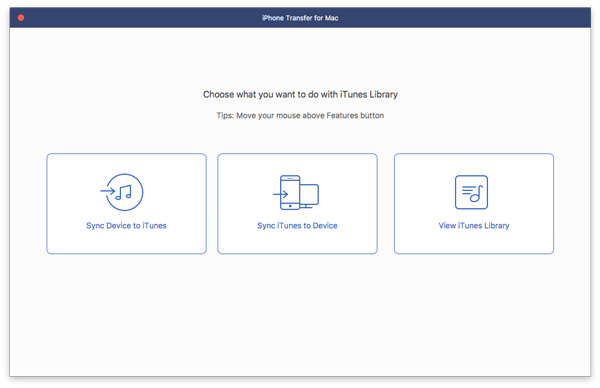
Étape 2 : Cliquez à nouveau sur Synchroniser l'appareil avec iTunes mettre à jour les données sur iTunes. Choisissez les données que vous souhaitez mettre à jour, puis cliquez sur iTunes en un clic.
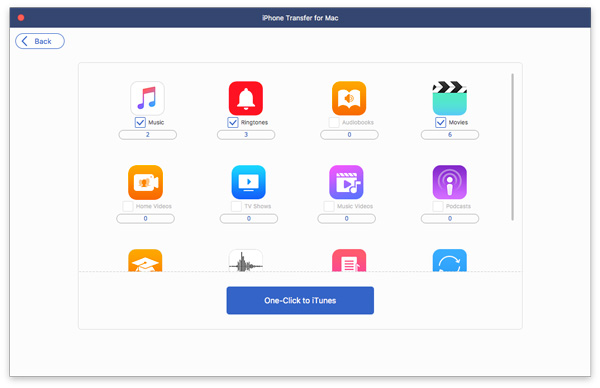
Étape 3 : Cliquez à nouveau sur Synchroniser iTunes avec votre appareil télécharger des données d'iTunes sur votre appareil. Choisissez les fichiers dont vous avez besoin et cliquez sur Un clic sur l'appareil.
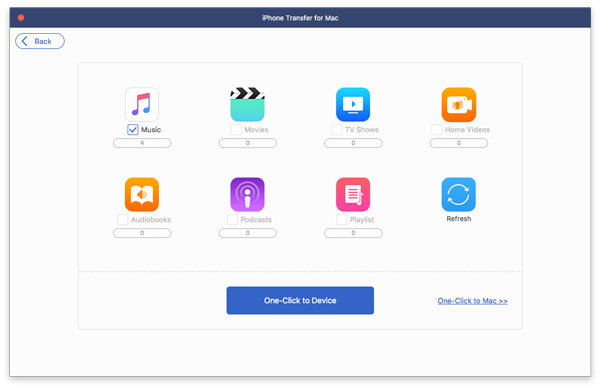
Étape 4 : Cliquez à nouveau sur Voir la bibliothèque iTunes pour afficher vos données sur iTunes.
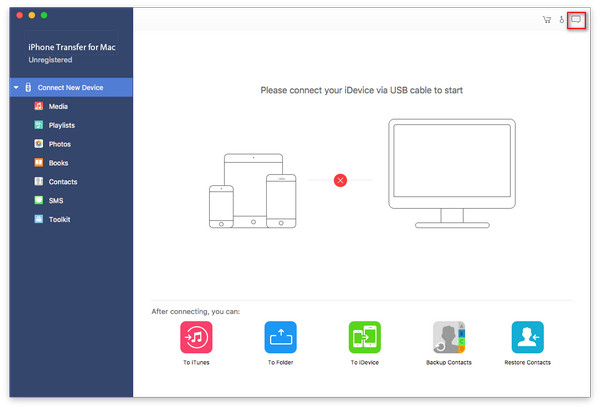
Problème Solutions
Si vous rencontrez des problèmes, cochez RETOURS pour nous envoyer un email. Il se trouve dans le coin supérieur droit de l'interface.
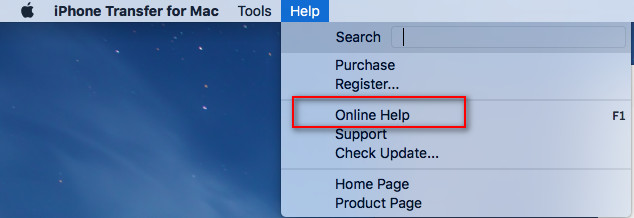
Vous pouvez également cliquer Aide dans le coin supérieur gauche du bureau pour demander de l'aide en ligne.
 Oui
Oui Merci ! Vos commentaires nous touchent beaucoup !
