


Comment enregistrer des sessions de jeu fluides sur Nintendo Switch

Capturer vos sessions de jeu est un excellent moyen de partager vos exploits, de communiquer vos stratégies, de sauvegarder vos meilleurs moments, et bien plus encore. La Switch, l'une des consoles de jeux les plus populaires, propose une large gamme de jeux et d'accessoires. Vous l'aurez sans doute remarqué, YouTube et Twitch regorgent de vidéos de gameplay Switch. Comment enregistrer une session de jeu sur Nintendo SwitchCe tutoriel vous guide à travers des méthodes éprouvées et des étapes concrètes.
CONTENU DE LA PAGE :
Partie 1 : Comment enregistrer des séquences de jeu sur Nintendo Switch avec une carte d’acquisition
Pour l'enregistrement HD de longue durée, nous recommandons l'utilisation d'une carte d'acquisition et d'un logiciel haut de gamme, tel que Apeaksoft Screen RecorderLe processus nécessite quelques étapes supplémentaires, mais vous pouvez réaliser des enregistrements de gameplay jusqu'en 4K et à 60 images par seconde.

Téléchargé par plus de 1,000,000 des opportunités
- Enregistrez vos sessions de jeu sur Switch en un seul clic après la configuration.
- Ajoutez votre visage et votre voix en temps réel via webcam et micro.
- Dessinez directement sur l'enregistrement d'écran pour ajouter des annotations.
- Générez des enregistrements de haute qualité grâce à l'IA.
- Incluez des fonctionnalités de montage vidéo pour modifier directement vos enregistrements.
Téléchargement sécurisé
Téléchargement sécurisé

Téléchargement sécurisé
Téléchargement sécurisé
Exigences
- 1.Nintendo Switch plein écran
- 2.Carte d'acquisition, comme l'Elgato HD60
- 3.Un ordinateur
- 4.2 câbles HDMI
Comment enregistrer des séquences de jeu sur Nintendo Switch pour YouTube
Étape 1 : Installer l'enregistreur de commutation
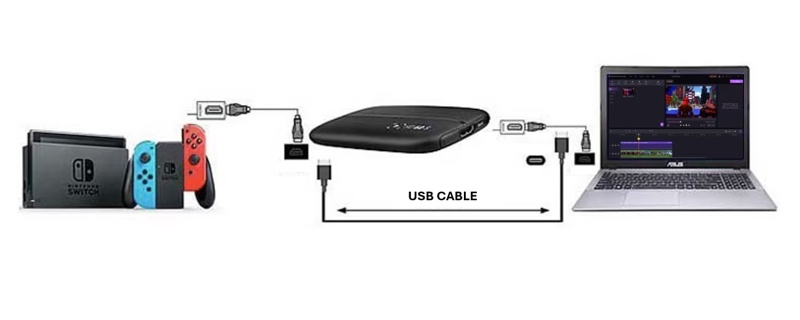
Lancez le logiciel d'enregistrement de gameplay une fois installé sur votre PC. Une version pour Mac est également disponible. Choisissez… Game Recorder Placez votre console Switch dans la station d'accueil et retirez la manette ou le Joy-Con. Branchez la sortie de la station d'accueil de la Switch à votre carte d'acquisition à l'aide d'un câble HDMI. Connectez ensuite la sortie de la carte d'acquisition à votre PC avec l'autre câble HDMI.
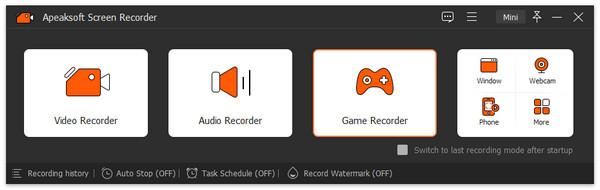
Étape 2 : Configurer l'enregistrement du gameplay
Cliquez sur Sélectionnez le jeu Sélectionnez l'option et la carte d'acquisition. Allumez le Sound System Sélectionnez cette option et ajustez le volume. Si vous souhaitez ajouter votre visage et votre voix à l'enregistrement, activez l'option correspondante. Webcam et Microphone. Clique le REC bouton pour démarrer l'enregistrement de la partie sur Nintendo Switch.

Étape 3 : Enregistrez vos sessions de jeu sur Switch pour YouTube
Lorsque vous souhaitez terminer l'enregistrement, cliquez sur Arrêter bouton. Ensuite, vous pouvez le vérifier dans la fenêtre d'aperçu. Retouchez-le avec les outils en bas. Enfin, cliquez sur le Enregistrer bouton pour exporter l'enregistrement.

Partie 2 : Comment enregistrer des séquences de jeu sur Nintendo Switch sans carte d’acquisition
Si vous n'avez pas de carte d'acquisition, le système intégré enregistreur de jeu Cette fonctionnalité peut s'avérer utile. La Nintendo Switch permet d'enregistrer des sessions de jeu jusqu'à 30 secondes. Cependant, après l'enregistrement, il est impératif de supprimer immédiatement la vidéo de la console, sous peine d'être écrasée par un nouvel enregistrement. Cette méthode est donc idéale pour les sessions de jeu courtes.
Étape 1 : Trouvez le jeu sur Nintendo Switch que vous souhaitez capturer.
Étape 2 : Recherchez le Capture bouton situé sous la croix directionnelle de votre manette Joy-Con gauche.
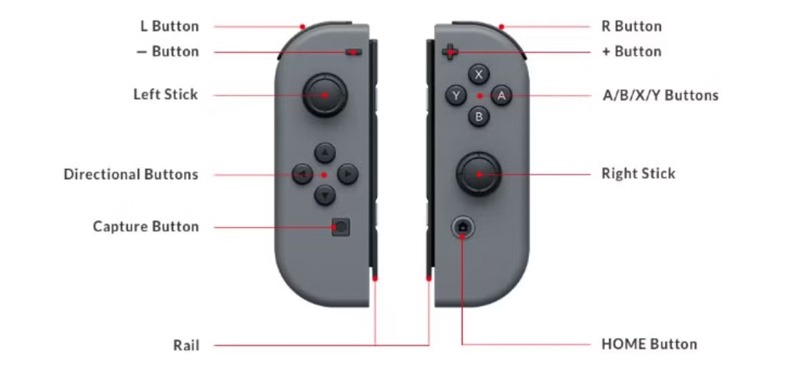
Étape 3 : Pour démarrer l'enregistrement de gameplay sur Nintendo Switch, appuyez longuement sur le bouton. Capture .
Étape 4 : Après 30 secondes, la console arrêtera automatiquement l'enregistrement du gameplay sur Nintendo Switch sans carte d'acquisition.
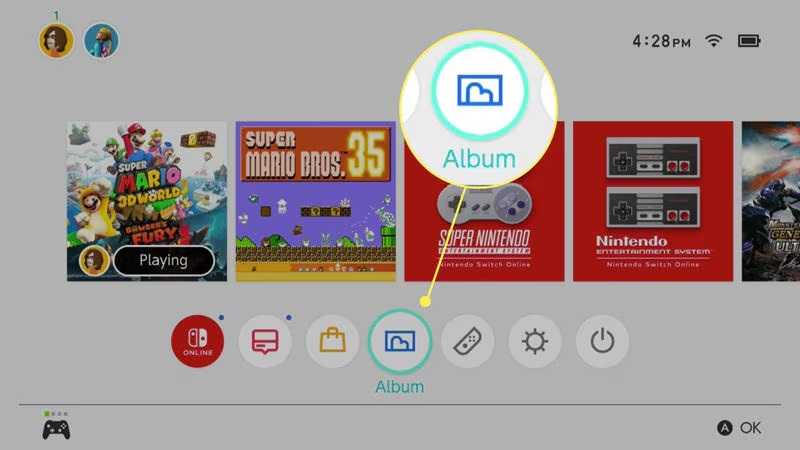
Étape 5 : Ensuite, allez à la Album Utilisez l'application depuis le menu principal de votre Nintendo Switch pour retrouver tous les enregistrements sauvegardés.
Conseils: Si vous souhaitez transférer les enregistrements sur un ordinateur, utilisez une carte SD ou connectez votre Switch à l'ordinateur à l'aide d'un câble USB.
Partie 3 : Conseils pour enregistrer des sessions de jeu sur Nintendo Switch
La fonction d'enregistrement native de la Nintendo Switch est rapide, mais limitée. Voici quelques conseils pour enregistrer vos sessions de jeu sur votre console de manière fluide et obtenir le résultat souhaité :
- 1.Assurez-vous que votre console Switch a été mise à jour vers la version système 4.0.0 ou supérieure si vous souhaitez utiliser la fonction d'enregistrement intégrée.
- 2.Pendant que vous jouez à un jeu compatible, maintenez la touche enfoncée. Capture Appuyez sur le bouton de votre manette pour lancer l'enregistrement de la partie pendant 30 secondes.
- 3.Quand pourra-t-on sauvegarder les enregistrements de gameplay sur Nintendo Switch ? Rendez-vous sur… Accueil menu, choisissez Album, et dirigez-vous vers Toutes les captures d'écran et vidéos.
- 4.En plus de l'enregistrement du gameplay, la Nintendo Switch vous permet de découper la vidéo ou d'en prendre des captures d'écran.
- 5.Pour un enregistrement illimité, vous avez besoin de matériel et de logiciels, notamment une carte d'acquisition, des câbles HDMI ou un câble HDMI vers USB, et un logiciel d'enregistrement de gameplay.
- 6.Si vous souhaitez enregistrer gratuitement des sessions de jeu Switch sur ordinateur, essayez Enregistreur d'écran OBS Studio, la barre de jeu et QuickTime Player.
- 7.Cependant, Apeaksoft Screen Recorder possède des atouts, tels que des fonctionnalités avancées, des sorties de haute qualité, des capacités de montage vidéo, une facilité d'utilisation, et bien plus encore.
Conclusion
Maintenant, vous devez comprendre comment Enregistrement de gameplay sur Nintendo SwitchLa fonction d'enregistrement de gameplay intégrée permet de capturer rapidement vos jeux préférés sur console pendant 30 secondes. C'est une bonne option si vous souhaitez enregistrer de courts extraits. Apeaksoft Screen Recorder est une excellente option pour enregistrer vos sessions de jeu sur Switch sans limite de durée. De plus, vous bénéficiez d'outils avancés grâce à un seul logiciel. Enfin, nous vous proposons des conseils pour réaliser des enregistrements de haute qualité sur votre console.
 Apeaksoft Screen Recorder
 Enregistrez n'importe quelle vidéo et audio sur l'écran du téléphone et de l'ordinateur.
Téléchargement sécurisé
Téléchargement sécurisé
Articles Relatifs




