


Comment enregistrer sur Prime Video (sans écran noir)

Amazon Prime Video propose des milliers de films et de séries télévisées populaires et classiques. Mais que faire si vous souhaitez regarder votre série préférée hors ligne ou enregistrer un extrait ? Dans ce cas, la question essentielle est : Peut-on enregistrer sur Prime Video ?Dans ce guide simple, nous répondrons à toutes vos questions sur l'enregistrement de vidéos Amazon Prime et sur la façon d'éviter le problème frustrant de l'écran noir.
CONTENU DE LA PAGE :
Partie 1 : Peut-on enregistrer sur Prime Video ?
En général, l'enregistrement vidéo n'est pas possible sur Prime Video. Contrairement à DirecTV, Prime Video ne dispose pas de fonction d'enregistrement intégrée. De plus, Amazon bloque les enregistreurs d'écran classiques. Si vous essayez d'en utiliser un, vous n'obtiendrez généralement que le son et un écran noir.

Il existe cependant quelques moyens simples d'enregistrer Amazon Prime Video et de sauvegarder vos émissions préférées. Voyons comment procéder correctement.
Partie 2 : Comment enregistrer sur Prime Video sans être bloqué
Méthode 1 : Enregistreur d’écran ultime pour enregistrer sur Prime
Si vous essayez d'enregistrer sur Prime Video, vous aurez besoin d'un enregistreur d'écran fiable pour accéder directement au contenu visuel et audio. Apeaksoft Screen Recorder C'est exactement ce qu'il vous faut. Vous pouvez conserver la qualité vidéo originale et même l'améliorer en 4K. Quelle que soit la durée d'un film ou d'un épisode Prime, l'enregistrement est stable et garantit une qualité optimale et une fluidité parfaite.
Étape 1 : Téléchargez Apeaksoft Screen Recorder
Cliquez sur Télécharger Cliquez sur le bouton ci-dessous pour télécharger, installer et lancer Apeaksoft Screen Recorder.
Téléchargement sécurisé
Téléchargement sécurisé
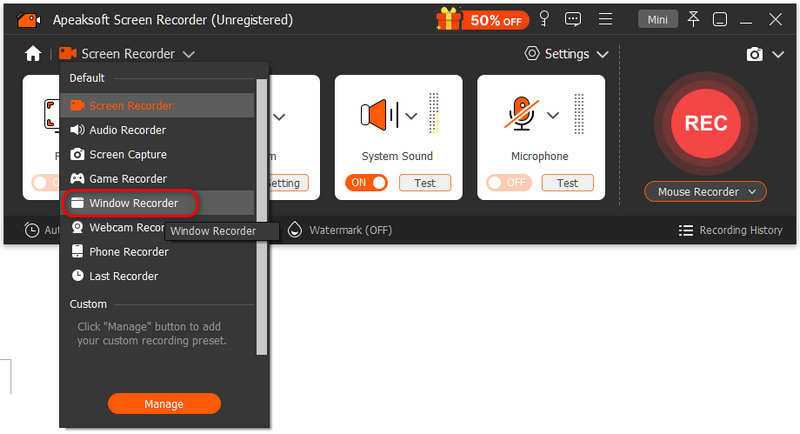
Étape 2 : Sélectionnez Enregistreur de fenêtre
Sur l'interface principale d'Apeaksoft Screen Recorder, cliquez sur Screen Recorder liste déroulante à sélectionner Enregistreur de fenêtre.
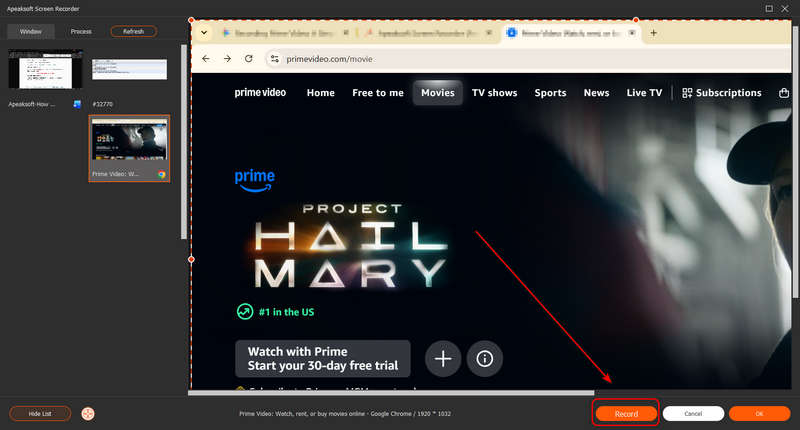
Étape 3 : Démarrer l'enregistrement Prime Video
Sélectionnez la fenêtre de votre navigateur Prime Video. Cliquez ensuite sur le bouton Enregistrer en bas à droite pour démarrer l'enregistrement.
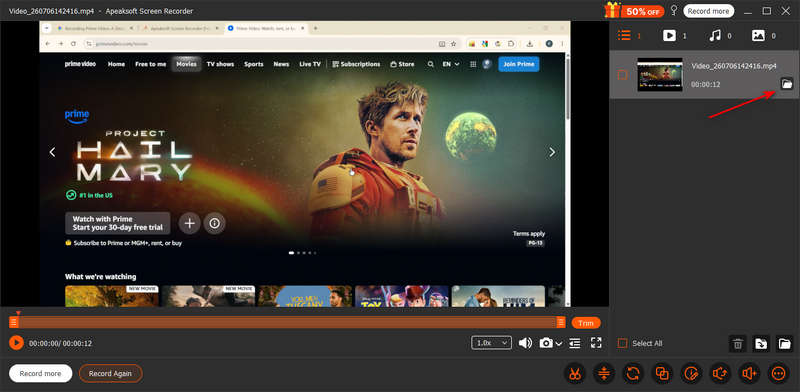
Étape 4 : Enregistrez votre vidéo Prime Video
Cliquez sur Enregistrement Appuyez à nouveau sur le bouton pour arrêter l'enregistrement. Vous pourrez ensuite visionner la vidéo enregistrée dans la liste. Cliquez sur le Ouvrir le dossier bouton pour vérifier l'enregistrement vidéo Prime.
Méthode 2 : Désactiver l’accélération matérielle
Si vous constatez que vos enregistrements Prime Video présentent des bandes noires ou blanches, vous pouvez désactiver l'accélération matérielle dans votre navigateur.
- Pour Google Chrome: Cliquez sur Personnaliser bouton (trois points en haut à droite) > Paramètres > Système > Désactiver Utiliser l'accélération graphique lorsqu'elle est disponible > Relancez Chrome.
- Pour Edge: Cliquez sur les trois points > Paramètres > Système et performancesÉteignez Utiliser l'accélération graphique lorsqu'elle est disponible > Relancer Edge.
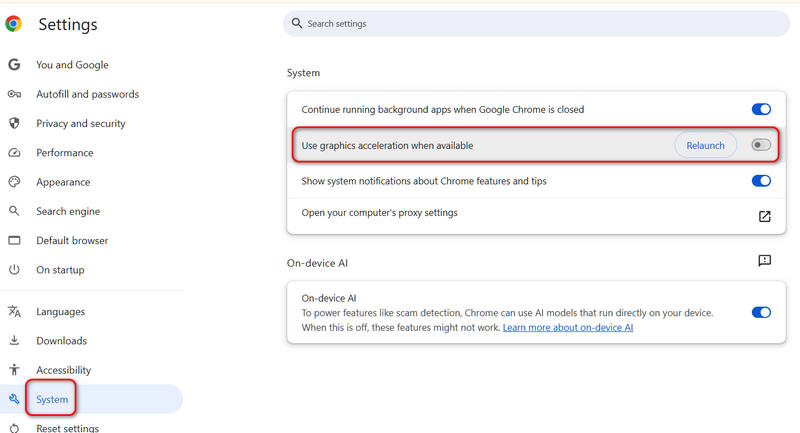
Vous pouvez ensuite réessayer l'enregistrement d'écran sur Prime Video ; cette fois-ci, vous réussirez peut-être à enregistrer sans être bloqué.
Partie 3 : Comment télécharger Prime Video pour un visionnage hors ligne
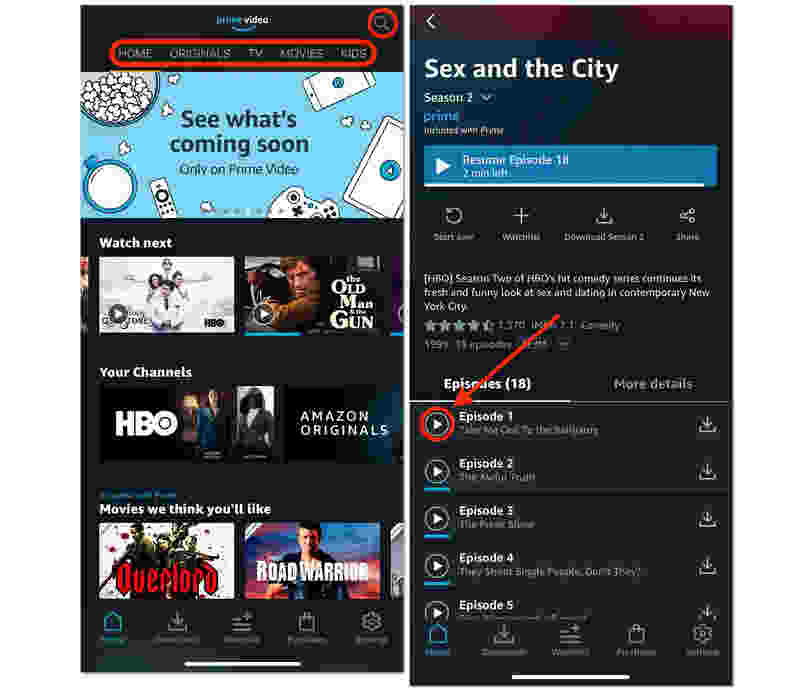
Si vous êtes abonné à Prime Video, vous n'avez pas besoin d'enregistrer l'écran ; la méthode la plus simple consiste à utiliser la fonction de téléchargement officielle d'Amazon. Cela vous permet de regarder des vidéos hors ligne, sans consommer de données Internet.
- 1.Ouvrez le Application Prime Video sur votre téléphone, votre tablette ou votre ordinateur Windows 10/11.
- 2.Trouvez le film ou la série télévisée que vous souhaitez enregistrer.
- 3.Cliquez sur Télécharger Cliquez sur le bouton, choisissez la qualité vidéo et attendez la fin du processus.
À noter: Les vidéos téléchargées depuis Prime Video ne sont pas conservées indéfiniment sur votre ordinateur ou votre téléphone. Si vous ne regardez pas une vidéo téléchargée pendant 30 jours, elle disparaît. Elle disparaît également 40 heures après sa lecture. De plus, même si votre abonnement Prime Video Premium expire, la vidéo reste inaccessible.
Lectures complémentaires
Partie 4 : FAQ sur l’enregistrement sur Prime Video
Puis-je enregistrer un match de football sur Amazon Prime ?
Oui, vous pouvez enregistrer des matchs de football sur Amazon Prime. Vous pouvez utiliser Apeaksoft Screen Recorder pour enregistrer directement les matchs sans blocage et les visionner hors ligne, sans connexion internet.
Amazon Prime propose-t-il une option d'enregistrement numérique (DVR) ?
Non, Prime Video ne propose pas d'option d'enregistrement. Vous pouvez soit télécharger les vidéos, soit utiliser un enregistreur d'écran tiers pour capturer les films ou les séries que vous aimez.
Peut-on revoir des événements en direct sur Amazon Prime ?
Oui, c'est possible. En général, Prime Video conserve l'intégralité des rediffusions de ces événements en direct, sous réserve de la possession des droits d'auteur. Vous pouvez ensuite visionner et enregistrer votre écran directement sur ces rediffusions.
Conclusion
Maintenant tu sais Comment enregistrer sur Prime VideoPour une qualité optimale et sans tracas, essayez toujours de télécharger la vidéo directement depuis l'application officielle. Si vous devez enregistrer l'écran de films et de séries TV depuis Prime Video, il est préférable de désactiver l'accélération matérielle de votre navigateur web au préalable. Apeaksoft Screen Recorder Pour effectuer un enregistrement d'écran, vous obtiendrez une qualité vidéo et audio optimale pour un visionnage hors ligne.
 Apeaksoft Screen Recorder
 Enregistrez n'importe quelle vidéo et audio sur l'écran du téléphone et de l'ordinateur.
Téléchargement sécurisé
Téléchargement sécurisé
Articles Relatifs




