


Comment enregistrer une vidéo sur Roblox sous Windows et Mac

En tant que plateforme de jeux en ligne, Roblox permet aux utilisateurs de programmer et de jouer à des jeux créés par eux-mêmes et par d'autres utilisateurs. Jouer à un jeu sans y jouer est ennuyeux. Il est donc logique que de plus en plus de joueurs... enregistrer sur Roblox Ce guide vous explique comment partager vos parties avec d'autres joueurs et abonnés. Il vous présente les méthodes rapides et les outils d'enregistrement adaptés pour que vos sessions de jeu sur Roblox soient fluides et cinématographiques. Vous y découvrirez des techniques éprouvées et des étapes détaillées.
CONTENU DE LA PAGE :
Partie 1 : Comment enregistrer sur Roblox
Roblox intègre une fonction d'enregistrement vidéo. Elle permet d'enregistrer des vidéos directement sur Roblox, sans logiciel ni matériel supplémentaire. En revanche, cette fonction ne propose pas d'options personnalisées ni de fonctionnalités avancées.
Étape 1 : Ouvrez votre navigateur web et rendez-vous sur le site officiel de Roblox.
Étape 2 : Connectez-vous avec votre compte.
Étape 3 : Naviguez sur la page du jeu, trouvez le jeu souhaité et cliquez sur JOUER .
Étape 4 : Cliquez sur Ouvrir Roblox Appuyez sur le bouton et chargez le jeu dans le lecteur Roblox.
Étape 5 : Appuyez sur la touche Esc clé ou Roblox bouton à l'intérieur du jeu pour déclencher le menu du jeu.
Étape 6 : Cliquez sur le Enregistrement languette.
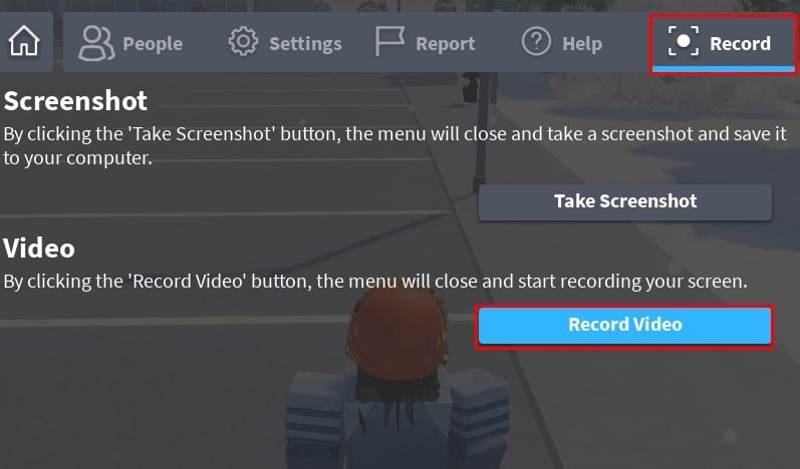
Étape 7 : Aller à la Vidéo section et cliquez sur le Enregistrer Vidéo .
Étape 8 : L'enregistrement de Roblox va maintenant commencer immédiatement.
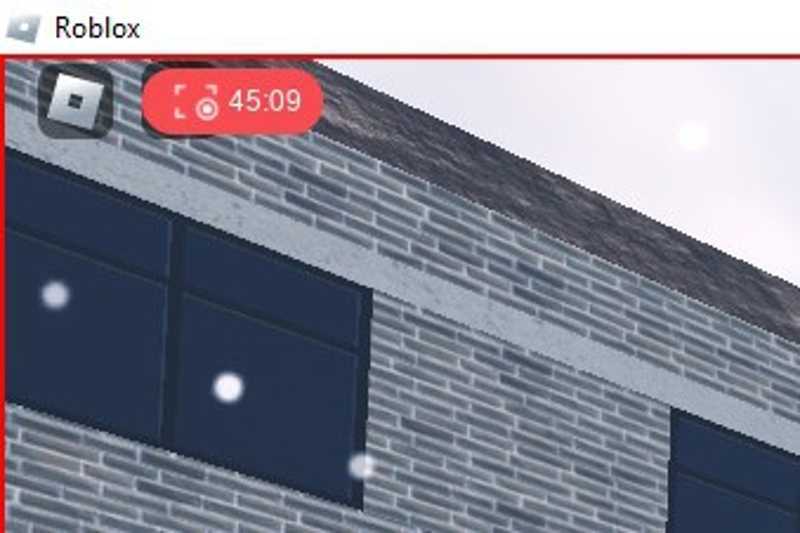
Étape 9 : Pour arrêter l'enregistrement Roblox, cliquez sur l'indicateur rouge.
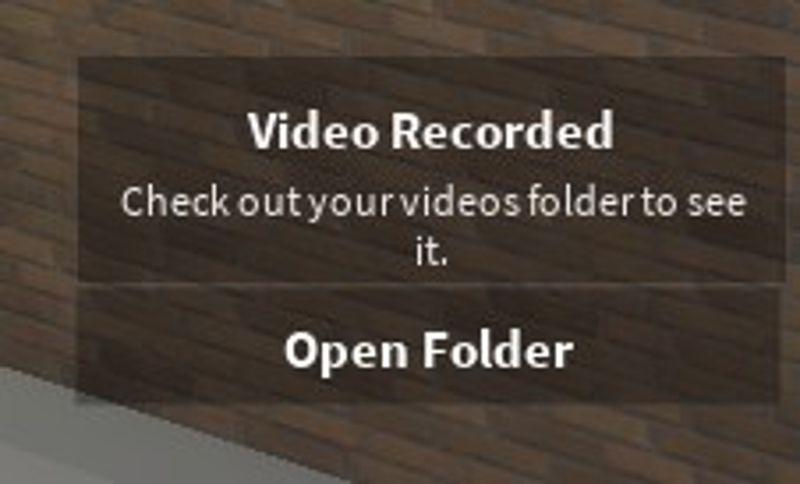
Étape 10 : Une fois la notification affichée, cliquez sur Ouvrir le dossier bouton pour visionner votre enregistrement.
Partie 2 : Comment enregistrer Roblox avec OBS
La fonction d'enregistrement intégrée est trop basique. Une autre solution consiste à enregistrer Roblox avec OBS. Ce logiciel d'enregistrement de jeux open source est disponible sur Windows, macOS et Linux. De plus, il offre de nombreuses options de personnalisation.
Étape 1 : Installez OBS Studio sur votre ordinateur et ouvrez-le.
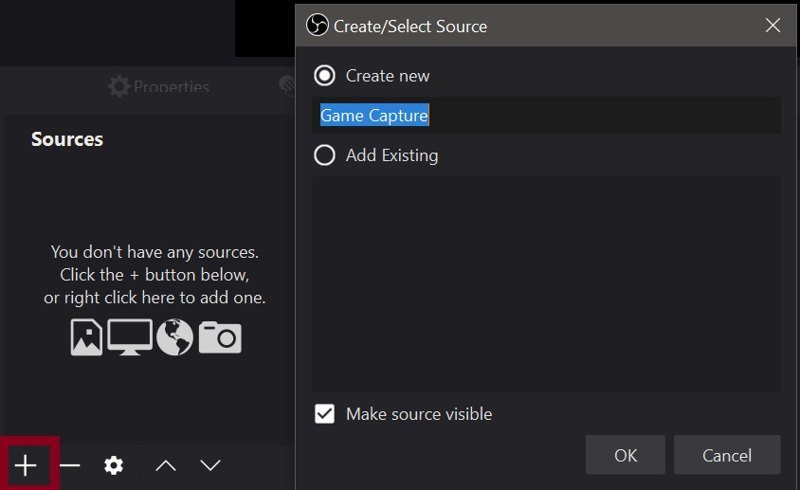
Étape 2 : Localisez le Matériau section, cliquez sur Ajouter bouton, et sélectionnez Capture de jeu.
Étape 3 : Saisissez un nom dans le champ et cliquez OK.
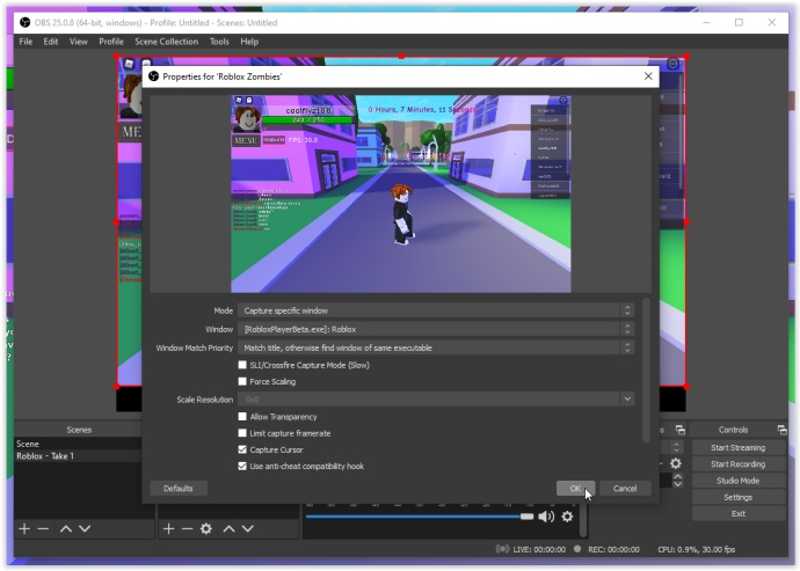
Étape 4 : Ensuite, configurez les propriétés selon vos préférences et appuyez sur OK.
Étape 5 : Cliquez sur Paramètres bouton et aller au Audio languette.
Étape 6 : Configurez les paramètres de capture audio.
Étape 7 : Ensuite, allez au Vidéo Appuyez sur l'onglet et tapez 120 dans le Valeur entière FPS option.
Étape 8 : Cliquez sur Appliquer .
Étape 9 : Tester la table de mixage audio avant l'enregistrement.
Étape 10 : Rendez-vous sur Roblox et jouez au jeu de votre choix.
Étape 11 : Cliquez sur Démarrer l'enregistrement bouton dans OBS pour commencer l'enregistrement Roblox avec OBS.
Étape 12 : Pour l'arrêter, cliquez sur la fenêtre OBS et appuyez sur Arrêter l'enregistrement.
Partie 3 : Comment enregistrer des parties de Roblox sur Mac
Si vous souhaitez enregistrer des parties de Roblox sur Mac, la fonction d'enregistrement d'écran intégrée à QuickTime Player est une bonne option. Elle est entièrement gratuite. Bien qu'elle propose des options de personnalisation basiques, l'application est suffisante.
Étape 1 : Courir QuickTime Player du Applications dossier.
Étape 2 : Rendez-vous dans la section Fichier menu et choisissez Nouvel enregistrement d'écran.
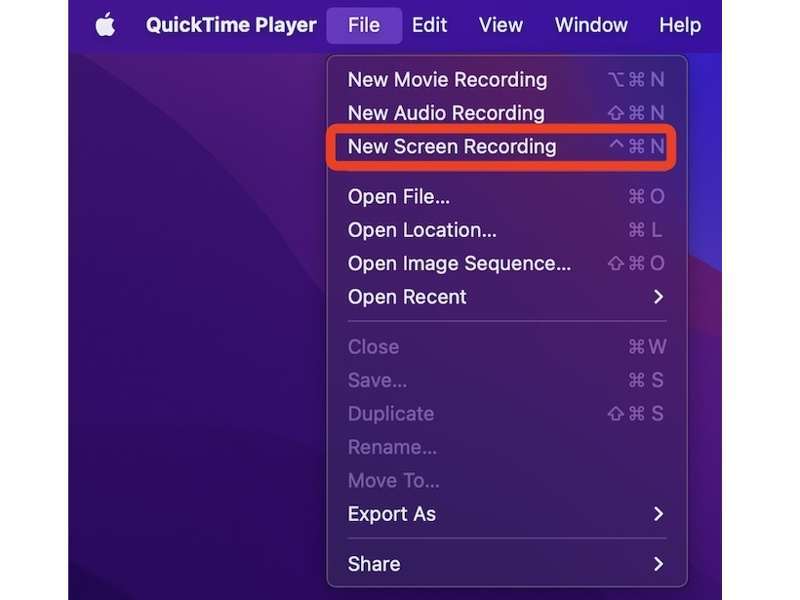
Étape 3 : Choisissez parmi Enregistrer tout l'écran or Enregistrer la portion sélectionnée selon votre situation.
Étape 4 : Ensuite, cliquez sur le Options dans la barre d'outils.
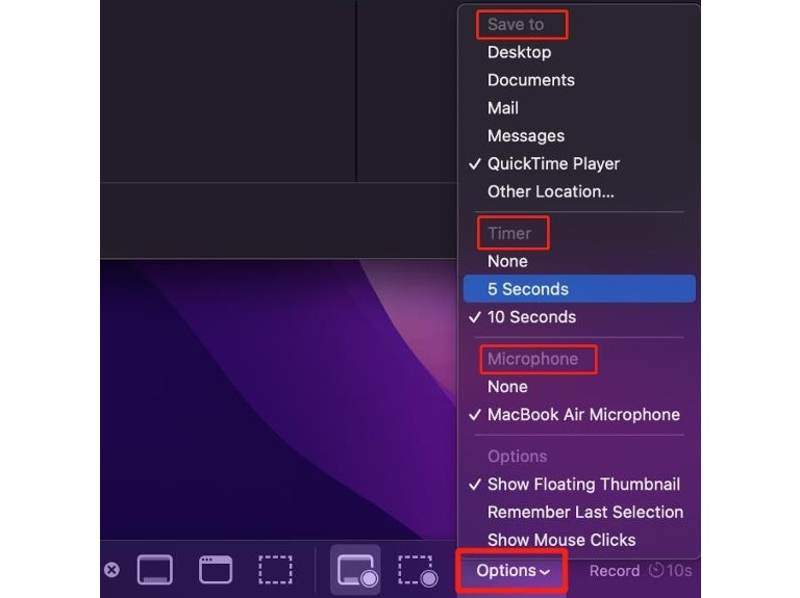
Étape 5 : Mettez le Minuteur, sélectionnez votre microphone, et plus encore.
Étape 6 : Cliquez sur Enregistrement .
Étape 7 : Ouvrez le jeu que vous souhaitez enregistrer sur Roblox.
Étape 8 : Une fois le compte à rebours terminé, l'enregistrement de la partie commencera.
Étape 9 : Pour arrêter l'enregistrement de Roblox, cliquez sur Arrêter .
Étape 10 : L'enregistrement s'ouvrira dans QuickTime Player. Enregistrez-le en tant que fichier vidéo.
Partie 4 : Comment enregistrer des parties de Roblox sur PC
Si vous souhaitez enregistrer des parties de Roblox en haute qualité sur Windows 11/10, la barre de jeu intégrée est une solution simple. Par défaut, c'est la fonction d'enregistrement de jeu sur Xbox. Elle est désormais disponible sur les nouveaux PC.
Étape 1 : Ouvrez le Paramètres application de la Commencer menu.
Étape 2 : Choisissez le Gaming et bornes de jeux option dans la barre latérale et cliquez Captures.
Étape 3 : Activer Enregistrez ce qui s'est passé et paramétrez l'enregistrement.
Étape 4 : Ouvrez le jeu Roblox que vous souhaitez enregistrer.
Étape 5 : Presse Fenêtres + G touches de votre clavier pour activer la barre de jeu.
Étape 6 : Si vous y êtes invité, cliquez sur J'ai compris.
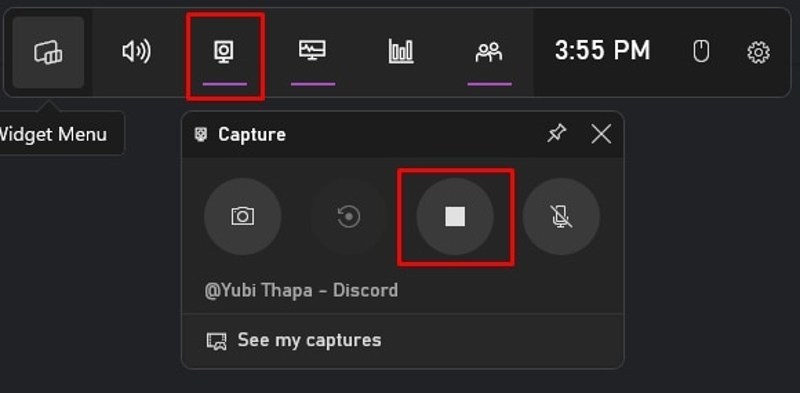
Étape 7 : Cliquez sur Capture bouton pour lancer le widget d'enregistrement.
Étape 8 : Frappe le Enregistrement bouton pour démarrer l'enregistrement de Roblox sur PC.
Partie 5 : Comment enregistrer Roblox en haute qualité
Si vous souhaitez obtenir plus d'outils pour enregistrer des parties de Roblox en haute qualité, Apeaksoft Screen Recorder est une bonne option. Elle intègre un enregistreur de jeu dédié pour capturer les parties en toute fluidité. De plus, elle offre de nombreux outils utiles et des options de personnalisation.

Téléchargé par plus de 1,000,000 des opportunités
- Enregistrez des parties de Roblox sans latence.
- Capturez vos réactions et votre voix simultanément.
- Ajoutez des autocollants et des légendes aux enregistrements de vos parties.
- Prévisualisez les enregistrements grâce au lecteur multimédia intégré.
- Enregistrez vos sessions de jeu en vidéos de haute qualité.
Téléchargement sécurisé
Téléchargement sécurisé

Comment enregistrer Roblox en haute qualité
Étape 1 : Installer Roblox Recorder
Téléchargez et installez l'enregistreur d'écran Roblox sur votre ordinateur. Il est compatible avec Windows 11 et versions antérieures, ainsi qu'avec Mac OS X 10.13 et versions ultérieures. Lancez le logiciel et sélectionnez… Game Recorder .

Étape 2 : Record sur Roblox
Ouvrez Roblox et trouvez le jeu souhaité. Cliquez Sélectionnez le jeu et sélectionnez la fenêtre de jeu. Activez Sound System et ajustez le volume. Si vous souhaitez ajouter votre action, activez le Webcam et Microphone options. Une fois la partie lancée, cliquez sur REC .

Étape 3 : Sauvegarder l'enregistrement Roblox
Pour arrêter l'enregistrement Roblox, cliquez sur Arrêter bouton. Ensuite, visionnez l'enregistrement dans la fenêtre d'aperçu. Si cela vous convient, cliquez sur le bouton. Enregistrer bouton pour l'exporter. Sinon, supprimez les cadres indésirables avec le Agrafe outil, puis enregistrez-le.

Lectures complémentaires
Conclusion
Ce guide partage plusieurs façons de enregistrer dans Roblox StudioLa fonction d'enregistrement intégrée permet de sauvegarder facilement vos parties préférées. Si elle n'est pas disponible, vous pouvez utiliser les fonctions d'enregistrement d'écran préinstallées sur Windows 11/10 et macOS pour capturer vos sessions de jeu. De plus, OBS est un logiciel gratuit pour sauvegarder vos parties. Apeaksoft Screen Recorder c'est une bonne option si vous souhaitez bénéficier de plus de fonctionnalités et d'options personnalisées.
 Apeaksoft Screen Recorder
 Enregistrez n'importe quelle vidéo et audio sur l'écran du téléphone et de l'ordinateur.
Téléchargement sécurisé
Téléchargement sécurisé
Articles Relatifs




