

Comment récupérer rapidement une version précédente de fichiers Excel

Comprendre comment récupérer les versions précédentes des fichiers Excel Il est crucial de pouvoir l'utiliser lorsque Excel ou votre ordinateur s'éteint soudainement sans enregistrer votre classeur. Les fonctions de récupération automatique et d'enregistrement automatique intégrées sauvegardent régulièrement votre travail, selon vos paramètres. Heureusement, la procédure est plus simple qu'il n'y paraît. Cet article vous guide pas à pas sur Windows, Mac et en ligne.
CONTENU DE LA PAGE :
- Partie 1 : Comment récupérer la version précédente d’un fichier Excel sur un PC
- Partie 2 : Comment récupérer la version précédente d’un fichier Excel sur Mac
- Partie 3 : Comment récupérer la version précédente d’un fichier Excel via OneDrive
- Partie 4 : Comment récupérer la version précédente d’un fichier Excel depuis SharePoint
- Partie 5 : Comment récupérer des fichiers Excel sans version précédente
Partie 1 : Comment récupérer la version précédente d’un fichier Excel sur un PC
Une fois le mode Enregistrement automatique activé ou la restauration automatique configurée, MS Excel enregistrera automatiquement et régulièrement votre classeur. Si vous fermez le fichier sans l'enregistrer ou si Excel se ferme inopinément, vous pourrez récupérer une version précédente de votre fichier Excel.
Étape 1 : Ouvrez la version la plus récente de votre fichier Excel.
Étape 2 : Rendez-vous dans la section Fichier menu.
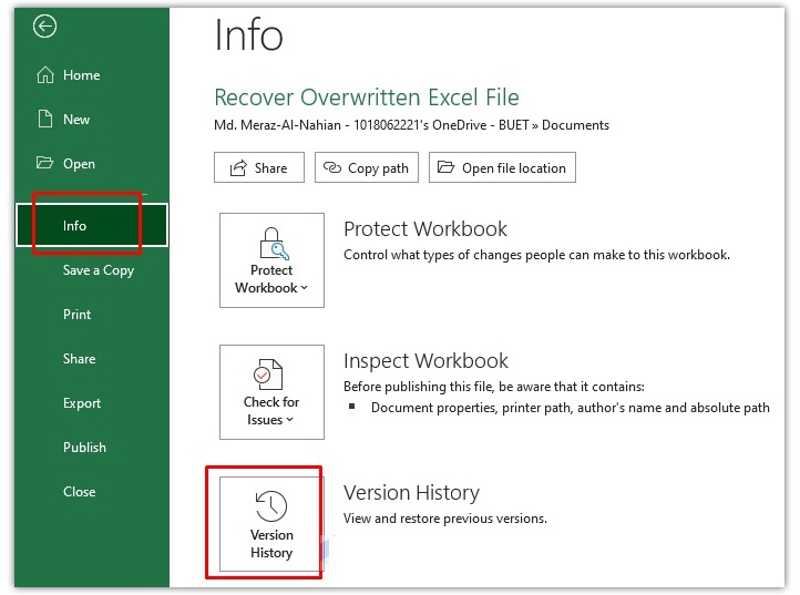
Étape 3 : Cliquez sur Info option et choisissez Historique des versions.
Étape 4 : Vous obtiendrez alors toutes les versions précédentes du fichier sur le Historique des versions vitre.
Étape 5 : Choisissez la version appropriée pour l'ouvrir.
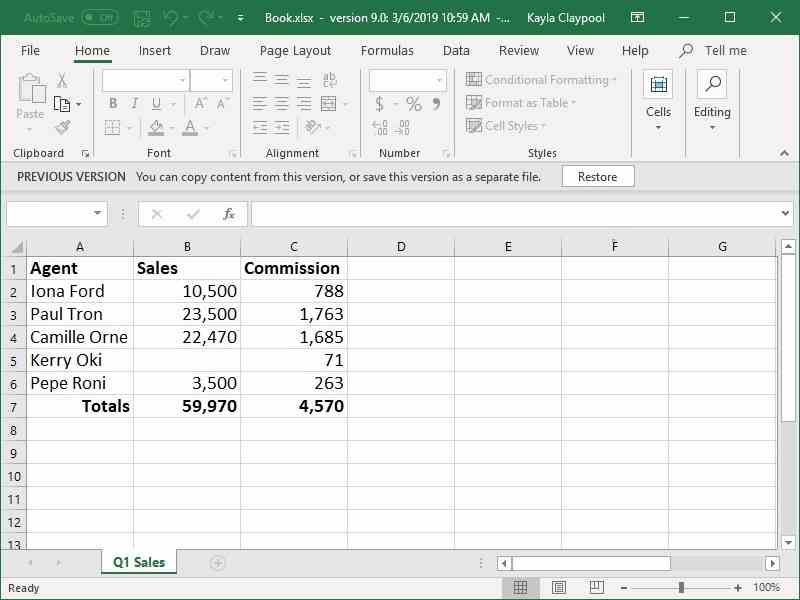
Étape 6 : Vérifiez le fichier et cliquez sur Restaurer .
À noter: Si vous n'avez jamais enregistré le fichier Excel, cliquez sur le lien de Vous pouvez copier le contenu de cette version ou enregistrer cette version dans un fichier séparé. à la place du Restaurer .
Partie 2 : Comment récupérer la version précédente d’un fichier Excel sur Mac
La fonction de récupération automatique est disponible dans MS Excel pour Mac. Elle vous permet de récupérer une version précédente d'un fichier Excel sur votre MacBook dans diverses situations. La procédure est légèrement différente. Voici le processus complet :
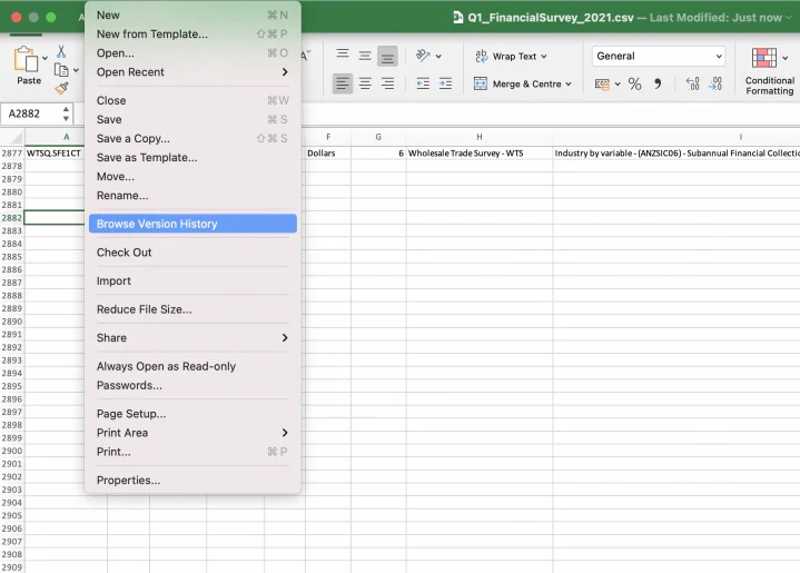
Étape 1 : Ouvrez le fichier Excel que vous souhaitez récupérer.
Étape 2 : Rendez-vous dans la section Fichier menu et choisissez Parcourir l'historique des versions.
Étape 3 : Ensuite, cliquez sur Version ouverte pour consulter l'historique des versions du fichier.
Étape 4 : Cliquez sur une version sur le Historique des versions vitre.
Étape 5 : Si la version est correcte, cliquez sur Restaurer bouton. Sinon, cliquez sur une autre version.
Partie 3 : Comment récupérer la version précédente d’un fichier Excel via OneDrive
Certains utilisateurs se connectent à Office avec leur compte Microsoft. Cela leur permet de sauvegarder leurs documents et classeurs sur OneDrive. Bonne nouvelle : il est possible de récupérer en ligne les versions précédentes des fichiers Excel.
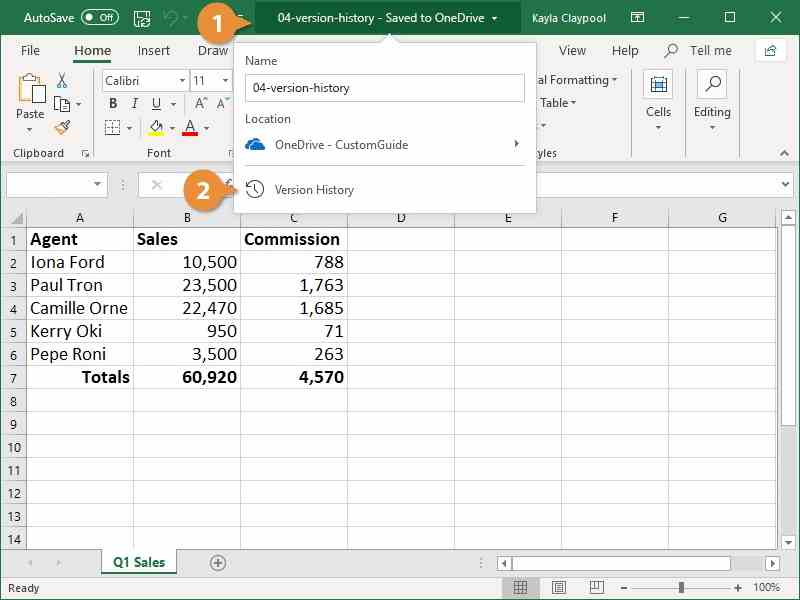
Étape 1 : Ouvrir MS Excel.
Étape 2 : Cliquez sur la barre de titre et choisissez Historique des versions.
Étape 3 : Choisissez la version appropriée pour le fichier souhaité.
Étape 4 : Ensuite, cliquez sur le Restaurer bouton ou lien sur le La version précédente bar.
Lectures complémentaires
Partie 4 : Comment récupérer la version précédente d’un fichier Excel depuis SharePoint
SharePoint est un produit Microsoft indépendant permettant de créer des sites web et de gérer du contenu. Il permet également de récupérer une version précédente d'un fichier Excel. Voici la procédure à suivre pour retrouver une version antérieure de votre classeur.
Étape 1 : Lancez SharePoint et cliquez sur Fichier .
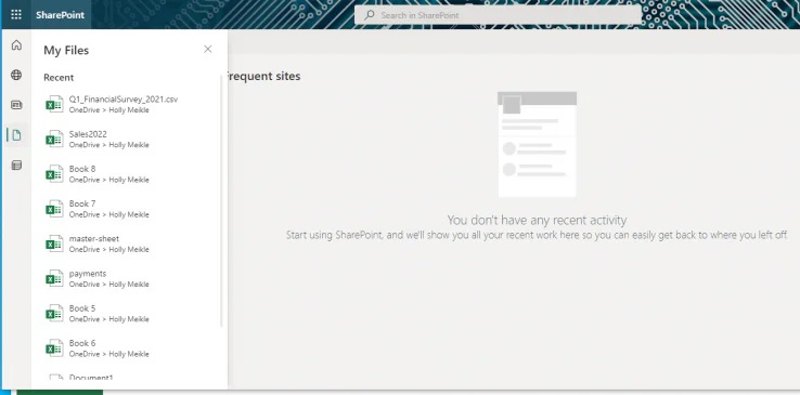
Étape 2 : Double-cliquez sur le fichier Excel que vous souhaitez récupérer.
Étape 3 : Cliquez sur le nom du fichier en haut et choisissez Historique des versions.
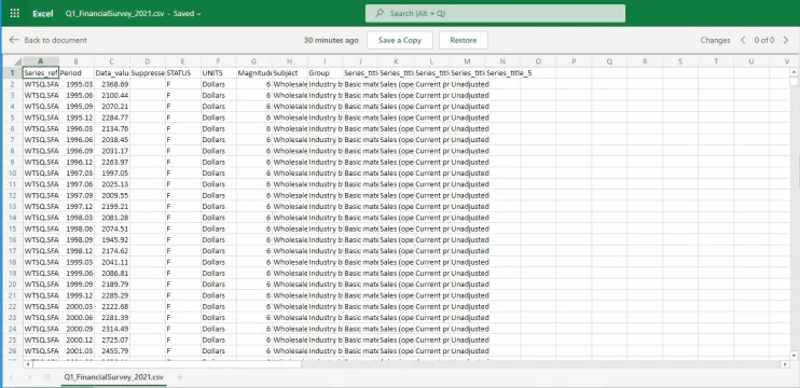
Étape 4 : Ensuite, choisissez une version dans le panneau.
Étape 5 : Puis clique Restaurer pour récupérer le fichier ou cliquez Sauvegarder une copie enregistrer sous un autre nom de fichier.
Partie 5 : Comment récupérer des fichiers Excel sans version précédente
Si vous ne trouvez pas le fichier Excel dans l'historique des versions, essayez Apeaksoft Récupération De DonnéesIl permet de récupérer un fichier Excel écrasé sans version précédente. De plus, son interface intuitive le rend très facile à utiliser.
- Récupérez tous vos fichiers Excel en un seul clic.
- Travaillez sur des fichiers Excel écrasés et corrompus.
- Prévisualisez les fichiers Excel perdus avant leur récupération.
- Prend en charge un large éventail de types et de formats de fichiers.
Téléchargement sécurisé
Téléchargement sécurisé

Comment récupérer des fichiers Excel sans version précédente
Étape 1 : Scannez votre disque
Lancez le logiciel de récupération de fichiers Excel après l'avoir installé sur votre PC. Une autre version est disponible pour Mac. Choisissez la version qui vous convient. Récupération de disque dur en mode, sélectionnez le bon disque et cliquez Start scanSi votre fichier Excel est enregistré sur un disque dur externe, choisissez l'option correspondante. Récupération de carte USB / SD mode et cliquez Scan Disk.

Étape 2 : Aperçu des fichiers Excel
Une fois l'analyse du disque terminée, accédez à Liste de types onglet et choisissez DocumentsVous pouvez désormais consulter tous les fichiers Excel récupérables. L'option Filtre vous permet de localiser rapidement un fichier Excel spécifique.

Étape 3 : Récupérer des fichiers Excel
Sélectionnez les fichiers que vous souhaitez récupérer et cliquez sur Récupérer Cliquez sur le bouton. Définissez un dossier de sortie et confirmez la récupération Excel.

Conclusion
Ce guide explique comment récupérer une version précédente d'un fichier Excel Sous Windows, macOS et en ligne, vous pouvez suivre notre guide pratique pour récupérer vos classeurs perdus après avoir configuré la sauvegarde automatique ou la récupération automatique. Apeaksoft Récupération De Données est la solution idéale pour restaurer des fichiers Excel perdus sans sauvegarde ni versions précédentes.
Articles Relatifs




