

Comment déverrouiller votre iPad sans code d'accès ni identifiant Apple

Points clés à retenir
Vous pouvez déverrouiller un iPad désactivé sans code d'accès en utilisant iTunes/Finder, des outils tiers ou Localiser/iCloud.
- Des outils tiers offrent un moyen simple de supprimer l'écran de verrouillage sans code d'accès.
- iTunes/Finder fonctionne si votre iPad est reconnu par votre ordinateur. Si ce n'est pas le cas, mettez votre iPad en mode de récupération.
- La fonctionnalité Localiser / iCloud permet d'effacer à distance votre iPad pour supprimer l'écran de verrouillage, que ce soit via un navigateur ou un appareil Apple.
- Toutes les méthodes effacent les données, il est donc recommandé d'effectuer une sauvegarde.
Le mot de passe de l’écran de verrouillage est une mesure de sécurité importante sur iPad. Il empêche les autres d'accéder à votre appareil et à vos données sans autorisation. Bien que les derniers modèles intègrent la technologie biométrique, comme Face ID et Touch ID, vous aurez toujours besoin du mot de passe dans certains cas. Une fois que vous aurez oublié votre mot de passe, vous ne pourrez plus accéder à votre appareil. Ce guide explique comment déverrouiller l'iPad sans mot de passe.
CONTENU DE LA PAGE :
- Partie 1 : Est-il possible de déverrouiller un iPad désactivé sans code d’accès ?
- Partie 2 : La méthode la plus efficace pour déverrouiller un iPad sans code d’accès ni identifiant Apple
- Partie 3 : Comment déverrouiller un iPad sans code d’accès à l’aide d’iTunes/Finder
- Partie 4 : Comment supprimer l’écran de verrouillage de l’iPad sans code d’accès via iCloud/Localiser
- Conseils supplémentaires : Précautions et points à prendre en compte lors du déverrouillage d’un iPad
- Partie 5 : FAQ sur le déverrouillage d’un iPad désactivé
Partie 1 : Est-il possible de déverrouiller un iPad désactivé sans code d’accès ?
Si vous avez oublié le code de votre iPad, vous pourriez essayer différentes combinaisons une, deux, voire plusieurs fois, jusqu'à ce que votre appareil affiche finalement « iPad désactivé ». À ce moment-là, vous pourriez vous demander s'il est possible de déverrouiller un iPad désactivé sans code ou de contourner l'écran de verrouillage. La bonne nouvelle, c'est que c'est possible, mais pas forcément comme vous l'imaginez.
Quelles sont donc vos options pour déverrouiller un iPad désactivé sans code d'accès ? Voici un comparatif rapide des méthodes les plus efficaces pour vous aider à choisir celle qui vous convient.
| Méthode | Sans code d'accès | Identifiant Apple requis | Ordinateur requis | Perte de données |
| Déverrouilleur iOS | Oui | Non | Oui | Oui |
| iTunes/Finder | Oui | Nécessaire lors du redémarrage | Oui | Oui |
| iCloud | Oui | Oui | Non | Oui |
* RemarqueToutes les méthodes entraîneront une perte de données. Veuillez sauvegardez votre iPad à l'avance si nécessaire.
Partie 2 : La méthode la plus efficace pour déverrouiller un iPad sans code d’accès ni identifiant Apple
Des outils tiers comme Apeaksoft iOS Unlocker offrent une solution unique pour contourner l'écran de verrouillage de l'iPad sans code d'accès ni mot de passe Apple ID.
Son interface intuitive en fait la solution idéale pour tous. Ce programme permet de déverrouiller un iPad sans code. Cette solution fonctionne en effaçant toutes les données de l'appareil et en réinstallant le système, ce qui supprime le verrouillage de l'écran. Attention : toutes les données présentes sur l'iPad seront effacées.
Le déverrouilleur d'iPad le plus efficace
- Déverrouillez l'iPad sans mot de passe, Face ID ou Touch ID.
- Contournez facilement le verrouillage d'activation iCloud et le temps d'écran sur iPad et iPhone.
- Déverrouiller l'identifiant Apple, MDM et mots de passe de sauvegarde iTunes pour iPhone et iPad.
- Disponible sur les derniers modèles d'iPhone et d'iPad.
Téléchargement sécurisé
Téléchargement sécurisé

Comment déverrouiller un iPad désactivé :
Étape 1 : Connectez-vous à votre iPad
Lancez le meilleur logiciel de déverrouillage iPad après l'avoir installé sur votre PC. Il existe une autre version pour Mac. Choisir Déverrouiller l'écran iOS, et connectez votre iPad à votre PC avec un câble d'éclairage. Clique le Commencez maintenant pour continuer.

Étape 2 : Télécharger le firmware
Vérifiez les informations de votre iPad et appuyez sur le bouton Commencer bouton pour télécharger le firmware correspondant.

Étape 3 : Contourner le mot de passe sur votre iPad
Confirmez deux fois dans la fenêtre d'invite.

Partie 3 : Comment déverrouiller un iPad sans code d’accès à l’aide d’iTunes/Finder
iTunes propose une méthode officielle pour déverrouiller un iPad sans code d'accès en restaurant l'appareil sur un ordinateur. Cette méthode ne nécessite pas votre code de verrouillage, mais elle effacera toutes les données de votre iPad. De plus, si vous avez activé Localiser mon Sur votre appareil, vous devrez peut-être saisir votre identifiant Apple une fois le processus terminé. Voyons comment déverrouiller un iPad avec iTunes.
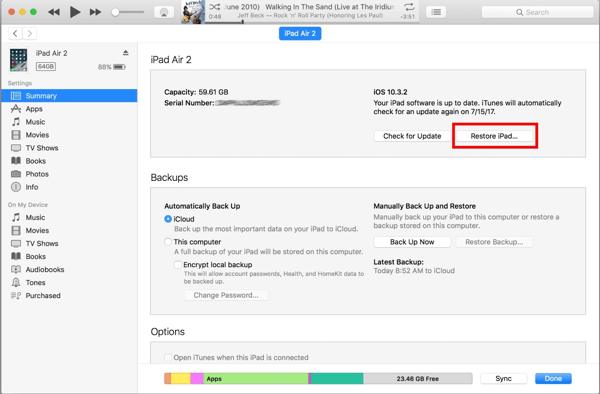
Étape 1 : Connectez votre iPad à votre ordinateur à l'aide d'un câble Lightning.
Étape 2 : Exécutez la dernière version d'iTunes sur votre ordinateur et cliquez sur le bouton Téléphone dans le coin supérieur gauche une fois votre appareil détecté.
Étape 3 : Rendez-vous dans la section Résumé onglet, cliquez sur le Restaurer iPad et suivez les instructions pour terminer le processus. Une fois votre iPad déverrouillé, vous pouvez restaurer une sauvegarde si vous en avez une.
Conseils: Si vous utilisez macOS Catalina ou une version ultérieure, vous pouvez utiliser le Finder à la place d'iTunes. La procédure est quasiment identique.
Bonus : Je n’avais jamais fait confiance à cet ordinateur auparavant.
Si votre iPad n'est pas reconnu ou si vous n'avez jamais fait confiance à cet ordinateur auparavant, vous devrez peut-être d'abord mettre votre appareil en mode de récupération.
Étape 1 : Éteignez votre iPad. Pour un iPad sans Accueil bouton, maintenez enfoncé l'un des Volume boutons et Top simultanément jusqu'à ce que l'écran de mise hors tension s'affiche. Pour un iPad avec un Accueil bouton, appuyez et maintenez le Top jusqu'à ce que l'écran de mise hors tension apparaisse.
Étape 2 : Exécutez iTunes sur votre bureau. Si vous utilisez macOS Catalina ou une version ultérieure, ouvrez plutôt le Finder.
Étape 3 : Connectez votre iPad à votre ordinateur avec un câble USB.
Étape 4 : Si votre iPad n'a pas de Accueil bouton, appuyez et relâchez rapidement le Volume bouton à côté du Top bouton, faites la même chose avec l'autre Volume bouton, puis maintenez le bouton Top jusqu'à ce que l'écran du mode de récupération s'affiche.
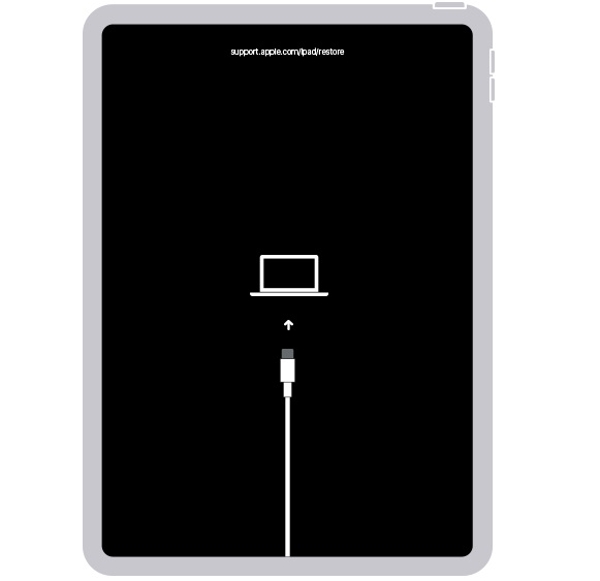
Pour un iPad avec un Accueil bouton, maintenez enfoncés les deux Accueil et Top or Côté boutons en même temps jusqu'à ce que votre appareil entre en mode de récupération.
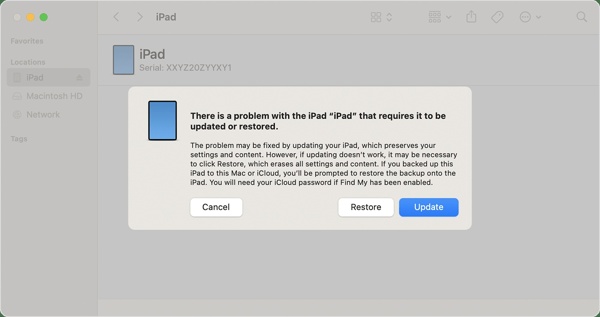
Étape 5 : Ensuite, iTunes ou Finder détectera votre appareil et affichera une boîte de dialogue. Clique le Restaurer et attendez la fin du processus.
Partie 4 : Comment supprimer l’écran de verrouillage de l’iPad sans code d’accès via iCloud/Localiser
Comment déverrouiller un iPad désactivé sans iTunes ? La fonctionnalité Localiser d’iCloud permet de déverrouiller un iPad à distance sans mot de passe. Cette méthode fonctionne que vous y accédiez via un navigateur web sur n’importe quel appareil (site web iCloud) ou via l’application Localiser sur un autre appareil Apple. La condition préalable est que la fonctionnalité Localiser soit activée sur votre iPad. De plus, cette méthode n’est disponible que si votre iPad est connecté à Internet. Si vous remplissez ces conditions, voici la marche à suivre :
Comment déverrouiller un iPad désactivé sans ordinateur via le site web iCloud :
Vous trouverez ci-dessous des instructions sur la façon de déverrouiller un iPad désactivé sans ordinateur via iCloud :
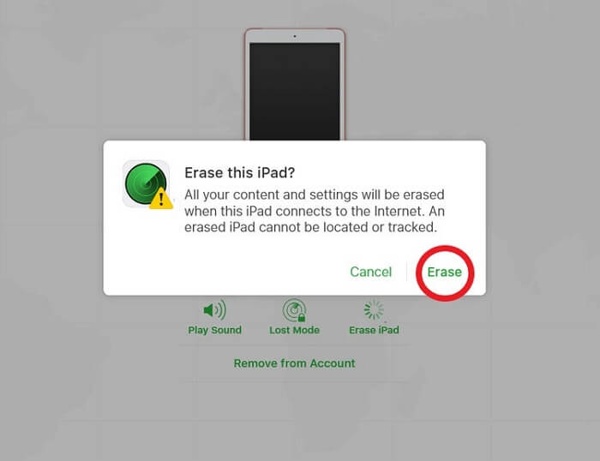
Étape 1 : Visitez www.icloud.com/find dans un navigateur Web et connectez-vous à votre compte iCloud. Si l'authentification à deux facteurs est activée, vous devez saisir le code de vérification sur votre appareil.
Conseils: Ou visitez le site Web iCloud, connectez-vous à votre compte et choisissez Trouver un iPad.
Étape 2 : Tirez le Tous les dispositifs liste en haut de l’écran et choisissez votre iPad.
Étape 3 : Une fois qu'Apple a trouvé l'emplacement de votre iPad et l'a épinglé sur la carte, cliquez sur le bouton Effacer iPad dans la boîte de dialogue contextuelle. Lorsque vous y êtes invité, saisissez le mot de passe de votre identifiant Apple et cliquez sur effacer à nouveau pour confirmer l'action.
Comment déverrouiller un iPad sans iTunes via Localiser mon application :
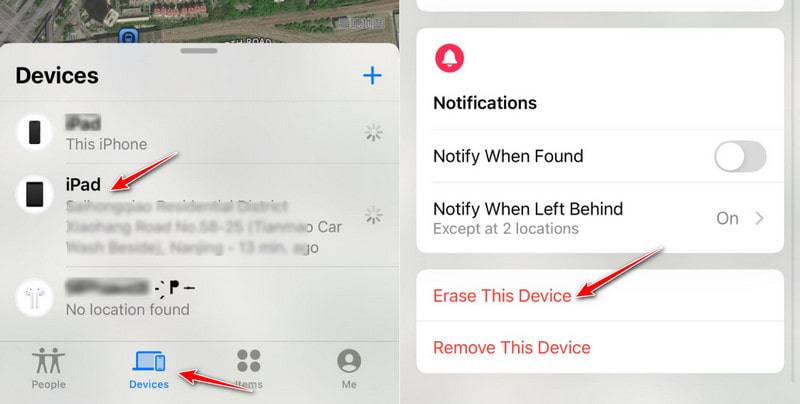
Étape 1 : Ouvrez l’application Localiser sur un autre iPhone ou iPad et connectez-vous avec votre identifiant Apple.
Étape 2 : Exploiter Appareils et sélectionnez votre iPad verrouillé dans la liste.
Étape 3 : Exploiter Effacez cet appareil et suivez les instructions pour terminer le processus.
Conseils supplémentaires : Précautions et points à prendre en compte lors du déverrouillage d’un iPad
Il existe un risque de perte de données lors du déverrouillage d’un iPad sans mot de passe. Par conséquent, vous feriez mieux de faire une sauvegarde de l’intégralité de votre iPad. Puisque vous n'avez plus accès à votre téléphone, la meilleure façon d'effectuer une sauvegarde consiste à utiliser iTunes ou le Finder. Sachez qu'une sauvegarde iTunes n'inclut pas les données telles que Face ID ou Touch ID.
Étape 1 : Connectez votre iPad verrouillé à votre ordinateur avec un câble USB. Lancez ensuite la dernière version d'iTunes ou du Finder en fonction de votre système d'exploitation.
Étape 2 : Cliquez sur Appareil dans le coin supérieur gauche d'iTunes une fois votre appareil détecté. Dans le Finder, sélectionnez le nom de votre iPad dans la barre latérale gauche.
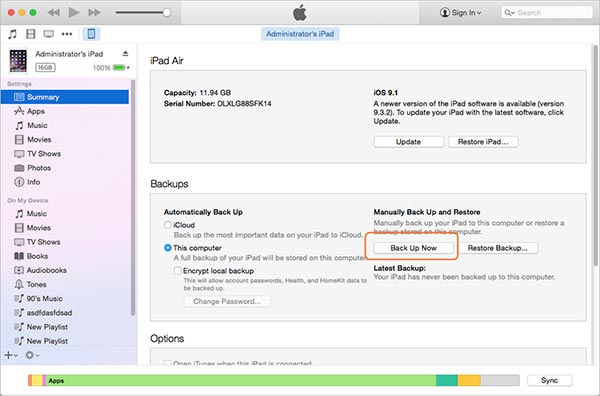
Étape 3 : Rendez-vous dans la section Résumé dans iTunes, localisez l'onglet sauvegardes zone, sélectionnez Cet ordinateur, Et cliquez sur le Sauvegarder maintenant pour commencer à faire une sauvegarde de l'intégralité de votre iPad. Dans le Finder, accédez au Généralités , sélectionnez Sauvegardez toutes les données de votre iPad sur ce Mac, et frappez le Sauvegarder maintenant .
Partie 5 : FAQ sur le déverrouillage d’un iPad désactivé
Combien de tentatives de code d'accès incorrectes sont nécessaires avant la désactivation de l'iPad ?
Après 6 à 10 tentatives infructueuses, votre iPad affichera le message « iPad désactivé » et nécessitera un déverrouillage.
Est-il possible de déverrouiller un iPad désactivé sans perdre de données ?
Non. Toutes les méthodes officielles de déverrouillage d'un iPad désactivé effacent les données ; une sauvegarde préalable est donc nécessaire pour restaurer vos informations.
Comment déverrouiller un iPad sans iTunes ?
Vous pouvez utiliser Localiser (iCloud ou l'application) ou un outil tiers pour supprimer l'écran de verrouillage sans iTunes.
Conclusion
Ce guide a expliqué comment débloquer l'iPad Plusieurs méthodes permettent de déverrouiller votre iPad. Avant de commencer, sauvegardez toutes les données de votre appareil avec iTunes. Choisissez ensuite la méthode qui vous convient et suivez nos instructions. Apeaksoft iOS Unlocker est la solution idéale si vous avez oublié votre code d'accès et le mot de passe de votre identifiant Apple.
Articles Relatifs




