

Comment résoudre le problème de la disparition de toutes mes notes sur iPhone

Constater que votre notes iPhone disparues Cela peut ressembler à un véritable cauchemar numérique. Qu'il s'agisse d'une liste de courses, d'une ébauche créative ou de mots de passe professionnels importants, la disparition de l'application Notes de l'iPhone peut engendrer une grande panique.
Si vous vous demandez « Où sont passées mes notes sur mon iPhone ? », ne vous inquiétez pas. Dans 90 % des cas, les notes ne sont pas supprimées ; elles sont simplement masquées suite à des erreurs de synchronisation, des modifications de compte ou des bugs logiciels.
Dans ce guide complet, nous passerons en revue toutes les solutions possibles pour retrouver vos notes perdues sur iPhone, même si elles ont disparu sans qu'aucun dossier « Supprimés récemment » ne soit visible.
CONTENU DE LA PAGE :
Partie 1 : Pourquoi mes notes ont-elles disparu de mon iPhone ?
Comprendre la raison peut vous aider à éviter que cela ne se reproduise. Si mes notes disparaissent de mon iPhone, c'est généralement dû à :
- Problèmes de mise à jour iOS : Il arrive parfois qu'une mise à jour système réinitialise les paramètres de synchronisation.
- Suppression accidentelle: Vous avez peut-être fait glisser votre doigt vers la gauche sur un dossier sans vous en rendre compte.
- Modifications du mot de passe de messagerie : Si vous avez changé votre mot de passe Gmail mais que vous ne l'avez pas mis à jour sur votre iPhone, la synchronisation des notes s'arrêtera.
- Stockage iCloud saturé : Si votre espace iCloud est limité, les nouvelles notes ne se synchroniseront pas et les anciennes pourraient sembler manquantes.
Partie 2 : 5 façons de résoudre le problème des notes disparues sur iPhone
Méthode 1 : Vérifiez les paramètres de votre compte
La raison la plus fréquente pour laquelle les utilisateurs constatent la disparition de leurs notes sur iPhone est la désactivation de la synchronisation avec un compte de messagerie spécifique. Nombreux sont ceux qui ignorent que leurs notes sont souvent liées à Gmail, Yahoo ou Outlook plutôt qu'à iCloud.
Étape 1 : Accédez aux Paramètres, appuyez sur le bouton Notes, puis sélectionnez hybrides.
Étape 2 : Ici, accédez à chaque compte, comme iCloud, Gmail, et plus encore.
Étape 3 : Assurez-vous que l'option Notes est activée dans chaque compte. Ainsi, toutes les notes associées à ces comptes s'afficheront de nouveau.
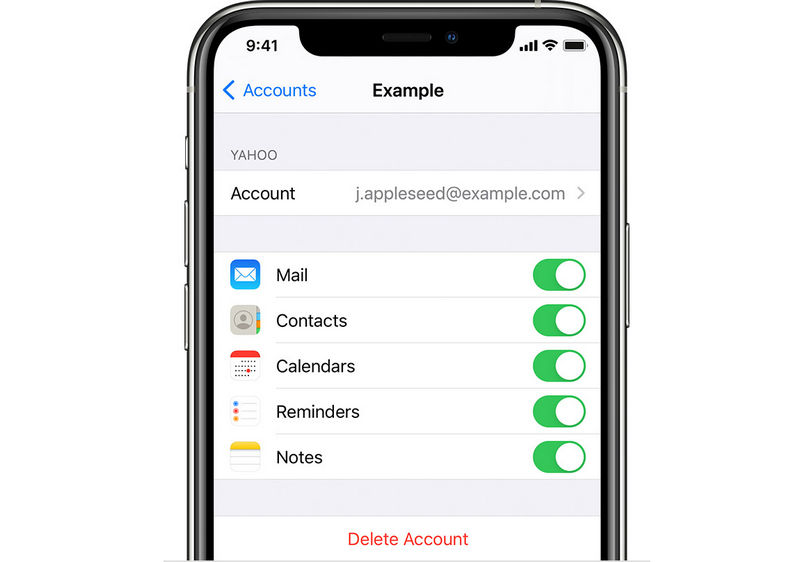
Conseils: Si vous avez récemment supprimé un compte de messagerie de votre téléphone, les notes associées seront également supprimées. Il suffit généralement de rajouter le compte pour les récupérer instantanément.
Méthode 2 : Consultez le dossier « Éléments récemment supprimés ».
Si vous supprimez accidentellement une note, iOS la conserve en lieu sûr pendant 30 jours.
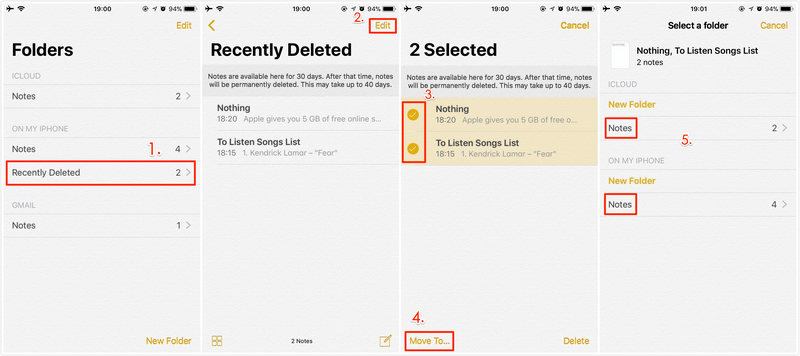
Étape 1 : Ouvrez le Remarques app sur votre iPhone. Appuyez sur le Retour bouton en haut à gauche jusqu'à ce que vous voyiez le Dossier liste.
Étape 2 : Localisez le dossier « Éléments récemment supprimés ». Appuyez sur éditer Appuyez sur le bouton en haut à droite pour sélectionner les notes souhaitées, puis appuyez sur le Déménager à bouton en bas à gauche pour les déplacer vers un dossier.
Méthode 3 : Recherche via Spotlight
Parfois, les notes ne disparaissent pas ; elles sont simplement enfouies dans un dossier dont vous aviez oublié l’existence. Vous pouvez les rechercher si vous avez perdu des notes sur votre iPhone.
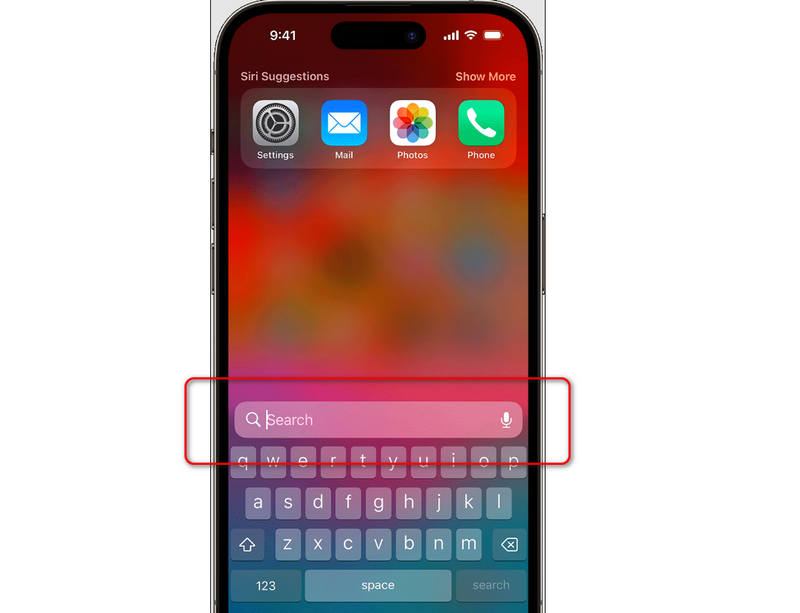
Étape 1 : Faites glisser votre doigt vers le bas depuis le milieu de l'écran d'accueil.
Étape 2 : Saisissez un mot-clé de la note manquante dans la barre de recherche.
Étape 3 : Si la note apparaît, elle vous indiquera dans quel dossier/compte elle est stockée.
Méthode 4 : Récupérer les notes iPhone disparues depuis iCloud.com
Si votre iPhone présente des dysfonctionnements, vérifiez-en la source. Connectez-vous à iCloud.com depuis un ordinateur.
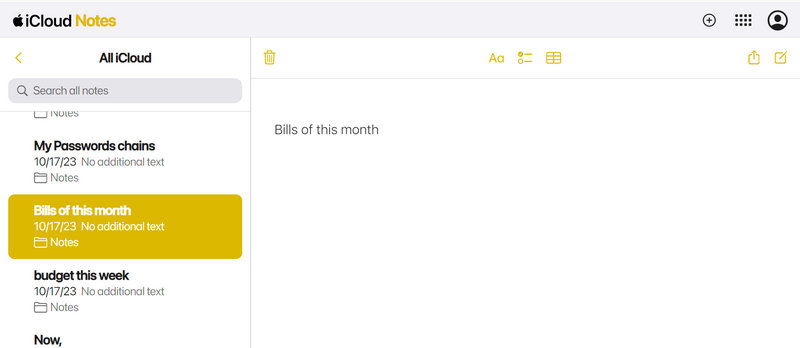
Étape 1 : Rendez-vous sur icloud.com depuis un navigateur et connectez-vous avec votre identifiant Apple.
Étape 2 : Cliquez sur Remarques Si les notes s'affichent ici mais disparaissent sur votre iPhone, il y a un problème de synchronisation. Essayez de vous déconnecter d'iCloud sur votre iPhone, puis de vous reconnecter.
Méthode 5 : Récupérer des notes iPhone définitivement disparues
Si les notes iPhone disparaissent de la liste des éléments récemment supprimés, sont-elles perdues définitivement ? Non. Apeaksoft Récupération de Données iPhone Ce programme peut vous aider à les récupérer. Il analyse votre iPhone en profondeur pour retrouver toutes les données et tous les fichiers perdus. Même les notes manquantes sur votre iPhone ne lui posent aucun problème. Il analysera rapidement votre appareil et marquera les notes perdues en rouge. Il vous suffira ensuite de les sélectionner pour les récupérer.
Récupérez rapidement vos notes perdues sur iPhone et iPad
- Connectez votre iPhone à votre ordinateur pour récupérer les notes perdues.
- Analysez votre iPhone en profondeur pour détecter tous les fichiers perdus.
- Marquez en rouge les notes perdues pour les retrouver rapidement.
- Permet de récupérer en un clic toutes les notes ou seulement celles sélectionnées.
Téléchargement sécurisé
Téléchargement sécurisé

Étape 1 : Télécharger, installer et lancer Apeaksoft Récupération de Données iPhone Sur votre ordinateur Windows ou Mac, connectez votre iPhone.
Ensuite, cliquez sur le Start scan bouton permettant de scanner votre iPhone pour rechercher les notes manquantes.

Étape 2 : Lors de la numérisation, vous pouvez localiser le Remarques L'onglet se trouve à gauche. Vous verrez progressivement apparaître les notes existantes et perdues sur l'interface. Une fois l'analyse terminée, vous pourrez sélectionner les notes souhaitées et cliquer sur le bouton. Récupérer sur le périphérique bouton pour les récupérer facilement.

Lectures complémentaires
Partie 3 : Comparaison des 5 méthodes de récupération des notes iPhone
Voici un tableau comparatif des 5 meilleures solutions pour résoudre le problème de la disparition de l'application Notes sur iPhone. Consultez-les pour trouver celle qui vous convient le mieux.
| Méthode | Idéal pour |
| Paramètres | Notes synchronisées avec Gmail, Yahoo ou d'autres comptes de messagerie |
| Supprimé récemment | Suppressions accidentelles (moins de 30 jours) |
| Web iCloud | Vérification de l'existence des données dans le stockage cloud |
| Sauvegarde iTunes/Finder | Notes déplacées vers d'autres emplacements |
| Apeaksoft Récupération de Données iPhone | Les notes ont disparu définitivement. |
Bonus : Empêcher la disparition future des notes sur iPhone
Une fois que vous avez répondu à la question « Où sont passées mes notes sur mon iPhone ? » et que vous les avez récupérées, suivez ces étapes pour éviter que cela ne se reproduise :
- Standardisez vos comptes : Essayez de conserver toutes vos notes dans iCloud plutôt que de les répartir entre Gmail et Outlook.
- Activer « Sur mon iPhone » comme sauvegarde : Cela enregistrera les notes iCloud sur votre appareil. Attention : elles ne se synchronisent pas avec d’autres appareils.
- Sauvegardes régulières : Assurez-vous que votre sauvegarde iCloud s'exécute chaque nuit. Vous pouvez également sauvegarder vos Notes de manière aléatoire sur iTunes ou dans le Finder.
Conclusion
Pourquoi mes notes ont-elles disparu de mon iPhone ? Que vos notes iPhone aient disparu suite à une erreur de synchronisation ou à une simple suppression accidentelle, il existe presque toujours un moyen de les récupérer. Commencez par les réglages de votre compte, vérifiez le dossier « Éléments récemment supprimés » et n'oubliez pas de consulter vos comptes de messagerie tiers. Si vos notes sont définitivement supprimées, vous pouvez utiliser… Apeaksoft Récupération de Données iPhone pour les récupérer facilement. Ce programme peut récupérer la quasi-totalité des fichiers et données définitivement perdus sur les appareils iOS.
Articles Relatifs
Si vous essayez de récupérer d’anciens messages texte sur votre iPhone, lisez ce guide étape par étape et choisissez une méthode appropriée.
Lisez cet article sur la récupération de données d'un iPhone après une réinitialisation d'usine si vous vous rendez compte que vous n'avez pas sauvegardé de données importantes.
Vous cherchez un moyen de consulter l'historique supprimé sur iPhone ? Découvrez comment retrouver l'historique supprimé sur iPhone de 6 manières, même sans sauvegarde !
WhatsApp va toujours mal quand vous l'utilisez? Ne vous inquiétez pas, trouvez les meilleures solutions pour résoudre votre problème dans l'article ci-dessous.



