

Qu'est-ce que R-Studio Data Recovery et comment utiliser ce logiciel ?

Aujourd'hui, de nombreux outils de récupération de données sont disponibles sur le marché. Certains permettent de récupérer des données perdues, tandis que d'autres ne font que gaspiller de l'argent et du temps. Récupération de données R StudioPar exemple, [Nom du logiciel] se distingue comme l'un des logiciels de récupération de données les plus réputés. Cependant, les clients peuvent avoir des questions avant de télécharger et d'acheter ce logiciel. C'est pourquoi cet article analyse et compare ce logiciel de récupération de données, afin de vous permettre de trouver toutes les informations nécessaires.
CONTENU DE LA PAGE :
Partie 1 : Présentation de R-Studio Data Recovery
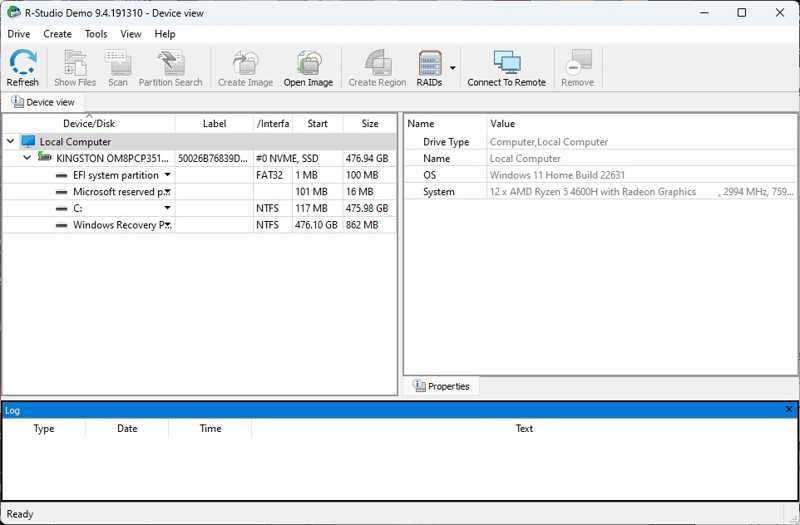
Le logiciel de récupération de données R-Studio a été développé par R-Tools Technology, une entreprise technologique spécialisée dans la recherche et le développement en matière de récupération de données. Ce logiciel est commercialisé depuis plus de 15 ans.
Principales caractéristiques de R-Studio Data Recovery
1. Récupérer les fichiers sur les disques durs internes et externes.
2. Fonctionne sous Windows, macOS et Linux.
3. Compatible avec les documents, les images, les vidéos, l'audio et bien plus encore.
4. Prend en charge un large éventail de systèmes de fichiers, notamment NTFS, FAT, exFAT, etc.
5. Récupérer des données à partir de disques durs, de disques SSD, de clés USB, de cartes mémoire et de disques optiques.
6. Créez une image disque pour permettre une récupération ultérieure des données.
7. Disponible pour les partitions endommagées, formatées ou supprimées.
8. Intégrer la surveillance SMART.
9. Équiper d'options de numérisation flexibles et d'options personnalisées.
10. Effectuer différentes tâches simultanément.
Avis sur R-Studio Data Recovery
- Il prend en charge tous les principaux systèmes d'exploitation et systèmes de fichiers.
- Il est compatible avec les formats JPG, PNG, MP4, MP3, PDF, DOC et bien d'autres.
- R-Studio Data Recovery peut reconstruire automatiquement les matrices RAID endommagées.
- Il propose une démo gratuite pour les débutants.
- Les utilisateurs peuvent configurer le RAID.
- L'interface semble dépassée et moins intuitive.
- L'édition gratuite ne peut récupérer que des fichiers jusqu'à 256 Mo.
- Cela ne fonctionne pas sur les Mac équipés de processeurs Apple Silicon ou T2 en raison de restrictions de sécurité.
- R-Studio Data Recovery est cher et sa tarification est complexe.
- La licence est valable pour un seul système d'exploitation.
- Il manque un service client en temps réel.
Prix de la récupération de données R-Studio
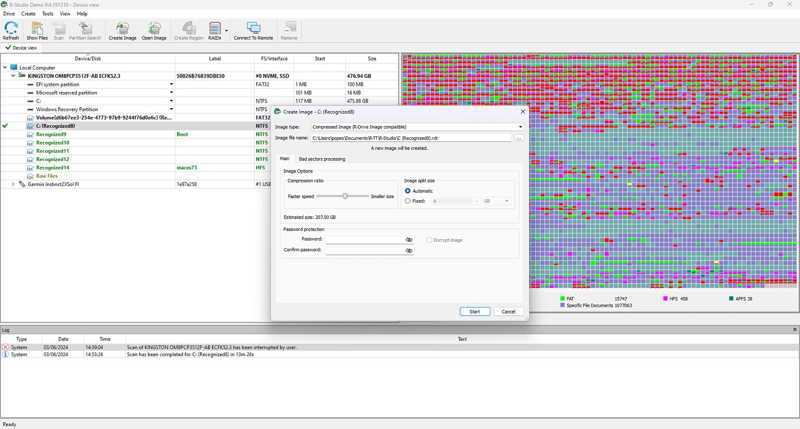
Comme indiqué précédemment, R-Studio Data Recovery propose une version de démonstration gratuite, mais il ne s'agit pas d'un logiciel gratuit. Autrement dit, l'achat d'une licence est nécessaire pour effectuer une récupération de données. Quatre versions sont disponibles : la version de base à 79.99 $ par licence, la version Technicien à 899.00 $ par licence, la version T80+ à 80.00 $ par licence et la version Entreprise à 179.99 $ par licence. Pour les utilisateurs Windows, deux licences supplémentaires sont proposées : la version NTFS à 59.99 $ et la version FAT à 49.99 $.
Partie 2 : Comment utiliser R-Studio Data Recovery
Que vous ayez supprimé des fichiers par erreur, formaté un disque ou que votre appareil ait subi une panne, R-Studio est là pour vous aider. Après avoir acheté une licence, suivez notre guide pas à pas ci-dessous pour utiliser correctement R-Studio Data Recovery.
Étape 1 : Téléchargez et installez R-Studio sur votre ordinateur.
Étape 2 : Ouvrez-le depuis votre ordinateur et enregistrez la licence.
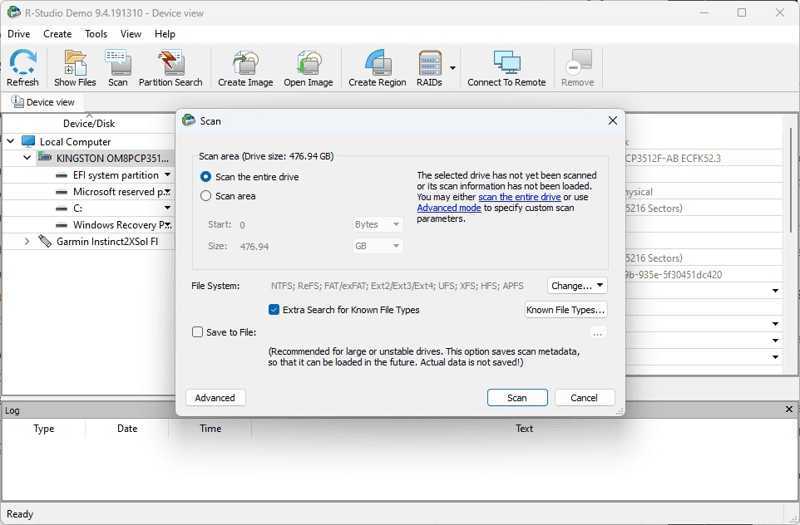
Étape 3 : Localisez le Vue de l'appareil Dans le volet situé à gauche, sélectionnez le lecteur sur lequel vos fichiers étaient stockés avant leur suppression.
Conseils: Si vous devez récupérer des données à partir d'un disque dur externe, connectez-le à votre ordinateur et sélectionnez-le dans le volet de gauche.
Étape 4 : Cliquez sur Scanner .
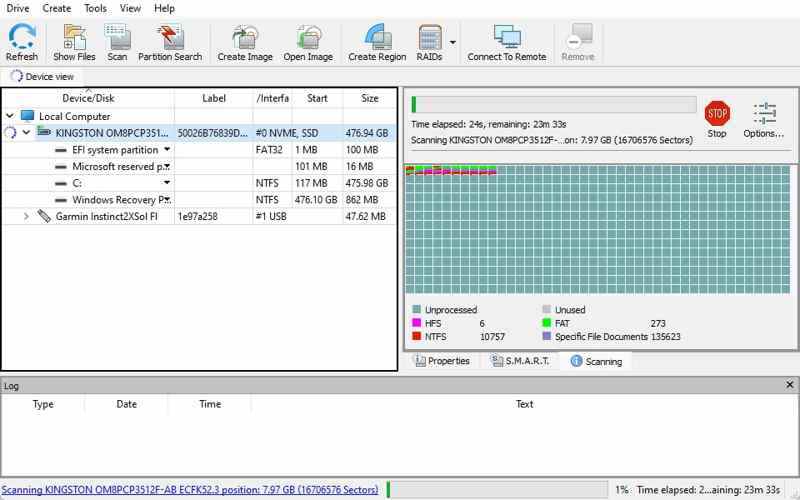
Étape 5 : Ensuite, sélectionnez Analysez l'intégralité du disque dur. or Zone de numérisation et définissez le Commencer et Taille selon vos besoins.
Étape 6 : Cliquez sur Scanner Appuyez de nouveau sur le bouton pour lancer l'analyse de votre disque.
Étape 7 : Double-cliquez sur la partition souhaitée et parcourez les fichiers récupérables.
Étape 8 : Vous pouvez maintenant prévisualiser les fichiers trouvés sur le disque.
Étape 9 : Cochez la case correspondant à chaque fichier que vous souhaitez récupérer.
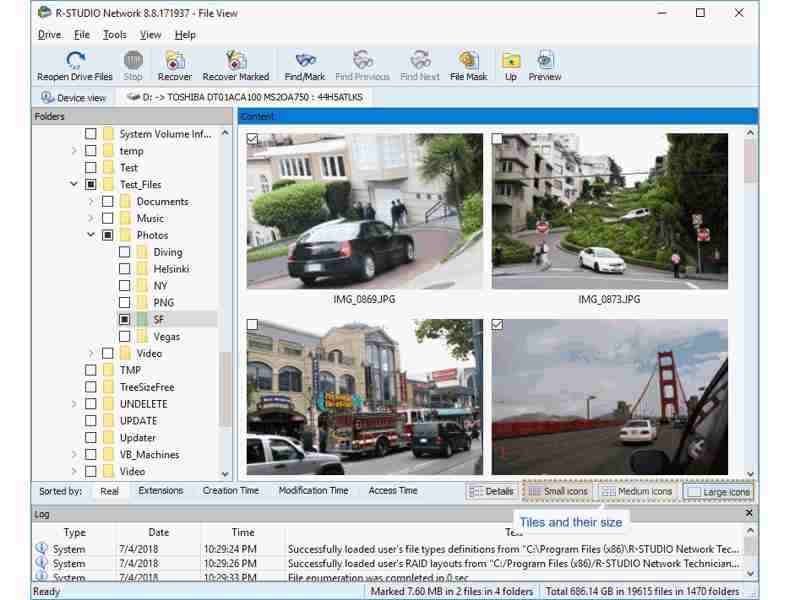
Étape 10 : Cliquez sur Récupérer marqué bouton sur le ruban supérieur.
Étape 11 : Appuyez sur le bouton à trois points, choisissez un dossier de destination et cliquez sur OK bouton pour confirmer la récupération.
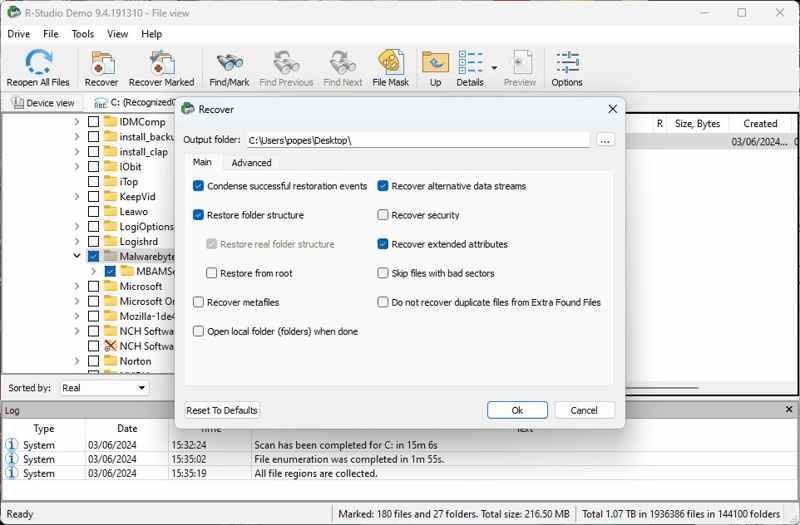
Étape 12 : Une fois l'opération terminée, accédez au dossier de sortie et vérifiez les fichiers récupérés.
Lectures complémentaires
Partie 3 : Une bonne alternative à la récupération de données R-Studio
Utiliser R-Studio Data Recovery pour récupérer des fichiers récemment supprimés est une bonne idée ; cependant, cette solution peut échouer dans d'autres situations. De plus, son coût est prohibitif pour le grand public. C'est pourquoi nous recommandons… Apeaksoft Récupération De DonnéesIl simplifie non seulement le processus de récupération de données, mais propose également des forfaits abordables. Son interface intuitive le rend accessible aux débutants.
Une alternative économique au logiciel de récupération de données R-Studio
- Récupérez les données de votre appareil en un seul clic.
- Fonctionne avec tous les types et formats de fichiers, y compris les courriels.
- Récupérer des données depuis un disque dur, un SSD, une clé USB, une carte SD, un appareil photo numérique, etc.
- Disponible pour les fichiers supprimés, les disques formatés ou les disques endommagés.
- Garantir un taux de réussite élevé grâce à une technologie de pointe.
Téléchargement sécurisé
Téléchargement sécurisé

Comment utiliser une alternative à R-Studio Data Recovery ?
Étape 1 : Scannez votre lecteur
Lancez l'alternative à R-Studio Data Recovery une fois installée sur votre PC. Elle est compatible avec Windows 11/10/8/7/XP/Vista. Une version est également disponible pour les utilisateurs Mac. Rendez-vous sur… Récupération de disque dur Dans l'onglet, sélectionnez le disque que vous souhaitez récupérer, puis cliquez sur Start scan bouton. Pour récupérer des données à partir d'un périphérique externe, connectez-le à votre PC, puis accédez à Récupération de carte USB / SD, sélectionnez l'appareil, puis cliquez Scan Disk.

Étape 2 : Aperçu des fichiers supprimés
Veuillez patienter jusqu'à la fin de l'analyse des données. Vous pouvez prévisualiser les fichiers trouvés par type et emplacement. Vous trouverez les types de fichiers dans le Liste de types onglet ou arborescence de dossiers dans l' Liste de chemin onglet. S'il y a trop de fichiers, cochez Afficher uniquement les éléments supprimés En haut de la fenêtre, affichez uniquement les fichiers supprimés. Vous pouvez localiser rapidement un fichier spécifique grâce à la Filtre option.

Étape 3 : Récupérer les fichiers supprimés
Enfin, sélectionnez les fichiers que vous souhaitez restaurer et cliquez sur Récupérer Cliquez sur le bouton. Définissez un dossier de sortie et confirmez votre action.

Conclusion
Maintenant, vous devez comprendre ce que Récupération de données R Studio Nous vous présentons R-Studio, ses avantages et ses inconvénients, ainsi que d'autres informations utiles. De plus, nous vous proposons un guide pas à pas pour vous aider à récupérer vos données avec R-Studio. Vous pouvez également explorer les fonctionnalités avancées par vous-même. Apeaksoft Récupération De Données est une bonne alternative si R-Studio n'est pas disponible pour vos fichiers.
Articles Relatifs




