

Comment récupérer des fichiers Bloc-notes non enregistrés ou supprimés sous Windows (2026)

Points clés à retenir
- Le Bloc-notes de Microsoft ne prend pas en charge la sauvegarde automatique ; les fichiers non enregistrés sont donc généralement perdus une fois le programme fermé.
- Le seul moyen fiable de récupérer un texte non enregistré est d'utiliser Ctrl + Z avant de fermer le Bloc-notes.
- Après un plantage ou une coupure de courant, les fichiers temporaires peuvent aider à récupérer des données non enregistrées, mais le taux de réussite est faible.
- Si le fichier a été enregistré précédemment, vous pouvez le récupérer via la Corbeille ou un outil de récupération comme Apeaksoft Data Recovery.
Mon ordinateur a redémarré car je n'avais pas enregistré mes fichiers, et j'ai perdu plusieurs blocs-notes importants. Existe-t-il un moyen de les récupérer ? récupérer les blocs-notes non enregistrés?"
Vous avez perdu un fichier Bloc-notes non enregistré suite à un plantage ou une fermeture accidentelle ? Vous n’êtes pas seul. Malheureusement, contrairement à Microsoft Word, Excel, PowerPoint et autres, le Bloc-notes ne sauvegarde pas automatiquement le contenu, ce qui signifie que les fichiers non enregistrés sont souvent irrécupérables.
Cependant, dans certains cas, il existe encore quelques scénarios où vous pouvez récupérer vos fichiers Bloc-notes. En savoir plus !
CONTENU DE LA PAGE :
Partie 1 : Peut-on récupérer des fichiers Bloc-notes ?
Est-il possible de récupérer des documents Bloc-notes ? Cela dépend de la raison et de la manière dont vos fichiers Bloc-notes ont été perdus.
Il existe plusieurs circonstances dans lesquelles un fichier Bloc-notes peut disparaître de votre disque dur, par exemple :
1. Vous supprimez accidentellement les fichiers du Bloc-notes.
2. Vous fermez la fenêtre du Bloc-notes sans enregistrer le fichier.
3. Vos fichiers Bloc-notes sont corrompus en raison d'un logiciel tiers.
En général, les fichiers supprimés peuvent souvent être restaurés, les fichiers non enregistrés sont généralement irrécupérables sauf si le programme est encore ouvert, et les fichiers corrompus peuvent être partiellement réparés.
Dans les sections suivantes, nous aborderons les méthodes les plus efficaces pour chaque situation.
Partie 2 : Comment récupérer des fichiers Bloc-notes non enregistrés
Méthode 1 : Récupérer les fichiers Bloc-notes non enregistrés à l’aide de Ctrl + Z
Taux de réussite: ⭐⭐⭐⭐⭐
Si votre fenêtre Bloc-notes est toujours ouverte après avoir effectué des modifications, vous pouvez essayer d'utiliser Ctrl + Z Pour annuler vos modifications et récupérer du texte non enregistré dans le Bloc-notes, veuillez noter que cette méthode ne fonctionne que avant la fermeture du programme.
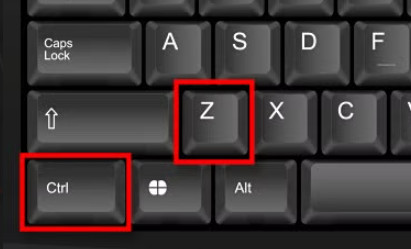
Conseils: Si vous cliquez Ne pas enregistrer Après la fermeture du Bloc-notes, il peut être pratiquement impossible de récupérer les fichiers.
Méthode 2 : Récupérer les fichiers du Bloc-notes en cas d’arrêt ou de plantage grâce aux fichiers temporaires
Taux de réussite: ⭐⭐
Si votre ordinateur plante ou si le Bloc-notes se ferme de force, il est possible, bien que faible, de récupérer des données non enregistrées à partir des fichiers temporaires. Bien que le Bloc-notes n'enregistre pas automatiquement les fichiers, Windows conserve des fichiers temporaires. Cela vous permet de récupérer des fichiers non enregistrés. Cette méthode fonctionne même avec les versions les plus récentes du Bloc-notes.
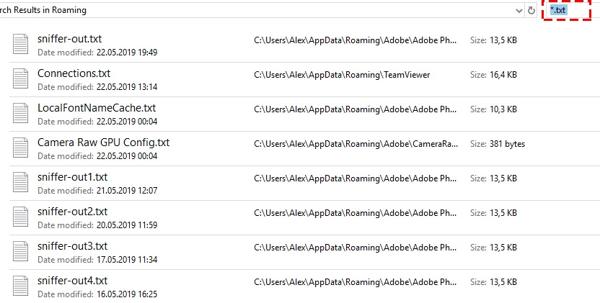
Étape 1 : Appuyez sur la touche Win + R touches de votre clavier pour ouvrir le Courir dialogue.
Étape 2 : Type %Données d'application% dans la boîte, puis appuyez sur la touche Entrée de votre clavier. Le répertoire s'ouvrira. C:\Utilisateurs%\NOM D'UTILISATEUR%\AppData\Roaming.
Étape 3 : Ensuite, entrée *.SMS dans la barre de recherche en haut à droite. Recherchez ensuite le fichier Bloc-notes souhaité, copiez-le dans un autre dossier et ouvrez-le.
Partie 3 : Comment récupérer des fichiers Bloc-notes supprimés
Si vos fichiers Bloc-notes ont été enregistrés puis supprimés, plusieurs solutions s'offrent à vous pour les récupérer. Selon qu'ils aient été simplement supprimés, écrasés ou définitivement effacés, vous pouvez essayer différentes méthodes : consulter la corbeille, restaurer des versions précédentes ou utiliser des logiciels de récupération professionnels.
Dans les sections suivantes, nous présenterons étape par étape chaque méthode afin que vous puissiez récupérer rapidement et en toute sécurité les fichiers perdus.
Méthode 1 : Récupérer les fichiers Bloc-notes supprimés de la Corbeille
Taux de réussite: ⭐⭐⭐⭐
Si vous supprimez simplement un fichier Bloc-notes avec le effacer de votre clavier, il est probable que le fichier soit simplement déplacé vers la Corbeille. Par conséquent, le premier emplacement pour récupérer les fichiers du Bloc-notes est la Corbeille.
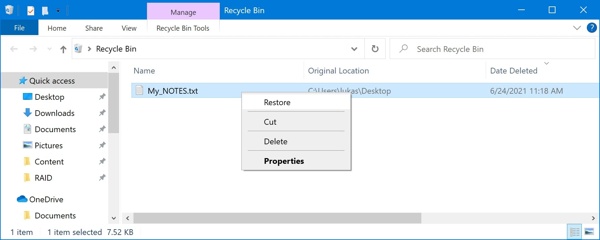
Étape 1 : Ouvrez le Corbeille dossier depuis votre bureau.
Étape 2 : Recherchez le fichier Bloc-notes que vous souhaitez récupérer et faites un clic droit dessus.
Étape 3 : Choisissez Restaurer dans le menu contextuel. Vous pourrez alors retrouver le fichier dans son répertoire d'origine.
Méthode 2 : Récupérer des fichiers Bloc-notes supprimés définitivement à l’aide d’un logiciel de récupération de données
Taux de réussite: ⭐⭐⭐⭐⭐
Si le fichier a été supprimé définitivement ou est introuvable dans la Corbeille, un outil professionnel comme Apeaksoft Récupération De Données Ce logiciel peut vous aider à analyser et à récupérer des fichiers texte perdus. Il peut analyser votre disque en profondeur et récupérer les fichiers TXT perdus, même après suppression ou formatage.
Meilleur outil de récupération de bloc-notes
- Récupérez vos fichiers Bloc-notes rapidement et facilement.
- Récupérez les fichiers perdus de la corbeille, du disque dur et du lecteur flash.
- Il offre 200 Mo d'espace de récupération, suffisant pour restaurer des centaines de fichiers Notepad (TXT).
- Prévisualisez les fichiers perdus du Bloc-notes avant la récupération.
Téléchargement sécurisé
Téléchargement sécurisé

Étape 1 : Scannez votre disque dur
Lancez le meilleur outil de récupération de fichiers Notepad après l'avoir installé sur votre PC. Sélectionnez le disque dur où sont enregistrés vos fichiers perdus. Cliquez Start scan.

Étape 2 : Recherchez les fichiers Bloc-notes perdus
Vérifiez le type de données souhaité sous Liste de types section, telle que Documents.

Étape 3 : Récupérer les fichiers du Bloc-notes
Sélectionnez le dossier Bloc-notes et prévisualisez les fichiers perdus. Sélectionnez les fichiers Bloc-notes souhaités et cliquez sur Récupérer tous Cliquez sur le bouton. Sélectionnez un répertoire et récupérez le fichier.

Conseils: Vous pouvez aussi vous récupérer des documents Google supprimés dans ce programme.
Méthode 3 : Récupérer les fichiers du Bloc-notes via une version précédente
Taux de réussite: ⭐⭐⭐
La fonction de restauration intégrée à Windows vous permet de récupérer le Bloc-notes non enregistré ou Fichiers temporaires ExcelCette fonctionnalité est disponible sous Windows 11/10/8/7. Elle permet de restaurer les fichiers du Bloc-notes en 10 jours.
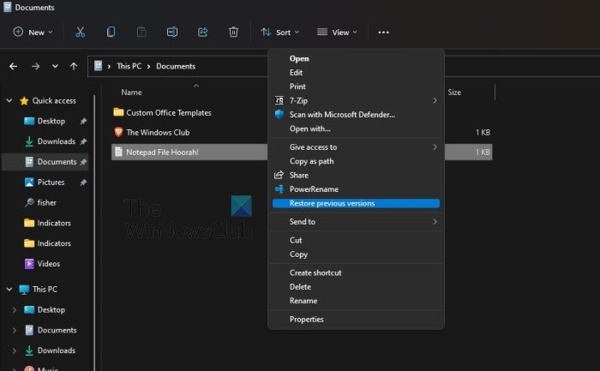
Étape 1 : Localisez le dossier qui stocke les fichiers du Bloc-notes non enregistrés.
Étape 2 : Faites un clic droit sur le dossier et choisissez Restaurer la version précédenteSous Windows 11. Sélectionnez Afficher plus d'options, puis choisissez Restaurer la version précédente.
Étape 3 : Sélectionnez ensuite une version appropriée dans la liste et cliquez sur le bouton Restaurer .
Partie 4 : FAQ sur la récupération de fichiers du Bloc-notes
Le Bloc-notes possède-t-il une fonction de sauvegarde automatique ?
Non. Le Bloc-notes de Microsoft ne prend pas en charge la sauvegarde automatique ; les fichiers non enregistrés sont donc perdus une fois le programme fermé.
Puis-je récupérer un fichier Notepad non enregistré après sa fermeture ?
Non. Les fichiers Bloc-notes non enregistrés ne peuvent pas être récupérés une fois la fenêtre fermée.
Où sont stockés les fichiers temporaires du Bloc-notes ?
Le Bloc-notes ne crée pas de fichiers temporaires officiels, mais si vous souhaitez localiser votre texte non enregistré, vous pouvez consulter l'emplacement des fichiers temporaires du Bloc-notes sous %AppData%.
Puis-je récupérer des fichiers Notepad supprimés ?
Oui. Vous pouvez récupérer des fichiers Bloc-notes supprimés en utilisant des méthodes telles que la Corbeille, les versions précédentes ou un outil de récupération comme Apeaksoft Data Recovery.
Conclusion
Maintenant, vous devriez comprendre Comment récupérer des fichiers Bloc-notes supprimés ou non enregistrés Sous Windows 11/10/8/7 dans diverses situations, Ctrl + Z permet de récupérer du contenu non enregistré. Les fichiers supprimés ou définitivement perdus peuvent être restaurés à l'aide de la Corbeille, des versions précédentes ou d'un outil de récupération fiable comme [nom de l'outil/méthode]. Apeaksoft Récupération De Données.
Articles Relatifs




