


Comment restaurer un Mac à partir d'une sauvegarde Time Machine en 3 méthodes

Time Machine est une fonctionnalité intégrée de macOS qui vous permet de récupérer des fichiers supprimés de votre Mac, de résoudre des problèmes système ou de transférer des fichiers vers un nouveau Mac. Cet article est un guide détaillé qui vous accompagnera pas à pas. Comment restaurer un Mac à partir de Time Machine Pour répondre à différents besoins. Que vous souhaitiez restaurer votre Mac à un état antérieur ou récupérer des fichiers individuels depuis Time Machine vers un nouveau Mac, ce guide est fait pour vous.
CONTENU DE LA PAGE :
- Qu'est-ce qu'une machine à remonter le temps et que pouvez-vous restaurer ?
- Avant de commencer : Configurer Time Machine sur votre Mac
- Comment restaurer des fichiers et des dossiers à partir de Time Machine
- Comment restaurer un Mac entier à partir d'une sauvegarde Time Machine
- Comment restaurer une sauvegarde Time Machine sur un autre Mac
Qu'est-ce qu'une machine à remonter le temps et que pouvez-vous restaurer ?
Qu'est-ce que Time Machine ? Il s'agit d'un outil de sauvegarde complet intégré à macOS. Il sauvegarde automatiquement votre Mac sur un disque dur externe, un SSD ou un périphérique de stockage réseau compatible. Vous pouvez ainsi restaurer l'intégralité de vos données à partir d'une sauvegarde en cas de perte, de problème système ou même si vous changez de Mac.
C'est un peu comme la sauvegarde iTunes/Finder, mais la sauvegarde iTunes/Finder est réservée aux iPhone et iPad, tandis que Time Machine peut sauvegarder l'intégralité du Mac. De plus, contrairement à la restauration complète d'une sauvegarde iTunes, Time Machine permet de restaurer un fichier individuel.
Que pouvez-vous restaurer avec Time Machine ? Grâce à lui, vous pouvez restaurer différents types de contenu en fonction de vos besoins, comme suit :
- fichiers ou dossiers individuels
- Photos, vidéos, documents et autres données personnelles
- Applications et données utilisateur
- Paramètres du compte utilisateur et du système
- ...
Avant de commencer : Configurer Time Machine sur votre Mac
Avant de restaurer votre Mac à partir d'une sauvegarde Time Machine, vous devez d'abord disposer d'une sauvegarde. Suivez le guide ci-dessous pour configurer Time Machine.
Préparations: un disque dur externe ou un SSD avec une capacité de stockage suffisante (de préférence supérieure à celle du stockage interne de votre Mac)
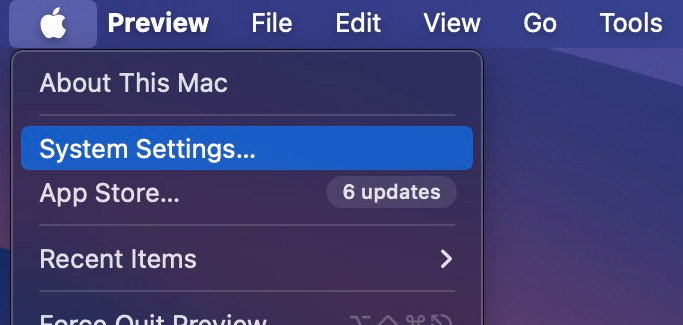
Étape 1 : Cliquez sur le menu Apple en haut à gauche et choisissez Les paramètres du système.
Étape 2 : Cliquez à nouveau Généralités - Machine à temps.
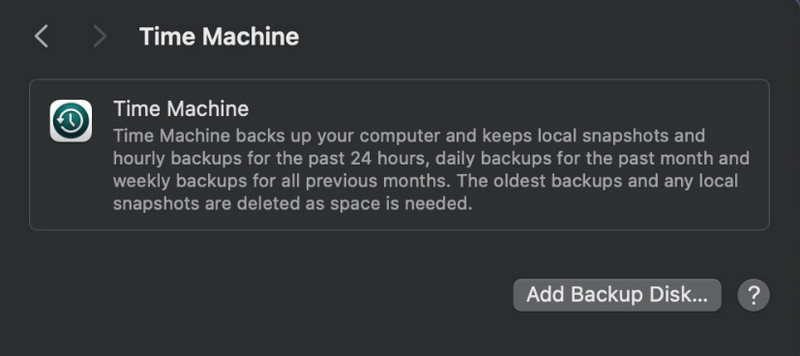
Étape 3 : Cliquez à nouveau Ajouter un disque de sauvegarde.
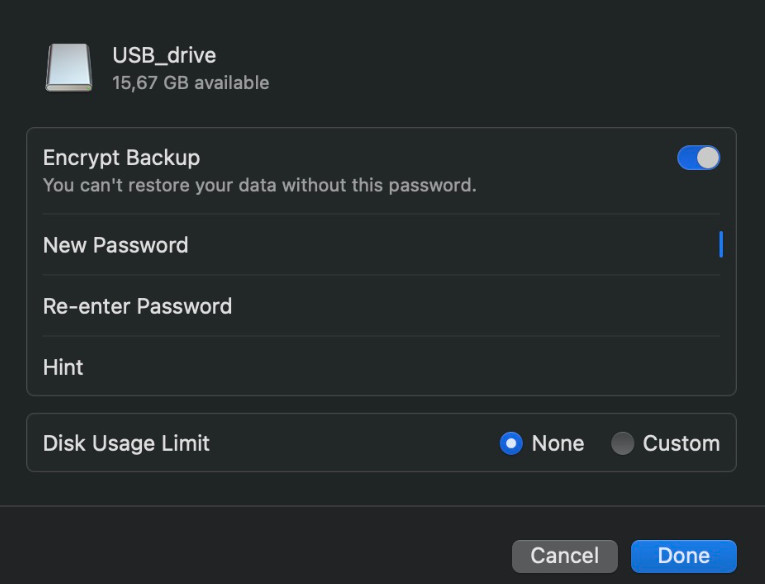
Étape 4 : Sélectionnez votre disque dur externe ou SSD connecté et cliquez Configurer le disque.
Étape 5 : Suivez les instructions à l'écran pour terminer la configuration.

Téléchargé par plus de 1,000,000 des opportunités
- Récupérer des fichiers supprimés sur Mac sans sauvegarde Time Machine.
- Récupérez les fichiers perdus suite à une suppression accidentelle, un formatage ou une panne système.
- Prévisualisez les fichiers récupérables avant de les restaurer.
- Récupérez sélectivement uniquement les fichiers dont vous avez besoin.
Téléchargement sécurisé

Comment restaurer des fichiers et des dossiers à partir de Time Machine
Si vous venez de supprimer ou de perdre des fichiers importants sur votre Mac, il est très pratique d'utiliser Time Machine pour les restaurer. restaurer des fichiers supprimés sur MacLes étapes sont également simples.
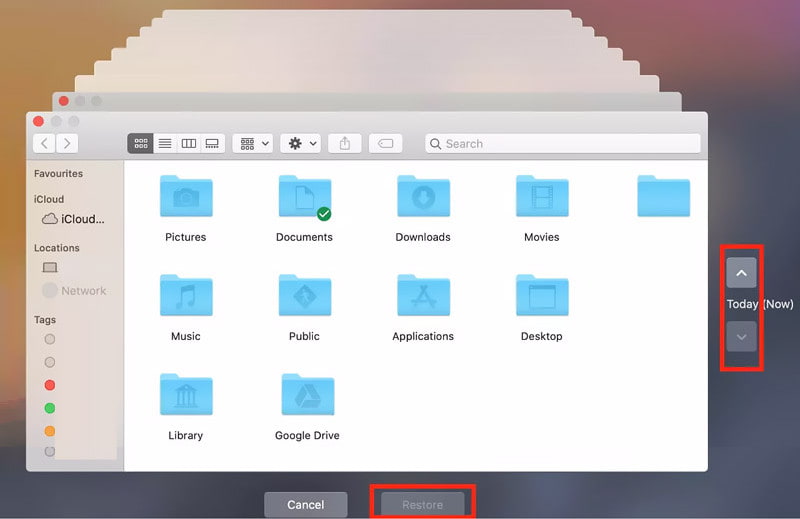
Étape 1 : Ouvrez le Finder et localisez le dossier contenant vos fichiers perdus.
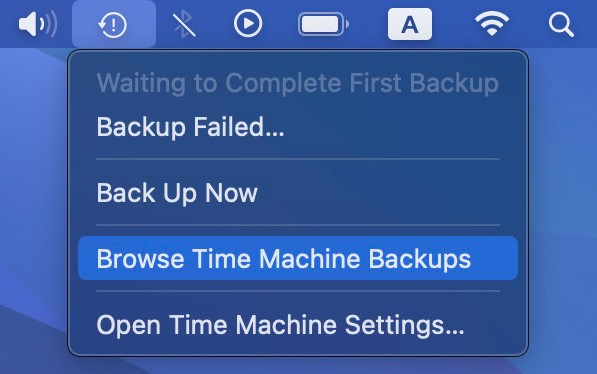
Étape 2 : Cliquez sur « Machine à remonter le temps » dans la barre de menu et choisissez Parcourir les sauvegardes Time Machine.
Étape 3 : Utilisez la chronologie à droite pour trouver la date de sauvegarde à laquelle le fichier ou le dossier était encore disponible.
Étape 4 : Cliquez à nouveau Restaurer et le fichier perdu sera restauré à son emplacement d'origine.
Comment restaurer un Mac entier à partir d'une sauvegarde Time Machine
Si vous rencontrez des problèmes système importants sur votre Mac, ou si vous souhaitez simplement restaurer votre Mac à un état antérieur, Time Machine peut également vous aider à restaurer votre Mac à l'aide d'une sauvegarde précédente au lieu de restaurer uniquement des fichiers ou des dossiers individuels.
Étape 1 : Entrer récupération macOS.
| Mac | Étapes |
| Mac avec puce Apple | Éteignez votre Mac, puis maintenez le bouton d'alimentation enfoncé jusqu'à ce que « Chargement des options de démarrage » s'affiche. SélectionnezOptions et cliquez sur Continuer. |
| Mac basé sur Intel | Redémarrez votre Mac et appuyez immédiatement sur la touche enfoncée. Commande + R jusqu'à ce que vous voyiez le logo Apple ou un globe terrestre qui tourne. |
Étape 2 : Choisissez Restaurer à partir de Time Machine.
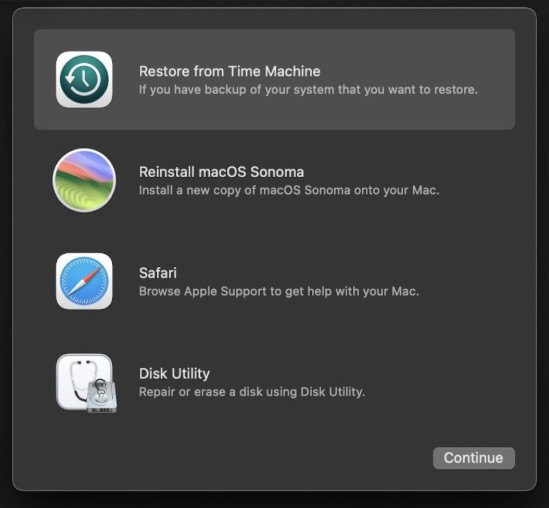
Étape 3 : Sélectionnez votre disque de sauvegarde.
Étape 4 : Choisissez une sauvegarde en fonction de la date et de l'heure. Suivez les instructions à l'écran pour continuer.
Comment restaurer une sauvegarde Time Machine sur un autre Mac
Si vous venez d'acquérir un nouveau Mac et que vous souhaitez conserver toutes les données et tous les réglages de votre ancien Mac, vous pouvez également utiliser Time Machine pour transférer vos fichiers, applications, comptes d'utilisateurs et réglages vers votre nouveau Mac. Suivez simplement les étapes détaillées ci-dessous pour restaurer individuellement les fichiers depuis Time Machine vers votre nouveau Mac :
Étape 1 : Connectez le disque de sauvegarde Time Machine à votre nouveau Mac.
Étape 2 : Configurez votre nouveau Mac, choisissez Dès un Mac, Time Machine ou un disque de démarrage dans le assistant de migration fenêtre.
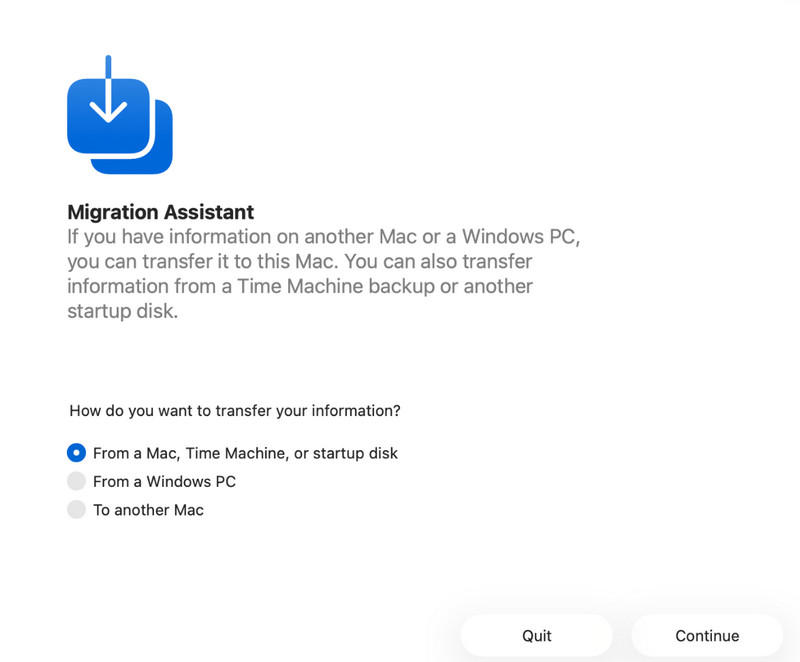
Étape 3 : Sélectionnez le disque de sauvegarde Time Machine, puis la sauvegarde correspondante. Cliquez Continuer pour commencer.
Conclusion
En résumé, Time Machine est une fonctionnalité utile de macOS qui peut vous aider dans de nombreuses situations, de la sauvegarde de vos données à la restauration de fichiers perdus, voire même à la récupération complète de votre Mac. Nous espérons que ce guide vous aura été utile. restaurer à partir de Time Machine sur Mac Ce sera utile !
 Apeaksoft Récupération De Données
 Récupérez les données supprimées ou perdues sur un ordinateur Windows et Mac.
Téléchargement sécurisé
Téléchargement sécurisé
Articles Relatifs




