

Comment récupérer des fichiers supprimés sur PC avec ou sans sauvegarde

Supprimer accidentellement des fichiers importants sous Windows peut être frustrant et stressant. Il est donc logique que Microsoft ait ajouté plusieurs méthodes aux PC pour… Récupération de fichiers supprimés sous Windows 11/10 et des fonctionnalités antérieures, comme la restauration de fichiers supprimés, la Corbeille, la sauvegarde et la restauration, etc. Elles peuvent être utilisées dans diverses situations. Cet article présente les méthodes éprouvées et décrit les cas d'utilisation de chacune.
CONTENU DE LA PAGE :
- Partie 1 : Comment annuler la suppression d’un fichier sous Windows à l’aide de boutons
- Partie 2 : Comment récupérer des fichiers supprimés de la Corbeille Windows
- Partie 3 : Comment récupérer des fichiers supprimés sous Windows via l’historique des fichiers
- Partie 4 : Comment restaurer des fichiers supprimés sous Windows via la fonction de sauvegarde et de restauration
- Partie 5 : Comment récupérer des fichiers supprimés avec l’outil de récupération de fichiers Windows
- Partie 6 : Comment restaurer des fichiers supprimés sous Windows sans sauvegarde
Partie 1 : Comment annuler la suppression d’un fichier sous Windows à l’aide de boutons
La méthode la plus simple pour récupérer des fichiers supprimés sous Windows est la suivante : Annuler effacer Cette fonctionnalité est disponible lorsque vous supprimez accidentellement un fichier ou un document sur votre PC. Vous avez alors deux options :
Faites un clic droit sur une zone vide du dossier et choisissez Annuler effacer.
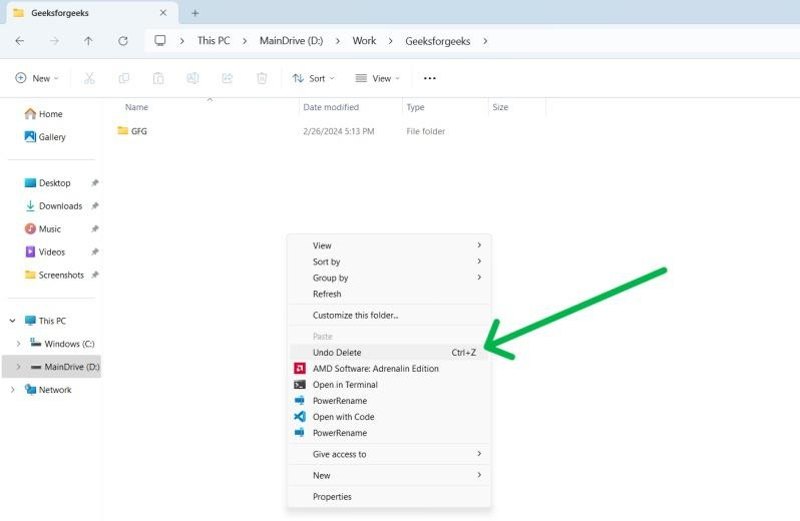
Ou appuyez sur Ctrl + Z Appuyez simultanément sur les touches de votre clavier pour annuler la suppression du fichier.
Partie 2 : Comment récupérer des fichiers supprimés de la Corbeille Windows
La Corbeille est une fonctionnalité native de tous les systèmes Windows. Lorsque vous supprimez un fichier sur votre PC, il est déplacé vers le dossier Corbeille. Avant de vider la Corbeille, vous pouvez récupérer les fichiers supprimés sous Windows 11 à tout moment.
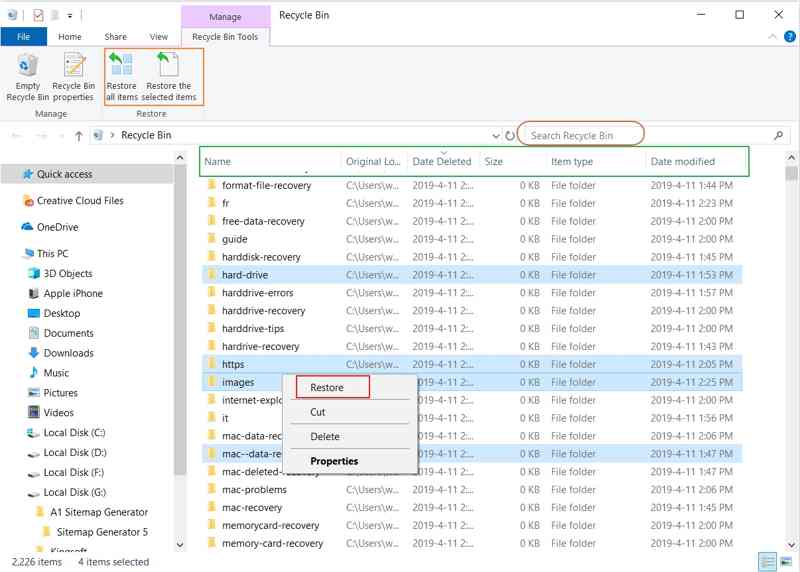
Étape 1 : Ouvrez le Corbeille dossier sur votre bureau.
Conseils: Si vous ne le trouvez pas sur votre bureau, ouvrez l'Explorateur de fichiers et choisissez Corbeille.
Étape 2 : Trier les fichiers supprimés par nom, date et taille.
Étape 3 : Sélectionnez le fichier que vous souhaitez récupérer. Pour récupérer plusieurs fichiers, appuyez sur la touche correspondante. Ctrl Appuyez sur la touche correspondante de votre clavier et cliquez sur chaque fichier ou dossier.
Étape 4 : Restaurer les fichiers supprimés :
Option 1 Cliquez avec le bouton droit sur le fichier sélectionné et choisissez Restaurer.
Option 2 Ouvrez une nouvelle fenêtre de l'explorateur de fichiers et localisez le dossier de destination.
Option 3 Faites glisser et déposez les fichiers souhaités depuis la Corbeille vers la destination.
Option 4 Développez le ruban supérieur et cliquez Restaurer les éléments sélectionnés dans le Outils de la corbeille languette.
Partie 3 : Comment récupérer des fichiers supprimés sous Windows via l’historique des fichiers
L'historique des fichiers est une fonctionnalité pratique de Windows. Il protège vos fichiers et dossiers personnels contre toute perte ou altération accidentelle. Une fois activée, cette fonctionnalité enregistre automatiquement des copies de vos fichiers. Vous pouvez ainsi récupérer des fichiers récemment supprimés sous Windows.
Configurer l'historique des fichiers
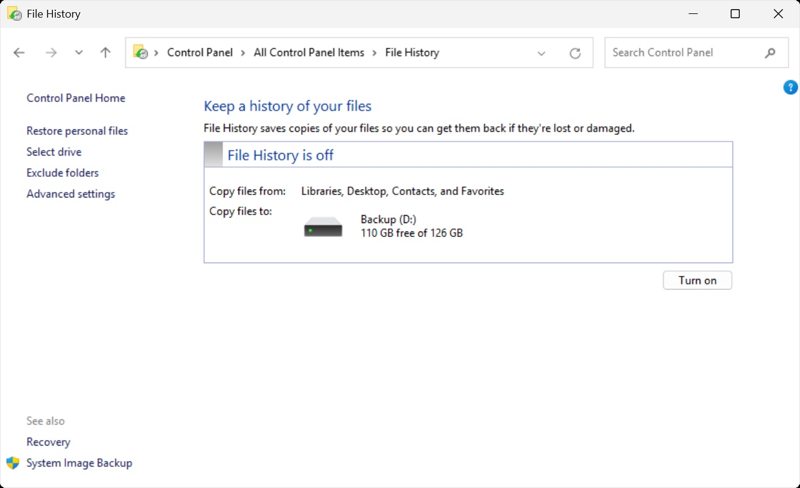
Étape 1 : Ouvrez le Panneau de configuration.
Étape 2 : Choisir Enregistrez des copies de sauvegarde de vos fichiers avec l'historique des fichiers sous Système et sécurité.
Étape 3 : Cliquez à nouveau sur allumer activer l'historique des fichiers.
Récupérer des fichiers supprimés sous Windows
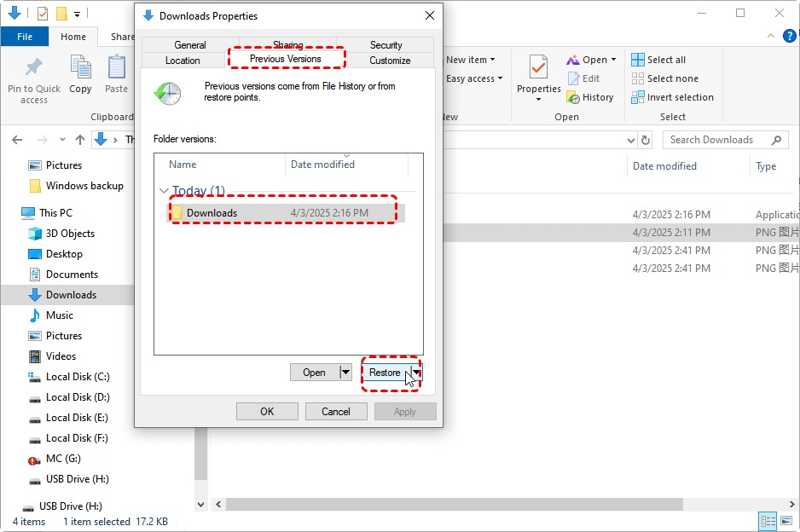
Étape 1 : Ouvrez l'explorateur de fichiers et accédez au dossier qui contient les fichiers supprimés.
Étape 2 : Cliquez avec le bouton droit sur le dossier et choisissez Propriétés.
Étape 3 : Passer à la Versions précédentes languette.
Étape 4 : Sélectionnez une version du dossier et cliquez sur Restaurer bouton. Si vous souhaitez restaurer des fichiers spécifiques sous Windows, cliquez sur le bouton. flèche bouton à côté de Ouvrezet choisissez Ouvrir dans l'historique des fichiers.
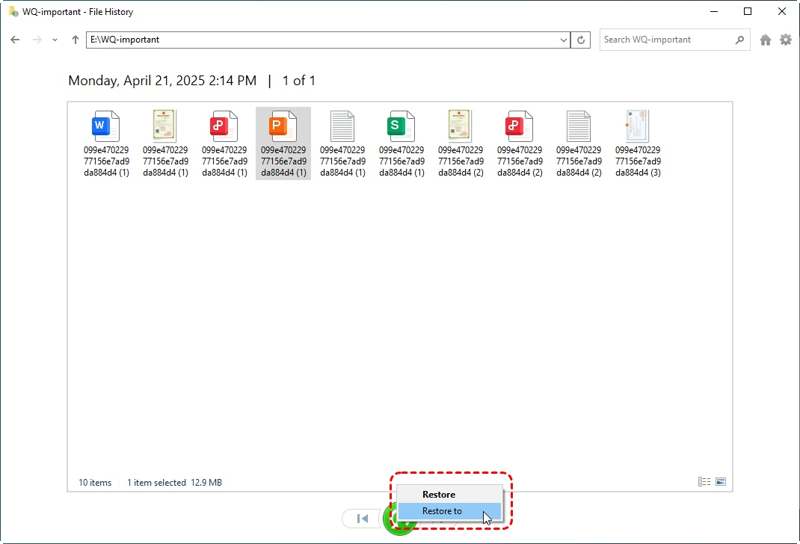
Étape 5 : Sélectionnez les fichiers souhaités et cliquez sur Restaurer .
Remarque : Si vous souhaitez conserver la version actuelle des fichiers supprimés, développez le Bouton de restauration et choisissez restaurer àEnsuite, sélectionnez un autre emplacement.
Partie 4 : Comment restaurer des fichiers supprimés sous Windows via la fonction de sauvegarde et de restauration
La fonction intégrée de sauvegarde et de restauration vous permet de récupérer des fichiers supprimés sur votre PC. Elle permet même de récupérer des fichiers définitivement supprimés de la Corbeille sous Windows. Pour cela, vous devez avoir préalablement effectué une sauvegarde.
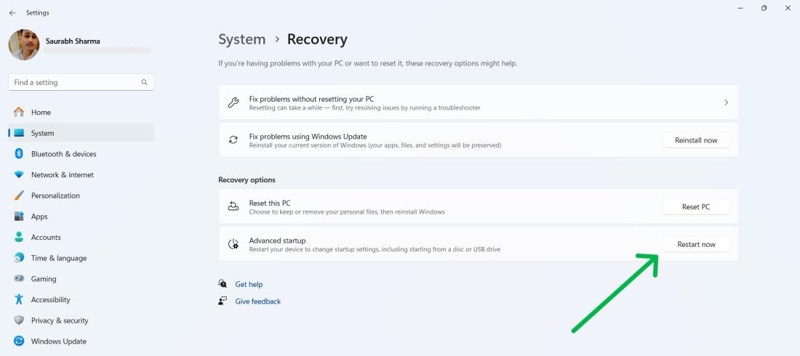
Étape 1 : Appuyez sur la touche Win et I touches de votre clavier pour ouvrir le Paramètres app.
Étape 2 : Allez dans Système dans la barre latérale, et choisissez Récupération.
Étape 3 : Cliquez sur Redémarrer maintenant bouton sous Options de récupération .
Étape 4 : Accédez à Résolution des problèmes, et alors Options avancées sur l'écran du menu de configuration.
Étape 5 : Choisissez Voir plus d'options de récupérationEt cliquez Récupération de l'image.
Partie 5 : Comment récupérer des fichiers supprimés avec l’outil de récupération de fichiers Windows
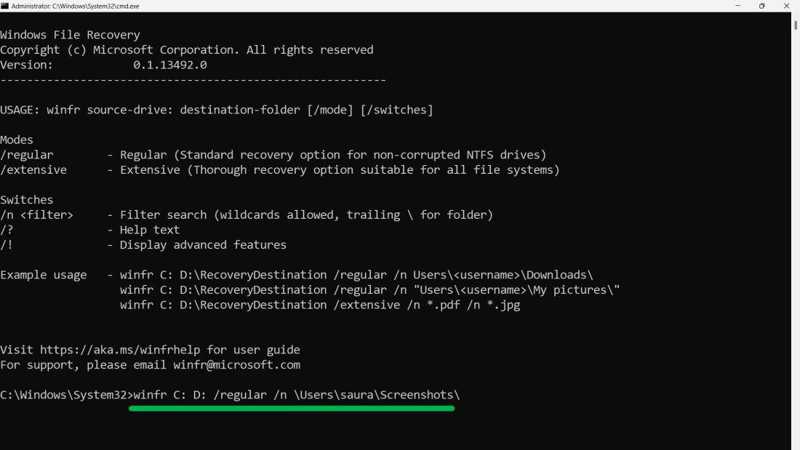
Récupération de fichier Windows est un outil indépendant fourni par Microsoft pour récupérer des fichiers supprimés sous Windows 11/10. Il n'est pas installé par défaut ; vous devez le télécharger depuis le Microsoft Store. De plus, son utilisation nécessite l'utilisation de la ligne de commande et des compétences techniques.
Étape 1 : Rendez-vous sur le Microsoft Store et recherchez Récupération de fichier Windowset installez-le.
Étape 2 : Exécutez l'outil de récupération des fichiers supprimés.
Étape 3 : Tapez la commande ci-dessous et appuyez sur Entrer pour l'exécuter.
winfr C: D: /normal /n Utilisateurs
Conseils: remplacer
Partie 6 : Comment restaurer des fichiers supprimés sous Windows sans sauvegarde
Est-il possible de récupérer des fichiers supprimés sous Windows 11 ? Oui. Si les fonctionnalités intégrées ne sont pas disponibles, vous devrez utiliser un logiciel de récupération de données puissant, tel que… Apeaksoft Récupération De DonnéesDe plus, son interface conviviale facilite la navigation.
Un clic pour accéder aux vidéos YouTube supprimées
- Récupérez les fichiers supprimés sur les PC sans sauvegarde.
- Prend en charge un large éventail de types de fichiers, y compris les courriels.
- Fonctionne aussi bien avec les disques locaux qu'avec les périphériques externes.
- Prévisualisez les fichiers perdus pour une récupération sélective des données.
- Compatible avec Windows 11/10/8/7/XP/Vista.
Téléchargement sécurisé
Téléchargement sécurisé

Comment restaurer des fichiers définitivement supprimés sous Windows
Étape 1 : Installez le meilleur outil de récupération de données
Lancez le meilleur outil de récupération de données après l'avoir installé sur votre PC. Accédez à Récupération de disque dur Dans l'onglet, sélectionnez le disque souhaité, puis cliquez sur Start scan .

Étape 2 : Aperçu des fichiers supprimés
Après l'analyse des données, tous les fichiers récupérables sont classés par type et par emplacement. Accédez à Liste de types Dans l'onglet correspondant, cochez les types de données que vous souhaitez restaurer.

Étape 3 : Restaurer les fichiers supprimés
Sélectionnez les fichiers supprimés que vous souhaitez récupérer, puis cliquez sur Récupérer tous bouton. Définissez un dossier de sortie et confirmez la récupération des fichiers. Si un Le dossier Bureau est manquant sous Windows.Vous pouvez également utiliser ce programme pour le récupérer.

Conclusion
En suivant notre guide, vous devriez apprendre au moins six façons de Récupérer les fichiers supprimés de Windows Dans diverses situations, les fonctions Annuler la suppression et la Corbeille permettent de retrouver facilement les fichiers récemment supprimés. L'historique des fichiers et les fonctions de sauvegarde intégrées sont disponibles pour la récupération de fichiers sur PC. Apeaksoft Récupération De Données vous permet de récupérer tous les fichiers perdus de votre machine sans sauvegarde.
Articles Relatifs
Vous pouvez réinitialiser le mot de passe Windows 8 avec l'indicateur de mot de passe et le compte Microsoft en cas d'oubli. Voici des guides pas à pas pour obtenir la récupération de mot de passe Windows 8.
Vous ne savez pas où trouver la Corbeille sur votre appareil Android pour récupérer des photos ou des fichiers supprimés ? Cet article vous explique en détail comment restaurer la Corbeille sur Android.
Si vous avez déjà mis à niveau votre installation Windows sans mise en forme, vous pouvez récupérer efficacement les fichiers d'un ancien système vers un nouveau en effectuant une restauration Windows.old.
Google peut sauvegarder et restaurer votre appareil, en gérant efficacement vos données. Ce guide vous explique comment récupérer une sauvegarde Google sur Android.



