


Comment récupérer l'historique Safari supprimé sur iPhone : 5 méthodes qui fonctionnent

Vous est-il déjà arrivé d'appuyer accidentellement sur « Effacer l'historique et les données de sites web » dans Safari sur iPhone, ou de supprimer une seule entrée de l'historique ? Ces enregistrements peuvent contenir des fichiers importants. Malheureusement, annuler l'action ne permet pas de les récupérer. Pas de panique ! Cet article vous montrera comment faire. Comment récupérer l'historique Safari supprimé sur iPhone ? facilement.
CONTENU DE LA PAGE :
- Méthode 1 : Consulter l’historique Safari supprimé sur iPhone dans les réglages
- Méthode 2 : Utiliser Temps d’écran pour retrouver l’historique Safari supprimé sur iPhone
- Méthode 3 : Récupérer l’historique Safari supprimé sur iPhone avec le même identifiant Apple
- Méthode 4 : Récupérer l’historique supprimé de Safari sur iPhone en un clic
- Méthode 5 : Restaurer l’historique Safari supprimé de l’iPhone à partir d’une sauvegarde iCloud/Finder
- Verdict final
Méthode 1 : Consulter l’historique Safari supprimé sur iPhone dans les réglages
Safari conserve souvent des données de sites web en cache même après avoir effacé l'historique de navigation, sauf si vous avez sélectionné « Effacer l'historique et les données de sites web » simultanément. Vous pouvez donc essayer de vérifier l'historique supprimé dans Safari sur iPhone.
Étape 1 : Ouvrez Paramètres et faites défiler vers le bas pour cliquer Apps.
Étape 2 : Faites défiler et trouvez Safari.
Étape 3 : Appuyez sur Avancé en bas.
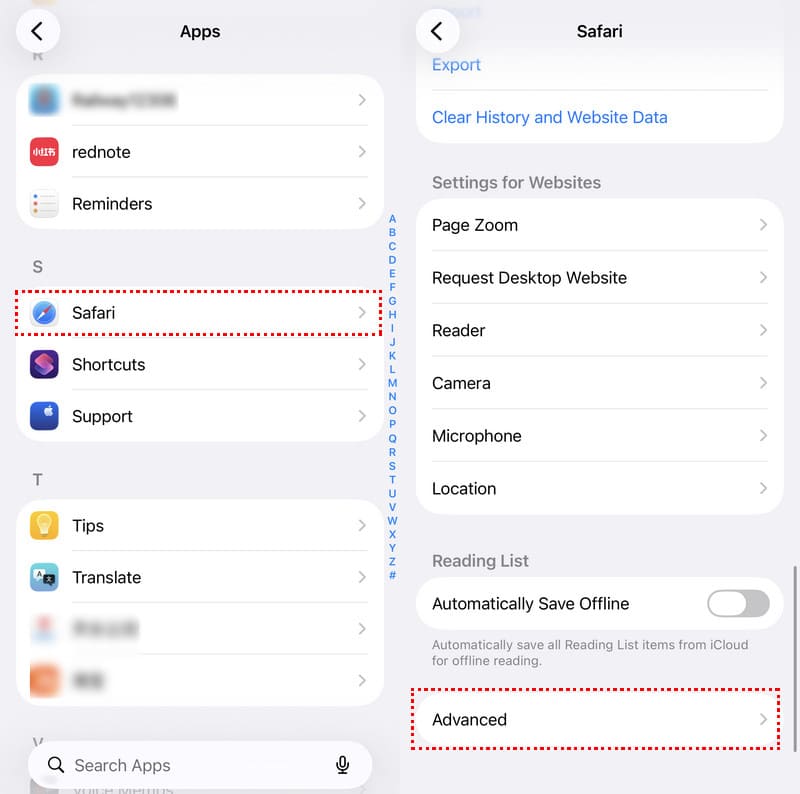
Étape 4 : Sélectionner Les données du site.
Étape 5 : Exploiter Afficher tous les sites pour afficher les domaines Safari mis en cache.
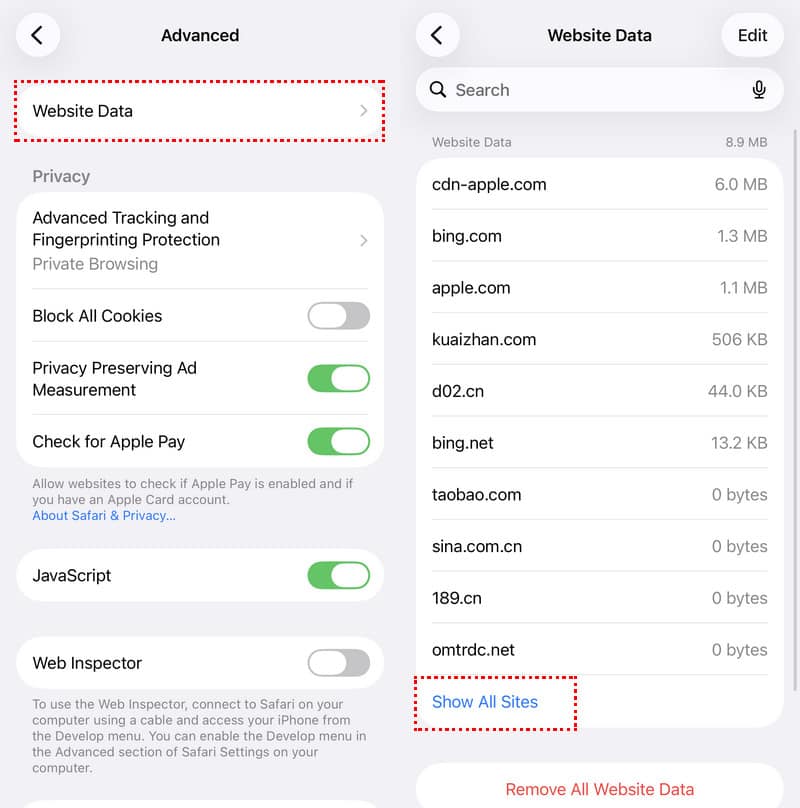
Conseils: Cette méthode affiche uniquement les domaines racines et non les URL complètes des pages. Elle ne fonctionnera pas si vous avez effacé l'historique et le cache.
Méthode 2 : Utiliser Temps d’écran pour retrouver l’historique Safari supprimé sur iPhone
Si vous avez activé l'activité des applications et des sites Web avant de supprimer l'historique Safari, Temps d'écran peut encore conserver une trace du site Web que vous avez visité.
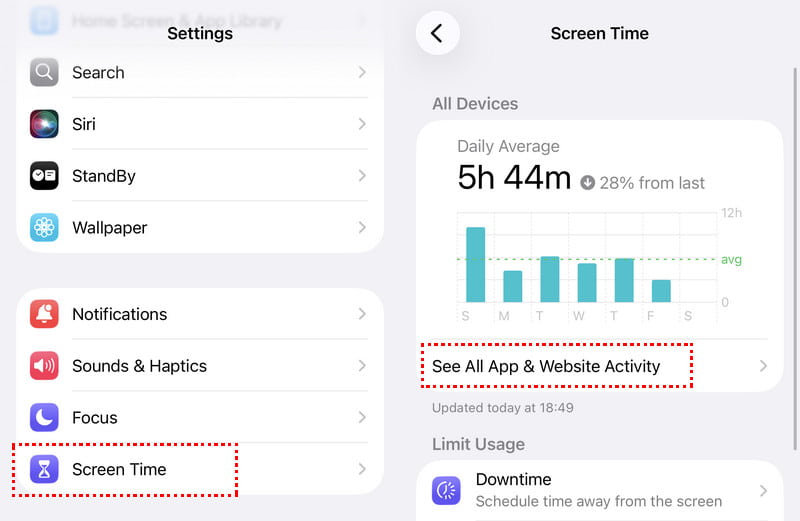
Étape 1 : Ouvrez Paramètres et touchez "Temps d'écran"..
Étape 2 : Cliquez à nouveau Voir toutes les activités des applications et des sites Web sous le graphique à colonnes.
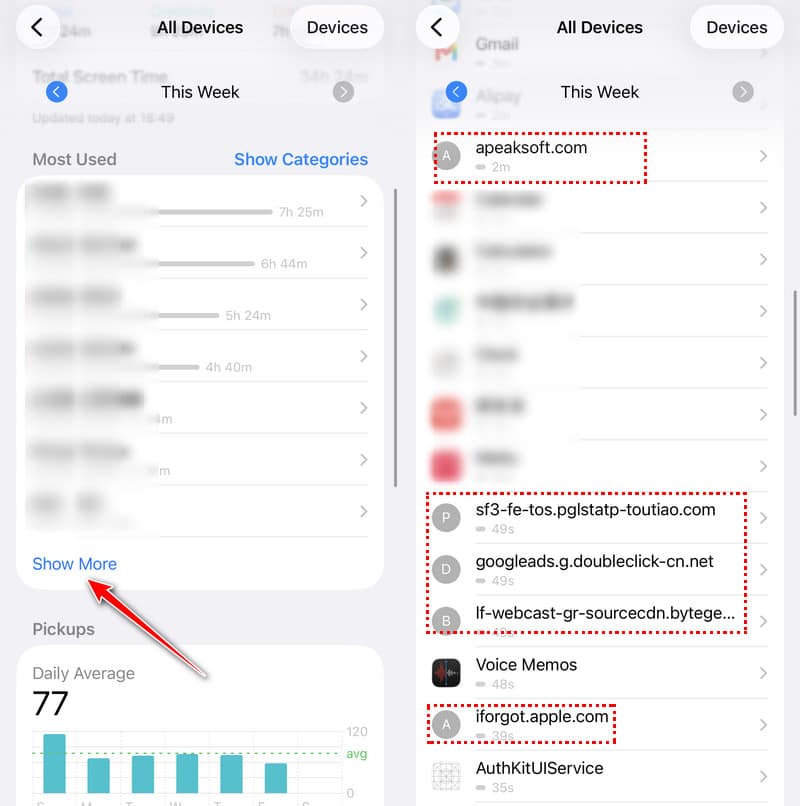
Étape 3 : Continuez à cliquer Voir plus dans le Les plus utilisés section jusqu'à ce que vous trouviez des sites Web pertinents.
Étape 4 : Vérifiez si l'historique Safari que vous avez supprimé s'y trouve.
Méthode 3 : Récupérer l’historique Safari supprimé sur iPhone avec le même identifiant Apple
Si vous vous êtes connecté avec le même compte ID apple Sur votre Mac ou iPad, si la synchronisation Safari est activée, d'autres appareils peuvent conserver l'historique Safari avant que la synchronisation iCloud ne soit terminée.
Étape 1 : Sur votre autre appareil Apple, ouvrez Safari.
Étape 2 : Cliquez à nouveau Histoire dans la barre de menu.
Étape 3 : Consultez les enregistrements avant qu'ils ne soient effacés par la synchronisation automatique.
Conseils: Vous devez activer la synchronisation Safari avant la suppression.
Méthode 4 : Récupérer l’historique supprimé de Safari sur iPhone en un clic
Si aucune des méthodes ci-dessus ne vous permet de retrouver l'historique Safari supprimé, vous pouvez essayer des outils professionnels de récupération de données, tels que… Récupération de données iPhone ApeakSoft, pour vous aider à analyser votre iPhone ou vos sauvegardes locales afin de trouver et de récupérer l'historique Safari supprimé sans écraser vos données actuelles.

Téléchargé par plus de 1,000,000 des opportunités
- Récupérez facilement l'historique Safari supprimé.
- Suppression de l'historique Safari sans restauration ni écrasement.
- Choisissez de manière sélective l'historique Safari à récupérer.
- Consultez en avant-première l'historique détaillé de Safari.
Téléchargement sécurisé
Téléchargement sécurisé

Étape 1 : Téléchargez et installez ApeakSoft iPhone Data Recovery sur votre ordinateur en cliquant sur le bouton ci-dessus.
Étape 2 : Connectez votre iPhone à votre ordinateur via un câble USB.
Étape 3 : Sélectionner Récupérer depuis un appareil iOS (celui par défaut). Cliquez sur Start scan bouton permettant à ce logiciel d'analyser votre iPhone à la recherche de l'historique Safari supprimé.

Étape 4 : Après une analyse réussie, vérifiez Histoire de Safari de la barre de gauche.
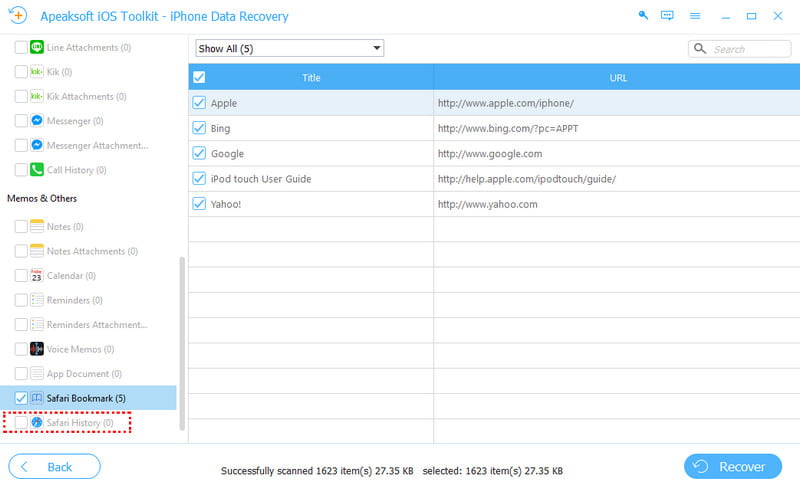
Étape 5 : Sélectionnez l'historique Safari supprimé que vous souhaitez récupérer et cliquez sur le bouton Récupérer.
Méthode 5 : Restaurer l’historique Safari supprimé de l’iPhone à partir d’une sauvegarde iCloud/Finder
Si vous avez effectué une sauvegarde avant de supprimer l'historique Safari, vous pouvez tenter de le restaurer via une sauvegarde iCloud ou iTunes. Attention : cette opération écrasera les données actuelles.
Restaurer l'historique Safari à partir d'une sauvegarde iCloud
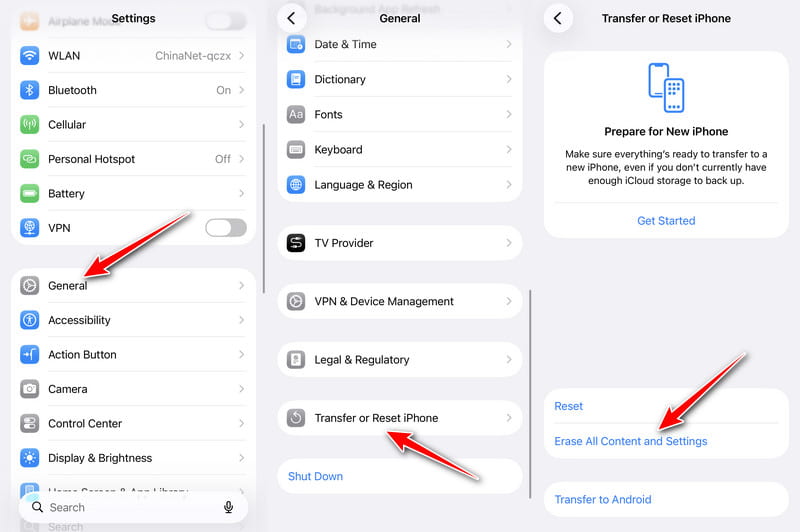
Étape 1 : Tout d'abord, vous devriez effacer votre iPhone via Paramètres > Généralités > Transférer ou réinitialiser l'iPhone > Effacer contenu et réglages.
Étape 2 : Suivez les étapes d'installation et sélectionnez From iCloud sauvegarde.
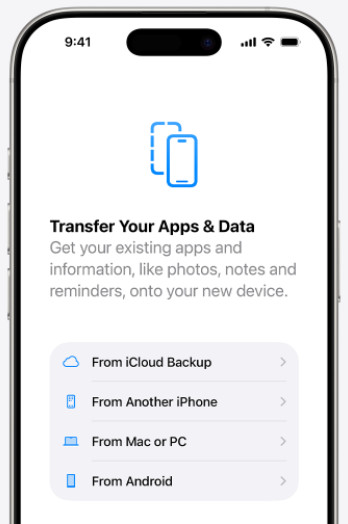
Étape 3 : Sélectionnez la sauvegarde créée avant la suppression de l'historique Safari.
Restaurer l'historique Safari depuis le Finder
Étape 1 : Connectez votre iPhone à votre ordinateur et ouvrez Finder.
Étape 2 : Sélectionnez votre appareil et cliquez sur Restaurer la sauvegarde.
Étape 3 : Choisissez la sauvegarde antérieure à la suppression et cliquez Restaurer.
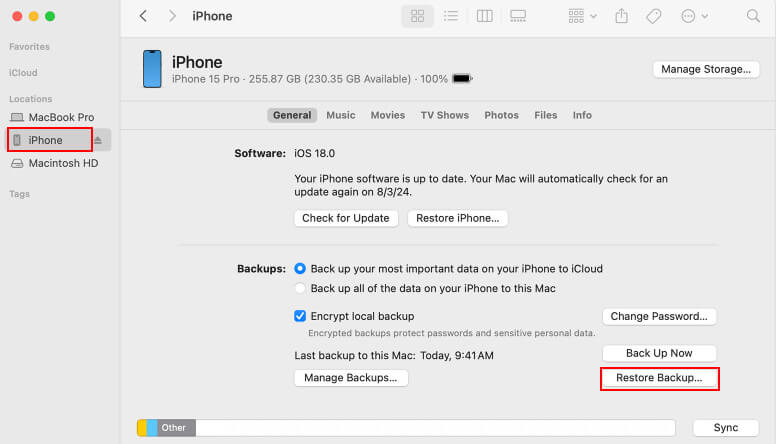
Conseils: Cette méthode écrasera toutes les données actuelles de l'iPhone. sauvegarde iPhone est recommandé.
Verdict final
| Méthode | Idéal pour | Limite clé |
| Vérification des données du site Web Safari | Trouver les sites web visités sans outils supplémentaires | Aucune URL complète ni horodatage précis |
| Activité sur le site Web pendant le temps d'écran | Vérification de l'activité du site web pour savoir s'il était activé avant la suppression | Impossible de confirmer si les enregistrements proviennent de Safari |
| Autres appareils dotés d'un identifiant Apple | Les utilisateurs possédant plusieurs appareils Apple peuvent activer la synchronisation Safari. | La synchronisation iCloud peut supprimer rapidement des enregistrements. |
| Récupération de données iPhone ApeakSoft | Récupération sélective de l'historique Safari sans écraser les données actuelles | L'accès complet nécessite la version payante. |
| Restauration de sauvegarde iCloud/Finder | Guérison complète lorsque toutes les autres méthodes échouent | Écrase toutes les données actuelles de l'iPhone |
Conclusion
À récupérer l'historique Safari supprimé sur iPhoneVous pouvez choisir la méthode présentée dans cet article qui correspond le mieux à vos besoins. Apeaksoft Récupération de Données iPhone C'est la solution la plus rapide et la plus simple pour récupérer votre historique de navigation Safari perdu. Téléchargez-la et essayez-la gratuitement dès maintenant !
 Apeaksoft Récupération de Données iPhone
 Récupérez les données supprimées ou perdues de vos appareils iOS, d'iTunes et de vos sauvegardes iCloud.
Téléchargement sécurisé
Téléchargement sécurisé
Articles Relatifs




