

Comment récupérer des photos Google sur ordinateur et mobile

Google Photos, l'application de sauvegarde de photos la plus populaire, est largement utilisée sur ordinateurs, portables et appareils mobiles. Une fois la sauvegarde automatique activée, la galerie est régulièrement mise à jour. Cependant, il arrive que des photos soient perdues dans Google Photos suite à une suppression accidentelle, un échec de chargement, etc. Ce guide présente cinq méthodes pour vous aider à récupérer vos photos. récupérer Google Photos sur les ordinateurs et les appareils mobiles, y compris les photos supprimées définitivement.
CONTENU DE LA PAGE :
Partie 1 : Récupérer des photos Google depuis la corbeille
Si vous ouvrez Google Photos et supprimez accidentellement une photo, celle-ci sera déplacée vers la Corbeille. Elle y sera conservée pendant 60 jours maximum. Avant sa suppression définitive, vous pouvez facilement la récupérer depuis la Corbeille.
Dans l'application Google Photos
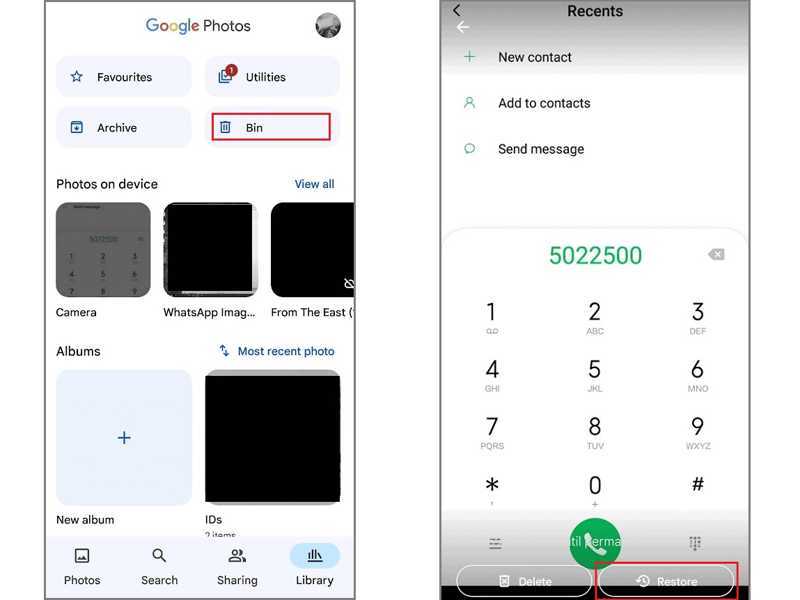
Étape 1 : Exécutez le Google Photos app.
Étape 2 : Rendez-vous dans la section Bibliothèque onglet en bas.
Étape 3 : Choisissez Boîte pour afficher toutes les photos récemment supprimées.
Étape 4 : Sélectionnez la photo que vous souhaitez récupérer, puis appuyez sur Restaurer .
Étape 5 : Localisez l'album d'origine dans Google Photos et vérifiez si la photo a été récupérée.
Sur le site web de Google Photos
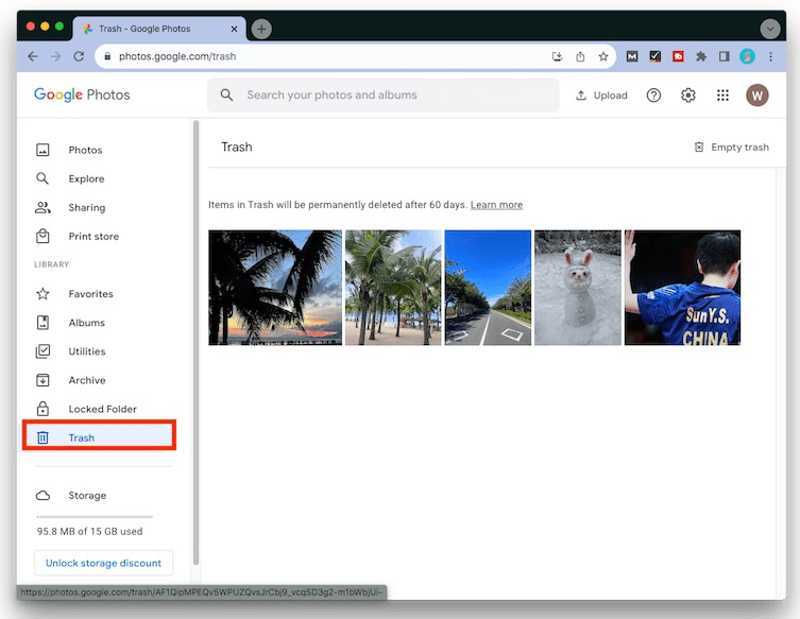
Étape 1 : Accédez à photos.google.com dans un navigateur.
Étape 2 : Connectez-vous avec votre compte Google.
Étape 3 : Rendez-vous dans la section Corbeille L'album se trouve dans la barre latérale.
Étape 4 : Presse Ctrl sous Windows ou Command Sur Mac, sélectionnez les images souhaitées.
Étape 5 : Cliquez sur Restaurer bouton permettant de récupérer Google Photos depuis la corbeille.
À noter: Vous pouvez également essayer le dossier Corbeille de Google Drive.
Partie 2 : Récupérer des photos Google depuis un album partagé
Google Photos n'est pas seulement un service de sauvegarde de photos, il permet aussi de les partager rapidement. Si vous aviez ajouté une photo à un album partagé avant de la supprimer, vous pouvez la récupérer en accédant à cet album.
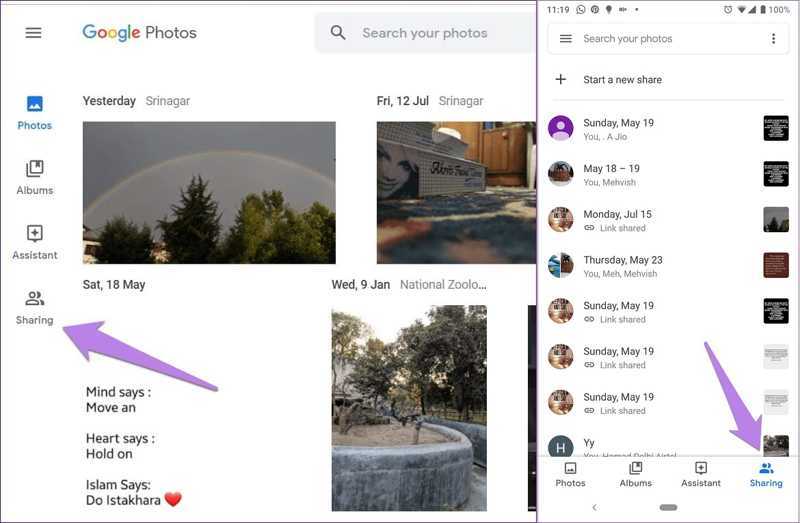
Étape 1 : Lancez votre application Google Photos ou connectez-vous à celle-ci via un navigateur.
Étape 2 : Rendez-vous dans la section Partager Appuyez sur l'onglet pour accéder à l'album partagé.
Étape 3 : Retrouvez la photo supprimée et replacez-la dans l'album d'origine.
À noter: Si vous ne trouvez pas la photo supprimée dans votre album partagé, demandez de l'aide aux participants et aux spectateurs.
Partie 3 : Récupérer des photos Google archivées
La fonctionnalité « Archiver » de Google Photos sert à organiser vos photos. Elle ne supprime pas les photos et ne libère pas d'espace. Cependant, elle permet de retrouver facilement des photos égarées. Voici comment désarchiver des photos.
Étape 1 : Rendez-vous dans la section Bibliothèque Ouvrez l'onglet dans votre application Google Photos et choisissez Archivage.
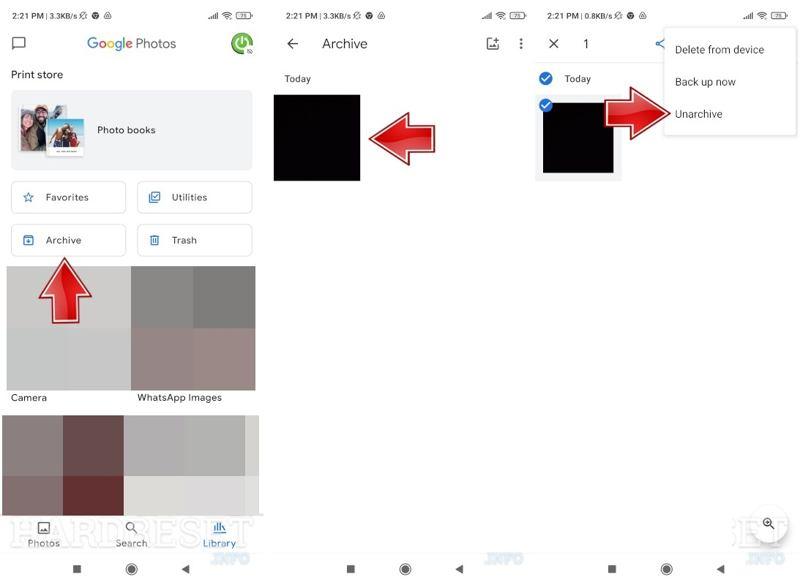
Sur le site Google Photos, choisissez Archivage sur la barre latérale.
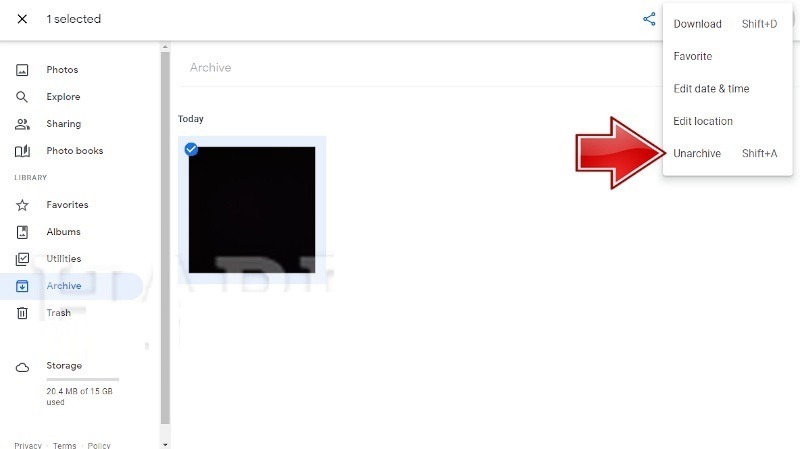
Étape 2 : Consultez toutes les photos archivées et sélectionnez celle que vous souhaitez récupérer.
Étape 3 : Appuyez ou cliquez sur le Etc. bouton avec une icône à trois points, puis choisissez Unarchive.
Étape 4 : Vous trouverez alors les photos Google récupérées dans l'album d'origine.
Lectures complémentaires
Partie 4 : Récupérer des photos Google avec Google Takeout
Google Takeout est un outil de Google qui permet de télécharger régulièrement toutes les données de votre compte Google. Ainsi, vous créez une sauvegarde de vos photos Google. Si vous souhaitez récupérer des photos supprimées de Google Photos, accédez directement à votre sauvegarde Google Takeout.
Configurer Google Takeout
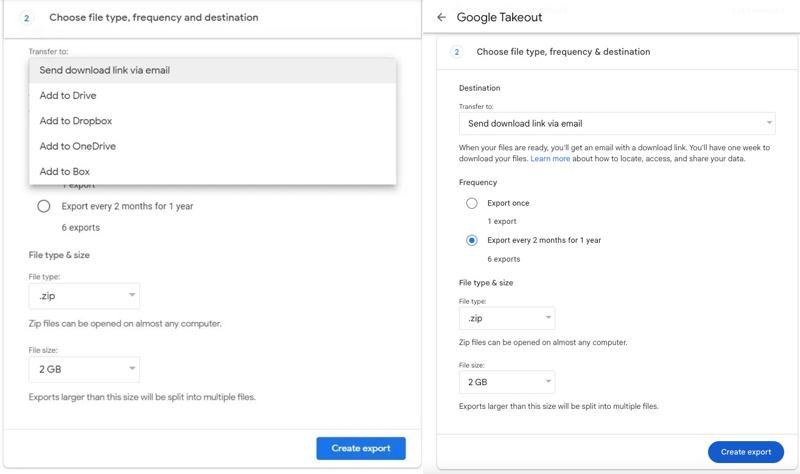
Étape 1 : Ouvrez un navigateur web et rendez-vous sur https://takeout.google.com/ et connectez-vous avec le compte Google que vous avez utilisé pour sauvegarder vos photos.
Étape 2 : Vérifiez Photos et d'autres types de données souhaités.
Étape 3 : Définissez le type et la taille du fichier, la fréquence et la destination. Si vous ne savez pas quoi choisir, sélectionnez Code postal à partir de Type de fichier et Exporter tous les 2 mois pendant 1 an sous Fréquence .
Étape 4 : Une fois que vous êtes prêt, cliquez sur le Créer une exportation .
Récupérer Google Photos
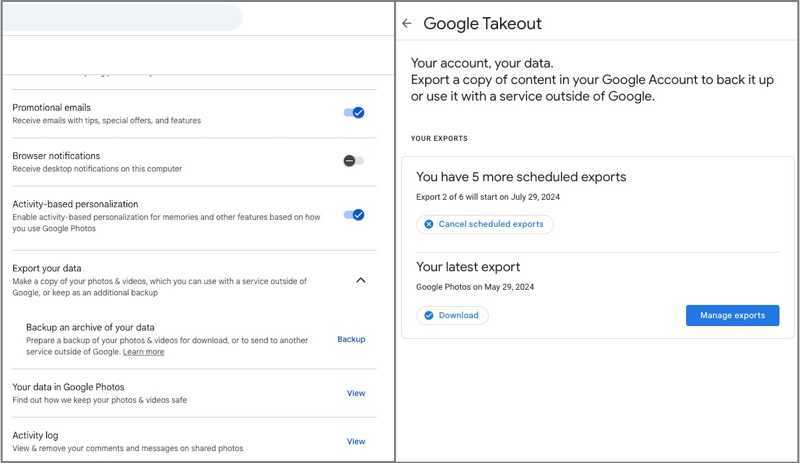
Étape 1 : Connectez-vous à Google Photos dans votre navigateur.
Étape 2 : Allez dans Paramètres, choisissez Exportez vos donnéesEt cliquez Sauvegarder.
Étape 3 : Cliquez sur Télécharger sous le Votre dernière exportation .
Étape 4 : Vérifiez votre compte et définissez un dossier de destination pour enregistrer le téléchargement.
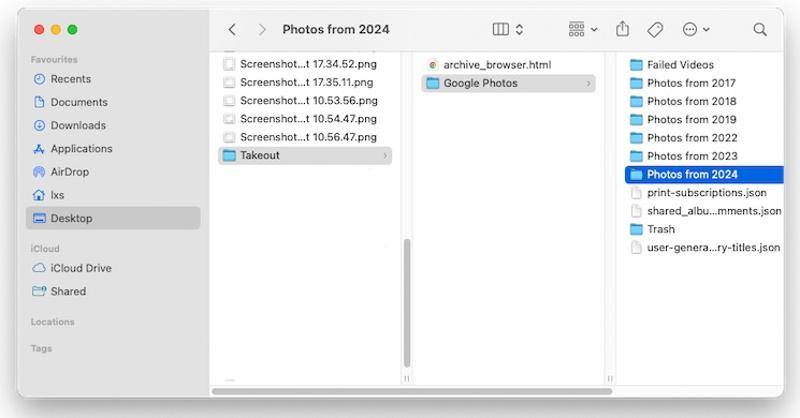
Étape 5 : Localisez le fichier téléchargé sur votre disque dur, décompressez-le et vérifiez si Google Photos a été récupéré.
Partie 5 : Récupérer Google Photos sur ordinateur après 60 jours
Google Photos sert à sauvegarder les photos de vos disques durs. Même si vous supprimez les photos de votre disque après la sauvegarde, vous pouvez les récupérer avec Apeaksoft Récupération De DonnéesIl peut analyser votre disque dur en profondeur et récupérer rapidement vos photos Google.
Une méthode rapide pour récupérer vos photos Google sur votre ordinateur après 60 jours
- Récupérez vos photos Google supprimées en un seul clic.
- Prévisualiser les photos supprimées pour une récupération sélective.
- Conservez la qualité et le nom de fichier d'origine.
- Prend en charge presque tous les formats de photos.
- Fonctionne sous Windows 11 et versions antérieures, macOS 10.7 et versions ultérieures.
Téléchargement sécurisé
Téléchargement sécurisé

Comment récupérer vos photos Google sur votre ordinateur après 60 jours ?
Étape 1 : Installer le logiciel de récupération de photos
Lancez le logiciel de récupération de photos une fois installé sur votre PC. Une version pour Mac est également disponible. Rendez-vous sur… Récupération de disque dur Dans l'onglet, sélectionnez le disque où vos photos Google sont enregistrées, puis cliquez sur Start scan bouton pour démarrer l'analyse de votre disque.

Étape 2 : Aperçu des photos supprimées
Une fois l'analyse des données terminée, rendez-vous à Liste de types onglet et contrôle Image(s) Pour afficher toutes les photos de votre disque dur. Pour afficher les photos supprimées, cochez Afficher uniquement les éléments supprimés Dans le ruban supérieur, l'option Filtre vous permet de trouver rapidement des photos spécifiques.

Étape 3 : Récupérer Google Photos
Enfin, cochez les cases en regard des photos que vous souhaitez restaurer et cliquez sur le bouton. Récupérer Cliquez sur le bouton. Sélectionnez un dossier de destination et confirmez la récupération de Google Photos. Il est préférable de choisir un autre emplacement que le dossier d'origine.

Conclusion
Ce guide partage plusieurs façons de Récupérer Google Photos Sur votre ordinateur et votre appareil mobile, l'album Corbeille intégré conserve les photos supprimées pendant 60 jours maximum. Vous pouvez également désarchiver des photos dans Google Photos. L'album Partagé peut conserver vos photos supprimées. Enfin, vous pouvez télécharger Google Takeout pour récupérer vos photos. Apeaksoft Récupération De Données C'est la solution idéale pour récupérer vos photos perdues, y compris celles de Google Photos. De plus, son interface intuitive la rend très facile à utiliser.
Articles Relatifs
Google Agenda vous aide à planifier vos journées. Si votre planning est perdu, vous pouvez toujours récupérer les événements de Google Agenda de 3 manières.
Google Docs est un éditeur de documents en ligne. Comment pouvez-vous donc récupérer des documents Google si vous les supprimez par erreur ? Découvrez 4 méthodes pour y parvenir.
Si vous devez supprimer efficacement votre compte Google sur votre appareil Samsung Galaxy, vous avez de la chance car il s'agit d'un didacticiel complet.
Si vous êtes préoccupé par votre confidentialité en ligne, vous devriez apprendre comment supprimer l'historique Google à partir de notre guide et supprimer votre historique.




