

Guide étape par étape pour récupérer en toute sécurité les fichiers écrasés

Vous venez d'enregistrer un fichier et vous vous rendez compte que vous avez cliqué sur « Remplacer » par erreur ? Voir un fichier important disparaître instantanément peut être très frustrant. Les fichiers écrasés sont-ils perdus à jamais ? Ne désespérez pas ! Ce guide vous propose plusieurs solutions. récupération des fichiers écrasés en utilisant des logiciels de récupération de données performants, des fonctionnalités système intégrées ou d'autres méthodes efficaces pour les utilisateurs de PC et de Mac.
CONTENU DE LA PAGE :
- Partie 1 : Le fichier écrasé est-il perdu à jamais ?
- Partie 2 : La méthode la plus simple pour récupérer des fichiers écrasés sur PC/Mac
- Partie 3: Comment récupérer des fichiers écrasés sous Windows
- Partie 4 : Comment récupérer des fichiers écrasés sur Mac
- Partie 5 : Conseils pour éviter la perte de fichiers écrasés
Partie 1 : Le fichier écrasé est-il perdu à jamais ?
Un fichier écrasé signifie que ses données d'origine ont été remplacées par de nouvelles données. Cela se produit généralement lorsque vous enregistrez un nouveau fichier portant le même nom ou lorsque vous remplacez un fichier existant. Une fois écrasé, le contenu original d'un fichier n'est plus directement accessible.
Alors, est-il possible de récupérer des fichiers écrasés ? La réponse dépend de la situation. Les fichiers écrasés ne sont pas toujours perdus définitivement. Si vous disposez d'une sauvegarde, vous pourrez peut-être restaurer une version antérieure. Si le fichier n'est que partiellement écrasé, un logiciel de récupération de données peut encore vous permettre de récupérer les données perdues. En revanche, si le fichier est entièrement écrasé et qu'aucune sauvegarde n'existe, la récupération des données devient très difficile. C'est pourquoi des sauvegardes régulières sont essentielles pour éviter toute perte de données définitive.
Partie 2 : La méthode la plus simple pour récupérer des fichiers écrasés sur PC/Mac
Vous avez supprimé des fichiers par erreur et vous ne savez pas s'ils sont encore récupérables ? Le mieux est d'utiliser un logiciel de récupération de données au plus vite pour récupérer vos fichiers écrasés ! Apeaksoft Récupération De Données Ce logiciel permet de restaurer tous types de fichiers écrasés sous Windows et Mac. Que vos fichiers aient été supprimés par erreur, effacés après avoir vidé la Corbeille, ou perdus suite à une panne de disque, une mise à jour système ou une attaque virale, cet outil peut les récupérer en trois étapes simples, même sans version précédente !
Nous vous garantissons un taux de réussite de 99.7 % pour récupérer vos données perdues.
- Prise en charge de la récupération de plus de 200 formats de fichiers dans divers scénarios.
- Récupérez tous types de fichiers perdus, tels que des images, des e-mails, des vidéos, des documents et bien plus encore.
- Restaurez les fichiers écrasés à partir d'une carte SD/CF, d'un disque dur externe et d'autres supports de stockage.
- Récupérez vos données sans perte de données existantes.
Téléchargement sécurisé
Téléchargement sécurisé

Étape 1 : Lancez le logiciel sur votre ordinateur. Vous pouvez voir tous les disques durs sur l'interface ; choisissez le disque dur à partir duquel vous souhaitez effectuer une récupération, puis cliquez sur Start scan.

Étape 2 : Le logiciel va commencer à analyser votre ordinateur. Si le fichier que vous souhaitez récupérer est introuvable, cliquez Analyse approfondie pour récupérer plus de données.

Étape 3 : Vous pouvez prévisualiser les fichiers en cliquant sur Liste de types Dans la barre latérale gauche. Vous pouvez également saisir un nom ou un chemin d'accès dans la fenêtre de recherche pour trouver le fichier.

Étape 4 : Sélectionnez les fichiers que vous souhaitez récupérer. Cliquez Récupérer pour récupérer les fichiers sur votre ordinateur.

Partie 3: Comment récupérer des fichiers écrasés sous Windows
Sous Windows, les fichiers peuvent être écrasés pour diverses raisons, comme un remplacement accidentel ou des modifications du système. Windows propose plusieurs options de récupération intégrées pour vous aider à récupérer les données perdues. Les méthodes suivantes expliquent comment utiliser ces fonctionnalités pour restaurer les fichiers écrasés.
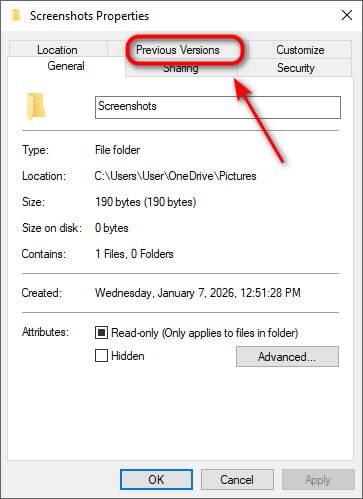
Méthode 1 : Restaurer les fichiers écrasés à partir de la version précédente
Si l'historique des fichiers est activé sur votre PC Windows, il est possible que des versions antérieures de fichiers écrasés soient présentes. Cette méthode vous permet de restaurer rapidement ces fichiers sans affecter les autres fichiers ni les paramètres système.
Étape 1 : Accédez au dossier où se trouvait le fichier d'origine.
Étape 2 : Faites un clic droit n'importe où dans l'espace blanc et sélectionnez Propriétés.
Étape 3 : Sélectionnez le Versions précédentes onglet. Choisissez une version antérieure et cliquez Restaurer.
Méthode 2 : Restaurer les fichiers écrasés à l’aide de la fonction de sauvegarde et de restauration
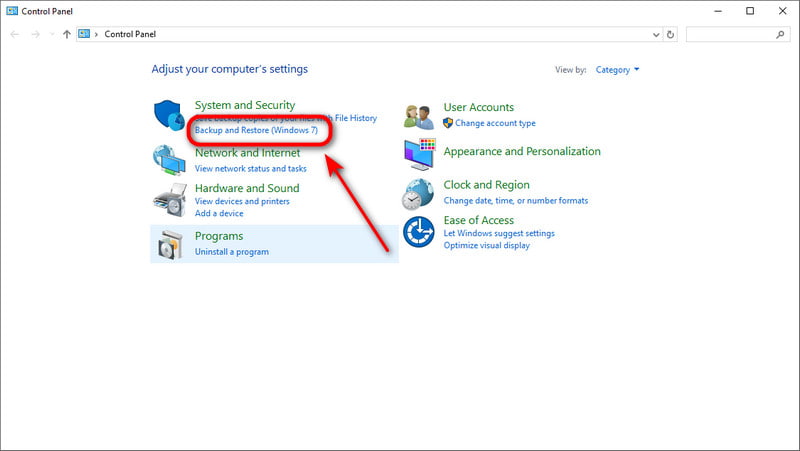
La fonction de sauvegarde et de restauration est un utilitaire intégré à Windows qui contribue à protéger vos données. Si vous avez créé une sauvegarde avant que les fichiers ne soient écrasés, vous pouvez utiliser cette fonction pour récupérer les fichiers écrasés.
Étape 1 : Ouvrez le Menu Démarrer et le type Panneau de configuration dans la barre de recherche. Sélectionnez Sauvegarde et restauration (Windows 7).
Étape 2 : Cliquez à nouveau Restaurer mes fichiers dans le coin en bas à droite.
Étape 3 : Cliquez à nouveau Rechercher des fichiers et sélectionnez les fichiers que vous souhaitez récupérer, puis cliquez Suivant.
Étape 4 : Choisissez un emplacement pour restaurer vos fichiers. Cliquez Restaurer pour commencer.
Méthode 3 : Restaurer les fichiers écrasés à l’aide de la restauration du système
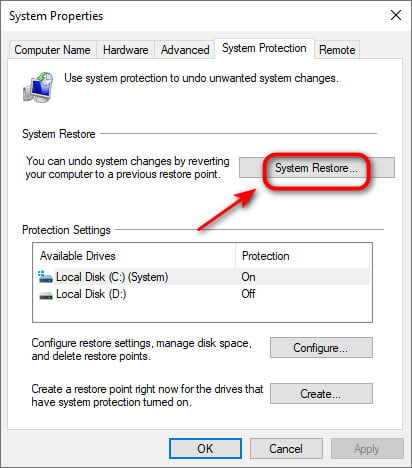
Si les méthodes de récupération ci-dessus ne sont pas disponibles, la restauration du système peut s'avérer utile. Vous pouvez restaurer le système à partir de la dernière sauvegarde pour récupérer vos données.
Étape 1 : Ouvrez le Menu Démarrer et le type point de restauration dans la barre de recherche, cliquez Créer un point de restauration.
Étape 2 : Cliquez à nouveau restauration du système et suivez les instructions à l'écran.
Étape 3 : Sélectionnez le point de restauration antérieur au remplacement du fichier, puis cliquez sur Suivant procéder.
Étape 4 : Confirmez le disque à restaurer, puis cliquez Finition.
Partie 4 : Comment récupérer des fichiers écrasés sur Mac
De nombreuses applications Mac, telles que Pages, Numbers, Microsoft Office et Photoshop, intègrent des fonctions de sauvegarde automatiques en arrière-plan. Vous pouvez ainsi récupérer des fichiers écrasés sur Mac sans installer de logiciel supplémentaire.
Méthode 1 : Restaurer les fichiers écrasés via l’historique des versions
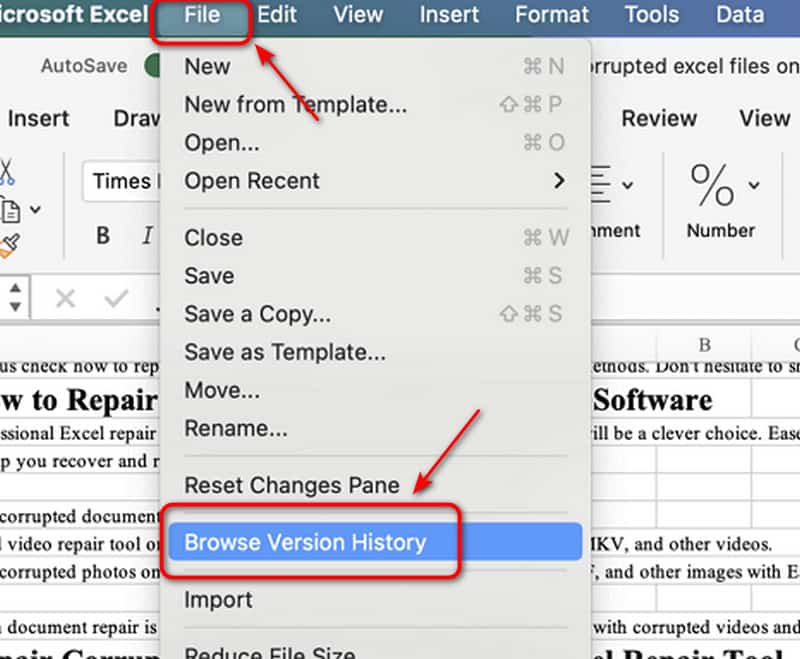
Nous prendrons Microsoft Office sur Mac comme exemple pour montrer comment cela fonctionne.
Étape 1 : Ouvrez le fichier écrasé que vous souhaitez récupérer.
Étape 2 : Cliquez à nouveau Fichier dans la barre d'outils et sélectionnez Parcourir l'historique des versions.
Étape 3 : Sélectionnez la version correcte et enregistrez le fichier sous un nouveau nom pour pouvoir le récupérer.
Méthode 2 : Restaurer les fichiers écrasés avec Time Machine
Time Machine est l'outil de sauvegarde intégré d'Apple pour macOS. Il crée des sauvegardes régulières et conserve plusieurs versions de vos fichiers. Ainsi, vous pouvez revenir en arrière et… restaurer votre Mac depuis Time Machine.
Étape 1 : Connectez votre disque de sauvegarde à votre Mac. Ouvrez le dossier contenant les fichiers écrasés précédemment.
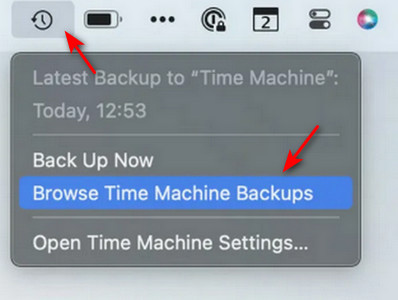
Étape 2 : Cliquez sur Time Machine icon dans la barre de menu, puis choisissez Parcourir les sauvegardes Time Machine.
Étape 3 : Parcourez les sauvegardes disponibles et sélectionnez une version précédente.
Étape 4 : Sélectionnez les fichiers que vous souhaitez restaurer, puis cliquez Restaurer.
Partie 5 : Conseils pour éviter la perte de fichiers écrasés
Maintenant que vous savez pourquoi les fichiers sont écrasés et comment les récupérer sur Mac ou Windows, il est temps d'agir pour éviter ce problème frustrant. Suivez ces étapes pour protéger vos fichiers contre l'écrasement à l'avenir :
- Activez les sauvegardes automatiques à l'aide de Time Machine ou de l'Historique des fichiers Windows et Synchroniser les données avec iCloudVous disposez ainsi toujours de versions antérieures des fichiers à restaurer.
- Sauvegardez régulièrement vos données sur un disque dur externe.
- Prenez un instant pour vérifier qu'il s'agit du bon fichier lorsque le système vous invite à l'écraser.
- Utilisez des services cloud pour conserver les versions précédentes de vos fichiers, tels qu'iCloud Drive, OneDrive ou Google Drive.
- Utilisez des noms de fichiers clairs et uniques pour éviter les remplacements accidentels.
Conclusion
Ce guide explique comment récupérer des fichiers écrasés Sur PC comme sur Mac. Enfin, prenez de bonnes habitudes pour éviter toute perte définitive de fichiers. Sauvegardez régulièrement vos données, activez l'historique des fichiers ou Time Machine sur votre ordinateur et vérifiez bien avant de remplacer des fichiers. Si un fichier est écrasé, lancez la récupération de données au plus vite : une intervention rapide augmente considérablement les chances de succès !
Articles Relatifs




