Comment récupérer des notes adhésives sous Windows 11 : 5 méthodes

Sticky Notes est une application Windows pratique pour sauvegarder des rappels, des indices de mots de passe, des notes de travail et des idées rapides. Cependant, vos notes peuvent disparaître suite à une suppression accidentelle, une mise à jour de l'application, un changement d'identifiants ou un problème système. Vous vous demandez comment récupérer des notes Sticky Notes supprimées ? La solution dépend de si les notes ont été supprimées définitivement ou si elles sont simplement perdues.
Cet article explique comment récupérer des notes autocollantes Ce document explique comment procéder sous Windows 11 en utilisant la synchronisation de compte, les sauvegardes existantes et les fichiers de base de données locaux. Il détaille également la marche à suivre lorsqu'une note est fermée plutôt que supprimée et comment éviter toute perte de notes ultérieure.
CONTENU DE LA PAGE :
- Partie 1 : Consultez d'abord la liste des notes adhésives.
- Partie 2 : Récupérer vos notes adhésives via votre compte Microsoft
- Partie 3 : Restaurer les notes adhésives à partir d’une sauvegarde locale
- Partie 4 : Récupérer les notes adhésives à partir de l’historique des fichiers Windows ou d’une autre sauvegarde
- Partie 5 : Que faire si vous ne pouvez pas récupérer des notes autocollantes supprimées ?
- Partie 6 : Comment empêcher les notes adhésives de disparaître à nouveau
- Partie 7 : FAQ sur la récupération des notes adhésives
Partie 1. Consultez d'abord la liste des notes adhésives.
Avant d'essayer les méthodes de récupération avancées ci-dessous, assurez-vous que les notes ont bien été supprimées. Par exemple, fermer une note ne la supprime pas forcément. Les notes adhésives peuvent conserver les notes fermées dans la liste, ce qui vous permet de les rouvrir.
Suivez ces étapes pour retrouver un post-it perdu :
- Ouvrez le Commencer menu et recherche Sticky Notes.
- Lancez l'application Sticky Notes et recherchez la liste des notes.
- Si une seule note apparaît, cliquez sur Etc. menu (avec une icône à trois points) et sélectionnez Liste de notes, si disponible.
- Recherchez ou parcourez la liste pour vérifier si la note manquante s'y trouve.
- Double-cliquez sur la note pour l'ouvrir à nouveau et la consulter plus en détail.
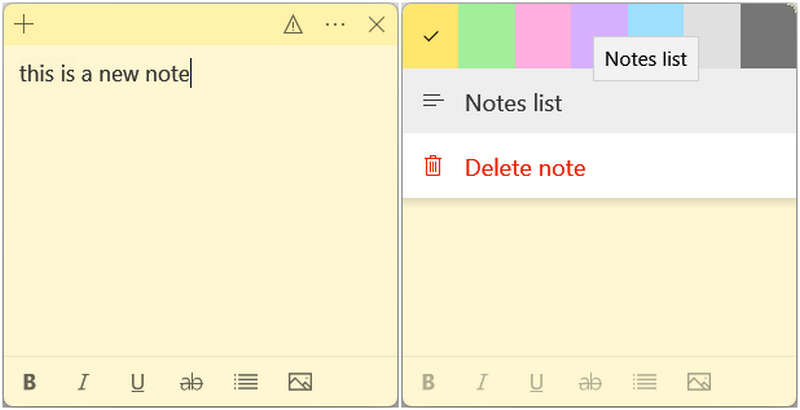
Si vous ne trouvez pas la note recherchée, vérifiez que Sticky Notes est bien connecté au bon compte Microsoft.
Partie 2. Récupérer les notes adhésives via votre compte Microsoft
Si vous vous êtes déjà connecté à Sticky Notes et avez activé la synchronisation, vos notes peuvent être disponibles via votre compte Microsoft sur un autre ordinateur ou dans le stockage cloud Outlook sur le Web.
Vérifiez votre compte et la synchronisation :
- 1.Ouvrez Sticky Notes et sélectionnez Paramètres.
- 2.Vérifiez quel compte est connecté.
- 3.Connectez-vous avec le compte Microsoft que vous utilisiez avant la disparition des notes.
- 4.Si vos notes n'apparaissent toujours pas, vérifiez les paramètres de synchronisation de l'application et utilisez Synchroniser maintenant, si disponible.
Vous pouvez également vous connecter à Outlook via le navigateur web avec le même compte et vérifier si vos notes synchronisées sont disponibles.
Veuillez noter que la synchronisation des comptes et des données ne garantit pas la récupération des notes adhésives supprimées. Microsoft précise que la suppression d'une note adhésive est définitive et ne peut être annulée via l'application. Si la note que vous souhaitez récupérer a effectivement été supprimée, vérifiez l'existence d'une copie ou d'une sauvegarde avant de tenter de la restaurer.
Partie 3. Restaurer les notes autocollantes à partir d'une sauvegarde locale
Si vos notes adhésives Windows étaient stockées localement, une sauvegarde de la base de données des notes adhésives peut vous aider à les récupérer. Cette méthode est particulièrement utile si vous avez sauvegardé vos données utilisateur Windows avant de supprimer ou de perdre une note.
Étape 1 : Localisez la base de données Sticky Notes
Pour les versions compatibles de l'application Notes adhésives Windows, les données locales sont généralement stockées dans un dossier similaire à celui-ci :
%LocalAppData%PackagesMicrosoft.MicrosoftStickyNotes_8wekyb3d8bbweLocalState
Pour ouvrir le dossier :
- 1.Presse Win + R pour ouvrir la boîte de dialogue Exécuter.
- 2.Saisissez le chemin d'accès au dossier ci-dessus et appuyez sur Entrée.
- 3.Recherchez un fichier nommé plum.sqlite.
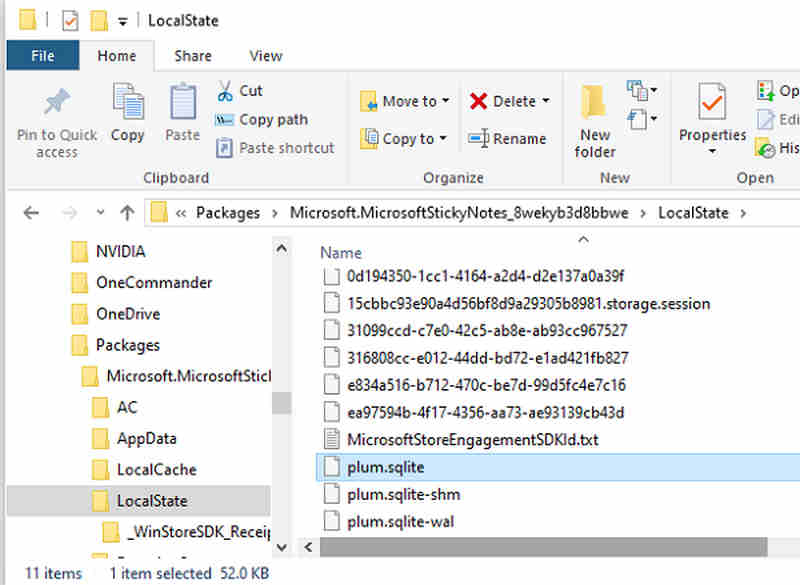
Le fichier de base de données contient les données des notes adhésives, mais il ne s'agit pas d'une corbeille ni d'un historique complet des versions précédentes des notes. Ouvrir la base de données actuelle ne permet pas nécessairement de restaurer les notes supprimées.
Étape 2 : Remplacez la base de données par une sauvegarde.
Si vous possédez une ancienne copie de plum.sqlite, prenez les précautions suivantes :
- 1.Fermez complètement les notes adhésives.
- 2.Copiez la base de données actuelle dans un dossier séparé, à titre de copie de sécurité.
- 3.Conservez la sauvegarde originale inchangée et travaillez avec une copie.
- 4.Ne remplacez la base de données actuelle que si vous comprenez les conséquences et avez confirmé que la sauvegarde appartient à la même application et au même compte.
- 5.Rouvrir Sticky Notes et vérifiez si les notes attendues apparaissent.
La restauration d'une base de données ancienne peut remplacer les notes les plus récentes ou afficher des données incomplètes. Si vous n'avez pas effectué de sauvegarde avant la perte, cette méthode risque de ne pas permettre de récupérer le contenu manquant.
Partie 4. Récupérer les notes adhésives à partir de l'historique des fichiers Windows ou d'une autre sauvegarde
Les outils de sauvegarde Windows peuvent faire la différence si les données des Notes adhésives étaient incluses dans une sauvegarde avant que le problème ne survienne.
Utiliser l'historique des fichiers
Si l'historique des fichiers était activé et que le dossier concerné était inclus dans la sauvegarde :
- 1.Ouvrez le Panneau de configuration et recherchez Historique du fichier.
- 2.Sélectionner Restaurer les fichiers personnels.
- 3.Consultez les dates et dossiers de sauvegarde disponibles.
- 4.Recherchez une copie précédente de la base de données Sticky Notes ou des données d'application associées.
- 5.Si possible, restaurez d'abord le fichier requis dans un emplacement distinct afin de préserver les données actuelles.
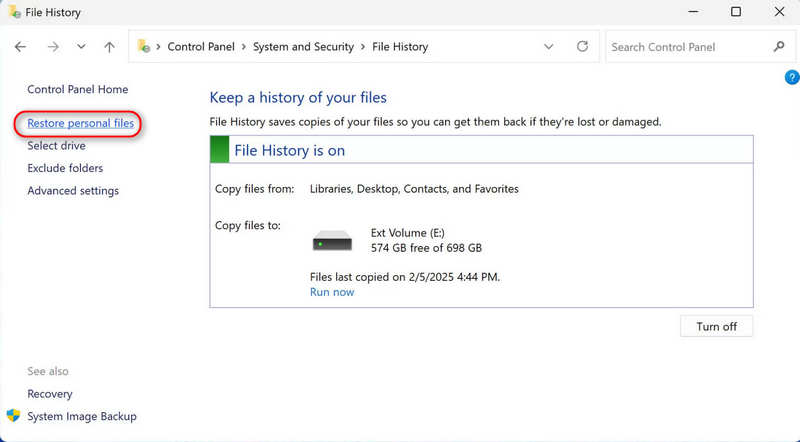
Les options de récupération exactes dépendent de votre configuration Windows et des données sauvegardées. L'Historique des fichiers ne peut pas restaurer un fichier qui n'a jamais été inclus dans sa sauvegarde.
Vérifiez d'autres sources de sauvegarde
Vous pouvez également rechercher des copies dans les emplacements de sauvegarde Windows, sur des disques externes ou dans des sauvegardes système existantes. Si vous avez récemment changé d'ordinateur, vérifiez si l'ancien ordinateur contient toujours les notes originales.
Évitez de réinitialiser ou de désinstaller Sticky Notes avant d'avoir vérifié vos options de sauvegarde. Selon la version de l'application et si la synchronisation était activée, ces actions peuvent supprimer des données locales.
Lectures complémentaires
Partie 5. Que faire si vous ne pouvez pas récupérer des notes autocollantes supprimées ?
Si vous avez vérifié la liste des notes, confirmé le compte, examiné les notes synchronisées et recherché les sauvegardes disponibles, mais que vous ne trouvez toujours pas vos notes adhésives souhaitées, cela signifie que vos options de récupération sont peut-être limitées et que vous avez réellement besoin de récupérer vos notes adhésives sans sauvegarde précédente.
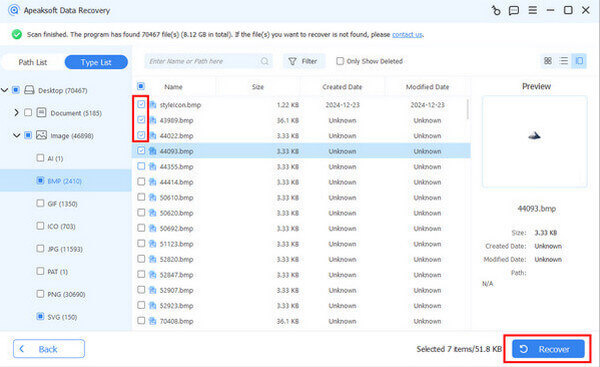
Apeaksoft Récupération De Données Ce logiciel est idéal pour récupérer des fichiers perdus, tels que des notes adhésives, des vidéos, des photos, des fichiers Word, des fichiers Excel et bien d'autres types de fichiers sous Windows 11 ou 10. Inutile de vous demander si vous avez des sauvegardes : ce programme détecte votre ordinateur et les récupère facilement.
Étape 1 : Récupération de données Apeaksoft
Cliquez sur Télécharger Cliquez sur le bouton ci-dessous pour télécharger, installer et lancer Apeaksoft Data Recovery.
Téléchargement sécurisé
Téléchargement sécurisé
Étape 2 : Analysez votre ordinateur
Vous pouvez maintenant choisir le disque dur sur lequel vos notes adhésives étaient enregistrées. Ensuite, cliquez sur Start scan .
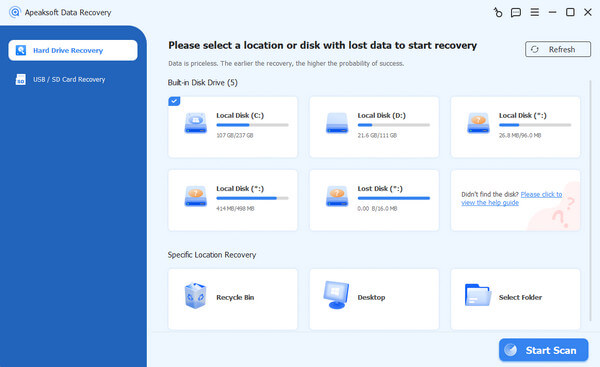
Étape 3 : Vérifier et récupérer les notes adhésives perdues
Ce programme analysera votre appareil. Pendant l'analyse, les fichiers perdus s'afficheront progressivement. Vous pourrez alors sélectionner les notes adhésives perdues et cliquer dessus. Récupérer bouton pour les récupérer.
Partie 6 : FAQ sur la récupération des notes adhésives
Puis-je récupérer des notes adhésives supprimées il y a longtemps ?
C’est possible, si une sauvegarde plus ancienne ou une copie synchronisée contient encore les notes. Sans sauvegarde, la récupération est beaucoup moins probable car la base de données locale de l’application ne conserve pas automatiquement l’historique complet du contenu supprimé.
Où sont stockées les notes adhésives sous Windows 11 ?
L'application Windows stocke généralement les données locales dans le dossier LocalState de son package, le fichier plum.sqlite servant de base de données principale. L'organisation exacte du stockage peut varier selon la version et la configuration de l'application.
La désinstallation de Sticky Notes supprime-t-elle mes notes ?
C'est possible. Le résultat dépend de la version de l'application, de la synchronisation du compte et de la conservation des données locales. Vérifiez la synchronisation et effectuez une sauvegarde avant de désinstaller ou de réinitialiser l'application.
Pourquoi mes notes adhésives ont-elles disparu après une mise à jour de Windows ?
Il se peut que les notes soient manquantes car l'application s'est déconnectée, un compte incorrect est actif, la synchronisation a échoué ou les données locales de l'application ont été corrompues. Vérifiez votre compte et votre liste de notes avant de tenter une récupération de la base de données.
Conclusion
À récupérer Sticky Notes sur Windows 11Commencez par vérifier la liste de vos notes et confirmez votre compte Microsoft. Ensuite, recherchez les copies synchronisées et les sauvegardes existantes. Si une note a été supprimée définitivement et qu'aucune copie antérieure n'existe, sa récupération peut s'avérer impossible. La synchronisation régulière, les sauvegardes et la confirmation de suppression sont les moyens les plus fiables de protéger vos notes. Si aucune de ces méthodes ne permet de retrouver vos notes, cela signifie qu'elles sont absentes de vos sauvegardes et de votre espace de stockage cloud. Vous devrez alors… Apeaksoft Récupération De Données Ce programme vous permet de retrouver et de récupérer facilement et rapidement tous vos fichiers. Il peut également vous aider à récupérer d'autres fichiers, informations et données perdus, même sans sauvegarde.
 Apeaksoft Récupération De Données
Récupérez les données supprimées ou perdues sur un ordinateur Windows et Mac.
Téléchargement sécurisé
Téléchargement sécurisé
Articles Relatifs