

Réinitialisation d'usine d'un ordinateur portable Toshiba sans disque de récupération

La réinitialisation d'usine d'un ordinateur portable Toshiba permet de l'accélérer, d'éliminer les risques potentiels ou les virus informatiques et de prolonger sa durée de vie. Cet article illustre comment récupérer un ordinateur portable Toshiba.
Avant de réinitialiser votre appareil, vous devez sauvegarder vos fichiers personnels essentiels. Mais si vos fichiers sont trop difficiles à sauvegarder, cet article fournit également une solution de récupération de données fiable.
CONTENU DE LA PAGE :
Partie 1 : Comment récupérer un ordinateur portable Toshiba [Windows 7/Windows Vista/Windows XP]
Il n'existe pas d'option de réinitialisation d'usine dans le système d'exploitation Windows 7. Cependant, de nombreuses grandes marques d'ordinateurs, comme Dell, HP, Toshiba, etc., disposent de leur propre outil de réinitialisation d'usine propriétaire. Alors, comment réinitialiser les ordinateurs portables Toshiba préinstallés avec Windows 7 ? Suivez les instructions.
Étape 1 : Préparez votre ordinateur portable
Effectuez une sauvegarde de votre ordinateur et éteignez-le. Retirez les périphériques, tels qu'un clavier mécanique, une souris ou une clé USB. Branchez votre ordinateur portable Toshiba sur le secteur.
Étape 2 : Options de récupération du système d'appel
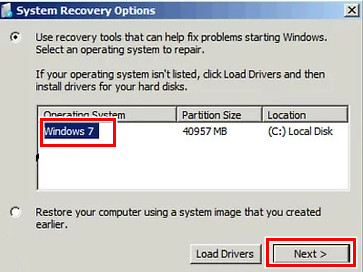
Appuyez sur la touche power appuyez simultanément sur la touche et le chiffre 0 et relâchez-les jusqu'à ce que vous voyiez un Options de récupération système fenêtre. Choisissez votre système d'exploitation (ici, choisissez Windows 7). Choisissez Suivant en appuyant sur les touches fléchées gauche ou droite, puis appuyez sur Entrer pour confirmer.
Étape 3 : Confirmer la restauration
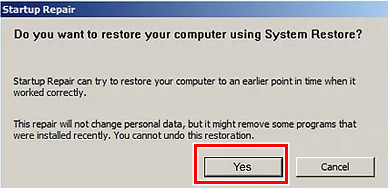
Lorsque vous voyez la fenêtre d’avertissement, sélectionnez Oui continuer.
Étape 4 : Sélectionnez les options de récupération
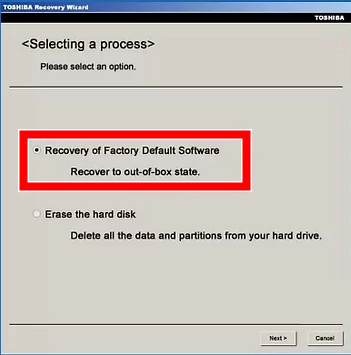
Dans cet écran, choisissez le Récupération des paramètres d'usine par défaut du logiciel option. Si un autre Récupération des paramètres d'usine par défaut du logiciel une fenêtre apparaît après votre sélection, vous pouvez sélectionner Restaurer l'état d'origine dans cette fenêtre.
Étape 5 : Commencer la réinitialisation
Le processus de réinitialisation va maintenant commencer et prend généralement environ 2 heures. Par conséquent, ne débranchez pas l'alimentation de votre ordinateur portable s'il est interrompu par une faible puissance.
Conseils: Assurez-vous d'éteindre votre ordinateur portable et d'appuyer sur le bouton d'alimentation pour le démarrer plutôt que redémarrez votre ordinateur portable aux étapes 1 et 2. Toute mauvaise opération pourrait faire échouer la réinitialisation d'usine.
Partie 2 : Comment récupérer mon ordinateur portable Toshiba [Windows 10]
Windows 10 et 11 disposent de l'option de réinitialisation d'usine dans leur programme Paramètres. Cela facilite la réinitialisation d'usine, car toutes les marques d'ordinateurs portables suivent les mêmes étapes. Voyons comment réinitialiser un ordinateur portable Toshiba aux paramètres d'usine.
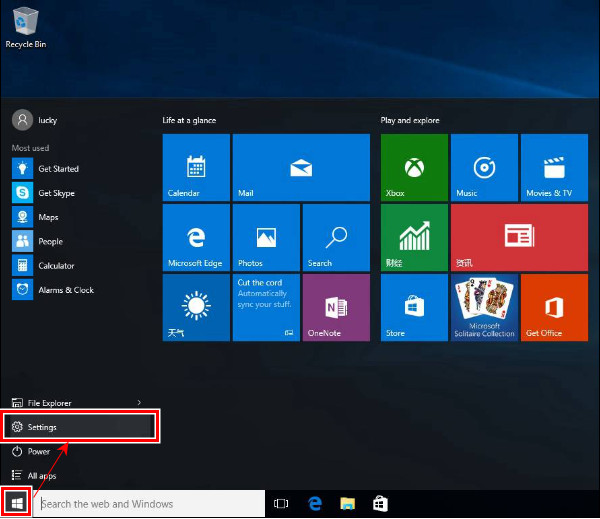
Étape 1 : Allumez votre ordinateur portable. Cliquez sur le bouton Windows dans le coin inférieur gauche. Ici, sélectionnez Paramètres au dessus du bouton d'alimentation.
Étape 2 : Faites défiler l’écran des paramètres vers le bas et choisissez le dernier, Mise à jour et récupération, en bas.
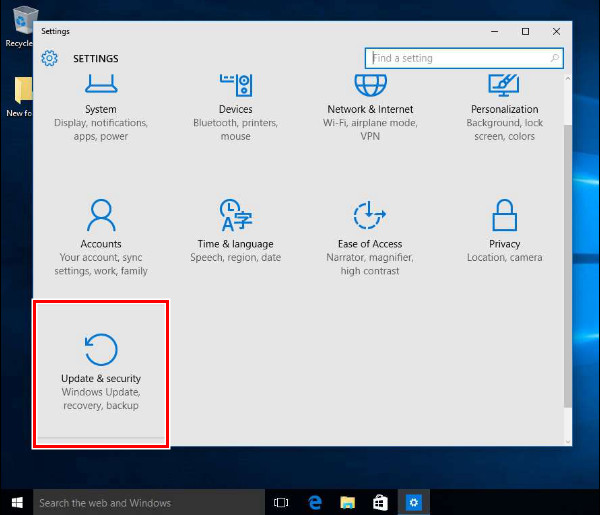
Étape 3 : Cliquez à nouveau Récupération dans le menu de gauche. Cliquez sur Commencer sous Réinitialisez le PC option.
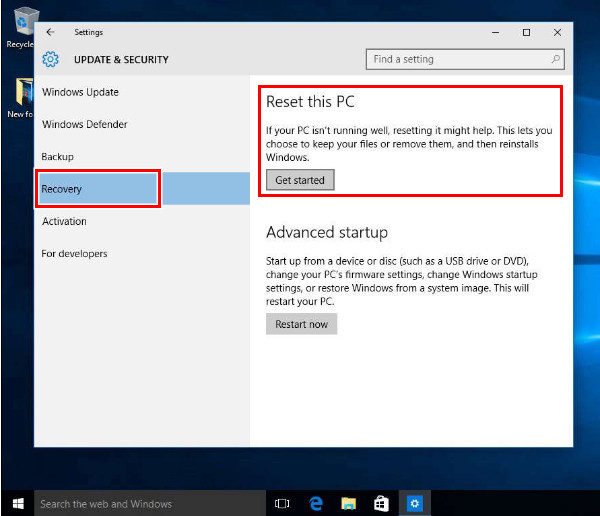
Étape 4 : Cliquez à nouveau Supprimer toutSélectionnez l'une des options de suppression sur l'écran suivant : Supprimer mes fichiers or Supprimer les fichiers et nettoyer le lecteur (ici, nous choisissons Supprimer les fichiers et nettoyer le lecteur).
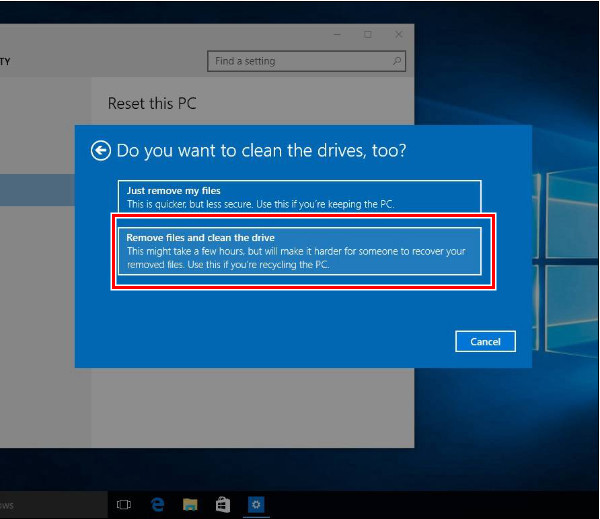
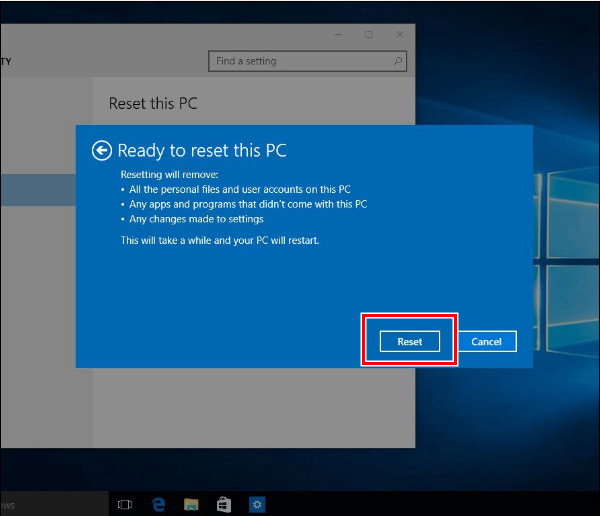
Étape 5 : Cliquez à nouveau Réinitialiser pour confirmer. Votre ordinateur portable Toshiba sera désormais réinitialisé en toute sécurité.
Conseils:
1. Vous pouvez également essayer une réinitialisation d'usine de Windows 7 de l'ordinateur portable Toshiba sur le système Windows 10, car Toshiba peut toujours réserver son outil de récupération sur les ordinateurs portables Windows 10.
2. Si votre ordinateur portable a un mot de passe et que vous l'oubliez, vous ne pouvez pas utiliser cette méthode avant récupérer le mot de passe Windows car il vous oblige à entrer le mot de passe de votre ordinateur portable.
Bonus : Comment récupérer les fichiers supprimés de mon ordinateur portable Toshiba
Comme nous l'avons mentionné, il peut être fastidieux de sauvegarder tous vos fichiers s'il y en a trop. Par conséquent, vous pouvez d'abord récupérer votre ordinateur portable Toshiba, puis les récupérer avec Apeaksoft Récupération De Données. Les fichiers système potentiellement dangereux ne seront pas récupérés car vous ne pouvez parcourir et récupérer vos fichiers que dans ce programme. Ce programme est professionnel dans la récupération de fichiers après une réinitialisation d'usine. En dehors de cela, il possède également de nombreuses autres fonctionnalités remarquables.
Récupérer tous les fichiers supprimés de l'ordinateur portable Toshiba
- Récupérez tous types de fichiers, photos, vidéos, documents, emails, etc.
- Récupérez facilement les données de la corbeille, du disque dur, du lecteur flash, de la carte mémoire, des téléphones mobiles, des appareils photo numériques, etc.
- Compatible avec Windows et Mac.
- Taux de réussite élevé et vitesse de récupération rapide.
Téléchargement sécurisé
Téléchargement sécurisé

Ce programme n'est pas gratuit car il fonctionne dans presque toutes les situations et dispose d'un support technique 24 heures sur 30. Cependant, vous pouvez le télécharger, prévisualiser vos données gratuitement avant de les récupérer et voir s'il détecte les fichiers que vous souhaitez. De plus, il offre une garantie de remboursement de XNUMX jours.
Conseils: Cet outil peut également vous aider récupérer un Excel/Fichier Word/PDF.
Conclusion
Comment réinitialiser les ordinateurs portables Toshiba aux paramètres d'usine? En conclusion, vous pouvez réinitialiser votre ordinateur à l'aide de l'application Paramètres si votre Toshiba exécute le système d'exploitation Windows 10 ou 11. Sinon, vous devez appeler l'option de réinitialisation d'usine Toshiba. Au fait, n'oubliez pas d'essayer gratuitement le programme de récupération de données bonus.
Articles Relatifs




