


Pourquoi les contacts n'ont pas été transférés sur un nouvel iPhone et comment résoudre le problème

Points clés à retenir
Si vos contacts iPhone n'ont pas été transférés vers votre nouvel iPhone, vous pouvez
- Vérifiez si les deux iPhones sont connectés au même compte iCloud.
- Vérifiez votre espace de stockage iCloud.
- Vérifiez si vous avez activé les contacts dans les réglages iCloud.
- Réinitialisez les paramètres réseau et réessayez.
Lorsque vous achetez un nouvel iPhone, il est nécessaire de transférer les contacts de l'ancien iPhone vers le nouvel iPhone. La méthode la plus simple et la plus rapide consiste à utiliser iCloud. Cependant, parfois votre les contacts n'ont pas été transférés vers le nouvel iPhone en raison de l'incohérence du compte iCloud ou d'autres facteurs. Cet article vous expliquera pourquoi les contacts n'ont pas été transférés en douceur vers le nouvel iPhone et comment y remédier avec 5 méthodes efficaces !
CONTENU DE LA PAGE :
Partie 1 : Pourquoi les contacts de l’iPhone n’ont pas été transférés vers un nouvel iPhone
La méthode recommandée pour transférer des contacts vers un nouvel iPhone est iCloud. Cependant, si le transfert via iCloud ne se déroule pas correctement, plusieurs raisons peuvent expliquer ce problème, comme l'utilisation d'un compte différent ou une connexion réseau instable. Voici quelques causes possibles. Vous pouvez les vérifier une par une pour identifier celle qui empêche le transfert de vos contacts vers votre nouvel iPhone.
Les comptes iCloud sont incohérents. Si le compte iCloud auquel vous vous connectez sur les deux appareils est différent, le contact ne pourra pas être transféré vers le nouvel iPhone.
Espace insuffisant sur iCloud. Lorsque votre espace iCloud est insuffisant, vos données mobiles, comme vos contacts, risquent de ne plus être synchronisées avec iCloud. Vous ne pourrez alors plus transférer vos contacts vers votre nouvel iPhone.
La synchronisation des contacts iCloud est désactivée. Si la fonction Contacts iCloud est désactivée sur l'un ou l'autre iPhone, vos contacts ne seront pas synchronisés via iCloud. Par conséquent, vous ne pourrez pas transférer les contacts de votre iPhone vers un nouvel iPhone.
Mauvaise qualité du réseau. En cas de mauvaise qualité de réseau, le transfert de vos contacts vers votre nouvel iPhone peut s'avérer impossible. Assurez-vous que la qualité du réseau des deux téléphones est stable et optimale lors du transfert.
Partie 2 : Comment résoudre le problème de transfert des contacts iPhone vers un nouvel iPhone
Dans cette section, nous allons vous présenter 5 solutions éprouvées pour vous aider à résoudre le problème du transfert de vos contacts vers votre nouvel iPhone.
Correctif 1 : Vérifier la cohérence du compte iCloud
Ce n'est que lorsque vous vous connectez avec le même compte iCloud que vous pouvez synchroniser correctement les contacts d'un iPhone vers un autre nouvel iPhone. Par conséquent, vous devez suivre les étapes suivantes pour vérifier si vos deux appareils sont connectés au même compte iCloud.
Étape 1 : Allez dans Paramètres sur les deux iPhone.
Étape 2 : Dans votre profil, cliquez dessus pour afficher les informations de votre profil et sélectionnez iCloud de la liste.
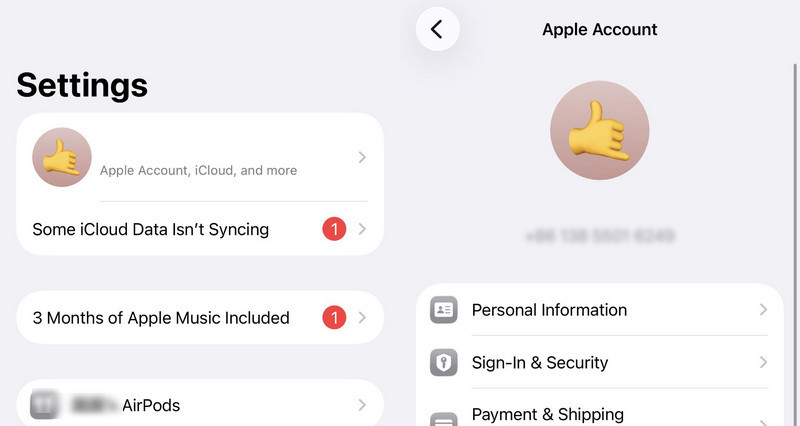
Étape 3 : Vous pouvez maintenant vérifier si les deux iPhones se connectent au même compte iCloud. Si ce n'est pas le cas, reconnectez-vous au même compte. Si c'est le cas, vous pouvez restaurer les contacts d'iCloud vers l'iPhone pour voir si le problème est résolu.
Solution 2 : Vérifiez votre stockage iCloud
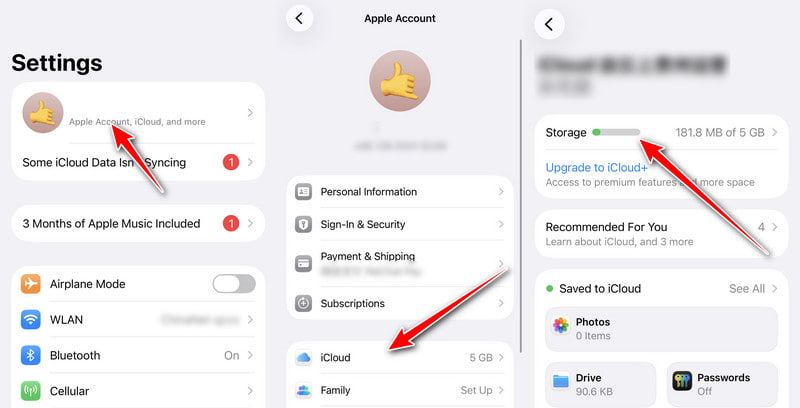
iCloud offre un espace de stockage gratuit de 5 Go pour vos contacts, photos, messages, etc. Une fois ce seuil atteint, la synchronisation avec iCloud devient impossible. Suivez les étapes ci-dessous pour vérifier si votre espace de stockage est saturé et déterminer si le problème vient de l'espace iCloud lui-même, vous empêchant ainsi de transférer vos contacts iPhone vers un nouvel iPhone :
Étape 1 : Ouvrez Paramètres sur ton iPhone.
Étape 2 : Appuyez sur votre nom.
Étape 3 : Cliquez à nouveau iCloud et vérifiez l'état du stockage.
Correctif 3 : activez les contacts dans les paramètres iCloud
Si vous n'activez pas le contact dans iCloud, le contact n'a pas été transféré sur votre nouvel iPhone. Par conséquent, il est important de vérifier s'il est ouvert avant la transmission.
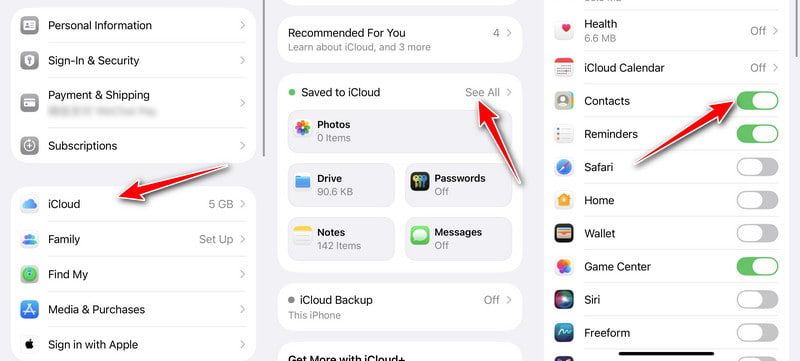
Étape 1 : Déverrouillez vos deux appareils iOS et lancez Paramètres. Appuyez ensuite sur votre Nom dans le menu.
Étape 2 : Maintenant, vous devez appuyer sur le iCloud bouton de la liste.
Étape 3 : La dernière étape consiste à allumer le Contact dans iCloud pour l'activer pour une synchronisation correcte dans le cloud et corriger le contact qui n'a pas été transféré vers un nouvel iPhone.
Correctif 4 : réinitialiser les paramètres réseau
La transformation des contacts vers le nouvel iPhone échouera si la connexion réseau est instable pendant la transmission. Vous devez vous assurer que les réseaux Wi-Fi des deux iPhones sont stables avant de pouvoir les transmettre avec succès. Voici les étapes pour réinitialiser le réseau.
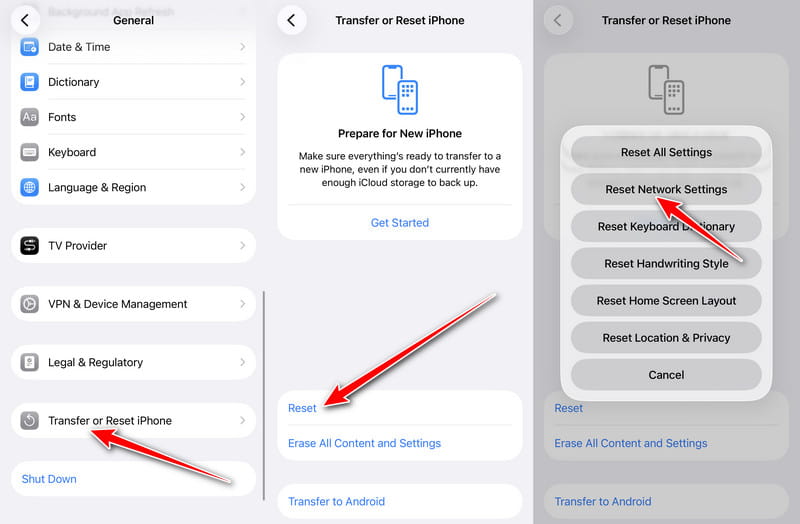
Étape 1 : tu devrais ouvrir Paramètres sur votre iPhone et appuyez sur le Généralités bouton de la liste.
Étape 2 : Cliquez à nouveau Transférer ou réinitialiser l'iPhoneet choisissez Réinitialiser.
Étape 3 : Vous devez appuyer sur le Réinitialiser les réglages réseau bouton pour corriger les contacts qui n'ont pas été transférés sur votre nouvel iPhone.
Voici le guide complet pour réinitialiser les paramètres réseau sur iPhone
Solution 5 : Transférer les contacts de votre iPhone vers un nouvel appareil avec Apeaksoft iPhone Transfer
Si vos contacts iPhone n'ont toujours pas été transférés vers votre nouvel iPhone après avoir essayé toutes les solutions ci-dessus, vous pouvez essayer une autre méthode fiable de synchronisation des contacts entre iPhones. Des outils comme Apeaksoft iPhone Transfer Cette application est idéale pour transférer en toute sécurité vos contacts d'un iPhone à un autre, ou vers un PC ou un Mac. Vous pouvez également sauvegarder vos contacts, votre musique et vos photos afin de libérer de l'espace de stockage sur votre iPhone. De plus, elle vous permet de gérer vos contacts : ajoutez, supprimez, modifiez et restaurez-les.

Téléchargé par plus de 1,000,000 des opportunités
- Transférez vos contacts vers un nouvel iPhone sans perte de données.
- Modifier les contacts individuels ou de groupe : ajouter, supprimer, sauvegarder et restaurer.
- Synchronisation des contacts avec PC/iOS/iTunes en un clic.
- Outre les contacts, il prend également en charge les photos, les messages, calendriers, la musique, l'historique des appels, et plus encore.
Téléchargement sécurisé
Téléchargement sécurisé

Étape 1 : Téléchargez gratuitement Apeaksoft iPhone Transfer sur votre appareil et lancez-le directement. Connectez votre iPhone à votre ordinateur à l'aide d'un câble USB standard.
Étape 2 : Si vous utilisez iOS 13 et versions ultérieures, vous devez saisir le mot de passe sur l'appareil iOS pour confirmer l'opération. Après avoir tapé sur le Confiance bouton, vous devrez saisir à nouveau le mot de passe.
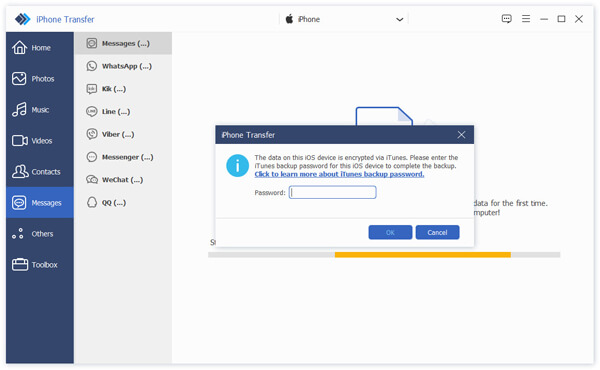
Étape 3 : Une fois la connexion établie, cliquez sur le Contact bouton dans la barre d'outils de gauche. Vous pouvez voir tous les contacts et cliquer sur la case à cocher à gauche du Nom pour vérifier tous les contacts.
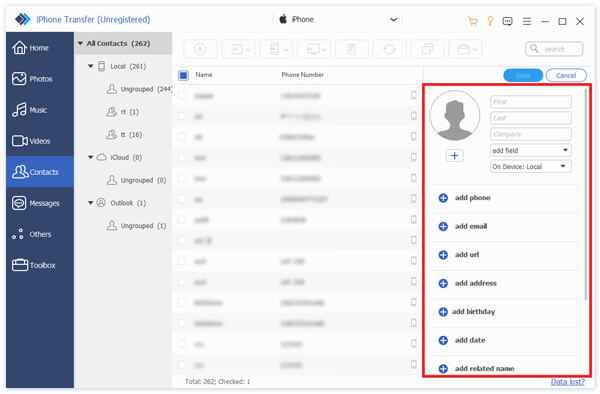
Étape 4 : Enfin, vous devez cliquer sur le Exporter vers le périphérique bouton pour choisir votre nouvel iPhone. Ensuite, vous pouvez transférer des contacts d'un ancien iPhone vers votre nouvel iPhone.

Partie 3 : FAQ concernant le transfert des contacts vers le nouvel iPhone
Puis-je transférer mes contacts d'un iPhone vers un Android ?
Oui bien sûr. Vous pouvez utiliser le compte Google pour transférer les contacts d'un iPhone vers votre Android. Pour plus de méthodes de synchroniser les contacts de l'iPhone avec Android, vous pouvez les vérifier ici.
Comment restaurer les contacts supprimés sur iPhone ?
Si vous avez sauvegardé les contacts sur iCloud avant de les supprimer, vous pouvez facilement récupérer des contacts depuis iCloud.
Pourquoi seule une partie de mes contacts a-t-elle été transférée sur mon nouvel iPhone ?
Cela peut être dû au fait que certains contacts sont stockés dans un autre compte, comme Gmail, Outlook ou un autre service de messagerie, plutôt que dans iCloud. Allez à Paramètres > Apps > Contacts > hybrides sur les deux iPhone pour s'assurer que tous les comptes de contacts sont activés.
Conclusion
Lorsque vous Impossible de transférer les contacts vers le nouvel iPhoneVous n'avez pas à vous inquiéter, car vous pouvez facilement résoudre ce problème grâce aux 5 méthodes ci-dessus. Même si vous ne parvenez toujours pas à utiliser iCloud pour transférer vos contacts, vous pouvez utiliser des outils comme… Apeaksoft iPhone Transfer pour transférer avec succès les contacts vers le nouvel iPhone.
 Apeaksoft iPhone Transfer
 Transférez des données iOS entre des appareils iOS, un ordinateur et iTunes.
Téléchargement sécurisé
Téléchargement sécurisé
Articles Relatifs




