


Comment restaurer les paramètres d'usine de votre MacBook Pro

Il existe plusieurs raisons pour lesquelles vous pourriez avoir besoin d'apprendre à restaurer les paramètres d'usine d'un MacBook ProPar exemple, si vous souhaitez donner votre ordinateur portable ou dépanner sa machine en cas de blocage ou de plantage, Apple a anticipé cette procédure par rapport à d'autres fabricants d'appareils numériques. Ce guide pratique vous présentera les méthodes éprouvées et les étapes détaillées à suivre.
CONTENU DE LA PAGE :
- Partie 1 : Avant la restauration des paramètres d’usine du MacBook Pro
- Partie 2 : Comment restaurer les paramètres d’usine du MacBook Pro
- Partie 3 : Comment restaurer les paramètres d’usine d’un MacBook Pro en mode de récupération
- Partie 4 : Comment restaurer mon MacBook Pro dans Localiser
- Partie 5 : Comment récupérer des données après la restauration des paramètres d’usine du MacBook Pro
Partie 1 : Avant la restauration des paramètres d’usine du MacBook Pro
La restauration de votre MacBook Pro aux paramètres d'usine effacera toutes vos données. Il est donc fortement conseillé de sauvegarder votre Mac avec Time Machine. De plus, vous devez supprimer votre compte de tous les services et désactiver FileVault.
Sauvegarder un MacBook Pro
Étape 1 : Connectez un disque ou un périphérique de sauvegarde à votre MacBook Pro.
Étape 2 : Cliquez sur Apple menu et choisissez Paramètres.
Étape 3 : Allez dans Généralités et cliquez sur Machine à temps.
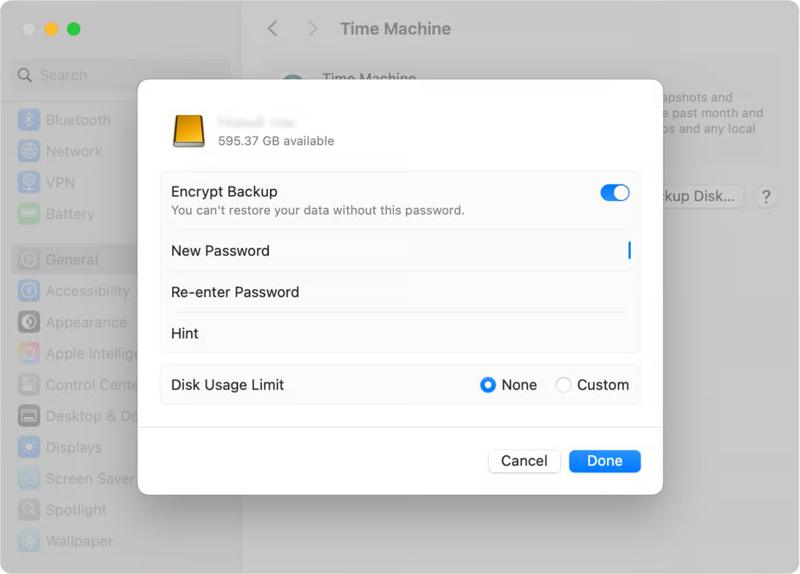
Étape 4 : Cliquez à nouveau Ajouter un disque de sauvegarde et sélectionnez le disque de sauvegarde.
Étape 5 : Cliquez sur Configurer le disque .
Étape 6 : Saisissez un mot de passe si vous souhaitez chiffrer la sauvegarde.
Étape 7 : Après la configuration, cliquez sur le Machine à temps dans la barre de menu supérieure.
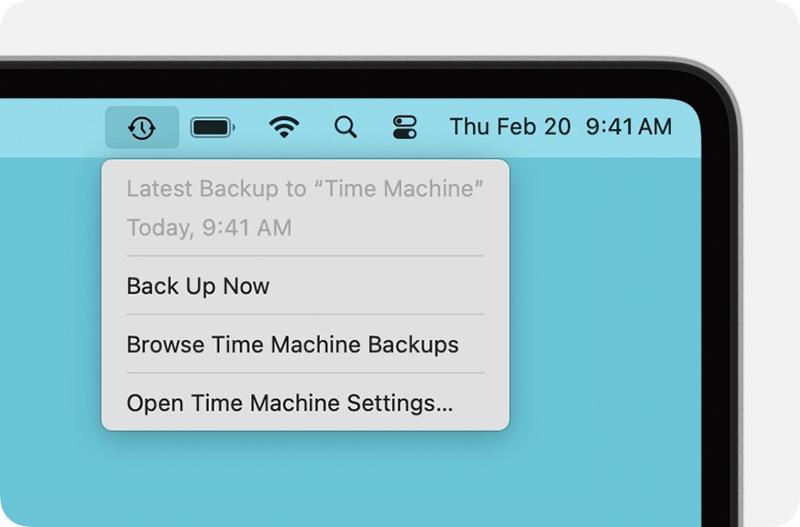
Étape 8 : Choisissez Sauvegardez maintenant sauvegarder le MacBook Pro avant de le restaurer aux paramètres d'usine.
Supprimer les autres comptes d'utilisateurs
Étape 1 : Choisissez Les paramètres du système or Préférences de système du Apple menu.
Étape 2 : Allez dans Utilisateurs et groupes.
Étape 3 : Cliquez sur Info bouton sur l'un des autres comptes.
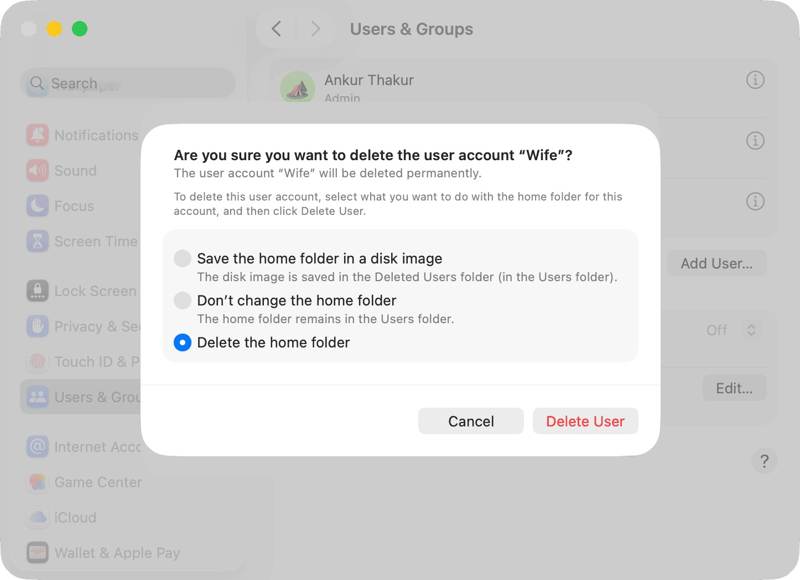
Étape 4 : Cliquez sur Supprimer l'utilisateur .
Étape 5 : Sélectionner Supprimer le dossier personnel et cliquez sur Supprimer l'utilisateur.
Étape 6 : Répétez les étapes ci-dessus pour supprimer les autres comptes.
Désactiver FileVault
Étape 1 : Ouvrez le Les paramètres du système app.
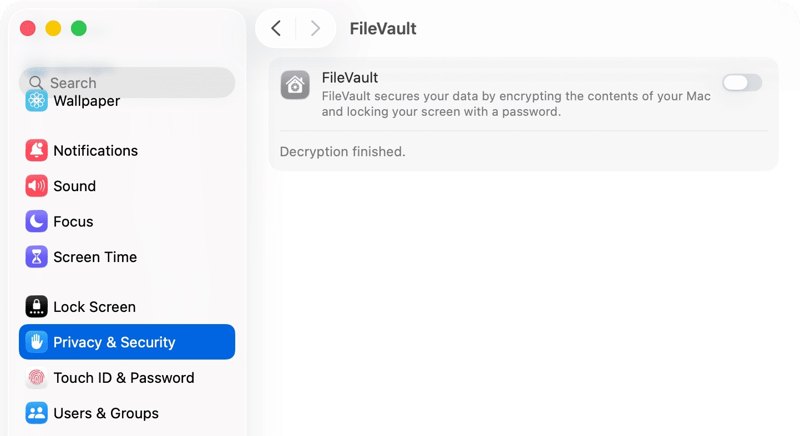
Étape 2 : Rendez-vous dans la section Confidentialité et sécurité languette.
Étape 3 : Cliquez sur FileVault option.
Étape 4 : Désactiver FileVault.
Déconnectez-vous de votre compte Apple.
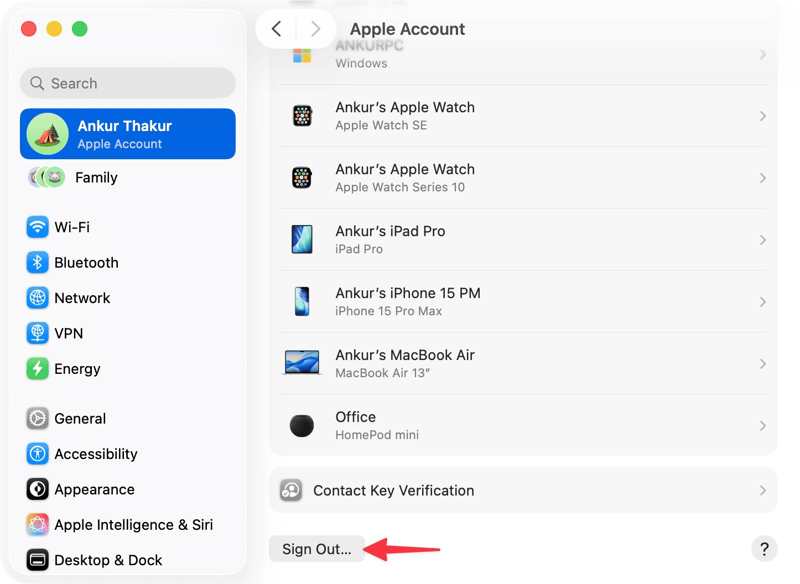
Étape 1 : Ouvrez le Les paramètres du système or Préférences de système app.
Étape 2 : Cliquez à nouveau Compte Apple.
Étape 3 : Allez dans iCloud, Tout voir et Find My Mac.
Étape 4 : Désactiver Find My Mac.
Étape 5 : Retournez à l'écran de votre compte Apple.
Étape 6 : Faites défiler vers le bas et cliquez sur le Se déconnecter .
Partie 2 : Comment restaurer les paramètres d’usine du MacBook Pro
Une façon simple de restaurer les paramètres d'usine d'un MacBook Pro consiste à utiliser la fonctionnalité intégrée aux Réglages système. Cette méthode ne nécessite aucun logiciel ni matériel supplémentaire. Il vous suffit de votre mot de passe de connexion MacBook.
Étape 1 : Allumez votre MacBook Pro exécutant macOS Ventura ou une version ultérieure.
Étape 2 : Cliquez sur Apple menu et choisissez Les paramètres du système.
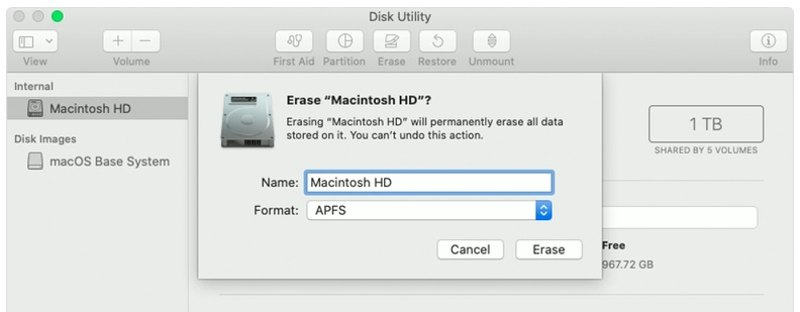
Étape 3 : Choisissez Transférer ou réinitialiser.
Conseils: Sur macOS Monterey, accédez à Apple, Préférences de systèmeEt cliquez Préférences de système.
Étape 4 : Cliquez à nouveau Effacer contenu et réglages.
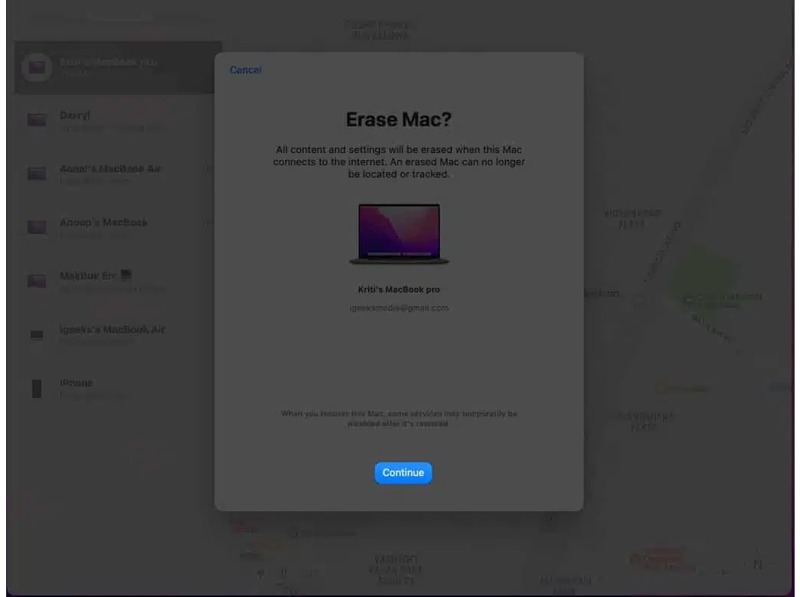
Étape 5 : Saisissez votre mot de passe de connexion Mac et cliquez Continuer.
Partie 3 : Comment restaurer les paramètres d’usine d’un MacBook Pro en mode de récupération
Une autre méthode pour restaurer les paramètres d'usine d'un MacBook Pro consiste à effectuer la procédure en mode de récupération. Cette méthode est disponible pour tous les MacBook, y compris les anciens modèles. Voici les étapes à suivre pour restaurer votre ordinateur à ses paramètres d'usine :
Étape 1 : Rendez-vous dans la section Apple menu et choisissez Recommencer.
Étape 2 : Pour un Mac à processeur Intel, maintenez enfoncé le Cmd + R Appuyez sur les touches de votre clavier après avoir redémarré votre ordinateur. Lorsque le logo Apple apparaît, relâchez les touches.
Pour un Mac équipé d'une puce Apple Silicon, maintenez enfoncé le bouton Tuning Moteur bouton après avoir éteint votre Mac. Lorsque le Chargement des options de démarrage L'écran apparaît, relâchez le bouton. Choisissez Options et cliquez sur Continuer.
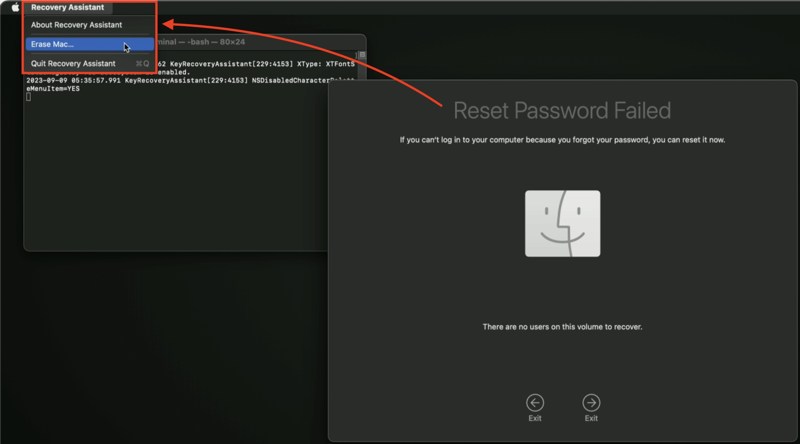
Étape 3 : Cliquez sur Assistant de récupération menu et choisissez Effacer Mac.
Étape 4 : Ensuite, cliquez sur Effacer Mac nouveau.
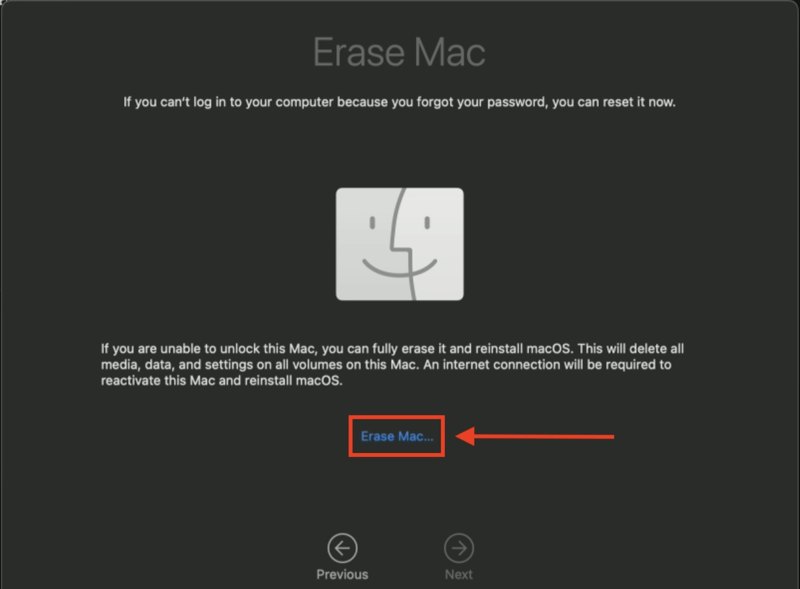
Étape 5 : Enfin, choisissez Effacer Mac pour confirmer votre action.
Lectures complémentaires
Partie 4 : Comment restaurer mon MacBook Pro dans Localiser
Même si vous n’avez pas votre ordinateur en main, vous pouvez restaurer les paramètres d’usine de votre MacBook Pro à l’aide de Localiser mon Mac sur un autre appareil Apple. Pour cela, Localiser mon Mac doit être activé sur votre ordinateur.

Étape 1 : Ouvrez le Trouver mon application sur un autre appareil Apple.
Étape 2 : Connectez-vous avec le compte Apple associé à votre MacBook Pro.
Étape 3 : Rendez-vous dans la section Appareils Tabulation, puis sélectionnez votre ordinateur.
Étape 4 : Cliquez sur Info Sur un Mac, appuyez sur le bouton ou faites glisser votre doigt du bas vers le haut sur un appareil iOS.
Étape 5 : Choisissez Effacez cet appareil et frapper Continuer.
Étape 6 : Sélectionner effacer Saisissez à nouveau le mot de passe de votre compte Apple pour le confirmer.
À noter: Si vous ne possédez pas d'autre appareil Apple, connectez-vous à www.icloud.com/find dans un navigateur et sélectionnez votre Mac dans la liste. Tous les dispositifs liste, puis cliquez Effacez cet appareil.
Partie 5 : Comment récupérer des données après la restauration des paramètres d’usine du MacBook Pro
Si vous avez oublié de sauvegarder votre ordinateur avant de restaurer votre MacBook Pro aux paramètres d'usine, Apeaksoft Récupération De Données C'est une solution rapide pour récupérer vos données. De plus, elle est compatible avec la quasi-totalité des types de fichiers et des systèmes de fichiers.

Téléchargé par plus de 1,000,000 des opportunités
- Récupérez les données de votre MacBook Pro en trois étapes.
- Travaille pour réinitialisation d'usine, suppression accidentelle, et plus encore.
- Prend en charge un large éventail de types de données.
- Offrez un taux de réussite élevé.
- Disponible pour macOS 10.7 et versions ultérieures.
Téléchargement sécurisé
Téléchargement sécurisé

Comment récupérer des données après la restauration des paramètres d'usine d'un MacBook Pro
Étape 1 : Scannez votre Mac
Lancez le logiciel de récupération de données Mac après l'avoir installé sur votre MacBook Pro. Sélectionnez les disques durs où sont stockés vos fichiers et le type de données souhaité. Cliquez sur Scanner bouton pour commencer l'analyse de votre Mac.

Étape 2 : Aperçu des données perdues
Une fois l'analyse des données terminée, la fenêtre d'aperçu s'affiche. Vous pouvez alors prévisualiser les données perdues par type ou par répertoire. L'option Filtrer vous permet de localiser rapidement des fichiers spécifiques grâce à leur nom ou leur chemin d'accès.

Étape 3 : Récupérer des données sur Mac
Sélectionnez les fichiers que vous souhaitez récupérer et cliquez sur le bouton Récupérer Cliquez sur le bouton. Définissez un dossier de sortie et confirmez la récupération des données sur le MacBook Pro après sa restauration aux paramètres d'usine.

Conclusion
Ce guide a démontré plusieurs façons de restaurer les paramètres d'usine d'un MacBook Pro Dans différentes situations, si votre ordinateur est accessible, vous pouvez le restaurer à l'aide de l'option « Effacer contenu et réglages ». Vous pouvez également effectuer cette opération en mode de récupération. La fonction « Localiser » permet de restaurer votre ordinateur Apple à distance. Apeaksoft Récupération De Données vous permet de récupérer des données après une restauration d'usine.
 Apeaksoft Récupération De Données
 Récupérez les données supprimées ou perdues sur un ordinateur Windows et Mac.
Téléchargement sécurisé
Téléchargement sécurisé
Articles Relatifs




