


Comment résoudre le problème d'un iPad affichant l'écran support.apple.com/ipad/restore

Si votre iPad affiche soudainement le support.apple.com/ipad/restore Si votre iPad reste bloqué sur la page support.apple.com/ipad/restore, cela signifie généralement qu'une mise à jour ou une restauration logicielle a échoué. Comment quitter cette page ? Ce guide vous explique étape par étape comment résoudre les problèmes de votre iPad bloqué sur cette page et comment récupérer vos données après une restauration d'usine.
CONTENU DE LA PAGE :
- Partie 1 : Pourquoi mon iPad affiche-t-il support.apple.com/ipad/restore
- Partie 2 : Comment résoudre le problème de blocage de l’iPad sur support.apple.com/ipad/restore
- Partie 3 : Comment récupérer des données d’un iPad après une restauration d’usine
- Partie 4 : FAQ concernant support.apple.com/ipad/restore
Partie 1 : Pourquoi mon iPad affiche-t-il support.apple.com/ipad/restore
Lorsque votre iPad affiche l'écran « support.apple.com/ipad/restore », cela signifie qu'il est bloqué. Mode de récupérationCe mode spécial est intégré aux appareils Apple pour faciliter la résolution des problèmes logiciels graves. Une mise à jour ayant échoué, une corruption du système ou d'autres problèmes logiciels peuvent amener votre iPad à passer en mode de récupération et à afficher la page « support.apple.com/ipad/restore », indiquant qu'il a besoin de l'aide d'un ordinateur pour réinstaller iPadOS.
Partie 2 : Comment résoudre le problème de blocage de l’iPad sur support.apple.com/ipad/restore
Si votre iPad est bloqué sur l'écran « support.apple.com/ipad/restore », essayez ces 4 méthodes pour le remettre en état de marche.
Solution 1 : Forcez le redémarrage de votre iPad
Le redémarrage forcé de votre iPad est la solution la plus rapide pour résoudre ce problème. Il permet de rafraîchir le système et de corriger les dysfonctionnements logiciels. Consultez la documentation de votre iPad pour savoir comment effectuer le redémarrage forcé correctement.
iPad avec bouton d'accueil : Maintenez enfoncés simultanément les boutons Accueil et Marche/Arrêt jusqu'à ce que le logo Apple apparaisse.
iPad sans bouton d'accueil : Appuyez et relâchez rapidement le Augmenter le volume puis le bouton le volume vers le bas bouton, puis appuyez et maintenez enfoncé le Tuning Moteur appuyez sur le bouton jusqu'à ce que le logo Apple apparaisse.
Solution 2 : Mettez à jour votre iPad via iTunes
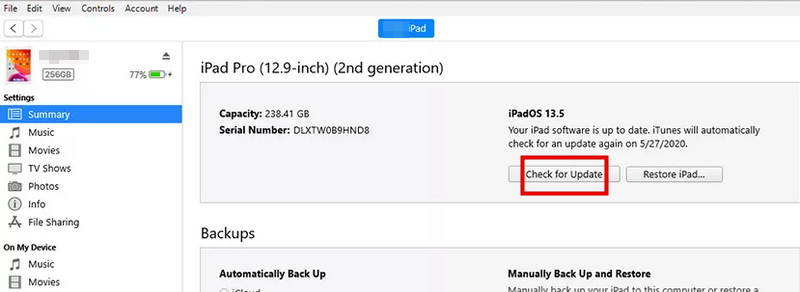
Il arrive que votre iPad affiche une erreur support.apple.com/ipad/restore car une mise à jour logicielle est nécessaire. La mise à jour via un ordinateur peut résoudre le problème sans effacer vos données.
Étape 1 : Connectez votre iPad à un ordinateur et ouvrez iTunes.
Étape 2 : Cliquez à nouveau Vérifier la mise à jour dans le Résumé languette.
Étape 3 : Si une mise à jour est disponible, cliquez sur Téléchargement et mise à jour pour installer la dernière version d'iPadOS.
Solution 3 : Restaurez les paramètres d’usine de votre iPad
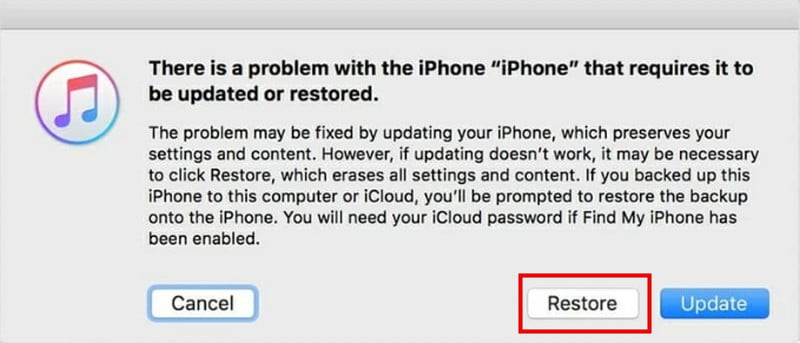
Si votre iPad est bloqué en mode de récupération, vous pouvez le restaurer via iTunes ou le Finder. Cependant, cette méthode effacera toutes les données de votre appareil. sauvegardez votre iPad en avance!
Étape 1 : Connectez votre iPad à un ordinateur et ouvrez le Finder ou iTunes.
Étape 2 : Sélectionnez votre iPad dans la liste, puis cliquez Restaurer iPad.
Étape 3 : Après la restauration, vous pouvez configurer votre iPad ou restaurer à partir d'une sauvegarde.
Solution 4 : Contactez l’assistance Apple
Si aucune des méthodes précédentes ne fonctionne, il se peut qu'il y ait un problème logiciel ou matériel plus complexe. Contactez l'assistance Apple pour obtenir de l'aide. Ils pourront vous aider à diagnostiquer le problème, vous guider dans le dépannage avancé ou organiser une réparation si nécessaire.
Partie 3 : Comment récupérer des données d’un iPad après une restauration d’usine
Cependant, après avoir effectué une restauration d'usine pour corriger l'erreur support.apple.com/ipad/restore, toutes les données de votre iPad ont été effacées. Comment récupérer vos données ? Apeaksoft Récupération de Données iPhone Ce logiciel vous permet de récupérer vos données perdues de manière sûre et efficace. Il peut récupérer les données perdues suite à une réinitialisation d'usine, une suppression accidentelle, des erreurs système, ou d'autres situations similaires.

Téléchargé par plus de 1,000,000 des opportunités
- Récupérez les données supprimées et perdues de votre iPhone, iPad et iPod.
- Récupérer les données iOS après une réinitialisation d'usine.
- Récupérez vos messages, photos, documents et tous types de données iOS.
- Récupérer des données à partir d'un appareil iOS endommagé ou volé.
Téléchargement sécurisé
Téléchargement sécurisé

Comment récupérer des données depuis un iPad :
Étape 1 : Lancez le programme et sélectionnez Récupération de Données iPhoneConnectez votre iPad via un câble USB et appuyez sur Confiance sur votre iPad.

Étape 2 : Cliquez sur Start scan bouton permettant à ce logiciel d'analyser toutes les données de votre iPad.

Étape 3 : Vous pouvez maintenant prévisualiser les données récupérables. Sélectionnez les données que vous souhaitez récupérer. Ensuite, cliquez sur Récupérer Cliquez sur le bouton situé dans le coin inférieur droit pour lancer la restauration.

Partie 4 : FAQ concernant support.apple.com/ipad/restore
Puis-je réparer support.apple.com/ipad/restore sans ordinateur ?
Malheureusement, la plupart des solutions nécessitent un ordinateur. L'écran support.apple.com/ipad/restore indique généralement que votre iPad ne peut pas effectuer de mise à jour ou de restauration automatiquement. Vous pouvez tenter un redémarrage forcé pour résoudre les problèmes, mais si cela ne fonctionne pas, vous aurez besoin d'un ordinateur équipé du Finder ou d'iTunes pour mettre à jour ou restaurer votre iPad.
Comment accéder manuellement au mode de récupération de l'iPad ?
Pour les iPad avec Face ID : appuyez rapidement sur Augmenter le volume bouton, puis bouton de réduction du volume. Maintenez le bouton enfoncé. Top jusqu'à ce que l'écran du mode de récupération apparaisse.
Pour les iPad avec bouton d'accueil : appuyez longuement. Accueil et Dessus / côté Appuyez simultanément sur les boutons jusqu'à ce que l'écran du mode de récupération apparaisse.
Comment puis-je sortir mon iPad de support.apple.com/iPad/restore ?
Pour sortir votre iPad de l’écran support.apple.com/iPad/restore, essayez d’abord de forcer son redémarrage. Si cela ne fonctionne pas, connectez votre iPad à iTunes ou au Finder et choisissez de mettre à jour ou de restaurer votre appareil. Si le problème persiste, contactez l’assistance Apple.
Conclusion
La plupart des iPads sont bloqués sur le assistance apple.com restauration iPad Le problème peut être résolu en forçant le redémarrage, en effectuant une mise à jour via le Finder ou iTunes, ou en restaurant les paramètres d'usine. Si vous avez perdu des données pendant cette opération, des outils comme… Apeaksoft Récupération de Données iPhone peut vous aider à récupérer vos photos, messages et documents. Pensez à sauvegarder régulièrement votre iPad pour éviter les problèmes de perte de données !
 Apeaksoft Récupération de Données iPhone
 Récupérez les données supprimées ou perdues de vos appareils iOS, d'iTunes et de vos sauvegardes iCloud.
Téléchargement sécurisé
Téléchargement sécurisé
Articles Relatifs




