

Comment réparer un disque dur non alloué et récupérer des fichiers

« J'ai eu une panne de disque dur de 1 To. Ensuite, on m'a demandé 931 Go d'espace non alloué sur le disque dur. » Impossible d'utiliser l'espace non alloué sur le disque durComment résoudre ce problème ? Lorsque Windows affiche un disque dur avec de l’espace non alloué, beaucoup d’utilisateurs ne comprennent pas ce que cela signifie. Ce guide explique l’erreur, propose des solutions efficaces pour réutiliser cet espace et permet de récupérer les données perdues.
CONTENU DE LA PAGE :
Partie 1 : Qu’est-ce qu’un disque dur non alloué ?
Qu'est-ce que l'espace non alloué sur un disque dur ? Il s'agit d'une portion d'un périphérique de stockage, comme un disque dur (HDD), un disque SSD ou un disque dur externe, qui n'est rattachée à aucune partition ni à aucun volume. Cet espace n'est pas formaté avec un système de fichiers ; par conséquent, le système d'exploitation ne peut pas l'utiliser pour le stockage de données tant qu'il n'est pas alloué et formaté.
Un disque dur interne ou externe non alloué peut se produire pour diverses raisons, notamment :
1. Table de partition endommagée ou corrompue.
2. Erreurs de disque ou secteurs défectueux.
3. Infection par un logiciel malveillant ou un virus.
4. Initialisation ou formatage incorrect du disque.
5. Panne de courant inattendue.
6. Suppression accidentelle.
Partie 2 : Comment réparer un disque dur non alloué
Pour résoudre un problème d'espace non alloué sur un disque dur, il faut allouer cet espace. Vous pouvez créer un nouveau volume ou étendre un volume existant pour couvrir l'espace non alloué. Il est également recommandé de mettre à jour le pilote du disque dur.
Comment résoudre le problème d'un disque dur non alloué en mettant à jour le pilote
Étape 1 : Courir Gestion de disque.
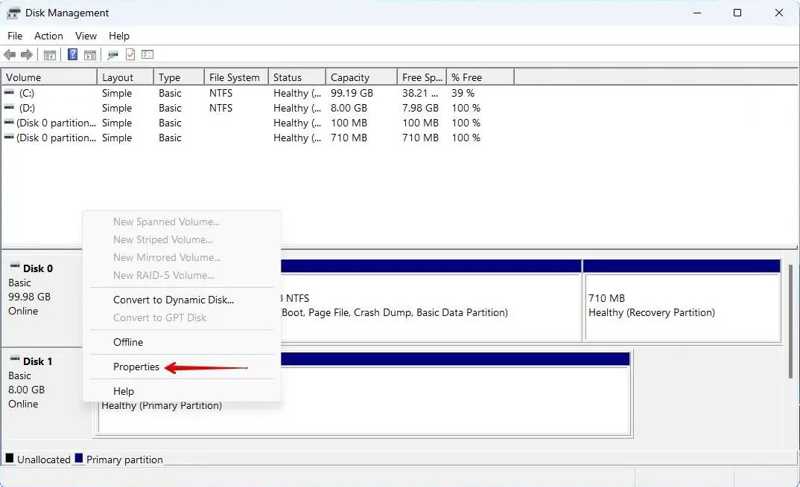
Étape 2 : Faites un clic droit sur l'espace non alloué et choisissez Propriétés.
Étape 3 : Passer à la Chauffeur onglet, et cliquez Mise à jour du pilote.
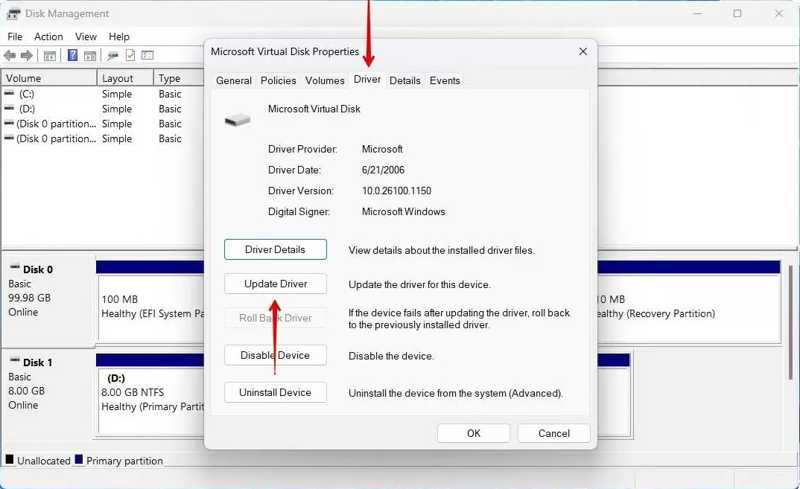
Étape 4 : Cliquez sur Rechercher automatiquement les pilotes lien pour mettre à jour le pilote.
Étape 5 : Ensuite, redémarrez votre ordinateur.
Comment allouer de l'espace non alloué sur un disque dur
Étape 1 : Faites un clic droit sur le Commencer menu et choisissez Gestion de disque.
Conseils: Pour résoudre le problème d'espace non alloué du disque dur externe, connectez-le à votre ordinateur.
Étape 2 : Faites un clic droit sur l'espace non alloué et choisissez Nouveau volume simple.
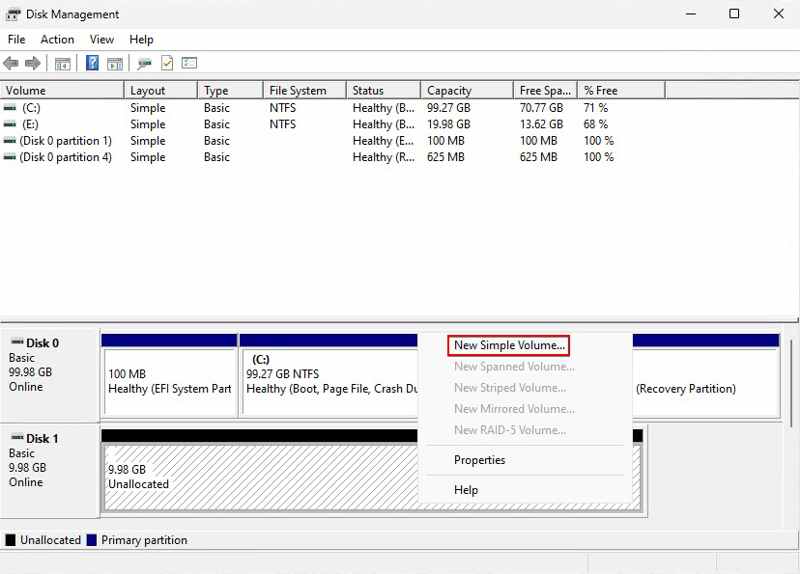
Étape 3 : Cliquez à nouveau Suivant sur le Wizard boîte de dialogue. Spécifiez la taille du volume et appuyez sur Suivant.
Étape 4 : Saisissez une lettre de lecteur et cliquez Suivant.
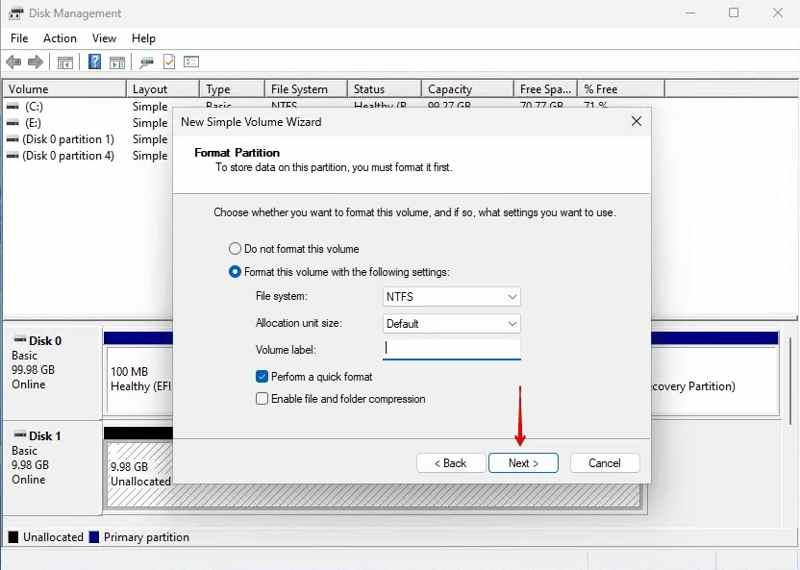
Étape 5 : Vérifiez Effectuer un formatage rapide, choisissez NTFS à partir de Système de fichiers, et frapper Suivant.
Étape 6 : Cliquez à nouveau Finition pour confirmer la réparation du disque dur non alloué.
Comment ajouter de l'espace non alloué à une partition existante
Étape 1 : Ouvrez Gestion de disque.
Étape 2 : Cliquez avec le bouton droit sur une partition existante et choisissez Étendre le volume.
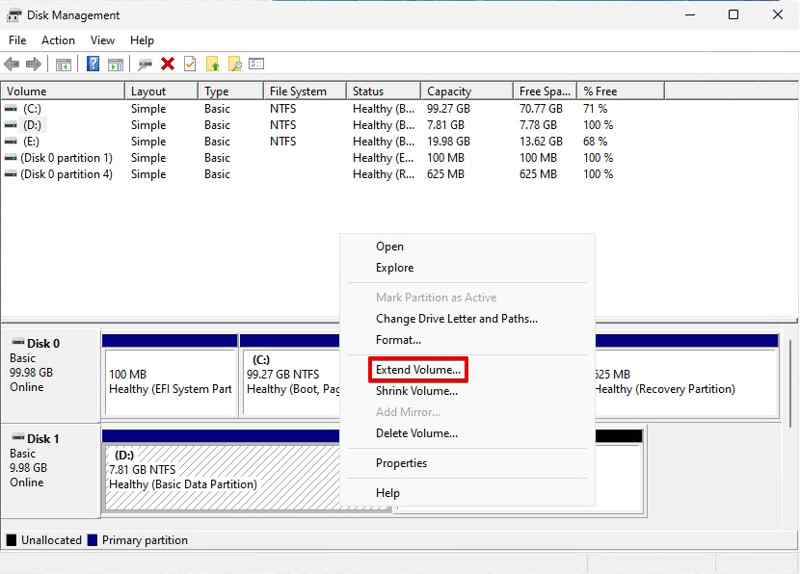
Étape 3 : Cliquez à nouveau Suivant procéder.
Étape 4 : Assurez-vous de sélectionner l'espace non alloué et cliquez Suivant.
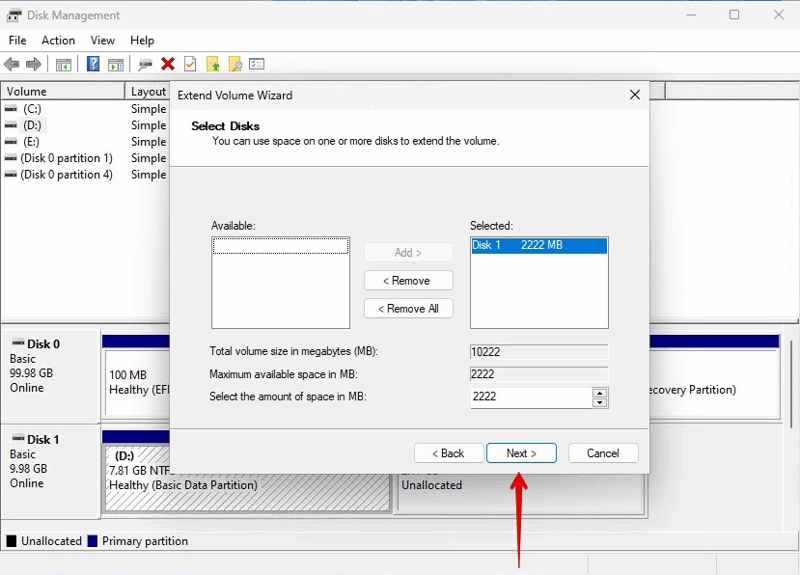
Étape 5 : Cliquez à nouveau Finition ajouter de l'espace non alloué à la partition existante sur le disque dur.
Partie 3 : Comment récupérer des fichiers à partir d’un disque dur non alloué
Comment récupérer un espace non alloué sur un disque dur avec TestDisk
Si vous souhaitez récupérer des données d'un disque dur non alloué, TestDisk est une solution gratuite. Ce logiciel permet de corriger les erreurs et les bugs, ainsi que de récupérer les fichiers perdus dans l'espace non alloué. Bien que gratuit, son utilisation est complexe.
Étape 1 : Téléchargez TestDisk, ouvrez l'archive et exécutez-le. testdisk_win.exe.
Étape 2 : Sélectionner Créer et appuyez sur Entrer touche de votre clavier.
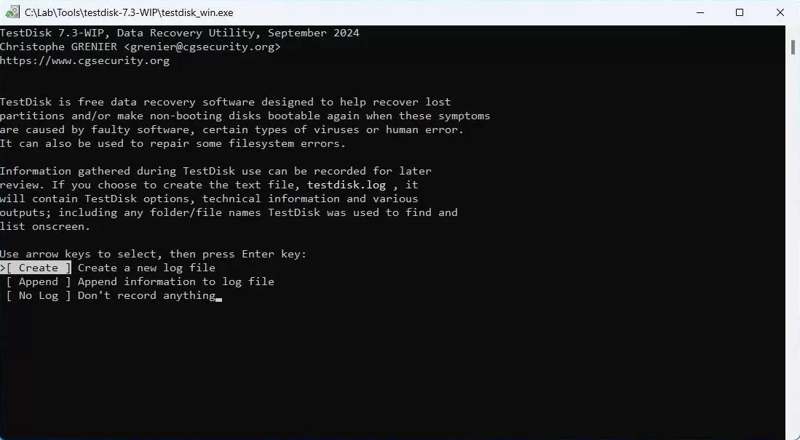
Étape 3 : Sélectionnez le lecteur auquel appartient l'espace non alloué avec le flèche touches et appuyez sur Entrer.
Étape 4 : Ensuite, choisissez le type de partition et appuyez sur Entrer.
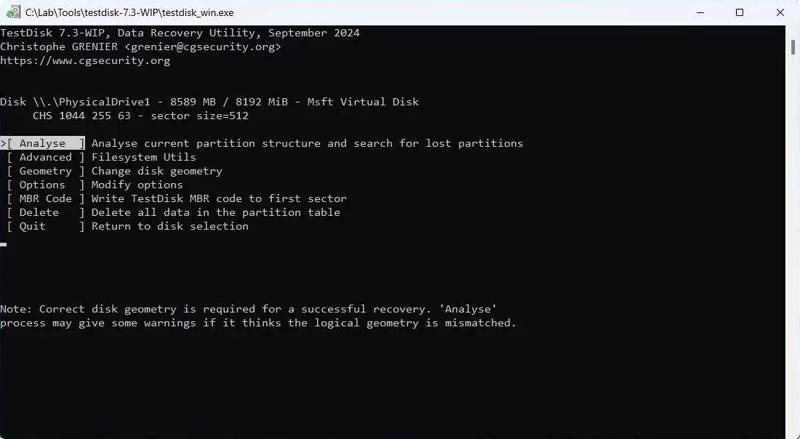
Étape 5 : Sélectionner Analyse et frapper Entrer.
Étape 6 : Ensuite, sélectionnez Recherche rapide et appuyez sur Entrer.
Étape 7 : Sélectionnez la partition perdue et appuyez sur Entrer pour récupérer des données depuis un disque dur non alloué.
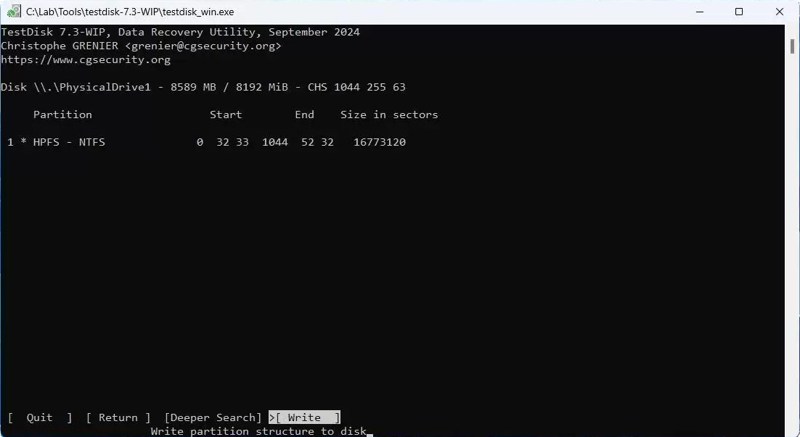
Étape 8 : Choisissez Écrire et appuyez sur Entrer pour réécrire la partition.
Lectures complémentaires
Comment récupérer des données d'un disque dur non alloué avec un logiciel de récupération de données
Apeaksoft Récupération De Données est une méthode intuitive pour récupérer une partition non allouée sur un disque dur externe ou interne. Son interface conviviale simplifie le processus et permet de récupérer un maximum de données.
Une méthode rapide pour récupérer des données d'un disque dur non alloué
- Récupérer des données à partir d'un disque dur non alloué.
- Prévisualiser les données perdues en vue d'une récupération sélective.
- Compatible avec une large gamme de types de fichiers.
- Compatible avec Windows 11 à XP, macOS 10.7 et versions ultérieures.
Téléchargement sécurisé
Téléchargement sécurisé

Comment récupérer des données d'un disque dur non alloué
Étape 1 : Analyse du disque non alloué
Installez Data Recovery et lancez-le. Accédez à Récupération de disque dur Dans l'onglet, sélectionnez le lecteur contenant de l'espace non alloué, puis cliquez sur Start scanPour récupérer un disque dur externe non alloué, connectez-le à votre ordinateur et accédez à Récupération de carte USB / SD à la place.

Étape 2 : Aperçu des fichiers perdus
Attendez la fin de l'analyse des données. Choisissez Liste de types, sélectionnez les types de données souhaités et prévisualisez les fichiers trouvés. Ou accédez à Liste de chemin et localiser les fichiers dans le répertoire correspondant.

Étape 3 : Récupérer un disque dur non alloué
Sélectionnez les fichiers perdus que vous souhaitez restaurer et cliquez sur Récupérer Bouton. Définissez un dossier de sortie et confirmez-le.

Conclusion
Cet article vous a permis d'en apprendre davantage sur un disque dur non alloué et comment résoudre ce problème. Grâce à nos solutions, vous pourrez à nouveau utiliser l'espace non alloué. Plus important encore, nous avons partagé des méthodes pour récupérer des données perdues dans cet espace. Apeaksoft Récupération De Données est une option idéale pour les utilisateurs peu versés en technologie.
Articles Relatifs




