

Comment faire une capture d'écran sur un ordinateur Mac ou un ordinateur portable

Une capture d'écran est une image de tout ce qui s'affiche sur votre bureau, d'une fenêtre active ou d'une page web. Elle permet de sauvegarder rapidement des informations importantes, de partager votre bureau et bien plus encore. macOS a toujours facilité la réalisation de captures d'écran. Apple propose plusieurs options pour ce faire. captures d'écran sur MacDes raccourcis aux lignes de commande, ce guide répertorie les méthodes éprouvées et illustre les flux de travail en détail.
CONTENU DE LA PAGE :
- Partie 1 : Une méthode rapide pour faire une capture d’écran sur Mac
- Partie 2 : Comment faire une capture d’écran sur Mac avec les raccourcis
- Partie 3 : Comment faire une capture d’écran sur Mac avec la Touch Bar
- Partie 4 : Comment créer une capture d’écran avec l’application Capture d’écran de Mac
- Partie 5 : Comment faire une capture d’écran sur Mac avec la ligne de commande
- Partie 6 : Comment faire une capture d’écran sur Mac via Aperçu
- Partie 7 : Comment enregistrer une capture d’écran pleine page sur Mac
- Partie 8 : Où trouver des captures d'écran sur Mac
Partie 1 : Une méthode rapide pour faire une capture d’écran sur Mac
Apeaksoft Screen Recorder est l'un des meilleurs outils de capture d'écran sur Mac. Il permet de capturer l'intégralité du bureau ou une zone spécifique en un seul clic. De plus, il offre de nombreuses fonctionnalités supplémentaires, comme des outils de dessin.
Une méthode rapide pour prendre des captures d'écran sur Mac
- Prenez une capture d'écran sur Mac en un seul clic.
- Dessinez des lignes et des formes directement sur les captures d'écran.
- Ajoutez du texte et des autocollants aux captures d'écran de votre Mac.
- Incluez des fonctionnalités bonus, comme l’enregistrement d’écran.
- Disponible sur macOS 10.13 et versions ultérieures.
Téléchargement sécurisé
Téléchargement sécurisé

Comment faire une capture d'écran sur Mac
Étape 1 : Installez l'outil de capture d'écran Mac
Téléchargez l'outil de capture d'écran pour Mac et suivez les instructions à l'écran pour l'installer sur votre ordinateur. Lorsque vous souhaitez effectuer une capture d'écran du bureau de votre Mac, lancez-le.

Étape 2 : Prendre une capture d'écran
Placez sur votre bureau tout ce que vous souhaitez capturer. Cliquez sur Capture d'écran Choisissez l'option correspondante dans l'interface d'accueil et sélectionnez la zone souhaitée à l'aide de votre souris.

Étape 3 : Modifier et enregistrer la capture d'écran du Mac
L'outil effectuera ensuite une capture automatique. Vous pourrez alors dessiner des bordures, des lignes, des flèches et d'autres formes, ou ajouter du texte à l'aide de la barre d'outils. Une fois terminé, vous pourrez copier la capture d'écran dans le presse-papiers ou l'enregistrer comme image.

Partie 2 : Comment faire une capture d’écran sur Mac avec les raccourcis
Sur Mac, une méthode simple pour faire une capture d'écran consiste à utiliser le clavier. Grâce aux raccourcis clavier appropriés, vous pouvez capturer l'intégralité de votre bureau, une fenêtre active ou une portion de votre écran. De plus, vous pouvez enregistrer les captures d'écran dans le presse-papiers ou sur le bureau de votre Mac.
| Combinaison de boutons | Capture d'écran |
| Maj + Commande + 3 | Capturez l'écran entier et enregistrez-le comme image sur votre bureau. |
| Ctrl + Maj + Commande + 3 | Capture d'écran de l'ensemble du bureau et enregistrement dans le presse-papiers |
| Maj + Commande + 4 | Capturez la zone sélectionnée sur votre bureau et enregistrez-la comme image. |
| Ctrl + Maj + Commande + 4 | Capturez la zone sélectionnée et enregistrez-la dans le presse-papiers. |
| Maj + Commande + 4 + Barre d'espace | Sur Mac, appuyez simultanément sur Maj + Commande + 4, puis sur la barre d'espace et cliquez sur une fenêtre active pour effectuer une capture d'écran. Pour faire une capture d'écran des icônes du bureau sans le fond d'écran, appuyez sur Commande + Maj + 4, puis sur la barre d'espace. Ensuite, placez le curseur de l'appareil photo sur les fichiers à sélectionner et cliquez pour prendre la capture d'écran. |
| Maj + Commande + 6 | Capturez l'écran de la Touch Bar et enregistrez-le sur votre bureau. |
| Ctrl + Maj + Commande + 6 | Prenez des captures d'écran de la Touch Bar et enregistrez-les dans le presse-papiers. |
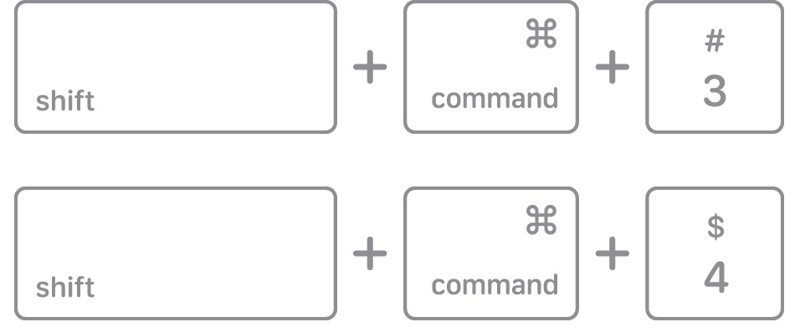
Étape 1 : Pour effectuer une capture d'écran sur un Mac à l'aide des raccourcis clavier, appuyez sur la combinaison de touches appropriée.
Étape 2 : Une fois l'opération réussie, vous entendrez le bruit d'un déclencheur d'appareil photo à travers votre haut-parleur.
Étape 3 : Par défaut, la capture d'écran est enregistrée sur le bureau au format PNG. Si elle est enregistrée dans le presse-papiers, ouvrez un éditeur d'images ou un logiciel de traitement de texte, puis collez la capture d'écran sur votre Mac.
Partie 3 : Comment faire une capture d’écran sur Mac avec la Touch Bar
La Touch Bar offre un moyen pratique de réaliser des captures d'écran sur Mac. Après configuration, vous pouvez capturer l'écran entier, une zone sélectionnée, une fenêtre active ou la Touch Bar, puis enregistrer la capture d'écran sur votre bureau.
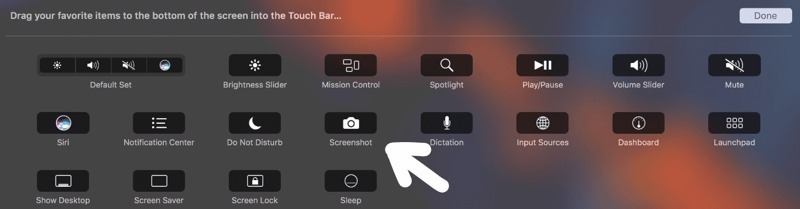
Étape 1 : Cliquez sur Apple menu et choisissez Les paramètres du système.
Étape 2 : Appuyez sur la touche Clavier et cliquez sur Paramètres de la Touch Bar.
Étape 3 : Cliquez à nouveau sur Personnaliser la bande de contrôle, et développez le Bande de contrôle dans la Touch Bar.
Étape 4 : Ajouter le raccourci pour Capture d'écran sur Mac.
Étape 5 : Lorsque vous aurez terminé, cliquez OK pour le confirmer.
Partie 4 : Comment créer une capture d’écran avec l’application Capture d’écran de Mac
Sur les versions récentes de macOS, vous pouvez effectuer une capture d'écran sur Mac grâce à l'application Capture d'écran intégrée. Avant macOS Mojave, cette application s'appelait Capture d'écran. Vous la trouverez dans le dossier Autres ou Utilitaires, ou encore via le raccourci.
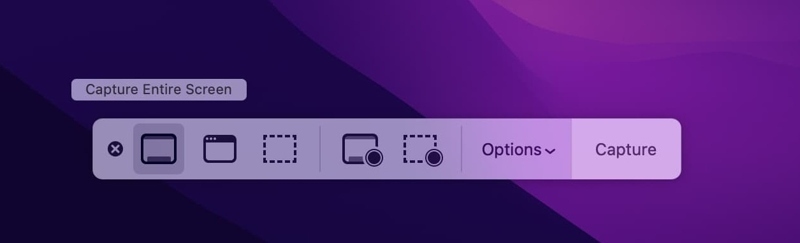
Étape 1 : Accédez à la Autres dossier et cliquez sur le Capture d'écran app. Ou appuyez sur Commande + Maj + 5 pour l'ouvrir.
Étape 2 : Vous verrez maintenant quelques boutons dans la barre d'outils :
Capture d'écran d'entrée sert à faire une capture d'écran de tout ce qui s'affiche sur votre écran.
Capturer les fenêtres sélectionnées permet de prendre une capture d'écran d'une seule application ou fenêtre.
Capturer la partie sélectionnée sert à capturer la partie sélectionnée de votre écran.
Enregistrer tout l'écran peut créer un enregistrement vidéo de votre bureau.
Enregistrer la portion sélectionnée peut enregistrer une vidéo d'une portion spécifique.
Remarque : Pour personnaliser les paramètres de capture d'écran, cliquez sur le bouton Options.
Partie 5 : Comment faire une capture d’écran sur Mac avec la ligne de commande
Pour les utilisateurs avertis, prendre des captures d'écran sur Mac à l'aide de commandes est une bonne solution. Cette méthode est également possible si votre clavier ne fonctionne pas. Bien entendu, vous devez exécuter la commande avec précision, sinon la capture d'écran échouera.
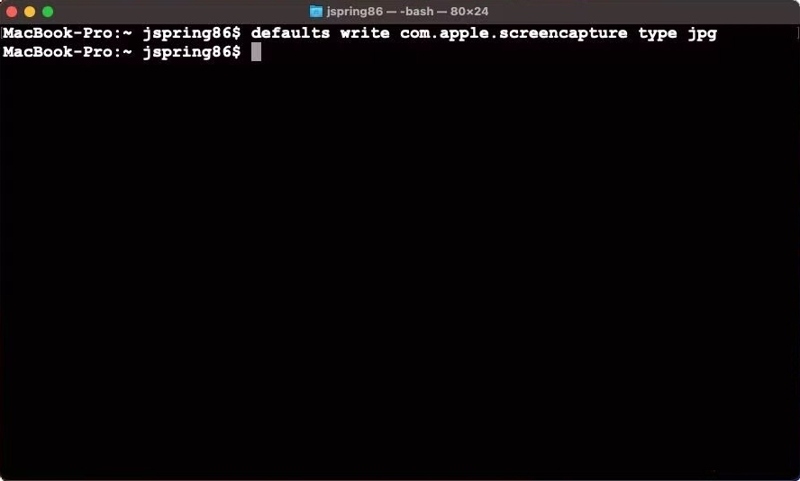
Étape 1 : Exécutez le terminal application de la Dock bar ou Applications dossier.
Étape 2 : Entrée capture d'écran screen.png et appuyez sur la Retour touche de votre clavier.
Étape 3 : Vous trouverez ensuite la capture d'écran sur votre bureau sous le nom de fichier écran.jpg.
Partie 6 : Comment faire une capture d’écran sur Mac via Aperçu
L’application Aperçu intégrée est l’outil de retouche d’images par défaut sur Mac. Outre la retouche d’images, elle permet également de réaliser des captures d’écran de l’ensemble du bureau, d’une zone sélectionnée ou d’une fenêtre active.
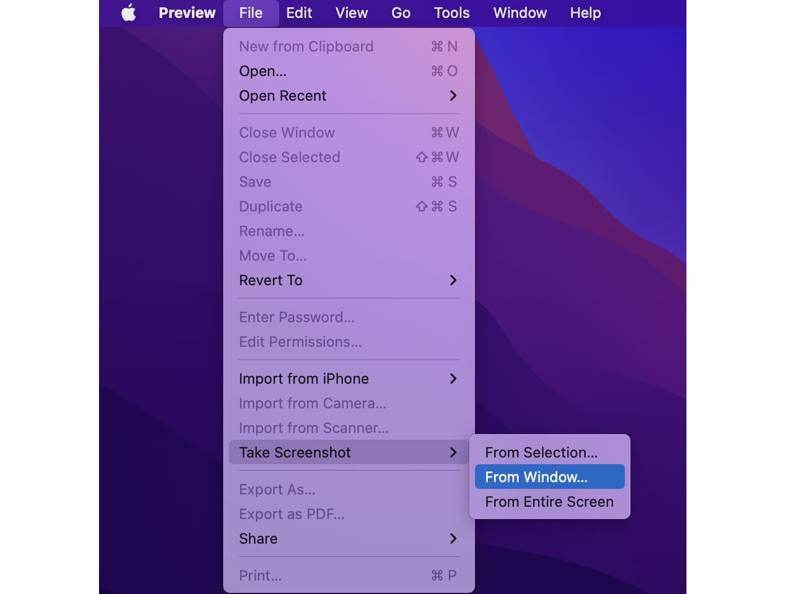
Étape 1 : Placez l'écran ou la fenêtre que vous souhaitez capturer.
Étape 2 : Ouvrez le Aperçu app.
Étape 3 : Rendez-vous dans la section Fichier menu, puis cliquez sur Prendre une capture d'écran.
Étape 4 : Choisissez une option, comme De la sélection, De la fenêtre, ou Depuis tout l'écran, selon votre besoin.
Étape 5 : Suivez les instructions à l'écran pour enregistrer une capture d'écran sur un Mac.
Étape 6 : Une fois terminé, vous pouvez également modifier la capture d'écran.
Partie 7 : Comment enregistrer une capture d’écran pleine page sur Mac
Il peut arriver que vous souhaitiez faire une capture d'écran d'une page entière sur Mac pour sauvegarder toutes les informations. Bien sûr, les raccourcis clavier ne permettent d'enregistrer que le contenu affiché à l'écran, et non une capture d'écran d'une page défilante. Heureusement, les outils de développement, les extensions de navigateur et les applications tierces de capture d'écran peuvent répondre à ce besoin.
Comment enregistrer une capture d'écran pleine page sur Mac avec les outils de développement
Étape 1 : Exécutez votre Safari app.
Étape 2 : Rendez-vous dans la section Safari menu, choisissez Paramètres or Préférences.
Étape 3 : Rendez-vous dans la section Avancé onglet, et cochez la case à côté de Afficher le menu Développement dans la barre des menus.
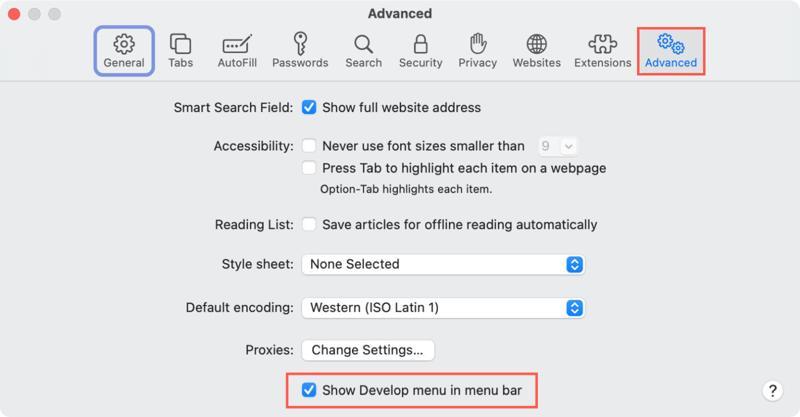
Étape 4 : Retournez à l'écran Safari et accédez à la page Web que vous souhaitez enregistrer.
Étape 5 : Cliquez sur Développent menu et choisissez Afficher l'inspecteur Web De la barre de menu.
Étape 6 : Passer à la Éléments onglet sur le panneau de droite.
Étape 7 : Faites un clic droit sur la première ligne de .
Étape 8 : Choisissez Capturer Capture d'écran depuis le menu contextuel pour créer une capture d'écran défilante sur Mac.
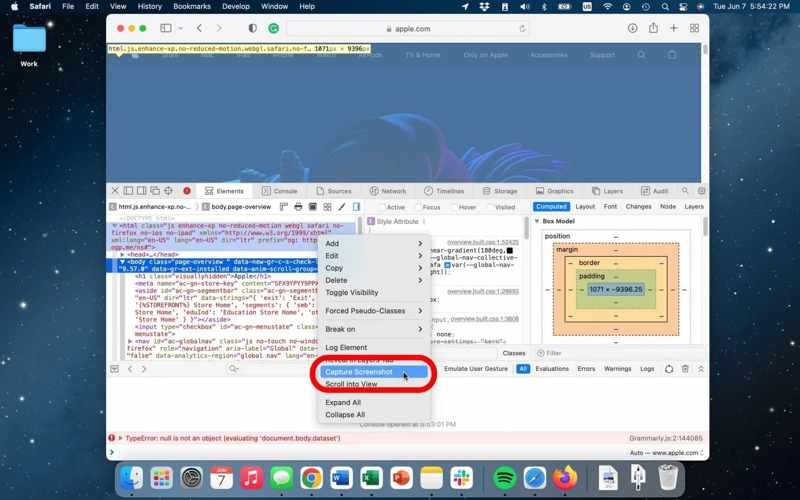
Étape 9 : Une fois l'opération terminée, choisissez un emplacement pour enregistrer la capture d'écran sur Mac et indiquez un nom de fichier.
Étape 10 : Enfin, cliquez sur le Enregistrer .
Étape 11 : Cliquez sur X bouton en haut à gauche pour fermer l'inspecteur Web.
Remarque : Vous pouvez également capturer une page entière sur un Mac en utilisant les outils de développement de Google Chrome.
Comment enregistrer une capture d'écran défilante sur Mac par impression
Par ailleurs, Safari permet d'enregistrer une capture d'écran défilante sur Mac grâce à sa fonction intégrée d'impression de page. Celle-ci ouvre une imprimante virtuelle, capture l'intégralité de la page web et l'enregistre au format PDF.
Étape 1 : Ouvrez la page web dont vous souhaitez faire une capture d'écran dans Safari.

Étape 2 : Cliquez avec le bouton droit sur une zone vide de la page et choisissez Imprimer la pageOu allez à Fichier menu et choisissez Impressions hors ligne.
Étape 3 : Choisissez Enregistrer au format PDF dans la liste déroulante du format.
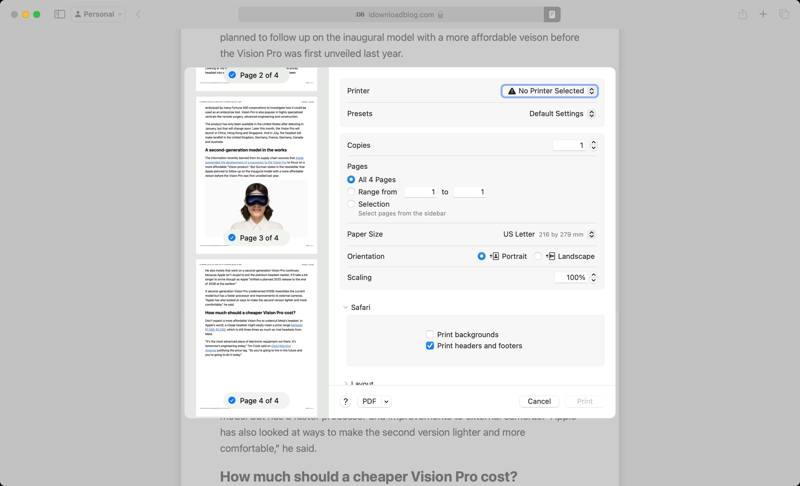
Étape 4 : Cliquez sur Impressions hors ligne .
Étape 5 : Ensuite, définissez un dossier de sortie, saisissez un nom de fichier et cliquez sur Enregistrer.
Vous aimerez aussi:
Tutoriel complet sur l'enregistrement d'écran sur un Mac
Dupliquez votre iPhone sur votre téléviseur avec AirPlay, USB et bien plus encore
Comment créer une capture d'écran défilante sur Mac à l'aide d'une extension
Une autre méthode pour créer des captures d'écran défilantes sur Mac consiste à utiliser une extension. FireShot, par exemple, est une extension polyvalente permettant de capturer le Web sans omettre aucun détail. Elle peut enregistrer des pages Web entières aux formats PDF, JPG ou PNG.
Étape 1 : Rendez-vous sur le Mac App Store, recherchez FireShot et installez-le dans Safari.
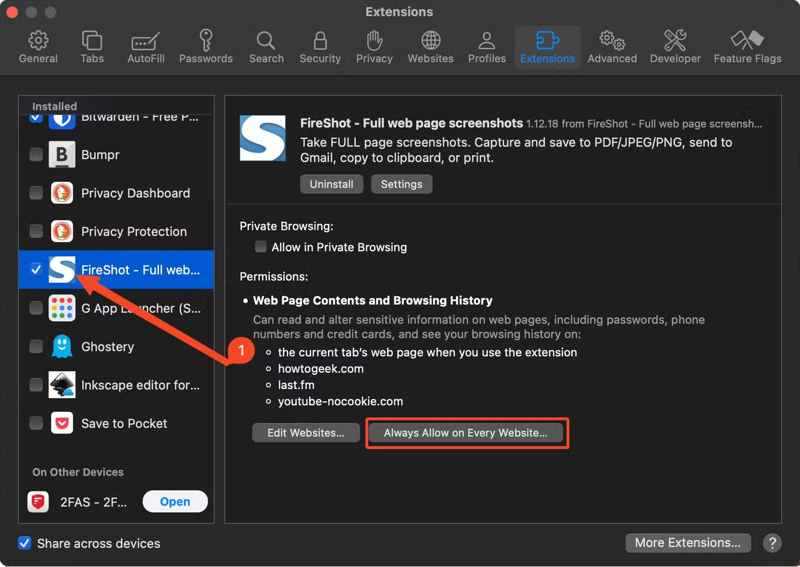
Étape 2 : Rendez-vous dans la section Safari menu, choisissez Paramètreset basculez vers Extensions.
Étape 3 : Choisir Coup de feu dans le panneau Installé, puis cliquez Autoriser systématiquement sur tous les sites web.
Étape 4 : Maintenant, rendez-vous sur la page web dans Safari, cliquez sur Coup de feu bouton, et choisissez Prévoir un jour pour le permettre.
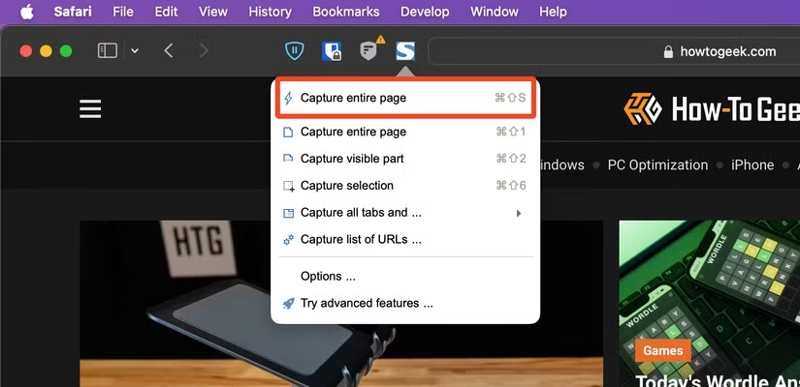
Étape 5 : Ensuite, cliquez sur le Coup de feu Appuyez à nouveau sur le bouton, puis choisissez Capturer la page entière or Capturer la sélection.
Étape 6 : Ensuite, enregistrez la capture d'écran sur un Mac.
Comment faire une capture d'écran pleine page sur Mac via des outils de capture d'écran en ligne
Les outils de capture d'écran en ligne permettent de réaliser une capture d'écran complète sur Mac sans rien installer. Si cela s'avère parfois contraignant, vous pouvez rapidement capturer une page entière sur Mac à l'aide d'un outil en ligne comme WebShot.
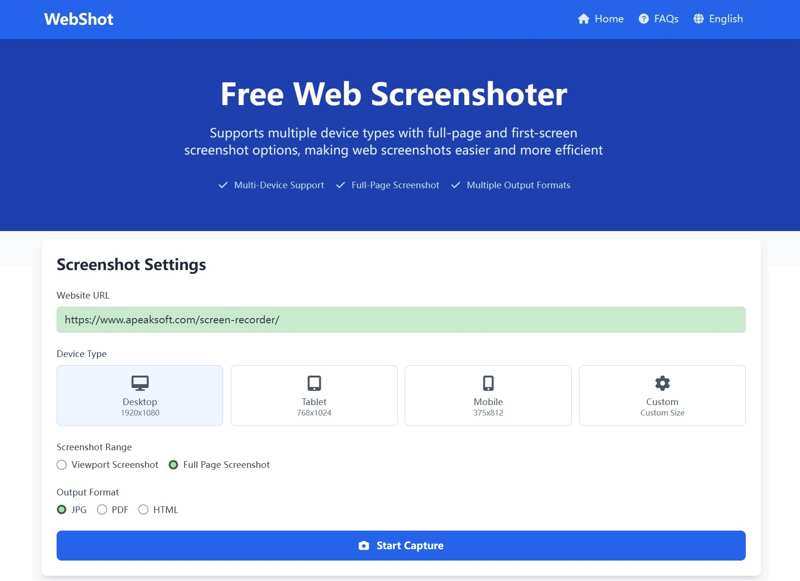
Étape 1 : Pour capturer une page entière sur Mac, ouvrez un nouvel onglet dans Safari et accédez à l'URL indiquée. https://webshot.cc/.
Étape 2 : Copiez et collez l'URL dans la case.
Étape 3 : Choisissez le type de votre appareil. Ici, nous choisissons Bureau.
Étape 4 : Choisir Capture de page complèteet définissez un format de sortie.
Étape 5 : Cliquez sur Commencer la capture .
Étape 6 : Une fois terminé, prévisualisez le résultat.
Étape 7 : Enfin, cliquez sur le Télécharger JPG bouton pour enregistrer la capture d'écran sur Mac.
Partie 8 : Où trouver des captures d'écran sur Mac
Où trouver les captures d'écran sur Mac ? Par défaut, elles sont enregistrées automatiquement sur votre bureau au format PNG. Si vous ne les trouvez pas, vous pouvez modifier leur emplacement. Vous pouvez également les rechercher avec le Finder.
Ouvrez le Finder depuis votre barre Dock, appuyez sur Commande + Fet entrez kMDItemIsScreenCapture: 1Vous verrez alors toutes les captures d'écran sur votre Mac, quel que soit leur emplacement de stockage.
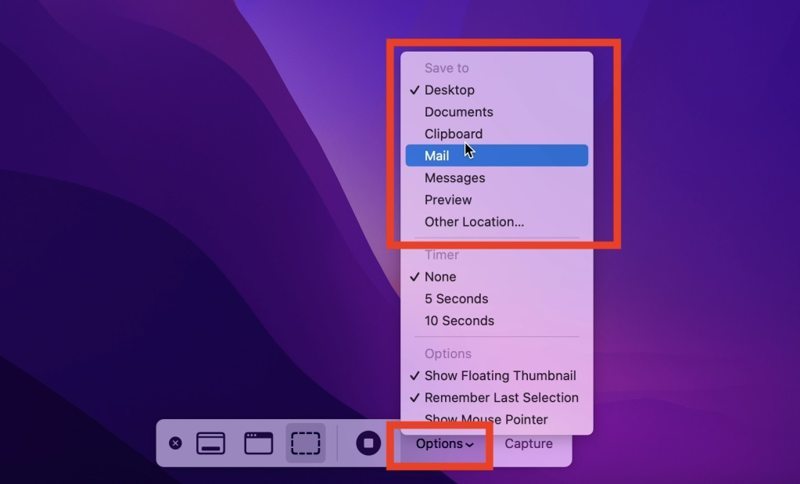
Si vous souhaitez modifier le chemin d'accès par défaut des captures d'écran, appuyez sur Maj + Commande + 5 pour ouvrir l'application Capture d'écran. Cliquez sur Options bouton, et définissez un nouveau chemin sous Ajouter à la.Conclusion
Conclusion
Ce guide explique comment faire une capture d'écran sur un MacVous pouvez utiliser les raccourcis clavier pour capturer l'écran entier, une partie ou une fenêtre. Vous pouvez également utiliser la Touch Bar, l'application Capture d'écran, la ligne de commande ou Aperçu. Nous avons aussi présenté plusieurs méthodes pour capturer une page web complète sur Mac. Apeaksoft Screen Recorder est une option flexible convenant aussi bien aux débutants qu'aux utilisateurs avancés.
Articles Relatifs
Vous pouvez diffuser l'écran de votre ordinateur sur un téléviseur via un câble HDMI, le Wi-Fi, AirPlay et Chromecast. Cliquez ici pour connaître la procédure détaillée.
Si vous souhaitez regarder l'écran de votre Mac sur un téléviseur intelligent, nous vous expliquons comment mettre en miroir votre Mac sur Roku avec AirPlay, un câble HDMI, etc.
Pour dupliquer l'écran de votre iPhone sur votre Mac, vous pouvez utiliser AirPlay, la fonctionnalité intégrée d'Apple, ou QuickTime Player. Nous vous proposons également un outil tiers performant.
Ce guide vous montre la méthode la plus intuitive pour activer l'enregistrement d'écran sur votre ordinateur, garantissant une image nette et un son synchronisé.



