

4 façons ultimes de prendre une capture d'écran sur Microsoft Surface Pro

La Microsoft Surface Pro est un appareil bureautique deux-en-un lancé par Microsoft. Elle peut servir à la fois de tablette et d'ordinateur portable.
Que vous souhaitiez capturer un message d'erreur ou partager du contenu avec d'autres, savoir comment faire une capture d'écran sur un Microsoft Surface Pro est essentielle.
Pour de simples captures d'écran, vous pouvez utiliser les outils intégrés, comme les raccourcis clavier, le stylet Surface, les boutons physiques, etc. Bien sûr, il est également possible de prendre des captures d'écran sur une Surface Pro, comme le suggère l'expert mentionné dans l'article.
CONTENU DE LA PAGE :
- Partie 1 : Raccourci pour capture d’écran sur Surface Pro (méthode clavier)
- Partie 2 : Comment faire une capture d’écran sur Surface Pro sans clavier (boutons physiques)
- Partie 3 : Comment faire une capture d’écran sur Surface Pro avec le stylet Surface
- Partie 4 : Meilleure façon de faire une capture d’écran sur Surface Pro avec les outils d’édition
Partie 1 : Raccourci pour capture d’écran sur Surface Pro (méthode clavier)
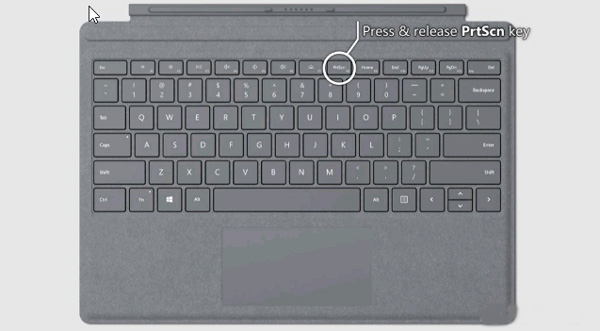
Vous pouvez utiliser le clavier du Surface Type Cover pour prendre une capture d'écran sur votre Surface Pro lorsqu'elle est utilisée comme un ordinateur portable. Vous pouvez ensuite suivre la méthode habituelle pour prendre des captures d'écran sur une Surface Pro avec un clavier, comme indiqué ci-dessous.
Étape 1 : Appuyez sur la touche PrtScn clé, ou Alt + Impr dans le clavier pour prendre une capture d'écran directement sur la Surface Pro.
Étape 2 : Vous pouvez ensuite coller la capture d'écran dans Paint pour la modifier, dans Word ou dans des applications de réseaux sociaux, selon le cas.
Partie 2 : Comment faire une capture d’écran sur Surface Pro sans clavier (boutons physiques)
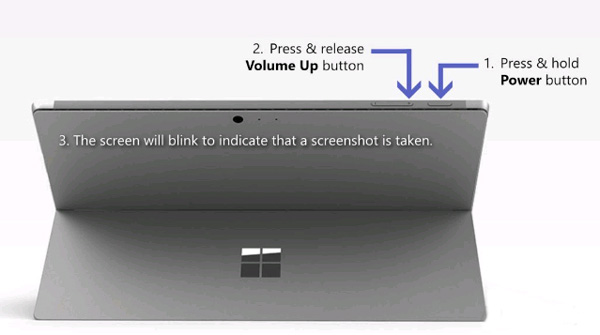
Si le clavier Type Cover de votre Surface Pro n'est pas disponible actuellement, vous pouvez effectuer une capture d'écran directement sur votre Surface Pro à l'aide des boutons physiques. Pour en savoir plus, suivez les étapes ci-dessous.
Étape 1 : Lorsque vous ouvrez la Microsoft Surface Pro, appuyez longuement sur Puissance .
Étape 2 : Appuyez ensuite sur le bouton et relâchez-le. Augmenter le volume tout en maintenant la touche Puissance .
Étape 3 : Toutes les captures d'écran seront enregistrées dans un dossier nommé Captures d'écran sous la bibliothèque d'images. (Voir où sont stockées les captures d'écran)
Partie 3 : Comment faire une capture d’écran sur Surface Pro avec le stylet Surface
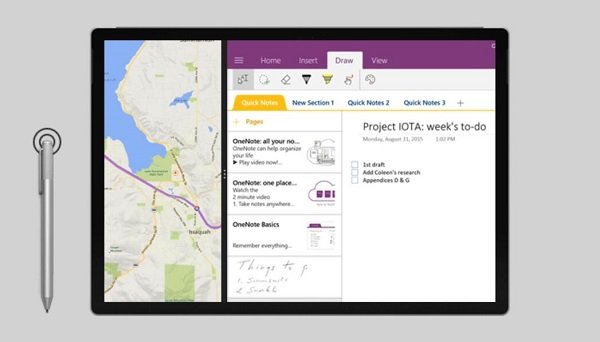
Une autre méthode pour prendre une capture d'écran sur une Microsoft Surface Pro consiste à utiliser le stylet Surface. Grâce à la nouvelle fonctionnalité « Croquis d'écran », vous pouvez facilement réaliser une capture d'écran en suivant la procédure ci-dessous.
Étape 1 : Double-cliquez sur le Effacer Vous pouvez également utiliser le bouton situé sur le dessus de votre stylet Surface. Vous pouvez aussi sélectionner une zone et appuyer sur le bouton gomme pour prendre une capture d'écran de cette zone sur la Surface Pro.
Étape 2 : Vous pouvez ensuite modifier, recadrer et enregistrer la capture d'écran en cliquant sur le bouton « Enregistrer sous » en haut à droite de l'écran. Vous pouvez également la partager directement dans OneNote.
Partie 4 : Meilleure façon de faire une capture d’écran sur Surface Pro avec les outils d’édition
Que vous ayez besoin de faire des captures d'écran ou des enregistrements vidéo, ou de modifier et de gérer facilement des photos, Apeaksoft Screen Recorder est un enregistreur d'écran polyvalent pour Microsoft Surface Pro. Il vous permet de régler les paramètres vidéo et audio, d'ajouter des annotations, un curseur de souris ou un filigrane, et même de modifier l'enregistrement facilement.
Meilleur outil de capture d'écran pour Surface Pro
- Capturez votre écran exactement comme vous le souhaitez : prenez des captures d’écran en plein écran, d’une fenêtre spécifique, etc. une partie de l'écran.
- Ajoutez à la capture d'écran des annotations, des filigranes, des formes, du texte, des flèches, des légendes et d'autres éléments selon vos envies.
- Gérez et modifiez facilement les enregistrements dans la bibliothèque multimédia intégrée.
Téléchargement sécurisé
Téléchargement sécurisé

Comment prendre des captures d'écran professionnelles sur Surface Pro
Étape 1 : Téléchargez et installez l'outil de capture d'écran. Vous pouvez lancer le programme sur votre ordinateur. Ensuite, vous pouvez choisir… Capture d'écran possibilité de prendre une capture d'écran au besoin.

Étape 2 : Ensuite, vous pouvez sélectionner la zone souhaitée avec la souris externe de votre Surface Pro, en choisissant une fenêtre spécifique, le mode plein écran, ou même en personnalisant la zone de capture.

Étape 3 : Il permet également de dessiner une bordure, d'ajouter un curseur (aérographe ou souris) ou d'appliquer un effet de flou à la capture d'écran. Vous pouvez aussi facilement personnaliser la taille et la couleur du texte et des polices.
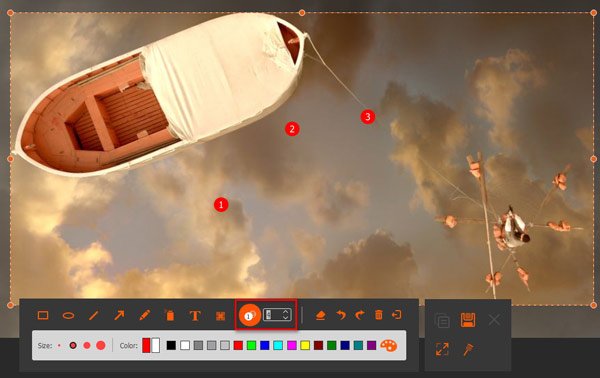
Étape 4 : Cliquez sur Disque bouton pour enregistrer une capture d’écran sur Surface Pro. Une fenêtre apparaîtra pour vous permettre de sélectionner le chemin de sauvegarde avant de modifier davantage les photos dans le programme.

Partie 5 : FAQ sur la capture d’écran sur Surface Pro
Comment faire une capture d'écran sur Surface Pro 3 ou version antérieure ?
Maintenez enfoncées simultanément la touche Windows et la touche de réduction du volume. Lorsque l'écran clignote, votre capture d'écran est effectuée. Elle est automatiquement enregistrée dans le sous-dossier « Captures d'écran » de l'application Images de votre tablette.
Pourquoi est-il impossible de prendre des captures d'écran sur une Surface Pro ?
Vérifiez que votre clavier est connecté et fonctionne correctement. Si le problème persiste, essayez de redémarrer l'appareil ou d'utiliser les boutons physiques.
Existe-t-il un outil de capture d'écran par défaut pour les captures d'écran sur une Surface Pro ?
Outre les méthodes ci-dessus, vous pouvez également utiliser les mêmes outils de capture d'écran disponibles sur les PC Windows pour prendre des captures d'écran sur une Surface Pro, tels que l'outil Capture d'écran de Windows et Capture d'écran et croquis. (Trouver outil de capture pour Mac ici)
Conclusion
Si vous avez besoin d' faire une capture d'écran sur une Surface ProVous pouvez découvrir les 4 meilleures méthodes dans cet article. Si vous souhaitez ajouter une annotation, modifier une capture d'écran ou gérer vos captures d'écran, Apeaksoft Screen Recorder Voici la solution que vous devriez envisager.
Articles Relatifs
Vous souhaitez capturer des images avec Windows Media Player ? Cet article présente les méthodes les plus simples pour capturer des images fixes avec ce programme.
Si vous avez accidentellement supprimé des captures d'écran, vous pouvez apprendre ici comment récupérer des captures d'écran sur des appareils Mac, PC, iPhone ou Android.
Microsoft Screen Recorder permet de capturer des écrans sur les ordinateurs Windows. Cet article présente ses fonctionnalités, son utilisation et une alternative sur Windows et Mac.
Cet article explique étape par étape comment réaliser une capture d'écran sur un ordinateur portable Toshiba. Suivez ces trois options pour effectuer une capture d'écran sur un ordinateur portable sous Windows.



