


Test de TinyTake 2026 : Performances de capture et tests en conditions réelles

Si vous utilisez TinyTake depuis longtemps, vous remarquerez peut-être des changements importants. Nous l'avons également constaté. En le téléchargeant à nouveau depuis le site officiel, nous avons vu qu'il s'appelait désormais Mango Recorder et que certaines de ses fonctionnalités et options tarifaires avaient évolué.
Cependant, de nombreux tests de TinyTake disponibles en ligne ne prennent pas pleinement en compte ces changements récents. C'est pourquoi nous réexaminons et mettons à jour cette dernière version. Critique de TinyTake Pour vous donner une vision claire. Continuez à lire !
CONTENU DE LA PAGE :
Qu'est-ce que TinyTake ? – Présentation et avis.
TinyTake (désormais appelé Mango Recorder) est un outil de capture et d'enregistrement d'écran édité par MangoApps. Ce programme léger est compatible avec Windows et Mac. Il est principalement destiné à la capture d'écran et à l'enregistrement d'écran, ce qui est utile pour la communication quotidienne, la création de tutoriels, le signalement de bogues, etc.
Il prend également en charge des raccourcis clavier pratiques, vous permettant de démarrer rapidement une capture d'écran ou un enregistrement sans ouvrir l'interface principale.
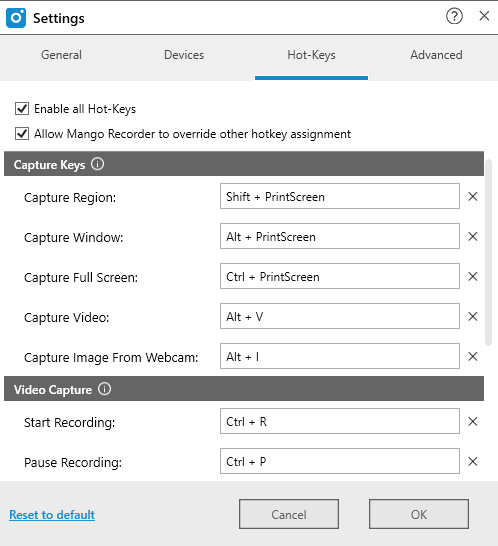
Les fonctionnalités de TinyTake se divisent en deux catégories : la capture d’images et la capture vidéo. Nous avons téléchargé la version gratuite depuis le site officiel et testé les deux fonctionnalités.
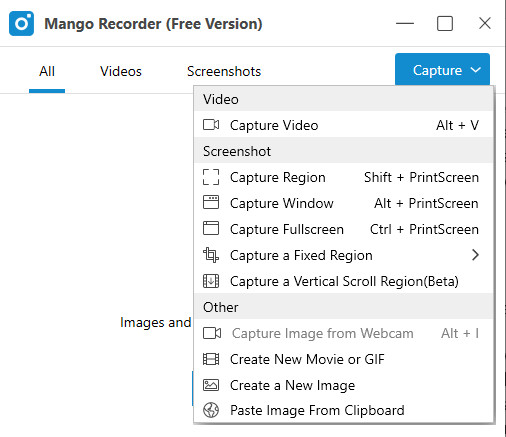
Pour la capture d'images, TinyTake offre une solution rapide et pratique pour réaliser des captures d'écran. Vous pouvez choisir différentes options de capture en fonction de vos besoins, notamment : Région de capture, Fenêtre de capture, Capture plein écran, Capturez une région fixe et Capture d'une zone de défilement vertical (Bêta).
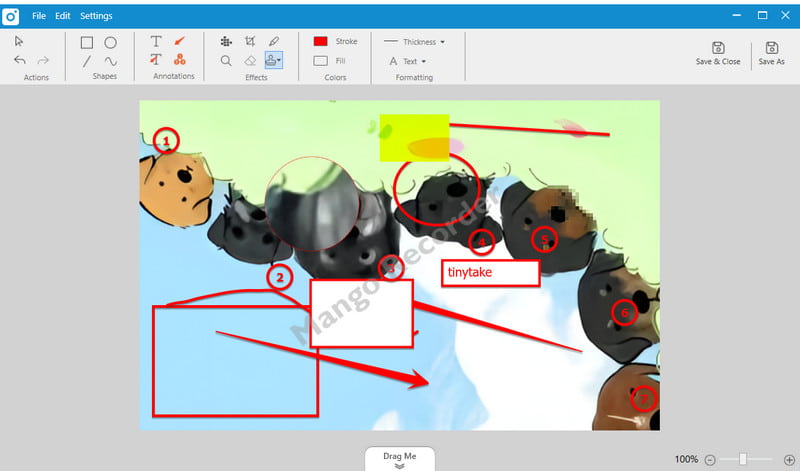
Après avoir sélectionné la zone, cet outil vous permet d'ajouter des légendes, de surligner et de modifier vos captures d'écran. Comme illustré ci-dessous, vous pouvez entourer, numéroter et surligner les points clés ou les éléments que vous souhaitez mettre en évidence. Vous pouvez également ajouter des légendes pour expliquer l'image. De plus, vous pouvez y ajouter un filigrane à l'aide de votre propre fichier. Une fois la modification terminée, vous pouvez enregistrer la capture d'écran localement ou la copier dans le presse-papiers.
- Vous pouvez utiliser des raccourcis clavier pour prendre rapidement des captures d'écran sans ouvrir l'interface principale.
- Vous pouvez choisir d'ajouter ou non un filigrane (certains outils de capture d'écran gratuits ajoutent automatiquement leur propre filigrane de marque à l'image).
- Il offre plusieurs modes de capture d'écran et des outils d'édition intégrés, ce qui est très pratique.
- Vous pouvez enregistrer une capture d'écran inachevée dans l'interface principale en cliquant sur Sauvegarder et fermer dans l'interface principale du programme et vous pouvez y revenir à tout moment pour poursuivre l'édition.
- Il enregistre par défaut les captures d'écran au format PNG.
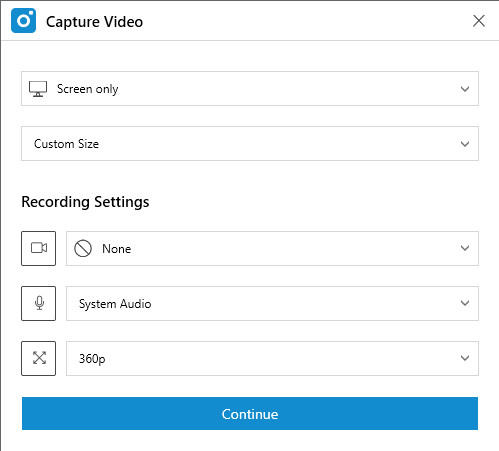
Pour la capture vidéo, TinyTake vous permet de personnaliser la zone d'enregistrement ou de choisir parmi plusieurs tailles prédéfinies, telles que 1024 × 768 et 1280 × 1024. Vous pouvez également choisir d'enregistrer votre webcam et votre microphone. De plus, il offre plusieurs options de résolution, de 360p à 1440p. Vous pouvez ajuster la qualité vidéo selon vos besoins.
Après l'enregistrement, TinyTake propose également des outils de montage basiques. Vous pouvez ajouter du texte, dessiner des cercles, des lignes et des flèches pour mettre en évidence les parties importantes de la vidéo.
- Enregistreur d'écran gratuit sans filigrane.
- Il prend en charge les raccourcis clavier.
- Il n'y a pas de limite de temps d'enregistrement, du moins lors de nos tests. Cela diffère des précédents tests de TinyTake qui affirmaient que la version gratuite était limitée à 5 minutes d'enregistrement.
- Il fournit des outils de montage de base, tels que le découpage.
- Il exporte les enregistrements au format MP4 par défaut.
- La vidéo enregistrée s'ouvre par défaut en mode plein écran après la fin de l'enregistrement, et vous ne pouvez pas la réduire directement.
- Vous ne pouvez pas ajouter d'annotations pendant l'enregistrement.
- Les outils d'édition intégrés sont assez limités.
Comparaison détaillée des prix et des forfaits TinyTake
Selon Site officiel de TinyTakeTinyTake (désormais Mango Recorder) propose une version gratuite et une version premium. La principale différence réside dans le stockage local des captures d'écran et des vidéos : la version gratuite les enregistre dans le cloud et génère des liens pour un partage rapide. Les utilisateurs peuvent également consulter le contenu directement dans un navigateur, sans avoir à télécharger l'application.
Le modèle tarifaire et la structure du produit TinyTake ont considérablement évolué. Auparavant, la version gratuite ne permettait d'enregistrer que 5 minutes par vidéo. Or, lors de nos tests de la dernière version, nous avons pu enregistrer pendant plus de 5 minutes sans aucun avertissement de limite de temps ni interruption.
Auparavant, la version gratuite permettait également de télécharger des vidéos enregistrées sur le cloud et offrait 2 Go de stockage cloud, alors que cette fonctionnalité de stockage cloud gratuit n'est plus disponible dans la version gratuite actuelle.
Pour la version Premium, le modèle tarifaire diffère également des formules TinyTake précédentes. Au lieu d'un abonnement indépendant, MangoApps intègre désormais les fonctionnalités d'enregistrement dans le cloud à sa plateforme Workplace.
Les clients MangoApps existants peuvent accéder à Recorder Premium via leur compte, tandis que les nouveaux utilisateurs doivent souscrire à l'abonnement MangoApps Workplace Standard. Consultez le tableau ci-dessous pour plus de détails.
| Plan | Mensuel | Annuel | Utilisateurs inclus | Enregistrement et partage vidéo |
| Fonction Plug & Play | $ 99 / mo | $ 990 / an | 25 utilisateurs | Non |
| Standard | $ 149 / mo | $ 1,490 / an | 25 utilisateurs | Oui |
| Pro | $ 299 / mo | $ 2,990 / an | 25 utilisateurs | Oui |
À noter: Les prix sont susceptibles de changer. Veuillez consulter la page officielle des tarifs pour obtenir les informations les plus récentes. MangoApps propose également un essai gratuit de 14 jours.
TinyTake (Mango Recorder) contre Apeaksoft Screen Recorder
Bien que TinyTake permette de capturer l'écran gratuitement et rapidement, nous avons constaté qu'il offre un contrôle limité sur les paramètres d'enregistrement et le montage vidéo en général. Si vous souhaitez davantage d'options d'enregistrement et de montage, vous pouvez envisager d'autres outils de capture d'écran, tels que… Apeaksoft Screen Recorder.
Téléchargement sécurisé
Téléchargement sécurisé
| Vue d'ensemble | TinyTake (enregistreur Mango) | Apeaksoft Screen Recorder |
| Capture Capture | Oui | Oui |
| Enregistrement d'écran | Oui | Oui |
| Zone d'enregistrement | Zone personnalisée et tailles prédéfinies | Zone d'enregistrement personnalisée |
| Résolution | Jusqu'à 1440p | Jusqu'à 4K |
| Format de sortie | MP4 pour la vidéo ; PNG pour les captures d’écran | Plusieurs formats de sortie |
| Codec vidéo | Options limitées | Plus d'options |
| Fréquence d'images | Contrôle limité | Ajustable |
| Enregistrement webcam | Oui | Oui |
| Enregistrement de microphone | Oui | Oui |
| Annotation en temps réel | Non | Oui |
| Montage vidéo | Taille de base uniquement | Plus d'outils d'édition |
| Raccourcis d'enregistrement | Oui | Oui |
Conseils: Apeaksoft Screen Recorder vous permet également de enregistrer l'écran de l'iPhone sur le bureau.
FAQ à propos de TinyTake par MangoApps
TinyTake est-il gratuit?
Oui. TinyTake (maintenant Mango Recorder) propose une version gratuite avec des fonctionnalités de base de capture d'écran et d'enregistrement d'écran.
TinyTake est-il sûr ?
Oui. TinyTake est développé par MangoApps, et nous n'avons rencontré aucun problème de sécurité lors de nos tests.
TinyTake a-t-il une limite de temps ?
Non. La dernière version que nous avons testée ne semble pas avoir de limite de temps d'enregistrement.
Conclusion
En résumé, si vous recherchez principalement un outil rapide et pratique pour prendre des captures d'écran ou enregistrer votre écran, la version gratuite de TinyTake Cela devrait suffire. Si vous souhaitez un stockage cloud et des liens partageables, vous pouvez envisager la version TinyTake Premium. Cependant, si vous désirez davantage de fonctionnalités et d'options de personnalisation, Apeaksoft Screen Recorder mérite d'être considéré.
 Apeaksoft Screen Recorder
Enregistrez n'importe quelle vidéo et audio sur l'écran du téléphone et de l'ordinateur.
Téléchargement sécurisé
Téléchargement sécurisé
Articles Relatifs



