


Comment enregistrer efficacement un diaporama sur votre iPhone

Un diaporama est la présentation d'une série d'images fixes ou animées sur un écran de projection ou un appareil d'affichage numérique, selon un ordre prédéfini. C'est un moyen pratique de visualiser et d'organiser ses photos. Dans l'application Photos des appareils iOS, vous pouvez créer un diaporama pour visionner une sélection de photos et de vidéos. Ce guide explique comment créer et Enregistrez un diaporama sur votre iPhone pour organiser facilement vos fichiers multimédias.
CONTENU DE LA PAGE :
Partie 1 : Comment enregistrer un diaporama sur iPhone dans Photos
Comme mentionné précédemment, la fonction diaporama de l'application Photos est idéale pour partager rapidement vos photos et vidéos. Dès que vous créez un diaporama, il est automatiquement enregistré dans vos Souvenirs. Voici comment enregistrer un diaporama sur iPhone.
Étape 1 : Exécutez le Photos application de votre écran d'accueil.
Étape 2 : Allez à l'album dans le Albums L'onglet contenant les fichiers multimédias souhaités. Pour sélectionner des éléments dans plusieurs albums, accédez à Bibliothèque languette.
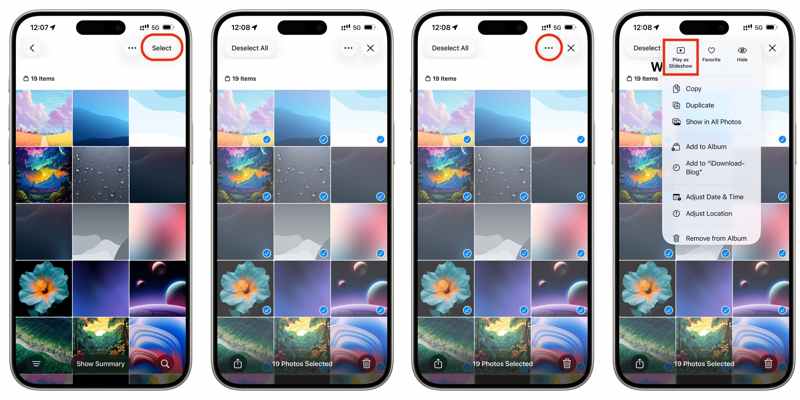
Étape 3 : Appuyez sur le Sélectionner Cliquez sur le bouton situé en haut à droite, puis appuyez sur chaque photo et vidéo que vous souhaitez utiliser.
Étape 4 : Ensuite, appuyez sur le Etc. bouton avec une icône à trois points et choisissez Lecture en diaporama.
Étape 5 : Vous serez ensuite redirigé vers l'écran de prévisualisation.
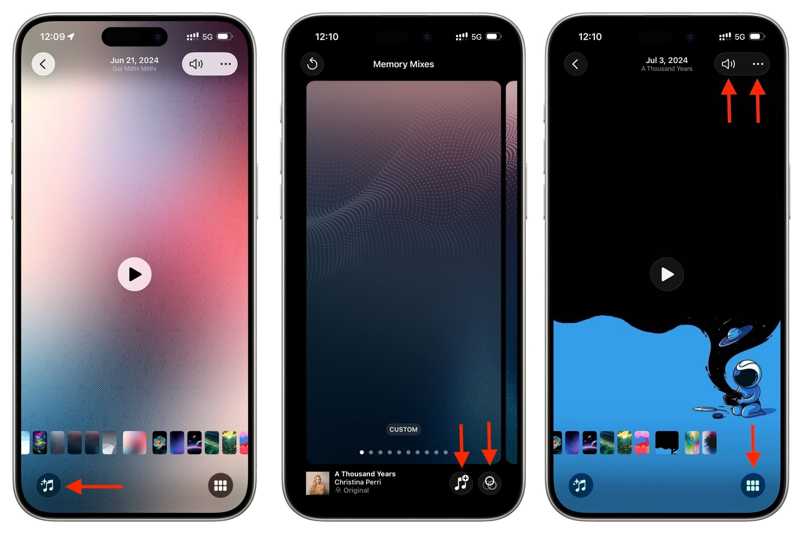
Étape 6 : Appuyez sur le Music bouton, choisissez Thème, et sélectionnez un style pour personnaliser l'apparence du diaporama.
Étape 7 : Ensuite, appuyez sur le Music bouton, choisissez Music, et choisissez un morceau.
Étape 8 : Prévisualisez le travail et appuyez OK si vous êtes satisfait.
Étape 9 : Si vous souhaitez ajouter ou supprimer des photos, appuyez sur Powerpoint bouton avec une icône à six rectangles. Ensuite, appuyez sur le Plus bouton pour sélectionner ou désélectionner les photos.
Étape 10 : Si vous souhaitez obtenir d'autres outils d'édition, appuyez sur Etc. Cliquez sur le bouton avec l'icône à trois points. Modifiez ensuite le titre, la boucle, etc.
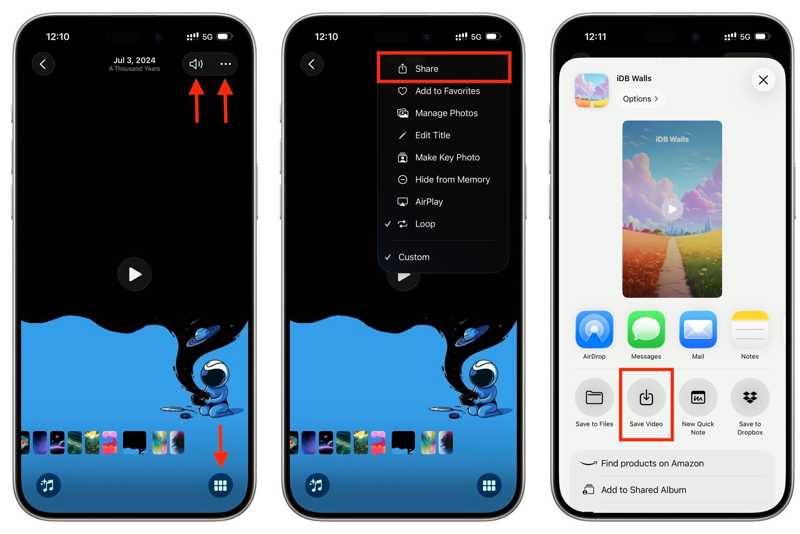
Étape 11 : Pour enregistrer le diaporama de l'iPhone, choisissez Share du Etc. menu.
Étape 12 : Choisissez "Enregistrer la vidéo" de la boîte à outils.
À noter: Si le diaporama contient une chanson protégée par le droit d'auteur, vous ne pouvez pas l'enregistrer.
Partie 2 : Comment enregistrer un diaporama sur iPhone avec iMovie
La fonction Diaporama de Photos est un moyen simple d'enregistrer un diaporama sur iPhone. Cependant, elle manque de fonctionnalités, comme les transitions. Heureusement, iMovie offre davantage d'options pour créer un diaporama de photos.
Étape 1 : Ouvrez le iMovie application sur votre iPhone.
Étape 2 : Exploiter Créer un projet et choisissez Film.
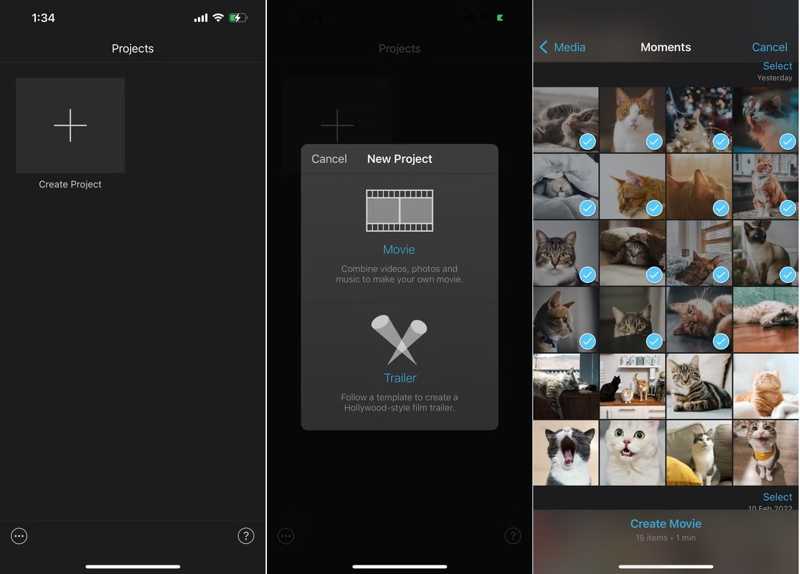
Étape 3 : Choisissez les images souhaitées dans votre pellicule.
Étape 4 : Une fois sélectionné, appuyez sur Créer un film.
Étape 5 : Si vous souhaitez ajouter une nouvelle photo, déplacez le tête de lecture à la bonne position, appuyez Ajouter, sélectionnez l'élément, puis appuyez sur Ajouter.
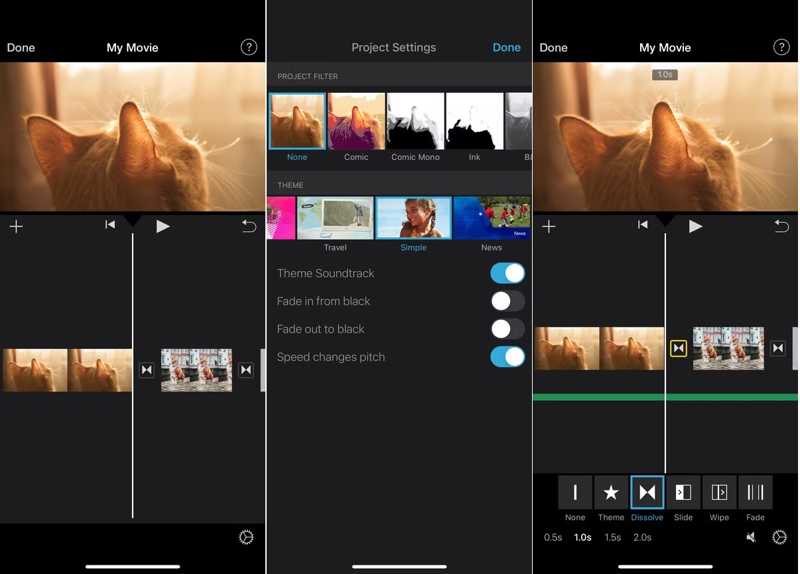
Étape 6 : Pour modifier la durée d'une photo, appuyez dessus dans la chronologie. Déplacez les poignées jaunes.
Étape 7 : Touchez l'arrière-plan et appuyez sur Paramètres .
Étape 8 : Définissez le filtre, le thème et la piste audio.
Étape 9 : Déplacez la tête de lecture entre deux photos et sélectionnez un effet de transition.
Étape 10 : Une fois la modification terminée, appuyez sur OK.
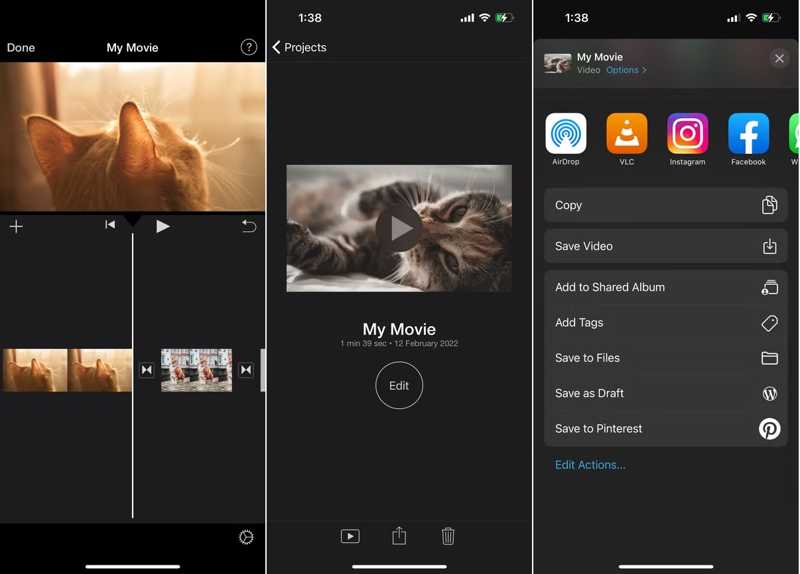
Étape 11 : Appuyez sur le Share bouton et choisissez "Enregistrer la vidéo" pour enregistrer le diaporama de l'iPhone.
Lectures complémentaires
Partie 3 : Astuce bonus : Comment enregistrer un diaporama iPhone sur un ordinateur
Lorsque vous enregistrez un diaporama sur un iPhone, un nouveau fichier vidéo est créé. Cela signifie que vous créez une copie des photos sélectionnées. Pour libérer de l'espace, vous pouvez enregistrer les diaporamas iPhone sur votre ordinateur. Apeaksoft iPhone Transfer.

Téléchargé par plus de 1,000,000 des opportunités
- Enregistrez vos diaporamas de votre iPhone sur votre ordinateur à l'aide d'un câble.
- Prévisualisez les diaporamas de votre iPhone pour une sauvegarde sélective.
- Proposez des fonctionnalités bonus, comme un convertisseur de photos.
- Compatible avec les dernières versions d'iOS et d'iPadOS.
Téléchargement sécurisé
Téléchargement sécurisé

Comment enregistrer des diaporamas iPhone sur un ordinateur
Étape 1 : Installer iPhone Transfer
Téléchargez et installez le logiciel de transfert de diaporamas iPhone sur votre PC ou Mac. Lancez-le lorsque vous souhaitez enregistrer des diaporamas iPhone. Connectez votre iPhone à votre PC à l'aide d'un câble Lightning. Si le système vous le demande, autorisez ce PC.
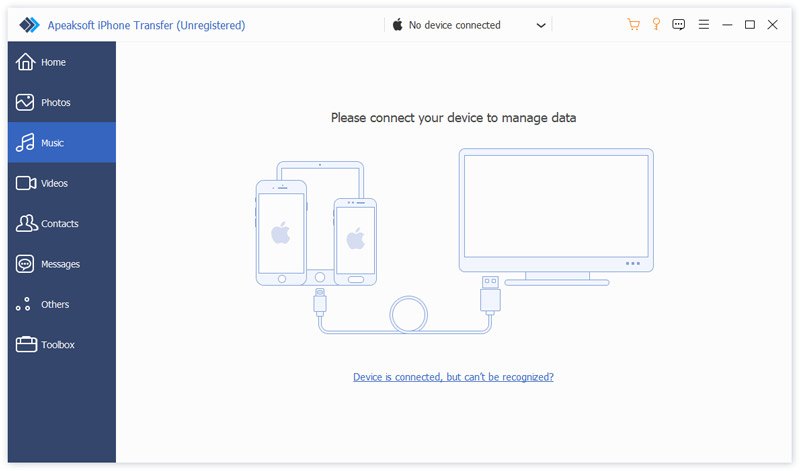
Étape 2 : Aperçu des diaporamas
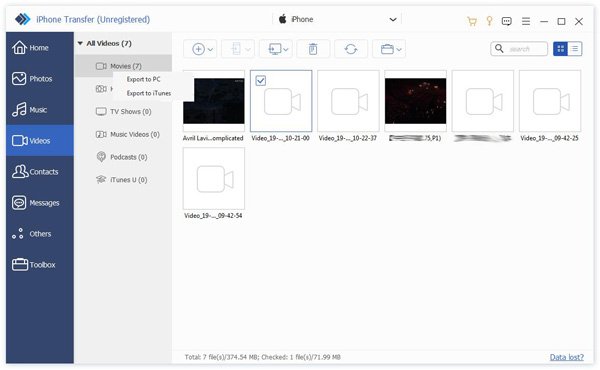
Une fois votre appareil détecté, accédez à l' Photos or Vidéos L'onglet s'affiche selon votre situation. Visionnez tous les diaporamas sur votre iPhone.
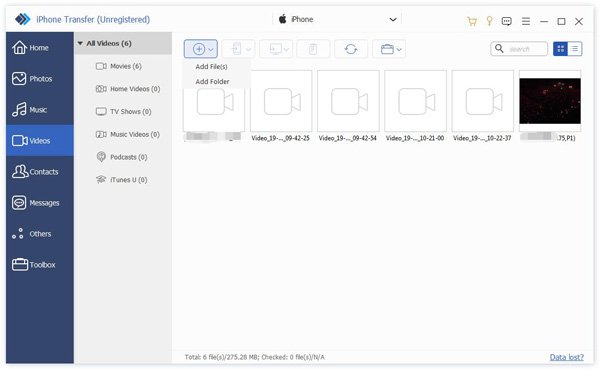
Étape 3 : Enregistrer les diaporamas de l'iPhone
Sélectionnez les diaporamas iPhone. Cliquez sur PC dans la barre de menu supérieure et choisissez Exporter vers PCAccédez au dossier de destination et enregistrez les diaporamas de l'iPhone. Pendant toute la durée de l'opération, laissez votre iPhone connecté à votre ordinateur.
Conclusion
Ce guide explique comment enregistrer les diaporamas de l'iPhoneL’application Photos intégrée vous permet de créer un diaporama et de l’enregistrer sous forme de vidéo. Si vous souhaitez accéder à davantage d’outils et d’options de montage, utilisez l’application iMovie pour transformer vos photos et vidéos en diaporama. Si vous constatez que la capacité de stockage de votre iPhone est insuffisante pour vos photos et diaporamas, Apeaksoft iPhone Transfer peut vous aider à transférer vos diaporamas sur votre ordinateur.
 Apeaksoft iPhone Transfer
 Transférez des données iOS entre des appareils iOS, un ordinateur et iTunes.
Téléchargement sécurisé
Téléchargement sécurisé
Articles Relatifs




