


Pourquoi la migration vers iOS ne fonctionne-t-elle pas ? Problèmes courants et solutions simples

Vous venez d'acquérir un nouvel iPhone et souhaitez transférer vos photos, contacts et messages depuis votre appareil Android. Malheureusement, l'application officielle de transfert, Migrer vers iOS, ne fonctionne pas. Que faire ? Ce guide vous explique pourquoi. La migration vers iOS ne fonctionne pas sur Android, indiquer des solutions simples pour résoudre le problème et recommander une alternative si la migration vers iOS échoue toujours.
CONTENU DE LA PAGE :
Partie 1 : Pourquoi le passage à iOS ne fonctionne pas
Informations de base : Qu’est-ce que la migration vers iOS ?
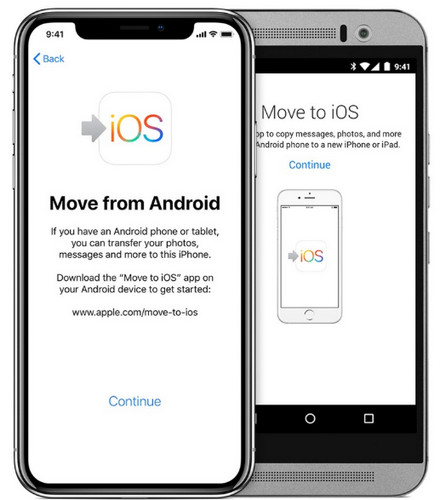
Migrer vers iOS est l'application officielle d'Apple permettant aux utilisateurs Android de transférer leurs données vers un nouvel iPhone. Elle est compatible avec Android 4.0 et versions ultérieures, ainsi qu'avec iOS 9 et versions ultérieures. Vous pouvez transférer vos contacts, messages, photos et vidéos, albums, fichiers et dossiers, réglages, favoris web, comptes de messagerie, messages et médias WhatsApp, mémos vocaux, historique des appels, calendriers et certaines applications gratuites.
Comment utiliser Migrer vers iOS :
Étape 1 : Vous pouvez utiliser l'appareil photo de votre appareil Android pour scanner le code QR sur l'iPhone, puis télécharger et installer l'application Move to iOS sur votre appareil Android.
Étape 2 : Sur votre appareil iOS, appuyez sur Continuer Lorsque l'écran « Migrer depuis Android » s'affiche, un code de vérification à usage unique apparaît.
Étape 3 : Saisissez ce code sur votre appareil Android, puis appuyez sur Connexion pour connecter votre appareil Android au réseau temporaire de votre iPhone.
Étape 4 : Sur votre appareil Android, sélectionnez le contenu que vous souhaitez transférer, puis appuyez sur ContinuerN'utilisez pas les deux appareils tant que le transfert n'est pas terminé.
Problèmes courants rencontrés lors de la migration vers iOS : que vous pourriez rencontrer
De nombreux utilisateurs signalent rencontrer des problèmes lors de l'utilisation de Move sur iOS. Voici quelques problèmes courants que vous pourriez rencontrer :
- Déplacer vers iOS ne se connecte pas : L'application ne parvient pas à se connecter au réseau Wi-Fi, ne peut pas communiquer avec l'appareil ou ne parvient pas à jumeler votre appareil Android et votre iPhone.
- La migration vers iOS est interminable : Le processus de transfert est extrêmement lent ou se bloque pendant une longue période.
- Impossible de migrer vers iOS : Vous pouvez rencontrer l'erreur « Migrer impossible » lorsque le transfert atteint un certain point puis s'arrête de manière inattendue.
Ces problèmes sont généralement causés par des connexions réseau instables. bugs logiciels de l'iPhoneDes problèmes de compatibilité, un espace de stockage insuffisant ou le transfert d'un volume important de données peuvent entraîner des difficultés. Dans la partie suivante, nous présenterons des solutions rapides et des alternatives pour résoudre ces problèmes.
Partie 2 : Comment résoudre le problème de migration vers iOS
Redémarrez votre appareil Android et votre iPhone.
Si la migration vers iOS reste bloquée lors de la préparation ou ne répond pas après la saisie du code de vérification, redémarrez votre appareil Android et votre iPhone pour résoudre les problèmes logiciels. Un redémarrage rapide est la solution la plus efficace pour corriger les erreurs système temporaires et rétablir la connexion.
- Pour Android: Maintenez le bouton Marche/Arrêt enfoncé, appuyez sur Redémarrer et attendez que l'appareil redémarre.
- Pour iPhone X ou version ultérieure: Maintenez enfoncés les boutons latéraux et de volume, puis faites glisser le curseur d'arrêt.
- Pour iPhone 6-8 : Maintenez le bouton latéral enfoncé, puis faites glisser le curseur d'arrêt.
- Pour iPhone 5 et versions antérieures: Maintenez le bouton supérieur enfoncé, puis faites glisser le curseur d'arrêt.
Vérifier la connexion réseau
L'application Migrer vers iOS crée un réseau Wi-Fi temporaire sur l'iPhone auquel l'appareil Android doit se connecter. Si votre appareil Android ne parvient pas à se connecter au réseau et se déconnecte sans cesse, vérifiez votre connexion Wi-Fi ou vos données mobiles. Si le réseau Wi-Fi ne fonctionne pas correctement, redémarrez votre routeur Wi-Fi.
Désactiver l'optimiseur de connexion sur Android
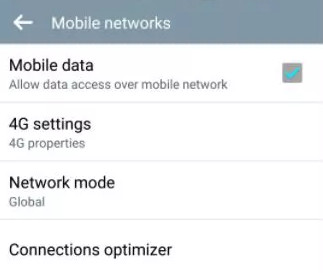
Si votre téléphone Android se déconnecte constamment du réseau, la fonction Optimiseur de connexion peut être à l'origine du problème de migration vers iOS. Cette fonction est disponible sur de nombreux appareils Android fonctionnant sous Android 8.0 ou version ultérieure. Elle bascule automatiquement entre le Wi-Fi et les données mobiles pour améliorer les performances du réseau, mais cela peut interrompre le transfert ; il est donc préférable de la désactiver.
Étape 1 : Allez dans Paramètres sur votre appareil Android et sélectionnez Connexions .
Étape 2 : Sélectionner Réseaux mobiles > Optimiseur de connexion.
Étape 3 : Désactivez votre réseau cellulaire et désactivez-le. Optimiseur de connexion.
Activer le mode avion
Si le transfert s'interrompt à un certain pourcentage, cela signifie probablement que des activités en arrière-plan perturbent la connexion. Pour résoudre le problème de l'application « Migrer vers iOS », activez le mode Avion sur votre appareil Android et votre iPhone avant de l'utiliser.
- Sur Android: Faites glisser votre doigt du haut vers le bas de l'écran, puis appuyez sur Mode avion.
- Sur iPhone: Faites glisser votre doigt vers le haut pour ouvrir le Centre de contrôle et appuyez sur Mode avion.
Vérifier l'espace de stockage de l'iPhone
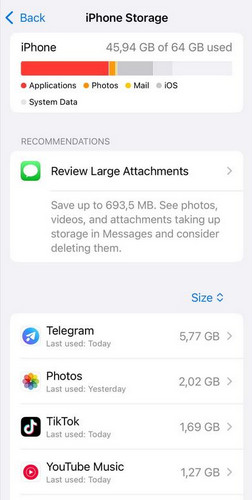
Un espace de stockage insuffisant peut empêcher le bon fonctionnement de la fonction « Migrer vers iOS ». Pour vérifier l’espace de stockage de votre iPhone, ouvrez les paramètres. Paramètres > Généralités, sélectionnez Stockage iPhoneVérifiez ensuite l'espace disponible. Si votre iPhone dit pas assez de stockageVous devez libérer de l'espace de stockage sur votre iPhone en supprimant les applications inutilisées, les fichiers volumineux, les anciens téléchargements et les caches système.
Partie 3 : La migration vers iOS ne fonctionne toujours pas ? Essayez cette alternative.
Si la fonction « Migrer vers iOS » ne fonctionne toujours pas après avoir essayé toutes les solutions ci-dessus, vous pouvez passer à un outil tiers. Apeaksoft MobieTrans est un outil de transfert de données performant qui vous permet de transférer différents types de données entre Android, iPhone et PC. Il est compatible avec la quasi-totalité des versions d'Android et d'iOS, y compris iOS 27 et Android 17.

Téléchargé par plus de 1,000,000 des opportunités
- Transférez des données d'Android vers iPhone, d'iPhone vers Android, ou entre iPhones et Androids.
- Transférez des photos, des vidéos, des contacts, des messages, de la musique et bien plus encore.
- Gérez, supprimez ou exportez les données de votre téléphone directement depuis votre ordinateur.
- Sauvegardez et restaurez vos données importantes sans perte de données.
Téléchargement sécurisé

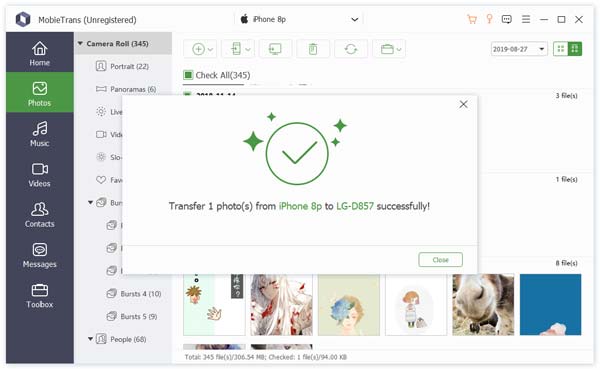
Étape 1 : Ouvrez le logiciel et connectez vos appareils Android et iPhone à l'ordinateur. Cliquez ensuite sur l'une des options de la barre latérale gauche.

Étape 2 : Si vous cliquez PhotosVous pouvez voir toutes vos photos sur votre appareil. Choisissez les photos que vous souhaitez transférer.

Étape 3 : Cliquez sur Téléphone bouton dans la barre supérieure, choisissez Exporter vers le périphériqueSélectionnez ensuite votre iPhone pour recevoir les photos. Patientez quelques secondes, le transfert de vos photos sera effectué avec succès.
Partie 4 : FAQ sur le problème de migration vers iOS
Combien de temps dure la migration vers iOS ?
La durée du transfert dépend du volume de données, de la vitesse du réseau et des performances de votre appareil. En général, il faut compter entre 5 et 30 minutes.
Pourquoi mon téléphone Android se déconnecte-t-il sans cesse pendant le transfert ?
Cela se produit souvent en raison de problèmes de réseau. Vous pouvez désactiver l'optimiseur de connexion, désactiver les données mobiles, activer le mode avion et rapprocher les appareils.
Pourquoi la fonction « Migrer vers iOS » ne fonctionne-t-elle pas pour le transfert des conversations WhatsApp ?
L'application Move to iOS permet de transférer les conversations WhatsApp d'Android vers iPhone, à condition de disposer de la dernière version de WhatsApp. Vérifiez la compatibilité de votre version de WhatsApp avec votre système.
Conclusion
La prochaine fois que vous rencontrerez le Déplacer vers iOS ne fonctionne pas Si vous rencontrez des problèmes, essayez d'abord les solutions mentionnées. Si le problème persiste, utilisez un outil alternatif comme Apeaksoft MobieTrans. Avez-vous déjà rencontré des problèmes avec la migration vers iOS ? Partager votre expérience pourrait aider d'autres utilisateurs à éviter les mêmes difficultés.
 Apeaksoft MobieTrans
 Transférez des données entre iOS, Android et PC Windows.
Téléchargement sécurisé
Articles Relatifs




