

Comment synchroniser rapidement le calendrier et les événements de l'iPhone avec l'iPad

Organiser son emploi du temps et ses événements sur tous ses appareils Apple est essentiel, surtout lorsqu'on gère ses calendriers à la fois sur iPhone et iPad. La bonne nouvelle, c'est que la procédure est en réalité assez simple une fois les étapes comprises. Que vous utilisiez le même identifiant Apple ou des comptes différents, la configuration est possible. Ce tutoriel présente les méthodes éprouvées et illustre les flux de travail. Synchronisez le calendrier entre votre iPhone et votre iPad..
CONTENU DE LA PAGE :
- Partie 1 : Comment synchroniser les calendriers entre iPhone et iPad via iCloud
- Partie 2 : Comment synchroniser le calendrier de l’iPad avec l’iPhone via iTunes/Finder
- Partie 3 : Comment synchroniser le calendrier de l’iPhone avec le calendrier Google de l’iPad
- Partie 4 : Comment synchroniser des calendriers spécifiques entre iPhone et iPad
Partie 1 : Comment synchroniser les calendriers entre iPhone et iPad via iCloud
L'un des moyens les plus simples de synchroniser votre calendrier avec votre iPhone et iPad est d'utiliser votre compte iCloud. Autrement dit, vous pouvez synchroniser vos calendriers avec iCloud et y accéder depuis tous vos appareils iOS associés à ce même compte.
Étape 1 : Allumez l’appareil source.
Étape 2 : Ouvrez le Paramètres Ouvrez l'application, connectez-vous à un réseau et appuyez sur votre profil.
Étape 3 : Allez dans iCloud, robinet Tout Afficheret choisissez iCloud Calendrier.
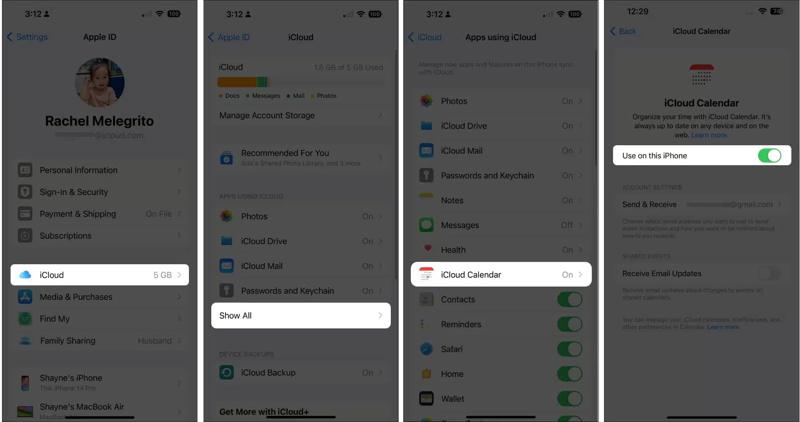
Étape 4 : Activer Utiliser sur cet iPhone et choisissez Conserver sur mon iPhone si vous y êtes invité
Conseils: Si vous utilisez une ancienne version d'iOS, activez cette option. Agenda après être allé à iCloud.
Étape 5 : Vérifiez votre identifiant Apple.
Étape 6 : Ensuite, tournez-vous vers l'appareil cible et appuyez sur votre profil dans l'interface. Paramètres app.
Étape 7 : Vérifiez l'identifiant Apple. S'il est différent de celui de l'appareil source, déconnectez-vous et reconnectez-vous avec le même identifiant Apple.
Étape 8 : Connecter à Internet.
Étape 9 : Allez dans iCloud et touchez iCloud Calendrier.
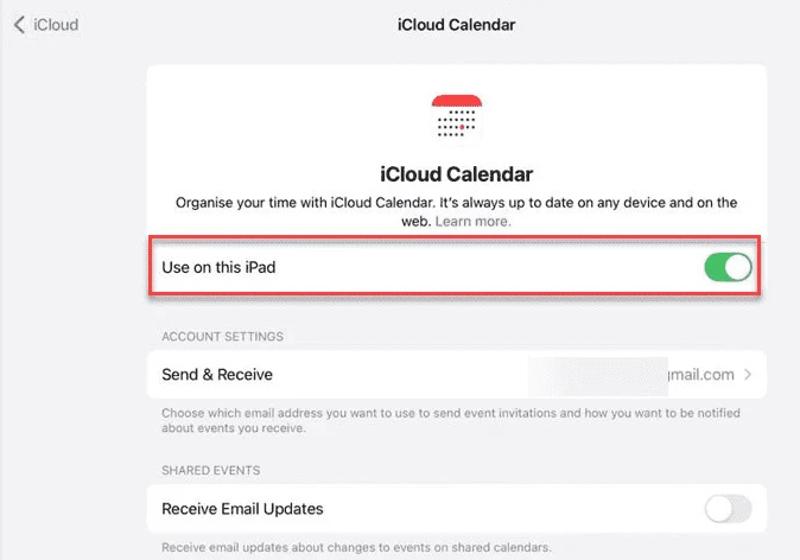
Étape 10 : Activer Utiliser sur cet iPadSi cette option est activée mais que le calendrier de l'iPad ne se synchronise pas avec l'iPhone, désactivez-la puis réactivez-la.
Partie 2 : Comment synchroniser le calendrier de l’iPad avec l’iPhone via iTunes/Finder
Si vous utilisez des identifiants Apple différents sur votre iPhone et votre iPad, vous devez synchroniser le calendrier de votre iPad avec celui de votre iPhone via iTunes ou le Finder. Cette méthode nécessite un ordinateur, la dernière version d'iTunes ou du Finder, ainsi qu'un câble compatible.
Étape 1 : Connectez votre iPad à votre ordinateur avec un câble compatible.
Situation 1 : Sous Windows et macOS Mojave ou version antérieure
Étape 2 : Ouvrez iTunes et cliquez sur le Téléphone bouton une fois votre appareil détecté.
Étape 3 : Rendez-vous dans la section Info onglet sur la barre latérale.
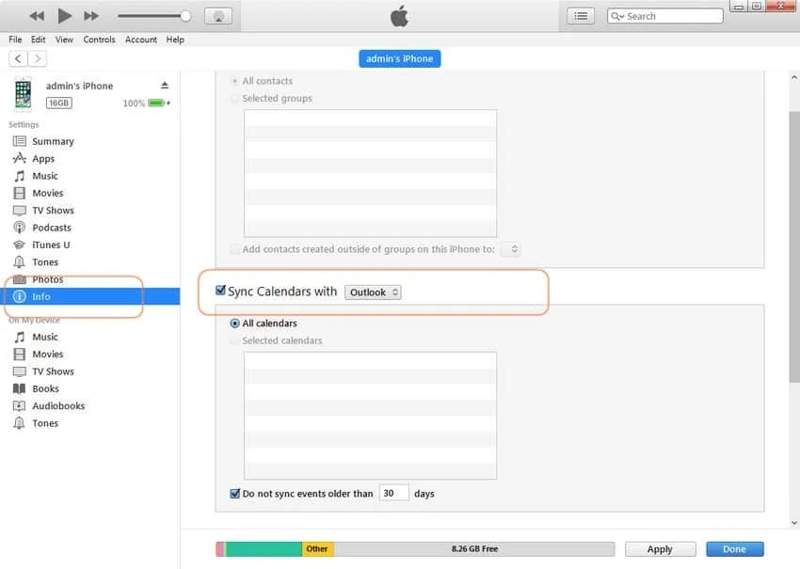
Étape 4 : Vérifiez Synchroniser le calendrier avec, et sélectionnez Perspectives.
Étape 5 : Choisissez Tous les calendriers or Calendriers sélectionnés et sélectionnez les calendriers souhaités.
Situation 2 : Sous macOS Catalina ou version ultérieure
Étape 2 : Cliquez sur le nom de votre iPad dans la barre latérale.
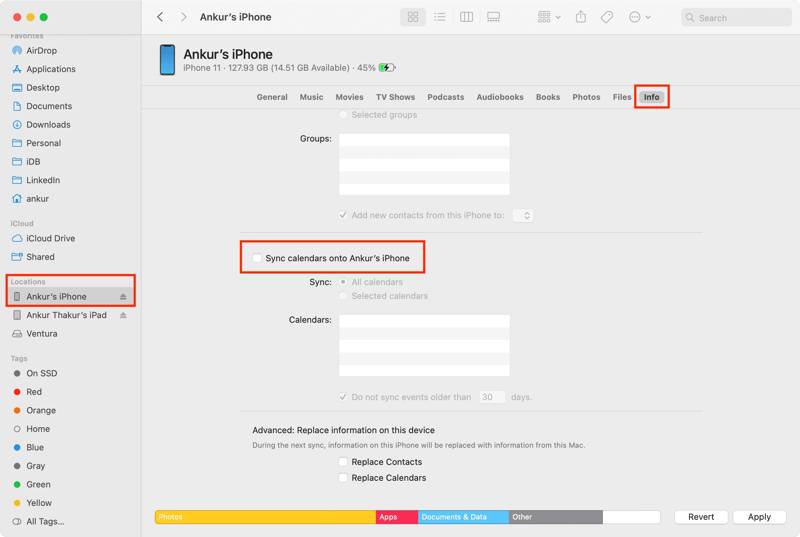
Étape 3 : Rendez-vous dans la section Info onglet, et cocher Synchronisez les calendriers sur l'iPad de [votre nom].
Étape 4 : Ensuite, choisissez Tous les calendriers ou Calendriers sélectionnés et sélectionnez les calendriers souhaités.
Étape 6 : Cliquez sur Appliquer .
Étape 7 : Une fois l'opération terminée, déconnectez votre iPad et connectez l'iPhone à la même machine à l'aide d'un câble USB.
Étape 8 : Ensuite, synchronisez les calendriers entre votre iPhone et votre iPad.
Partie 3 : Comment synchroniser le calendrier de l’iPhone avec le calendrier Google de l’iPad
Si vous souhaitez utiliser des identifiants Apple différents sur votre iPhone et votre iPad, vous pouvez également synchroniser le calendrier de votre iPhone avec celui de votre iPad à l'aide d'un compte Google. Une fois les paramètres correctement configurés, vous pourrez accéder à vos événements sur les deux appareils.
Étape 1 : Assurez-vous que les deux appareils sont connectés à Internet.
Étape 2 : Ouvrez le Paramètres application sur votre iPhone.
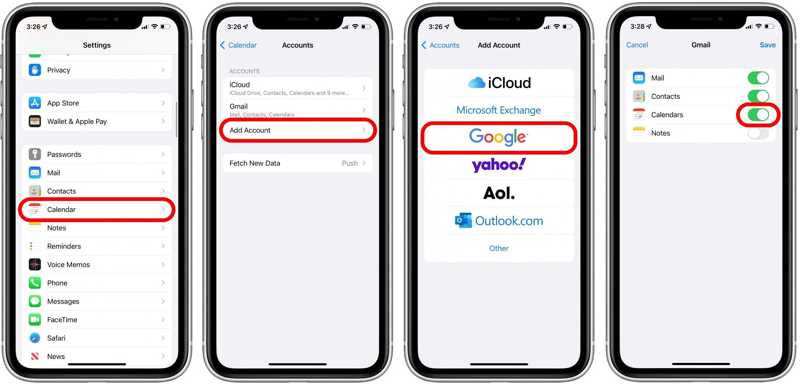
Étape 3 : Faites défiler vers le bas et choisissez Agenda.
Étape 4 : Exploiter Compte, choisissez Ajouter un compte, et choisissez Google.
Étape 5 : Saisissez les identifiants de votre compte Google.
Étape 6 : Activer Agenda pour télécharger vos calendriers.
Étape 7 : Ensuite, passez à l'appareil cible.
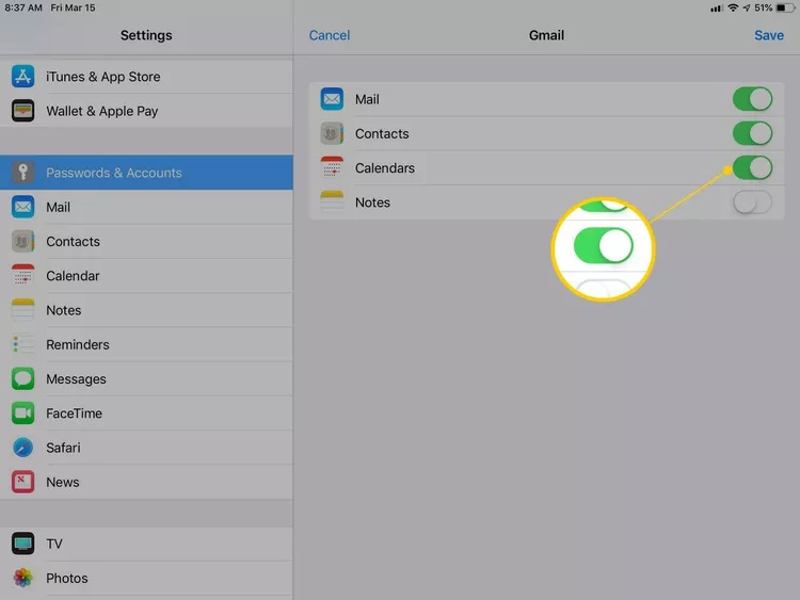
Étape 8 : Répétez les étapes ci-dessus pour synchroniser les calendriers de votre iPhone avec ceux de votre iPad, ou inversement.
Partie 4 : Comment synchroniser des calendriers spécifiques entre iPhone et iPad
Si les méthodes ci-dessus ne vous sont pas accessibles, Apeaksoft iPhone Transfer Une autre option permet de synchroniser les calendriers entre iPhone et iPad. Son interface intuitive simplifie le processus de synchronisation.
Un moyen rapide de synchroniser les calendriers entre iPhone et iPad
- Synchronisez les calendriers de votre iPhone avec ceux de votre iPad, et inversement.
- Prévisualisez les calendriers iOS sur votre ordinateur.
- Travaillez aussi bien pour les événements que pour les pièces jointes.
- Prend en charge les derniers modèles d'iPhone et d'iPad.
Téléchargement sécurisé
Téléchargement sécurisé

Comment synchroniser les calendriers de l'iPhone vers l'iPad
Étape 1 : Connectez-vous à votre appareil
Lancez iPhone Transfer après l'avoir installé sur votre ordinateur. Il est compatible avec Windows et Mac. Branchez l'appareil source à votre ordinateur à l'aide d'un câble Lightning.

Étape 2 : Exporter les calendriers
Rendez-vous dans la section Autres onglet, et choisissez Agenda Pour afficher tous les calendriers sur votre appareil, sélectionnez les éléments souhaités, puis cliquez sur le bouton. Télécharger bouton, et choisissez Fichier ICSChoisissez un dossier de sortie et confirmez-le. Ensuite, envoyez le fichier ICS à votre adresse électronique.

Étape 3 : Importer des calendriers
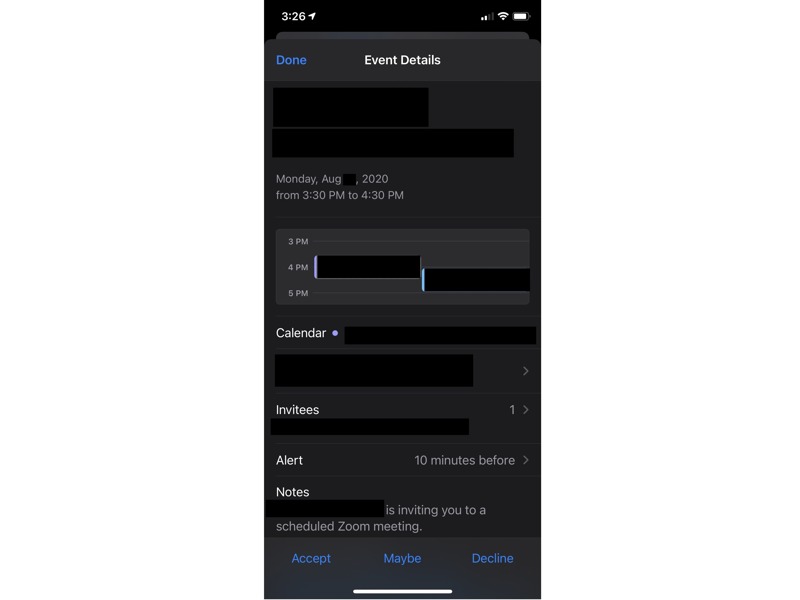
Ouvrez le Courriel Ouvrez l'application sur l'appareil cible. Ouvrez le nouveau message et appuyez sur le fichier ICS. Appuyez sur Accepter or Ajouter au calendrier synchroniser les calendriers entre l'iPhone et l'iPad. Vous pouvez également transférer des photos de l'iPhone vers l'iPadCe programme prend en charge les photos et vidéos en direct.
Lectures complémentaires
Conclusion
Ce guide présentait quatre méthodes efficaces pour Synchronisez le calendrier avec votre iPhone et iPad.Un même compte iCloud, Google ou Outlook vous permet d'accéder à vos calendriers sur votre iPhone et votre iPad, une fois la configuration effectuée. Sur ordinateur, la synchronisation des calendriers peut se faire par câble. Apeaksoft iPhone Transfer est une option rapide pour accéder à vos calendriers sur n'importe quel appareil.
Articles Relatifs




