


Transférer des photos de l'iPhone vers l'ordinateur : le guide complet 2026

Prendre des photos avec son iPhone est très facile. Grâce aux appareils photo performants des modèles récents comme la gamme iPhone 17, nous prenons plus de photos que jamais. Cependant, les images haute définition et les vidéos 4K consomment beaucoup d'espace de stockage. Rapidement, la mémoire de votre téléphone est saturée. Pour économiser de l'espace et préserver vos souvenirs, vous devez apprendre… comment transférer des photos de l'iPhone vers l'ordinateur.
Transférer vos photos sur un Mac ou un PC Windows n'est pas forcément compliqué, mais conserver une qualité optimale tout en augmentant la vitesse de transfert peut s'avérer plus complexe. Cet article vous explique comment transférer des photos d'un iPhone vers un ordinateur à l'aide de câbles, d'outils sans fil et de services cloud. Nous vous donnerons également des conseils importants pour accélérer le transfert.
CONTENU DE LA PAGE :
- Partie 1 : La méthode la plus rapide pour transférer des photos de l’iPhone vers un ordinateur
- Partie 2 : Comment synchroniser les photos de votre iPhone avec votre ordinateur via iCloud
- Partie 3 : Comment envoyer des photos de l’iPhone vers l’ordinateur sans fil (transfert local)
- Partie 4 : Conseils essentiels pour améliorer la vitesse de transfert de vos photos
- Partie 5 : Résumé des méthodes de transfert de photos
- Partie 6 : FAQ sur le transfert de photos de l’iPhone vers l’ordinateur
Partie 1 : La méthode la plus rapide pour transférer des photos de l’iPhone vers un ordinateur
Lors du transfert de photos ou de vidéos de votre iPhone 18 Pro/17/16 vers votre ordinateur Windows ou Mac, la vitesse et la qualité sont primordiales. Une connexion réseau de mauvaise qualité peut parfois interrompre le transfert. Cependant, Apeaksoft iPhone Transfer est la solution idéale pour le transfert de fichiers. Elle ne nécessite pas de connexion internet pendant le transfert et permet d'augmenter considérablement la vitesse de transfert. Vous pouvez transférer des photos, des Live Photos et des vidéos en toute simplicité.

Téléchargé par plus de 1,000,000 des opportunités
- Connectez votre iPhone à votre ordinateur pour démarrer rapidement le transfert.
- Prévisualisez vos photos, vos photos en direct et vos vidéos avant de les transférer.
- Augmentez la vitesse de transfert grâce à une technologie de pointe.
- Permet de transférer les photos sélectionnées ou de tout transférer en un seul clic.
Téléchargement sécurisé
Téléchargement sécurisé

Étape 1 : Connectez votre iPhone à un ordinateur
Télécharger, installer et lancer Apeaksoft iPhone Transfer Sur votre ordinateur Windows ou Mac, connectez votre iPhone. Le programme reconnaîtra alors votre iPhone.
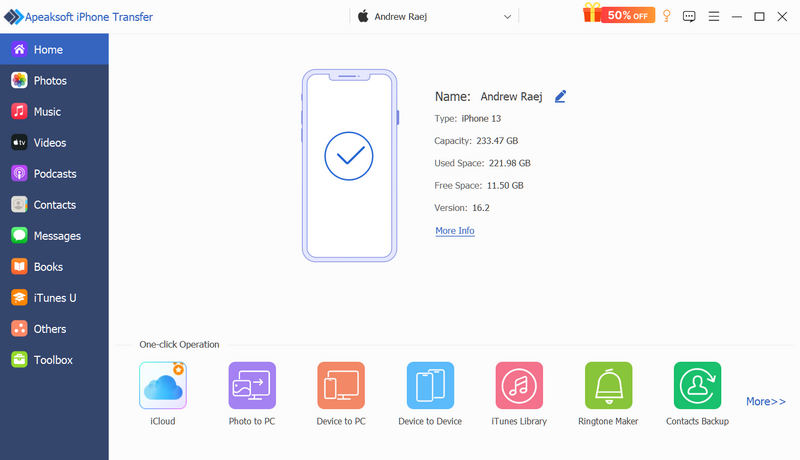
Étape 2 : Parcourez vos photos
Cliquez sur Photos Onglet situé à gauche. Apeaksoft iPhone Transfer détectera ensuite rapidement toutes les photos présentes sur votre iPhone.
Vous pouvez ensuite consulter toutes les photos sur votre iPhone. Vous pouvez parcourir les albums photo et sélectionner les photos souhaitées. Vous pouvez également activer/désactiver l'affichage. Vérifie tout sélectionner un album photo entier.
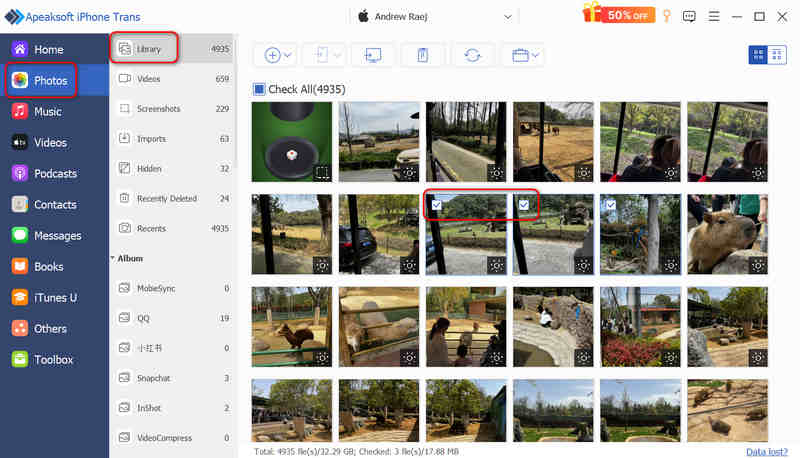
Étape 3 : Transférer des photos de l'iPhone vers le PC
Enfin, il vous suffit de cliquer sur le Exporter vers PC bouton permettant d'envoyer facilement des photos de votre iPhone vers un ordinateur Windows ou Mac.

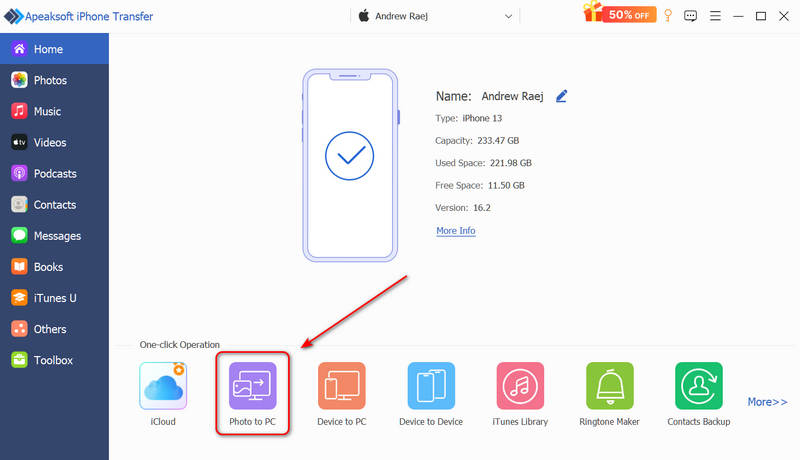
Si vous devez transférer toutes les photos et tous les albums photo de votre iPhone ou iPad vers votre ordinateur, vous pouvez également vous rendre sur le Accueil écran et cliquez sur Photo sur PC Ce bouton permet de transférer facilement toutes les photos ou uniquement les nouvelles photos (les photos transférées avec ce programme sont d'anciennes photos) sur votre ordinateur.
Partie 2 : Comment synchroniser les photos de votre iPhone avec votre ordinateur via iCloud
Si vous détestez les câbles et préférez l'automatisation, le stockage cloud est la solution idéale. Apple propose iCloud, qui vous permet de synchroniser facilement les photos de votre iPhone avec votre ordinateur, même sous Windows, sans intervention manuelle au quotidien. Attention : la synchronisation des photos est différente de leur transfert. iCloud synchronise également les photos que vous supprimez.
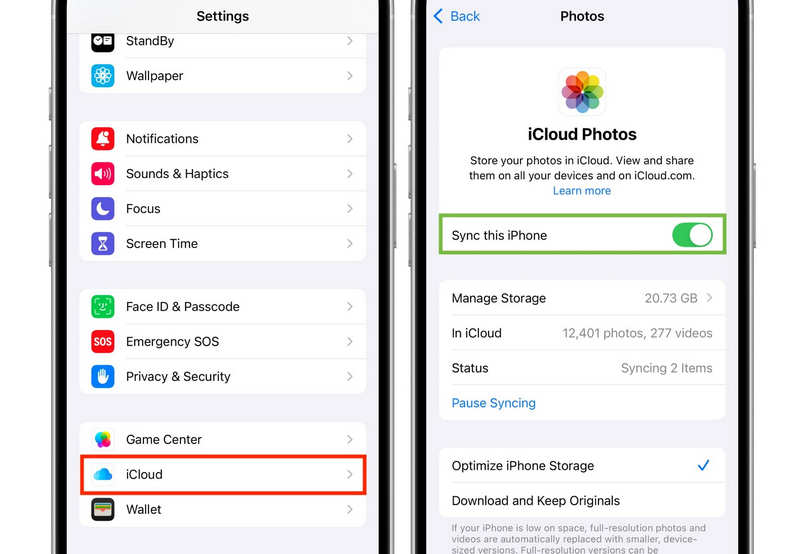
Étape 1 : Activez Photos iCloud sur votre iPhone
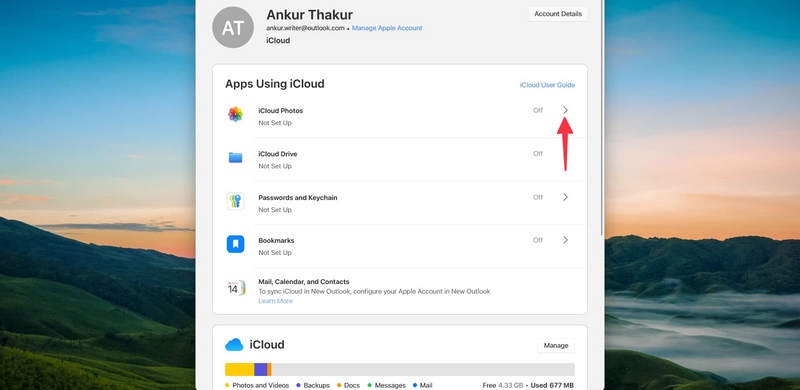
Accédez à votre iPhone Paramètres, appuyez sur votre nom en haut, sélectionnez iCloud, puis appuyez sur Photos. Allumer Synchroniser cet iPhoneDésormais, chaque photo que vous prendrez sera directement synchronisée avec votre compte iCloud lorsque vous vous connecterez au Wi-Fi.
Étape 2 : Accédez aux photos sur votre ordinateur
Pour télécharger des photos de votre iPhone vers votre ordinateur via iCloud, suivez ces étapes en fonction du système d'exploitation de votre appareil :
Sur un Mac: Connectez-vous avec le même identifiant Apple. Ouvrez l’application Photos de votre Mac, activez Photos iCloud dans les préférences, et vos images s’afficheront automatiquement.
Sur un PC Windows : Téléchargez le officiel iCloud pour Windows Téléchargez l'application depuis le Microsoft Store. Ouvrez l'application, connectez-vous et activez-la. icloud PhotosVos images cloud seront synchronisées avec un dossier spécial dans l'Explorateur de fichiers Windows.
Lectures complémentaires
Partie 3 : Comment envoyer des photos de l’iPhone vers l’ordinateur sans fil (transfert local)
Parfois, il suffit de transférer rapidement 5 ou 10 photos, sans avoir à configurer iCloud ni à chercher un câble. Voici comment envoyer rapidement des photos d'un iPhone vers un ordinateur grâce à des outils sans fil locaux.
AirDrop (Réservé aux utilisateurs Mac)
AirDrop est l'option sans fil la plus simple pour les utilisateurs d'Apple. Ouvrez l'application Photos sur votre iPhone, sélectionnez les images, puis appuyez sur le bouton correspondant. Share bouton, et choisissez parachutageSélectionnez votre Mac dans la liste. Les images apparaîtront instantanément dans le dossier Téléchargements de votre Mac.

LocalSend (Pour les utilisateurs Windows et Mac)
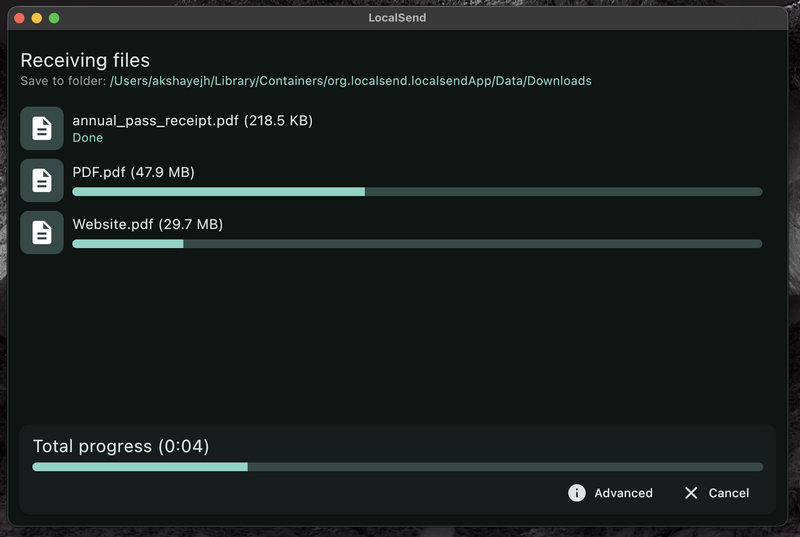
Si vous utilisez un PC Windows, AirDrop ne fonctionne pas. Vous pouvez cependant utiliser un outil gratuit et open source appelé LocalEnvoyerPour envoyer vos photos de votre iPhone vers votre PC ou Mac, téléchargez l'application LocalSend sur les deux appareils. Assurez-vous qu'ils sont connectés au même réseau Wi-Fi domestique. Ouvrez l'application sur votre téléphone, sélectionnez vos photos et envoyez-les vers votre PC. C'est rapide, confidentiel et sans consommation de données.
Partie 4 : Conseils essentiels pour améliorer la vitesse de transfert de vos photos
De nombreux utilisateurs se plaignent de la lenteur du transfert de photos de leur iPhone vers leur ordinateur, voire des interruptions de connexion. Ce problème est d'autant plus fréquent que les réglages de l'appareil photo de l'iPhone produisent des photos de haute qualité, mais très volumineuses. Heureusement, voici quelques astuces simples pour accélérer le transfert de vos photos :
Conseil 1 : Vérifiez votre câble USB et le modèle de votre iPhone
Saviez-vous que tous les câbles USB ne sont pas identiques ? Si vous possédez un iPhone 15, 16 ou 17 standard, son port USB-C est limité à la vitesse lente de l’USB 2.0 (jusqu’à 60 Mo/s).
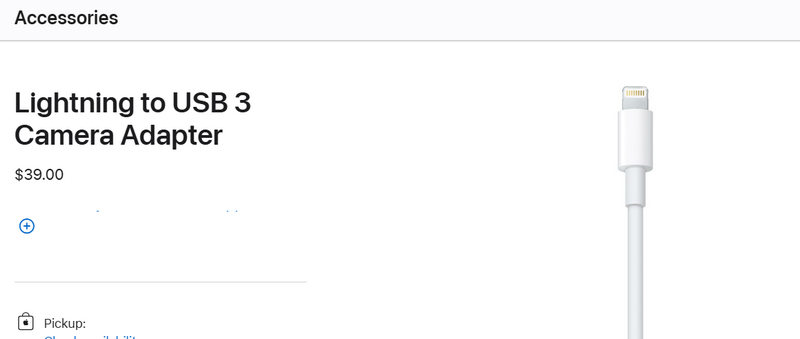
Si vous possédez un modèle Pro (comme l'iPhone 17 Pro), votre téléphone est compatible avec la norme USB 3.0 (jusqu'à 1 250 Mo/s). Cependant, le câble USB fourni par Apple est un câble USB 2.0. Vous devrez donc acheter séparément un câble USB 3.0 ou USB 4 haute vitesse dans un Apple Store officiel ou un câble certifié MFi.
Conseil 2 : Modifier les paramètres de format de transfert
Par défaut, les iPhones enregistrent les images au format HEIC. Lorsque vous les transférez sur un ordinateur, le téléphone passe du temps à les convertir au format JPG, ce qui ralentit le transfert.
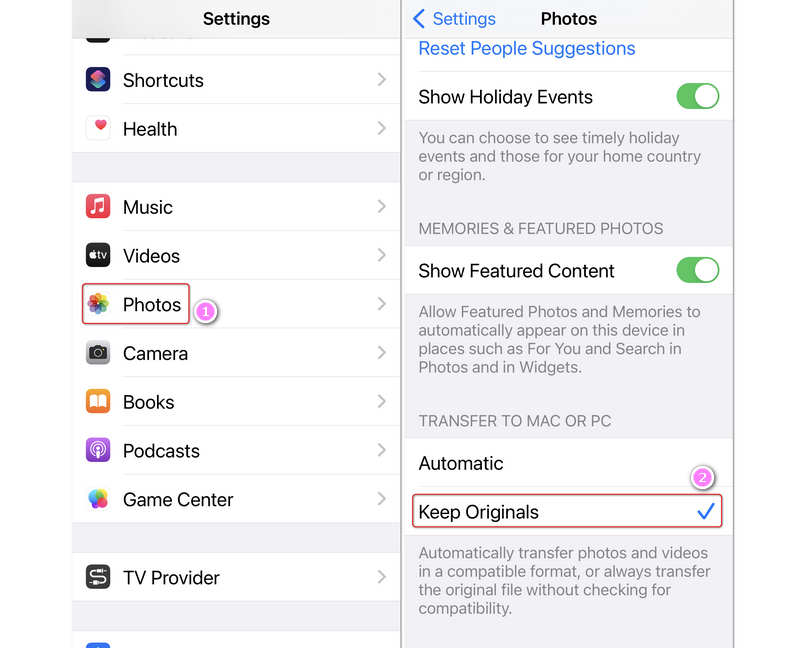
Pour résoudre ce problème, rendez-vous sur l'iPhone. Paramètres > PhotosFaites défiler vers le bas et sous Transfert sur Mac ou PC, changez-le de Automatique à Gardez les originaux.
Cela peut accélérer le transfert de photos de l'iPhone vers l'ordinateur, car le format HEIC/HEIF possède un taux de compression plus élevé que les formats JPG et PNG tout en conservant une haute qualité d'image.
Partie 5 : Résumé des méthodes de transfert de photos
| Méthode | Idéal pour | Avantages | Inconvénients |
| Apeaksoft iPhone Transfer | Transferts de données en masse à haute vitesse ; transférez des photos volumineuses et des vidéos 4K | Transfert complet en un clic ; prévisualisation des photos/albums avant la copie ; ultra-rapide ; aucune perte de données | Nécessite l'installation d'un logiciel informatique |
| Synchronisation iCloud | Sauvegarde automatique quotidienne | Aucun travail manuel ; fonctionne partout | Connexion internet requise ; espace de stockage gratuit limité (5 Go) |
| AirDrop / Envoi local | Partage rapide sans fil de quelques fichiers | Entièrement sans fil ; transfert local très pratique | Les appareils doivent être proches les uns des autres. |
Partie 6 : FAQ sur le transfert de photos de l’iPhone vers l’ordinateur
Comment extraire toutes les photos de mon iPhone ?
1. Connectez votre iPhone à votre ordinateur.
2. lancement Apeaksoft iPhone Transfer.
3. Cliquez sur l' Photo sur PC bouton permettant d'exporter toutes les photos de votre iPhone vers votre ordinateur.
Pourquoi est-il impossible de copier les photos de mon iPhone sur mon PC ?
Les causes peuvent varier. Votre iPhone est peut-être verrouillé ou non sécurisé pour votre ordinateur, le câble USB est peut-être défectueux ou ne sert qu'à la charge, ou encore vous avez peut-être un grand nombre d'images, ce qui allongera la durée de la conversion.
Comment transférer 1000 photos d'un iPhone vers un ordinateur portable ?
Pour transférer un si grand nombre de photos de votre iPhone vers votre ordinateur, un outil de conversion stable et rapide est indispensable, comme Apeaksoft iPhone Transfer. Ce logiciel de bureau léger et stable vous permet de prévisualiser et de profiter d'un transfert rapide et fluide.
Comment transférer des photos d'un iPhone vers un PC sans câble ?
Vous pouvez utiliser iCloud pour synchroniser vos photos de votre iPhone vers votre ordinateur : sous Windows, vous devrez télécharger iCloud pour Windows manuellement. Vous pouvez également utiliser LocalSend pour envoyer des photos sans fil.
Comment copier l'intégralité de ma bibliothèque iPhoto sur un disque dur externe ?
Vous pouvez utiliser Apeaksoft iPhone Transfer pour copier facilement vos photos en un seul clic. Connectez votre iPhone et votre disque dur externe à votre ordinateur. Ensuite, utilisez… Photo sur PC Une fonctionnalité permettant de copier en un clic les photos directement sur votre disque dur externe.
Conclusion
En 2026, il est bien plus intéressant d'apprendre Comment transférer des photos de l'iPhone vers un ordinateur ? Il existe des méthodes fiables, car la taille des photos est plus importante et le coût du stockage sur disque dur a considérablement augmenté. Bien qu'il existe des outils de transfert rapide comme AirDrop et LocalSend, ainsi que des services de synchronisation cloud comme iCloud, les vitesses de transfert et de chargement restent trop lentes. Vous pouvez essayer Apeaksoft iPhone TransferC'est un outil très convivial qui permet de transférer rapidement toutes les photos ou une sélection de photos. Son processus stable préserve la sécurité de votre disque dur et la qualité de vos photos, ce qui est un atout majeur pour le transfert de fichiers moderne.
 Apeaksoft iPhone Transfer
 Transférez des données iOS entre des appareils iOS, un ordinateur et iTunes.
Téléchargement sécurisé
Téléchargement sécurisé
Articles Relatifs




