


Comment réinitialiser les questions de sécurité oubliées de mon identifiant Apple

Il est bien connu qu'un identifiant Apple est essentiel dans l'écosystème Apple. Pour protéger les comptes des utilisateurs, Apple a mis en place plusieurs mesures de sécurité, telles que l'authentification à deux facteurs, la vérification en deux étapes, etc. Les questions et réponses de sécurité constituent une mesure de sécurité classique pour les comptes Apple. Si vous Questions et réponses de sécurité concernant mon identifiant Apple oubliéesVous feriez mieux de les modifier et de les réinitialiser. Cet article présente des méthodes éprouvées et des étapes concrètes.
CONTENU DE LA PAGE :
- Partie 1 : Quand avez-vous besoin de questions de sécurité pour votre identifiant Apple ?
- Partie 2 : Comment modifier les questions de sécurité de votre identifiant Apple
- Partie 3 : Comment réinitialiser les questions de sécurité oubliées de votre identifiant Apple
- Partie 4 : Que faire si vous avez oublié votre identifiant Apple et vos questions de sécurité ?
Partie 1 : Quand avez-vous besoin de questions de sécurité pour votre identifiant Apple ?
Apple utilise des technologies de sécurité de pointe pour protéger les comptes des utilisateurs. Les questions et réponses de sécurité servent à vérifier votre identité lorsque vous ou une autre personne tentez de réinitialiser, déverrouiller, supprimer ou utiliser votre identifiant Apple et votre mot de passe.
Partie 2 : Comment modifier les questions de sécurité de votre identifiant Apple
Si vous avez oublié les réponses à vos questions de sécurité associées à votre identifiant Apple, vous pouvez les modifier sur votre appareil iOS ou en ligne. Pour conserver vos questions et réponses, il est conseillé de sauvegarder vos nouveaux paramètres.
Comment modifier les questions de sécurité oubliées de son identifiant Apple sur iPhone
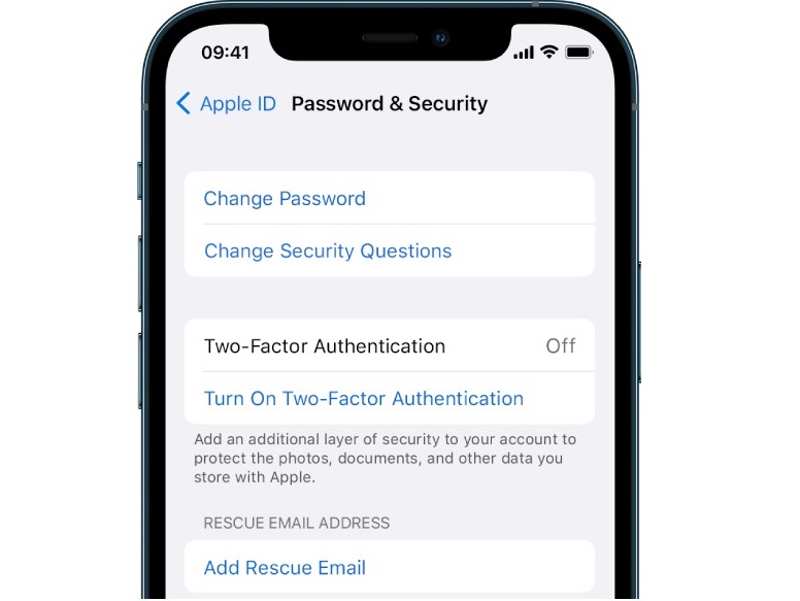
Étape 1 : Allumez votre iPhone.
Étape 2 : Rendez-vous dans la section Paramètres application et appuyez sur votre profil.
Étape 3 : Choisissez Connexion et sécurité et touchez Sécurité des comptes, Mot de passe et sécurité.
Étape 4 : Exploiter Modifier les questions de sécurité.
Conseils: Si l'authentification à deux facteurs est activée, vous n'aurez pas besoin de questions de sécurité et vous ne trouverez pas le Modifier les questions de sécurité .
Étape 5 : Appuyez sur le Réponses oubliées .
Étape 6 : Choisissez Réinitialiser les questions de sécurité sur le pop-up.
Étape 7 : Essayez de répondre aux questions ou appuyez Passez cette question.
Étape 8 : Si la vérification réussit, modifiez les questions et réponses de sécurité oubliées.
À noter: Si vous ne vous souvenez d'aucune réponse, ajoutez une adresse e-mail de secours. Ensuite, appuyez sur Réinitialisez vos questions de sécurité Cliquez sur le lien de l'écran « Modifier les questions de sécurité ». Suivez les instructions du courriel de secours pour les réinitialiser.
Comment modifier en ligne les questions de sécurité oubliées de son identifiant Apple
Étape 1 : Si vous avez oublié vos questions de sécurité pour votre identifiant Apple, rendez-vous sur https://account.apple.com/ dans votre navigateur.
Étape 2 : Connectez-vous avec votre identifiant Apple et votre mot de passe.
Étape 3 : Cliquez sur Changer les questions bouton sous Sécurité .
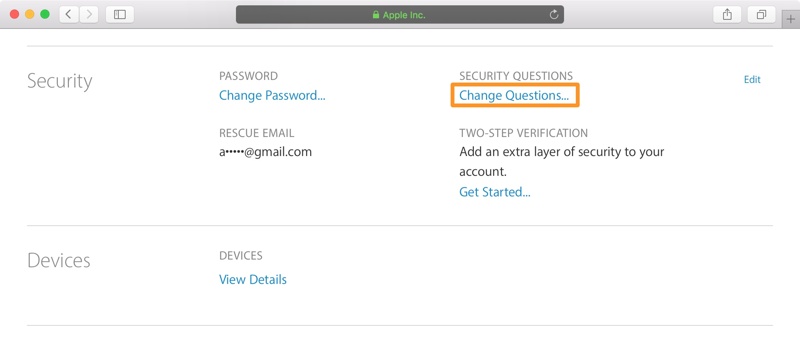
Étape 4 : Cliquez sur le lien de Réinitialisez vos questions de sécurité sur la boîte de dialogue.
Étape 5 : Ensuite, consultez la boîte de réception de votre courriel de secours et ouvrez le dernier courriel provenant d'Apple.
Étape 6 : Cliquez sur Réinitialiser maintenant bouton permettant de rediriger vers la page Web du compte Apple.
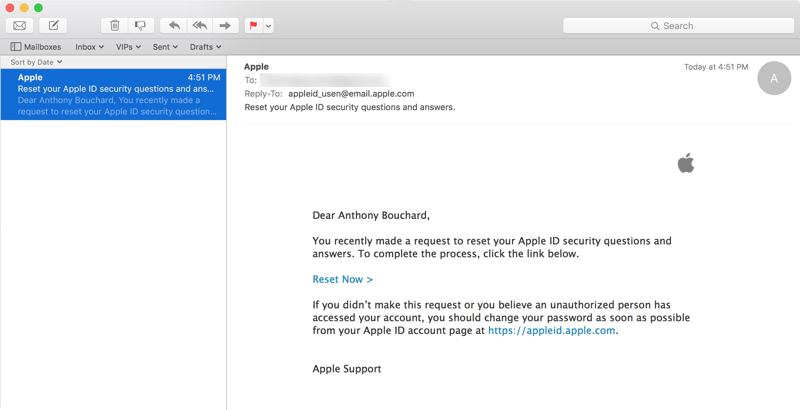
Étape 7 : Connectez-vous à nouveau avec votre compte.
Étape 8 : Ensuite, définissez de nouvelles questions et réponses pour votre identifiant Apple.
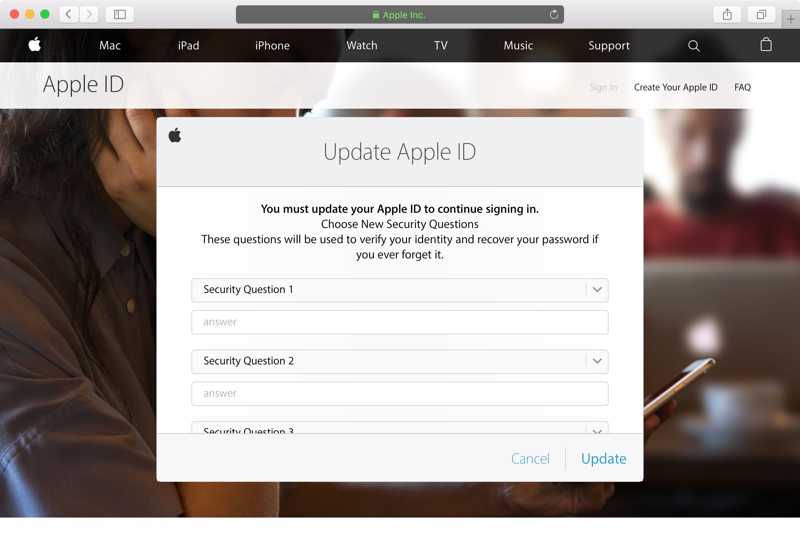
Étape 9 : Enfin, cliquez sur le Mises à jour Cliquez sur le bouton en bas pour confirmer les modifications.
Partie 3 : Comment réinitialiser les questions de sécurité oubliées de votre identifiant Apple
De plus, Apple permet aux utilisateurs de réinitialiser directement leurs questions et réponses de sécurité oubliées pour leur identifiant Apple sur iForgot. Cette méthode nécessite votre identifiant Apple et votre mot de passe. Vous devrez également fournir les informations nécessaires pour vérifier que vous êtes bien le propriétaire du compte.
Étape 1 : Accédez à iforgot.apple.com dans un navigateur Web.
Étape 2 : Cliquez sur Réinitialiser le mot de passe .
Étape 3 : Saisissez votre identifiant Apple, tapez les caractères de l'image et appuyez sur Continuer.
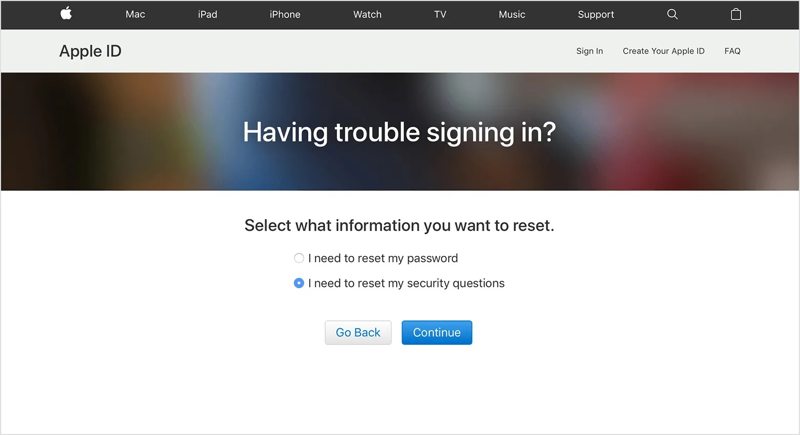
Étape 4 : Sélectionner J'ai besoin de réinitialiser mes questions de sécurité et cliquez sur Continuer.
Étape 5 : Saisissez votre mot de passe Apple ID et appuyez sur Continuer.
Étape 6 : Suivez les instructions à l'écran pour vérifier que vous êtes bien le propriétaire.
Étape 7 : Ensuite, sélectionnez de nouvelles questions de sécurité et indiquez vos réponses.
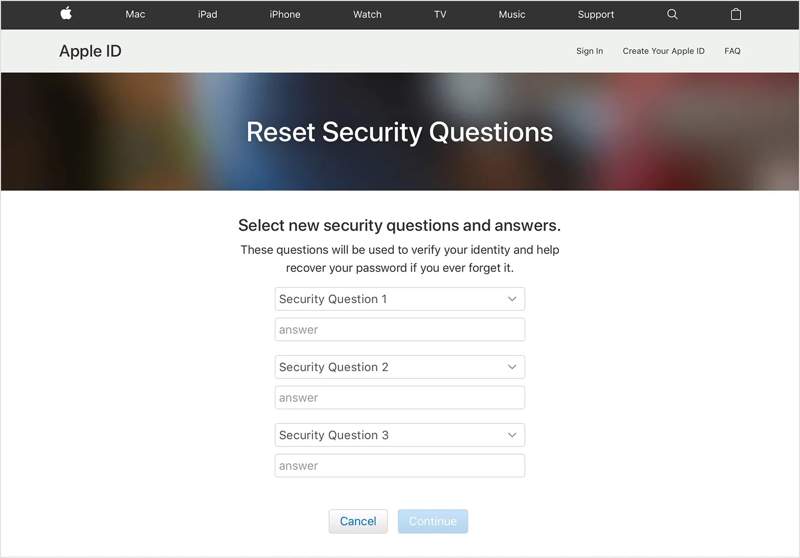
Étape 8 : Cliquez à nouveau Continuer pour confirmer la réinitialisation des questions de sécurité et du mot de passe oubliés de l'identifiant Apple.
Lectures complémentaires
Partie 4 : Que faire si vous avez oublié votre identifiant Apple et vos questions de sécurité ?
Que faire si vous avez oublié votre identifiant Apple et vos questions de sécurité ? La solution est simple : supprimer le compte de votre appareil iOS à l’aide de… Apeaksoft iFoneKitVous pourrez ensuite créer un nouvel identifiant Apple et définir de nouvelles questions de sécurité.

Téléchargé par plus de 1,000,000 des opportunités
- Supprimez votre ancien compte Apple en trois étapes.
- Nous ne vous demanderons aucun code d'accès ni mot de passe.
- Fonctionne pour les comptes Apple ID verrouillés ou piratés.
- Compatible avec les derniers modèles d'iPhone et d'iPad et les dernières versions d'iOS.
- Laissez-vous contourner le MDM, Temps d'écran et identifiant Apple indésirable.
Téléchargement sécurisé
Téléchargement sécurisé

Comment réinitialiser un identifiant Apple et des questions de sécurité oubliés sur votre iPhone
Étape 1 : Installer iFoneKit
Lancez le logiciel de suppression de l'identifiant Apple une fois installé sur votre PC. Il existe une autre version pour Mac. Choisissez la Supprimer l'identifiant Apple mode pour continuer.

Étape 2 : Détectez votre iPhone
Connectez votre iPhone à votre PC à l'aide d'un câble Lightning. Si un message vous y invite, autorisez ce PC. Une fois votre appareil détecté par le logiciel, le modèle de votre iPhone sera affiché.

Étape 3 : Supprimer l'identifiant Apple et les questions de sécurité
Cliquez sur Commencez maintenant Cliquez sur le bouton pour commencer la suppression de l'ancien compte si Localiser mon iPhone est désactivé. Sinon, réinitialisez tous les réglages de votre iPhone. Ensuite, cliquez OK et frapper Confirmer à nouveau pour lancer le processus.

À noter: Une fois l'opération terminée, votre iPhone redémarrera et vous pourrez créer un nouvel identifiant Apple et de nouvelles questions.
Conclusion
Vous devriez maintenant comprendre ce qu'il faut faire si vous Vous avez oublié les réponses aux questions de sécurité de votre identifiant Apple ?Si vous n'avez pas configuré l'authentification à deux facteurs pour votre compte, suivez notre guide pour modifier et réinitialiser vos questions et réponses de sécurité afin de protéger votre identifiant Apple. Apeaksoft iFoneKit est un moyen simple de supprimer l'ancien compte et les questions de sécurité d'un appareil iOS.
 Apeaksoft iFoneKit
 Déverrouillez tous les types de mots de passe iOS de l'iPhone, de l'iPad et de l'iPod.
Téléchargement sécurisé
Téléchargement sécurisé
Articles Relatifs




