


Comment résoudre le problème « Identifiant Apple non valide ou non pris en charge »

Points clés à retenir
Lorsque le message « Cet identifiant Apple n’est pas valide ou n’est pas pris en charge » s’affiche, cela signifie qu’Apple a détecté un problème lié à votre identifiant Apple, à votre appareil, à l’état de votre compte ou à votre environnement de connexion.
- Vérifiez votre identifiant Apple et votre mot de passe. Assurez-vous qu'ils sont corrects.
- Vérifiez la région et les informations de votre identifiant Apple.
- Vérifiez vos paramètres réseau et VPN.
- Redémarrez votre appareil.
- Vérifier l'état du système Apple.
- Mettez à jour votre système iOS.
- Supprimez votre identifiant Apple de votre appareil.
- Contacter l'assistance Apple.
Avez-vous déjà rencontré le Cet identifiant Apple n'est pas valide ou n'est pas pris en charge. Vous rencontrez un message d'erreur lors de la connexion à votre compte, de l'activation de votre appareil, du téléchargement d'applications ou même de la réinitialisation de votre identifiant Apple sur votre iPhone ou iPad ? Vous êtes au bon endroit ! Cet article explique en détail les principales causes du message « Identifiant Apple non pris en charge ou non valide » et propose un guide de dépannage étape par étape.
CONTENU DE LA PAGE :
Partie 1 : Quand le message « Identifiant Apple non pris en charge ou non valide » s’affiche-t-il ?
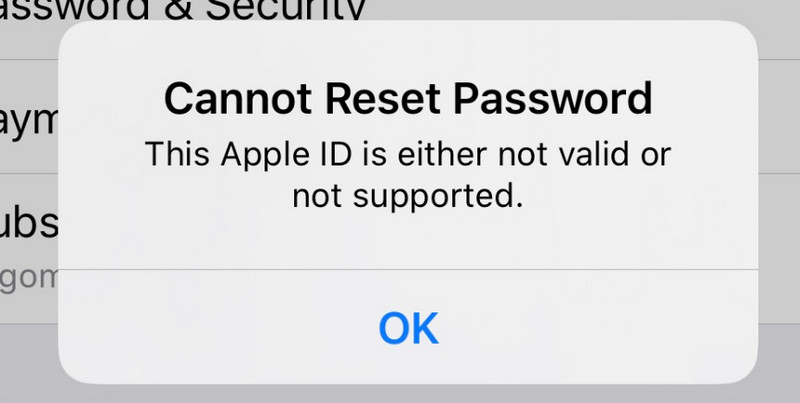
L’erreur « Identifiant Apple non pris en charge ou non valide » s’affiche généralement lorsqu’Apple détecte un problème avec votre compte, votre appareil ou votre environnement de connexion. Dans ce cas, vous ne pouvez pas poursuivre vos activités. Voici un résumé des scénarios courants que vous pourriez rencontrer :
- Activer l'iPhone ou l'iPad après une réinitialisation ou un flashage.
- Connectez-vous ou changez de compte iCloud sur différents appareils.
- Changez le compte Apple ID de connexion dans l'App Store.
- Réinitialiser le mot de passe de l'identifiant Apple via la page web.
- Utilisez des outils tiers pour vérifier les identifiants de liaison des périphériques.
- Se connecter à un identifiant Apple étranger depuis différentes régions en utilisant un proxy.
- Une anomalie sur le compte déclenche la vérification des contrôles de sécurité d'Apple.
Partie 2 : Pourquoi mon identifiant Apple n’est-il pas pris en charge ou valide ?
1. Informations d'identification Apple incorrectes
C’est l’une des raisons les plus fréquentes pour lesquelles le message « Identifiant Apple non valide ou non pris en charge » s’affiche. Voici quelques erreurs courantes :
- Caractères incorrects de l'identifiant Apple, notamment des espaces supplémentaires ou des fautes d'orthographe dans le suffixe de l'adresse e-mail, comme xxxxx@gmail.com, xxxxx@gmail.con, etc.
- Indication de pays manquante lors de l'utilisation d'un numéro de téléphone comme identifiant Apple, par exemple oublier d'ajouter « +1 » avant un numéro de téléphone américain.
- Espaces cachés ou caractères invalides lors de la copie et du collage d'un identifiant Apple.
- L'adresse e-mail que vous utilisez n'a jamais été enregistrée comme identifiant Apple.
2. État anormal du compte Apple ID
- L'adresse e-mail n'a pas été vérifiée après l'inscription.
- Ce compte est inactif depuis longtemps. Vous devez le réactiver.
- Des restrictions de sécurité temporaires sont dues à des connexions inhabituelles provenant de différents endroits ou de plusieurs appareils.
- Votre identifiant Apple a enfreint les conditions d'utilisation d'Apple, notamment en partageant votre compte, en effectuant des paiements suspects, en flashant votre téléphone ou en tentant de contourner le verrouillage d'activation iCloud.
- Vous avez soumis une demande d'annulation de compte.
3. Problèmes de compatibilité régionale ou de service
Parfois, une incohérence entre la région de l'identifiant Apple et l'environnement d'utilisation actuel peut provoquer l'apparition du message indiquant que l'identifiant Apple n'est pas valide ou n'est pas pris en charge.
- Votre région Apple ID et la région actuelle de l'App Store ne sont pas identiques.
- Vous utilisez un identifiant Apple d'une autre région sans moyen de paiement ni adresse locale valide.
- Vous utilisez un identifiant Apple lié à une entreprise ou à un établissement scolaire.
4. Environnement anormal du dispositif ou du système
- Versions iOS obsolètes.
- La date et l'heure de l'appareil ne sont pas synchronisées.
- Vous utilisez un VPN ou un proxy.
5. Problème lié aux informations de paiement
- Le mode de paiement de votre identifiant Apple a expiré.
- Votre compte présente des commandes impayées ou des problèmes de facturation.
- Adresse de facturation ou autres informations de compte incomplètes.
6. Problèmes temporaires avec les serveurs Apple
Parfois, l'erreur « Identifiant Apple non valide ou non pris en charge » n'est pas due à votre compte, mais à des problèmes temporaires avec les services Apple.
Partie 3 : Comment résoudre le problème « Identifiant Apple non pris en charge ou non valide »
Solution 1 : Vérifiez votre identifiant Apple et votre mot de passe
Vous pouvez saisir manuellement le compte, en veillant à ce qu'il ne contienne pas d'espaces cachés. Vous pouvez également vérifier l'extension de l'adresse e-mail : assurez-vous qu'elle se termine par .com.
Solution 2 : Vérifiez la région et les informations de votre identifiant Apple
Assurez-vous que la région de votre identifiant Apple, votre mode de paiement et les informations de votre compte sont corrects et à jour. Mettez à jour votre identifiant Apple dans Réglages si nécessaire.
Solution 3 : Vérifiez les paramètres de votre réseau et de votre VPN
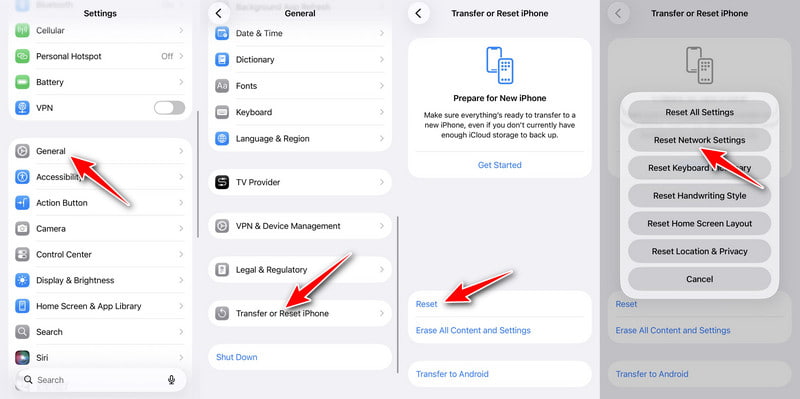
Vous pouvez basculer entre les données cellulaires et le Wi-Fi. Vous pouvez également désactiver les connexions VPN ou proxy pour garantir une connexion stable. Si nécessaire, vous pouvez réinitialiser votre réseau en suivant le chemin suivant : Paramètres - Généralités - Transférer ou réinitialiser l'iPhone - Réinitialiser - Réinitialiser les réglages réseau.
Solution 4: redémarrez votre appareil
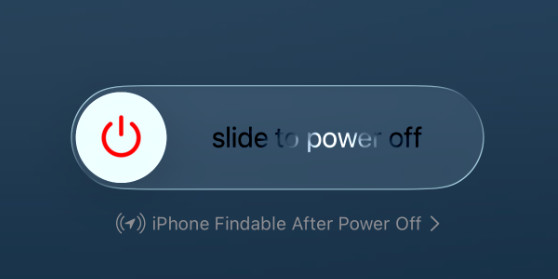
Essayez de redémarrer votre iPhone ou iPad pour corriger les erreurs système temporaires susceptibles d'affecter la vérification de votre identifiant Apple. Sur les appareils récents, maintenez enfoncés simultanément le bouton Marche/Arrêt et un bouton de volume. Faites glisser votre doigt pour éteindre votre iPhone.
Solution 5 : Vérifier l’état du système Apple
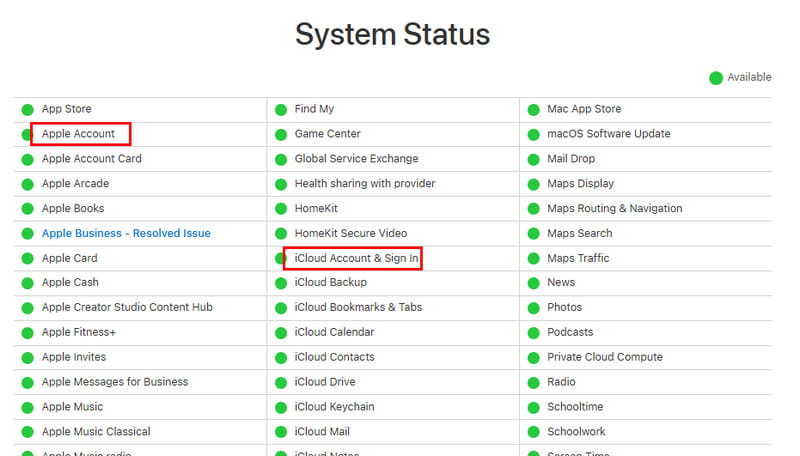
Rendez-vous dans la section Page d'état du système Apple et vérifier si Compte iCloud et connexion, Compte Appleou les services associés sont indisponibles. En cas de problème, veuillez patienter jusqu'à ce qu'Apple rétablisse le service.
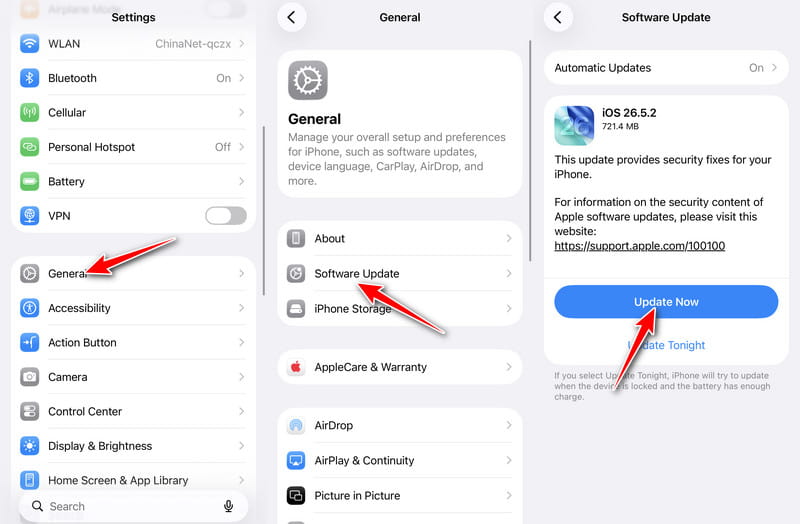
Solution 6 : Mettre à jour les versions d’iOS
Vous pouvez également mettre à jour votre système iOS vers la dernière version afin d'éliminer les causes potentielles du problème d'identifiant Apple invalide ou non pris en charge. Il vous suffit de vous rendre sur : Paramètres - Généralités - Mise à jour du logiciel - Mettre à jour maintenant.
Solution 7 : Supprimer l’identifiant Apple
Si vous ne pouvez pas accéder à votre iPhone en raison d'un problème d'identifiant Apple invalide, vous pouvez essayer des outils comme Déverrouillage iOS Apeaksoft iFoneKit pour supprimer l'identifiant Apple de votre iPhone et retrouver l'accès à votre appareil lorsque vous ne pouvez pas vous connecter avec le compte d'origine.

Téléchargé par plus de 1,000,000 des opportunités
- Supprimer l'identifiant Apple sans mot de passe.
- Ignorer l'invite relative à un identifiant Apple invalide ou non pris en charge.
- Flux de travail simplifié et guide facile à suivre.
- Compatible avec tous les modèles d'iPhone et versions iOS les plus courants.
Téléchargement sécurisé
Téléchargement sécurisé

Conseils: Essayez ce logiciel et supprimer l'identifiant Apple de l'iPhone avec facilité si toutes les solutions ne fonctionnent pas.
Solution 8: contactez l'assistance Apple
Si toutes les opérations échouent, vous devez vous rendre à Assistance Apple Pour obtenir de l'aide, veuillez fournir autant de preuves de propriété que possible afin d'aider Apple à vérifier rapidement votre identité et à traiter votre problème plus efficacement.
Conclusion
Pourquoi le message indique-t-il que l'identifiant Apple n'est pas valide ou n'est pas pris en charge ?Vous devez trouver la réponse maintenant. Nous espérons que cet article vous aidera à résoudre le problème d'identifiant Apple non valide ou non pris en charge et à accéder de nouveau à votre appareil !
 Apeaksoft iFoneKit
 Déverrouillez tous les types de mots de passe iOS de l'iPhone, de l'iPad et de l'iPod.
Téléchargement sécurisé
Téléchargement sécurisé
Articles Relatifs




