


Comment accéder à son iPad sans connaître le code d'accès

« J'ai oublié le code d'accès de mon iPad et je n'ai plus accès à mes données. Existe-t-il un moyen de… » Accéder à un iPad sans code d'accès?"
Une fois votre iPad en votre possession, vous pouvez définir un code d'accès pour protéger vos données contre tout accès non autorisé. L'inconvénient est que vous serez bloqué si vous oubliez ce code. Heureusement, il est possible de récupérer l'accès à votre appareil même en cas d'oubli. Ce guide vous présente des méthodes éprouvées et des étapes détaillées.
CONTENU DE LA PAGE :
Partie 1 : Comment accéder à un iPad sans code d’accès en effaçant l’iPad
Apple a ajouté la fonctionnalité de verrouillage de sécurité à iPadOS 15.2 et versions ultérieures. Elle permet d'effacer l'appareil à l'aide du mot de passe du compte Apple associé et d'accéder à un iPad sans connaître le code d'accès.
Sur iPadOS 17 ou version ultérieure
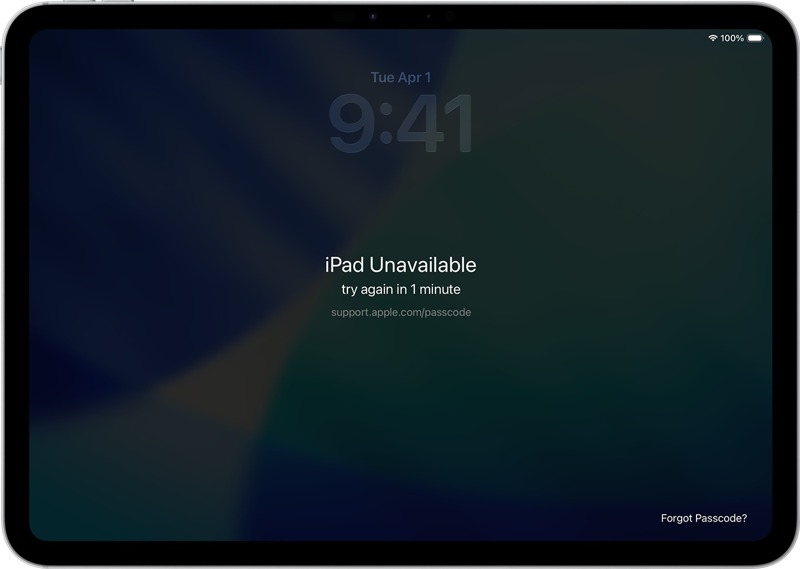
Étape 1 : Saisissez un code d'accès incorrect à plusieurs reprises jusqu'à ce que l'écran « iPad indisponible » apparaisse.
Étape 2 : Appuyez sur le Mot de passe oublié .
Étape 3 : Presse Démarrer la réinitialisation de l'iPad pour le confirmer.
Étape 4 : Saisissez le mot de passe de votre compte Apple pour vous déconnecter.
Étape 5 : Ensuite, appuyez sur Effacer iPad pour accéder à l'iPad sans le code d'accès.
Sur iPadOS 15.2 ou version ultérieure
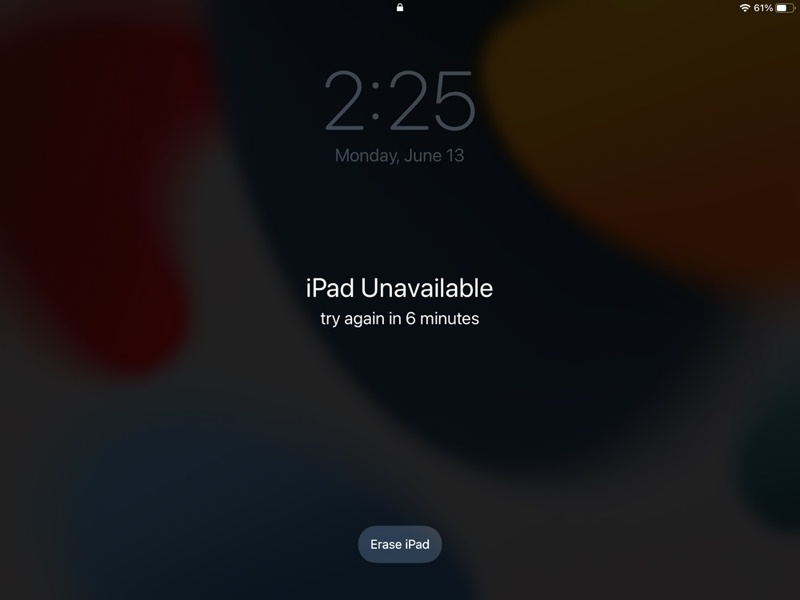
Étape 1 : Saisissez un code d'accès incorrect à plusieurs reprises pour déclencher l'écran « iPad indisponible ».
Étape 2 : Appuyez sur le Effacer iPad option.
Étape 3 : Lisez la notification et appuyez sur Effacer iPad.
Étape 4 : Saisissez le mot de passe du compte Apple associé.
Étape 5 : Exploiter Effacer iPad pour réinitialiser votre appareil.
Partie 2 : Comment accéder à mon iPad sans code d’accès via Localiser
Sans connaître le code d'accès, vous pouvez accéder à un iPad si la fonction Localiser mon iPad est activée. Vous pouvez ensuite accéder au portail Localiser via un navigateur ou l'application Localiser sur un appareil Apple emprunté pour finaliser la procédure.
Sur le portail Find My
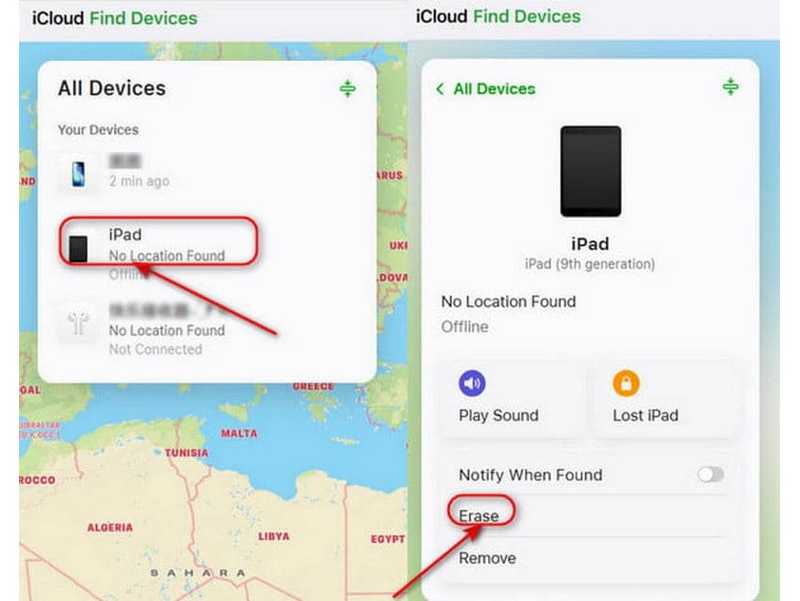
Étape 1 : Rendez-vous sur www.icloud.com/find dans votre navigateur.
Étape 2 : Connectez-vous avec le compte Apple associé.
Étape 3 : Trouvez et cliquez sur votre iPad depuis l'écran. Tous les dispositifs liste.
Étape 4 : Cliquez sur effacer or Effacez cet appareil bouton une fois l'emplacement repéré sur la carte.
Étape 5 : Suivez les instructions à l'écran pour effacer votre iPad à distance.
Dans Localiser mon application
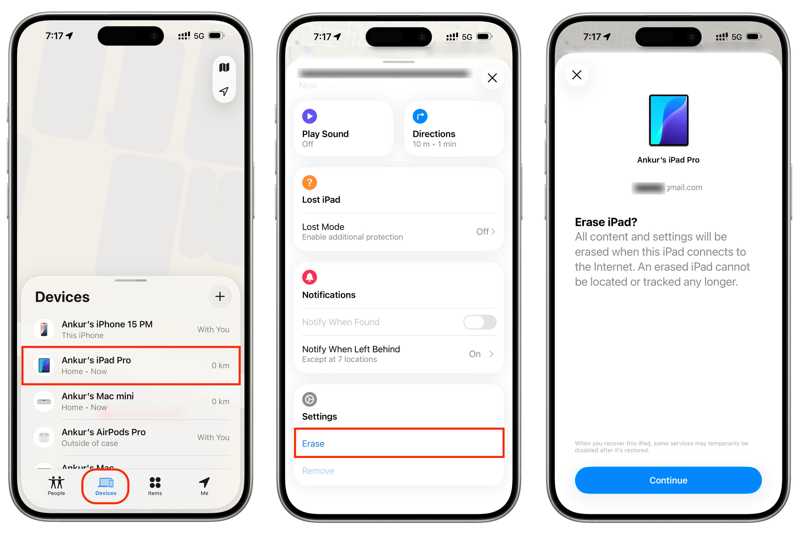
Étape 1 : Exécutez le Trouver mon application sur un appareil iOS emprunté.
Étape 2 : Connectez-vous avec votre compte Apple et votre mot de passe.
Étape 3 : Rendez-vous dans la section Appareils onglet et choisissez votre iPad.
Étape 4 : Développez la barre d'outils et appuyez sur effacer.
Étape 5 : Lisez l'alerte et appuyez sur Continuer.
Étape 6 : Saisissez votre numéro de téléphone de confiance et appuyez sur effacer.
Étape 7 : Saisissez à nouveau le mot de passe du compte Apple associé et appuyez sur effacer.
Étape 8 : Une fois cette opération terminée, vous pourrez accéder à votre iPad sans code d'accès.
Partie 3 : Comment accéder à son iPad sans code d’accès avec iTunes/Finder
Si vous n'avez pas activé la fonction « Localiser mon iPad » sur votre appareil, iTunes est une autre solution pour supprimer le verrouillage de l'écran. Ce logiciel efface toutes les données de votre appareil, y compris le code de verrouillage. Vous pouvez ainsi accéder directement à votre iPad.
Étape 1 : Connectez votre iPad à un ordinateur à l'aide d'un câble compatible.
Étape 2 : Ouvrez iTunes sur Windows et macOS Mojave ou version antérieure. Sur macOS Catalina ou version ultérieure, exécutez le Finder.
Étape 3 : Mettez votre iPad en mode de récupération :
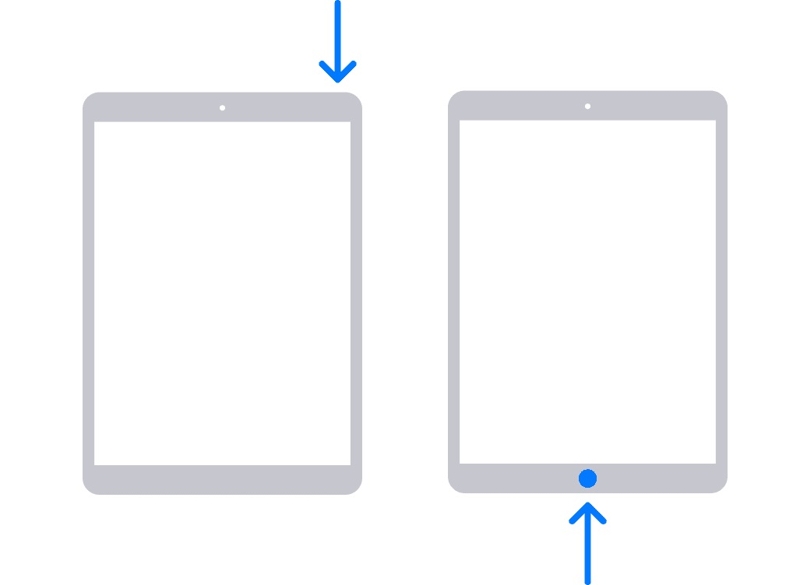
Pour un iPad sans bouton d'accueil
Appuyez et relâchez rapidement le Augmenter le volume .
Appuyez et relâchez rapidement le le volume vers le bas .
Maintenez la touche Côté jusqu'à ce que l'écran du mode de récupération s'affiche.
Pour un iPad avec un bouton d'accueil
Appuyez longuement sur Accueil + Sommeil / réveil boutons ensemble.
Relâchez les boutons jusqu'à ce que votre iPad passe en mode de récupération.
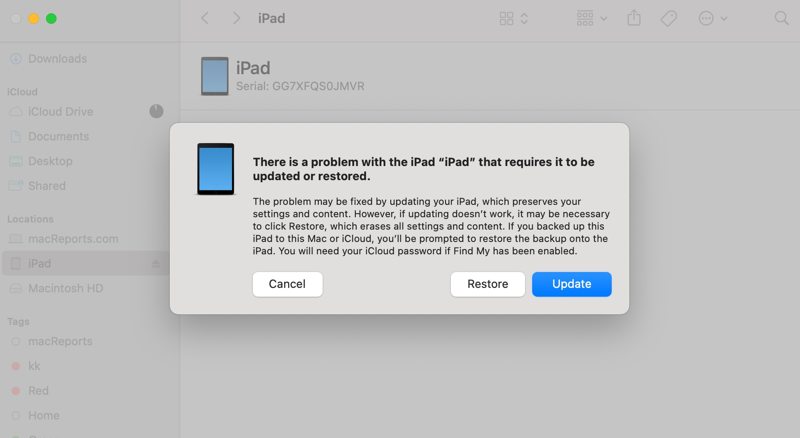
Étape 4 : Ensuite, cliquez sur le Restaurer bouton dans la boîte de dialogue.
Étape 5 : Lorsque votre iPad redémarre, vous pouvez accéder à l'appareil sans le code d'accès.
Partie 4 : Comment accéder à son iPad sans code d’accès en un seul clic
Si vous avez oublié votre code d'accès, Déverrouillage iOS Apeaksoft iFoneKit Permet d'accéder à un iPad sans code d'accès. Supprime tous les verrouillages d'écran sans aucune restriction. De plus, son interface épurée simplifie la procédure.

Téléchargé par plus de 1,000,000 des opportunités
- Déverrouillez rapidement un iPad sans code d'accès.
- Facile à utiliser, le processus se termine en trois étapes.
- Supprimez les codes numériques, Face ID et Touch ID.
- Offrez des fonctionnalités bonus, comme Contournement MDM.
- Compatible avec les dernières versions d'iPadOS.
Téléchargement sécurisé
Téléchargement sécurisé

Comment accéder à votre iPad sans mot de passe
Étape 1 : Installer le déverrouillage de l'iPad
Lancez le logiciel de déverrouillage de l'iPad après l'avoir installé sur votre ordinateur. Il est compatible avec Windows 11/10/8/7/XP/Vista et Mac OS X 10.7 ou version ultérieure. Sélectionnez le mode « Déverrouiller l'écran iOS » pour continuer.

Étape 2 : Connectez-vous à votre iPad
Connectez votre iPad à votre ordinateur à l'aide d'un câble Lightning. Une fois cet ordinateur approuvé, le logiciel détectera immédiatement votre appareil. Après le chargement des informations de votre appareil, vérifiez-les et cliquez. Commencez maintenant pour télécharger le firmware.

Étape 3 : Entrez dans votre iPad
Ensuite, cliquez sur le OK bouton dans la boîte de dialogue de confirmation. Ensuite, appuyez sur le Confirmer à nouveau bouton pour vérifier le firmware. Après vérification, le logiciel s'initialisera. déverrouiller votre iPad.

Conclusion
Ce guide présente plusieurs façons de Accéder à un iPad sans mot de passeVous pouvez choisir la méthode qui vous convient et suivre nos étapes pour supprimer le verrouillage d'écran de votre iPad. Si les méthodes habituelles ne sont pas disponibles, essayez… Déverrouillage iOS Apeaksoft iFoneKitIl est capable de supprimer tous les verrouillages d'écran sans restriction.
 Apeaksoft iFoneKit
 Déverrouillez tous les types de mots de passe iOS de l'iPhone, de l'iPad et de l'iPod.
Téléchargement sécurisé
Téléchargement sécurisé
Articles Relatifs




