


Comment déverrouiller un iPhone après plusieurs tentatives infructueuses ?

Avez-vous déjà paniqué après avoir saisi un code erroné plusieurs fois de suite et vu apparaître le message « iPhone désactivé » sur votre écran ? Vous hésiterez peut-être à réessayer, ne sachant pas ce qui va se passer ensuite. Dans ce guide, nous vous expliquons… combien de tentatives pour déverrouiller l'iPhoneQue se passe-t-il après plusieurs tentatives infructueuses de saisie du code d'accès, et comment récupérer rapidement l'accès à votre iPhone désactivé ?
CONTENU DE LA PAGE :
Partie 1 : Combien de tentatives pour déverrouiller l'iPhone ?
Si vous oubliez le code de déverrouillage de votre iPhone, vous pourriez être tenté d'essayer plusieurs combinaisons pour tenter votre chance. Cependant, saisir un code erroné trop souvent entraînera le blocage de votre iPhone. Alors, combien de tentatives de déverrouillage pouvez-vous effectuer avant que votre iPhone ne se bloque ?
Voici comment cela fonctionne après plusieurs tentatives infructueuses sur votre iPhone :
- Après 1 à 5 tentatives infructueuses, vous pouvez réessayer immédiatement, sans aucun délai.
- Après la 6e tentative, votre iPhone est désactivé pendant 1 minute.
- Après la neuvième tentative, il est désactivé pendant 5 minutes.
- Après la neuvième tentative, il est désactivé pendant 15 minutes.
- Après la neuvième tentative, il est désactivé pendant 60 minutes.
- Après 10 tentatives infructueuses, votre iPhone sera définitivement désactivé et vous n'aurez plus aucune chance de réessayer.
Partie 2 : Comment déverrouiller un iPhone après trop de tentatives infructueuses
Que se passe-t-il après 10 tentatives infructueuses de saisie de code sur iPhone ? L’iPhone est-il définitivement bloqué après la dernière tentative ? Pas de panique, votre iPhone n’est pas verrouillé pour toujours. Il existe des solutions pour y accéder à nouveau. Poursuivez votre lecture pour découvrir comment déverrouiller votre iPhone après plusieurs tentatives infructueuses.
À noter: Le processus de déverrouillage effacera toutes les données de votre iPhone. Assurez-vous donc de sauvegarder vos informations importantes avant l'effacement. Ainsi, vous pourrez Restaurez votre iPhone à partir de vos sauvegardes plus tard!
Méthode 1 : Supprimer le code d’accès de l’écran avec un déverrouilleur iOS
Si vous souhaitez une solution rapide et facile, utiliser un outil de déverrouillage iOS dédié est un choix judicieux. Déverrouillage iOS Apeaksoft iFoneKit Cet outil permet de réparer facilement votre iPhone bloqué après de nombreuses tentatives infructueuses. Il peut supprimer tous les verrouillages d'écran sur les appareils iOS sans avoir à saisir le code d'accès.

Téléchargé par plus de 1,000,000 des opportunités
- Supprimer tous types de verrouillages sur les appareils iOS.
- Déverrouillez la quasi-totalité des modèles d'iPhone/iPad/iPod sans code d'accès.
- Effacez votre code d'accès à 4 ou 6 chiffres, votre Face ID ou votre Touch ID en quelques étapes.
- Supprimez facilement le mot de passe de sauvegarde MDM/identifiant Apple/Temps d'écran/iTunes.
- Supprimer les restrictions d'utilisation des cartes SIM avec différents opérateurs.
Téléchargement sécurisé
Téléchargement sécurisé

Comment déverrouiller un iPhone après plusieurs tentatives infructueuses :
Étape 1 : Lancez iOS Unlocker et sélectionnez Déverrouiller l'écran iOS mode depuis l'interface principale.

Étape 2 : Connectez votre iPhone à un ordinateur via un câble USB. Vérifiez les informations de votre appareil, puis cliquez sur Commencez maintenant continuer.

Étape 3 : Téléchargez le package du firmware requis. Veuillez patienter pendant le téléchargement.

Étape 4 : Suivez les instructions à l'écran et confirmez deux fois pour vérifier le micrologiciel.

Étape 5 : Après vérification, le déverrouillage démarrera automatiquement. Patientez quelques instants, et le verrouillage de votre écran iOS sera levé.
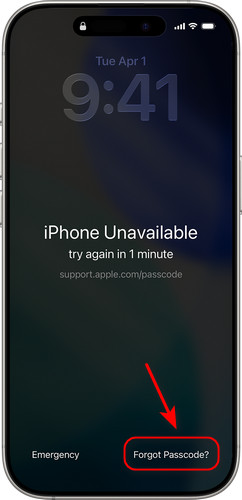
Méthode 2 : Réinitialiser votre iPhone via l’option « Code oublié »
Si votre iPhone affiche « iPhone indisponible » ou « Verrouillage de sécurité » et qu’il exécute iOS 17 ou une version ultérieure, vous pouvez voir un Mot de passe oublié Cette option est directement accessible à l'écran. Vous pouvez l'utiliser pour réinitialiser votre iPhone si vous connaissez votre identifiant Apple et votre mot de passe. Cette méthode fonctionne uniquement si Localiser est activé et que votre iPhone est connecté à un réseau Wi-Fi ou aux données cellulaires.
Comment réinitialiser votre iPhone via « Code oublié » :
Étape 1 : Continuez à saisir des codes d'accès incorrects jusqu'à ce que iPhone indisponible l'écran apparaît.
Étape 2 : Appuyez sur le Mot de passe oublié l'option se trouve en bas à droite. Si votre appareil exécute iOS 15.2 ou iOS 16, vous verrez Effacer l'iphone à la place.
Étape 3 : Exploiter Démarrer la réinitialisation de l'iPhoneSaisissez ensuite votre identifiant Apple et votre mot de passe pour confirmer votre choix.
Étape 4 : Après vérification, appuyez Effacer l'iphone Pour supprimer toutes les données et tous les réglages. Une fois le processus terminé, vous pourrez configurer votre iPhone et créer un nouveau code d'accès.
Méthode 3 : Effacer votre iPhone à l’aide d’iCloud
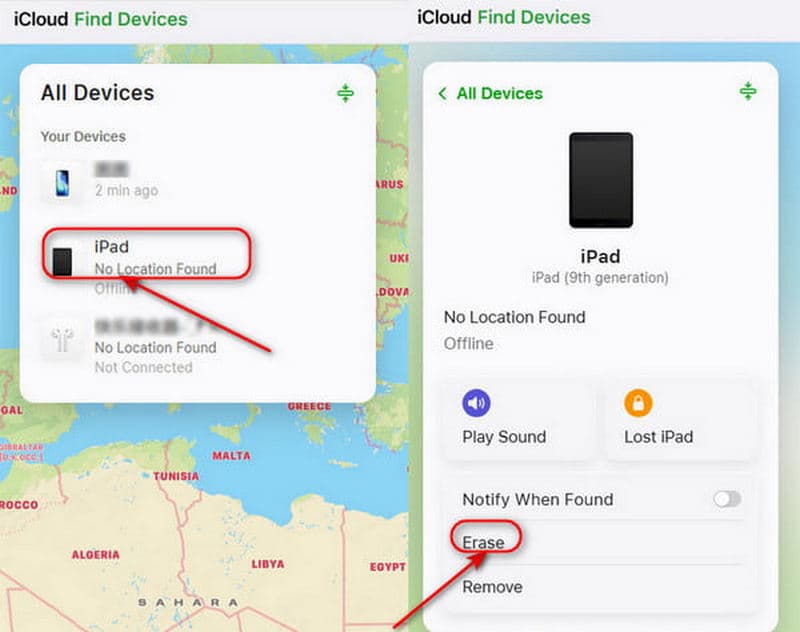
Vous pouvez également utiliser iCloud pour déverrouiller votre iPhone désactivé après 10 tentatives infructueuses à distance. Toutefois, la fonction Localiser doit être activée sur votre iPhone avant son verrouillage, et vous devez pouvoir vous connecter à votre compte Apple.
Comment utiliser iCloud pour effacer votre iPhone :
Étape 1 : Depuis un autre appareil, accédez à iCloud.com et connectez-vous avec votre identifiant Apple et votre mot de passe.
Étape 2 : Cliquez à nouveau Trouver des appareils, choisissez Tous les dispositifs En haut, repérez et sélectionnez l'iPhone que vous souhaitez déverrouiller.
Étape 3 : Cliquez à nouveau Effacer l'iphone dans le coin inférieur droit. Une fois l'effacement terminé, configurez à nouveau votre iPhone et restaurez vos données à partir d'une sauvegarde si vous en avez une.
Méthode 4 : Restaurez votre iPhone en mode de récupération
Après plusieurs tentatives infructueuses de saisie de votre code d'accès sur votre iPhone, celui-ci se verrouille. Malheureusement, même si la fonction « Localiser mon iPhone » n'était pas activée, vous ne pourrez pas le réinitialiser à distance via iCloud. Rassurez-vous, vous pouvez déverrouiller votre iPhone en le plaçant dans un endroit sûr. Mode de récupération.
Étape 1 : Installez iTunes sur votre ordinateur et mettez-le à jour avec la dernière version.
Étape 2 : Mettez votre iPhone dans Mode de récupération.
Pour l'iPhone 8 et les modèles ultérieurs, y compris l'iPhone SE (2e génération)
Appuyez et relâchez le Augmenter le volume bouton rapidement, suivi par le le volume vers le bas bouton. Appuyez et maintenez le Tuning Moteur bouton jusqu'à voir le Mode de récupération avec l'écran du tableau des commandes prêtes.
Pour iPhone 7 et iPhone 7 Plus
Continuez à appuyer sur le le volume vers le bas touche et Côté bouton fermé jusqu'à ce que Mode de récupération l'écran apparaît.
Pour iPhone 6S ou antérieur, y compris l'iPhone SE (1re génération)
Appuyez et maintenez la Accueil et Côté appuyer simultanément sur les boutons jusqu'à ce que Mode de récupération l'écran apparaît.
Étape 3 : Connectez votre iPhone à l'ordinateur à l'aide d'un câble USB. Ouvrez iTunes et sélectionnez l'iPhone verrouillé dans la barre latérale gauche.
Étape 4 : Cliquez à nouveau Restaurer Une fenêtre contextuelle s'affichera, et toutes les données de votre iPhone seront alors effacées.
Partie 3 : FAQ sur les tentatives de saisie du code d’accès iPhone
Combien de tentatives sont nécessaires pour déverrouiller l'iPhone après une heure ?
Après neuf tentatives infructueuses, votre iPhone est désactivé pendant une heure. Une fois l'heure écoulée, vous pouvez réessayer de saisir votre code. Cependant, si vous saisissez un code incorrect pour la dixième fois, l'iPhone sera définitivement désactivé.
Combien de tentatives de déverrouillage d'un iPhone peut-on effectuer avant qu'il ne soit désactivé définitivement ?
Vous disposez de 10 tentatives de saisie de code incorrectes. Après 10 échecs, votre iPhone affichera « iPhone désactivé » ou « Verrouillage de sécurité » et vous ne pourrez plus réessayer.
Comment déverrouiller mon iPhone après plusieurs tentatives infructueuses de saisie de code ?
(1) Utilisez un outil tiers professionnel comme Apeaksoft iFoneKit iOS Unlocker. (2) Utilisez l'option « Code oublié » sur l'écran de verrouillage. (3) Effacez l'appareil à distance via iCloud. (4) Mettez votre iPhone en mode de récupération.
Existe-t-il un moyen de déverrouiller un iPhone sans perdre de données ?
Oui ! À partir d’iOS 17, Apple a ajouté une fonctionnalité pratique : si vous avez modifié votre code d’accès au cours des dernières 72 heures et que vous avez oublié le nouveau, vous pouvez appuyer sur Mot de passe oublié? sur l'écran de verrouillage et choisissez Entrez le code d'accès précédentAprès avoir saisi votre ancien code d'accès, vous pouvez en définir un nouveau sans perdre vos données.
Conclusion
Si votre iPhone est verrouillé, chaque tentative de saisie d'un code incorrect a des conséquences. Si la dixième tentative échoue, votre iPhone sera définitivement désactivé. Mais vous disposez désormais de quatre solutions fiables pour… Déverrouiller l'iPhone après plusieurs tentatives infructueusesChoisissez un outil de déverrouillage iOS professionnel comme Apeaksoft iFoneKit iOS Unlocker, utilisez l'option « Code oublié » intégrée, effacez les données via iCloud ou mettez votre iPhone en mode de récupération. Choisissez l'une de ces solutions pour résoudre rapidement le problème !
Rappel: De nombreuses méthodes de déverrouillage d'iPhone effacent toutes les données de votre appareil. Assurez-vous de sauvegarder votre iPhone au préalable via iCloud ou iTunes/Finder : c'est le seul moyen de protéger vos données importantes.
 Apeaksoft iFoneKit
 Déverrouillez tous les types de mots de passe iOS de l'iPhone, de l'iPad et de l'iPod.
Téléchargement sécurisé
Téléchargement sécurisé
Articles Relatifs




