


Comment changer votre identifiant Apple sans tout perdre

Une fois votre appareil Apple en votre possession, il vous sera demandé de l'activer avec un identifiant Apple. Si vous en possédez déjà un, vous pouvez vous connecter rapidement. Sinon, vous devrez créer un compte avec votre adresse e-mail et votre numéro de téléphone principaux. Cet identifiant est indispensable pour accéder à tous les services Apple, de l'App Store à Apple Music, en passant par iMessage et FaceTime. Si vous cessez d'utiliser votre adresse e-mail ou votre numéro de téléphone, suivez notre guide pour… modifier votre identifiant Apple sur votre iPhone, iPad ou Mac.
CONTENU DE LA PAGE :
- Partie 1 : Qu'est-ce que l'identifiant Apple ?
- Partie 2 : Avant de changer d’identifiant Apple
- Partie 3 : Comment changer d’identifiant Apple sur iPhone/iPad
- Partie 4 : Comment changer d’identifiant Apple sur le Web
- Partie 5 : Comment changer d’identifiant Apple sur iPhone/iPad/Mac
- Partie 6 : Comment changer d’identifiant Apple sur iOS sans mot de passe
Partie 1 : Qu'est-ce que l'identifiant Apple ?
Un identifiant Apple est la clé principale pour accéder à un large éventail de services et d'appareils Apple. Il permet aux utilisateurs d'activer leurs appareils Apple et d'accéder à des services tels que l'App Store, iCloud, Apple Music, iMessage, FaceTime, Localiser, etc., assurant ainsi une parfaite interopérabilité entre leurs appareils.
Un identifiant Apple se compose d'une adresse e-mail et d'un mot de passe. Lors de la configuration de votre premier appareil Apple, il vous est demandé de créer ce compte avec votre adresse e-mail principale.
Partie 2 : Avant de changer d’identifiant Apple
Avant de modifier votre identifiant Apple, il est important de prendre en compte certains points afin d'éviter toute perte de données et de garantir une expérience optimale. Voici ce que vous devez savoir avant de procéder :
- 1.Déconnectez-vous de tous les services et appareils Apple sur lesquels vous vous êtes connecté avec votre compte actuel.
- 2.Assurez-vous de mettre à jour votre nouvel identifiant Apple sur tous vos appareils Apple.
- 3.Si vous utilisez une adresse e-mail iCloud comme identifiant Apple, modifiez-la en ligne sur appleid.apple.com.
- 4.Vous ne perdrez pas l'accès à vos achats et à vos données après avoir changé votre identifiant Apple.
- 5.Vos sauvegardes iCloud sont toujours disponibles pour la restauration.
- 6.Sauvegardez votre appareil avant de changer de compte afin d'éviter toute perte de données.
- 7.Vous ne pouvez pas utiliser votre adresse e-mail Apple ID actuelle pour créer un nouveau compte.
- 8.Une fois que vous avez modifié votre identifiant Apple pour une adresse e-mail Apple se terminant par @icloud.com, @me.com ou @mac.com, vous ne pouvez plus la modifier ultérieurement pour une adresse e-mail tierce.
Partie 3 : Comment changer d’identifiant Apple sur iPhone/iPad
Par défaut, vous pouvez vous connecter avec un identifiant Apple sur votre iPhone ou iPad et l'utiliser pour l'App Store. Cependant, selon Apple, les utilisateurs peuvent modifier leur identifiant Apple sur un iPhone ou utiliser un autre compte pour l'App Store.
Comment changer l'identifiant Apple sur iPhone/iPad
Étape 1 : Ouvrez le Paramètres application de votre écran d'accueil.
Étape 2 : Appuyez sur votre profil en haut de l'écran.
Étape 3 : Choisissez le Connexion et sécurité option
Étape 4 : Appuyez sur le éditer bouton dans le Courriel et numéros de téléphone .
Maintenant, vous avez deux options :
Option 1
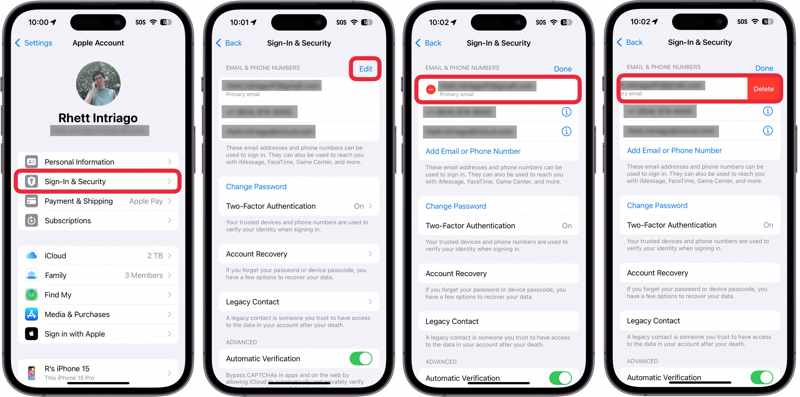
Étape 5 : Appuyez sur la touche effacer bouton avec une icône moins à côté du Adresse e-mail principale.
Étape 6 : Ensuite, appuyez sur le effacer .
Étape 7 : Lorsque vous y êtes invité, choisissez Choisir un autre e-mail.
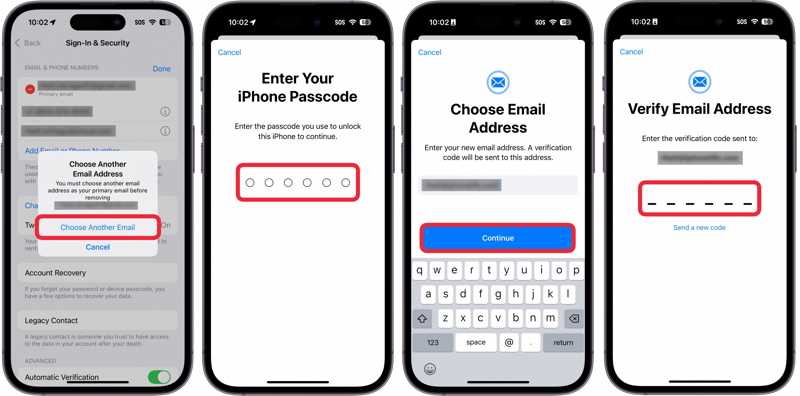
Étape 8 : Entrez le mot de passe de votre iPhone.
Étape 9 : Ensuite, saisissez une nouvelle adresse e-mail et appuyez sur Continuer.
Étape 10 : Accédez à votre adresse e-mail et recevez le code de vérification.
Étape 11 : Saisissez le code pour confirmer la modification de votre identifiant Apple sur iPhone.
Option 2
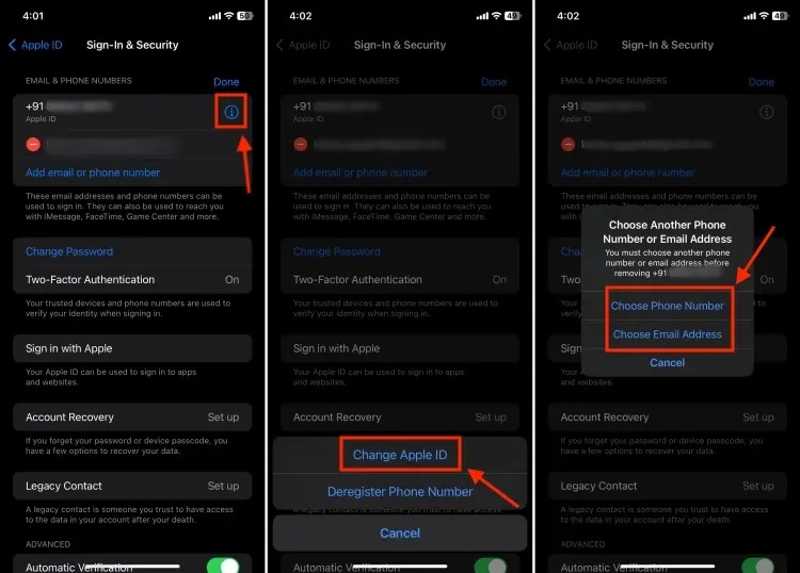
Étape 5 : Appuyez sur le Info bouton sur votre identifiant Apple.
Étape 6 : Choisissez Changer l'identifiant Apple sur le pop-up.
Étape 7 : Ensuite, choisissez Choisissez le numéro de téléphone or Choisissez votre adresse e-mail selon vos besoins.
Étape 8 : Suivez ensuite les instructions à l'écran pour modifier votre compte Apple ID sur votre iPhone.
Comment changer l'identifiant Apple sur iPhone/iPad pour l'App Store
Étape 1 : Appuyez sur votre profil dans le Paramètres app.
Étape 2 : Choisissez le Média et achat option.
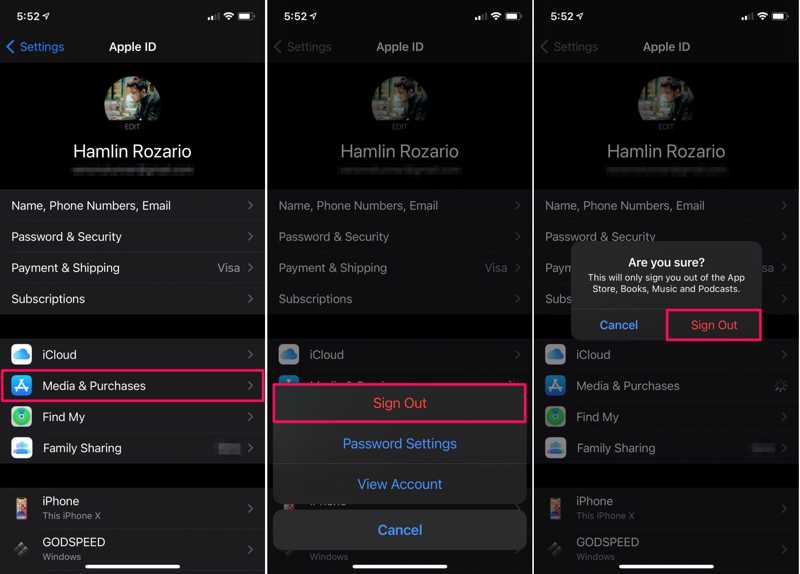
Étape 3 : Appuyez sur le Se déconnecter dans la boîte de dialogue contextuelle.
Étape 4 : Si vous y êtes invité, appuyez sur Se déconnecter nouveau.
Étape 5 : Ensuite, choisissez le Média et achat option à nouveau.
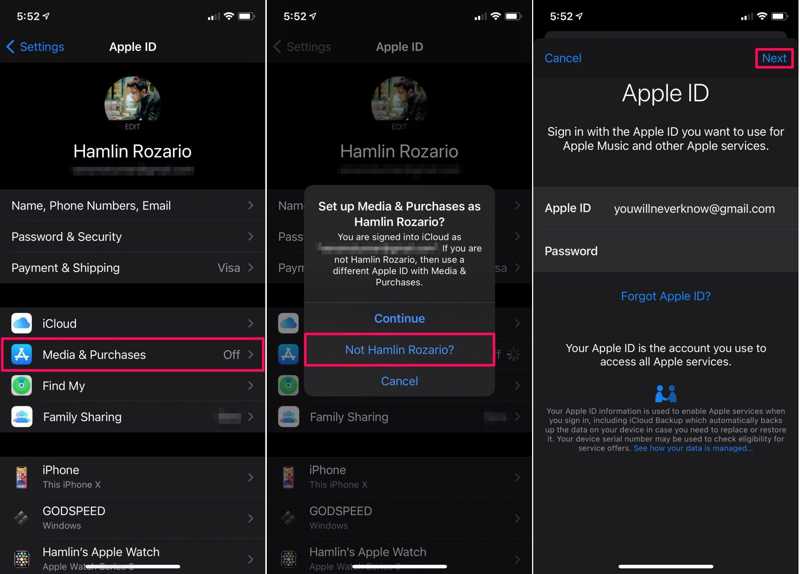
Étape 6 : Choisissez Pas [votre nom] dans la boîte de dialogue si vous souhaitez modifier votre identifiant Apple pour l'App Store.
Étape 7 : Saisissez un nouvel identifiant Apple et un nouveau mot de passe.
Étape 8 : Appuyez sur le Suivant bouton pour le confirmer.
Partie 4 : Comment changer d’identifiant Apple sur le Web
Lorsque vous cessez d'utiliser l'adresse e-mail associée à votre identifiant Apple, vous devriez la modifier afin de protéger votre vie privée et vos données. Outre les appareils iOS, vous pouvez modifier votre compte Apple ID en ligne.
Étape 1 : Ouvrez un navigateur et accédez à https://account.apple.com/.
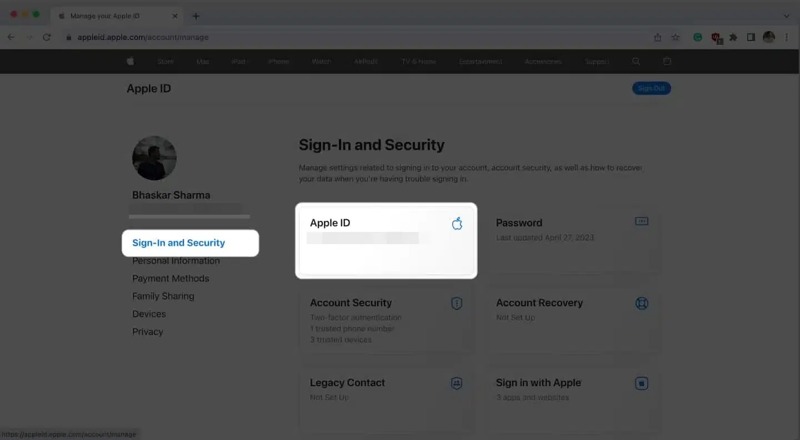
Étape 2 : Cliquez sur Se connecter Cliquez sur le bouton et connectez-vous avec vos identifiants Apple actuels.
Étape 3 : Choisissez le Connexion et sécurité option dans la barre latérale.
Étape 4 : Puis clique ID apple procéder.
Étape 5 : Ensuite, cliquez sur le effacer bouton à côté de l'adresse e-mail principale.
Étape 6 : Saisissez une nouvelle adresse e-mail et cliquez Changer l'identifiant Apple.
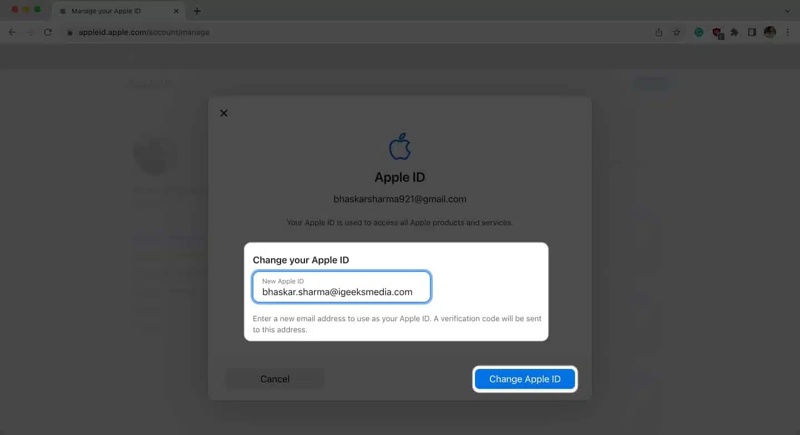
Étape 7 : Saisissez votre mot de passe Apple ID actuel et appuyez sur Continuer.
Étape 8 : Vous recevrez le code de vérification à votre nouvelle adresse e-mail.
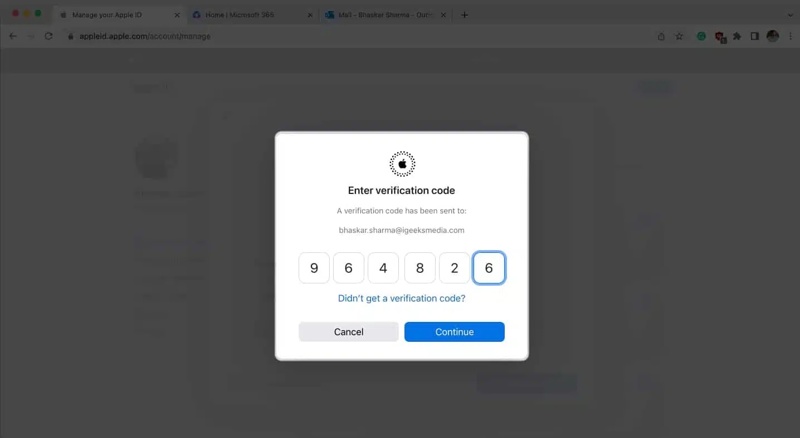
Étape 9 : Saisissez le code de vérification et cliquez sur Continuer .
Étape 10 : Après avoir modifié votre identifiant Apple, n'oubliez pas de le mettre à jour sur tous vos appareils Apple.
Partie 5 : Comment changer d’identifiant Apple sur iPhone/iPad/Mac
Si vous souhaitez modifier l'intégralité de votre compte Apple ID, vous pouvez effectuer cette opération rapidement depuis votre iPhone, iPad ou Mac. Cette procédure nécessite votre mot de passe Apple ID actuel. Voici les étapes à suivre pour modifier votre compte Apple :
Étape 1 : Ouvrez le Paramètres or Les paramètres du système app.
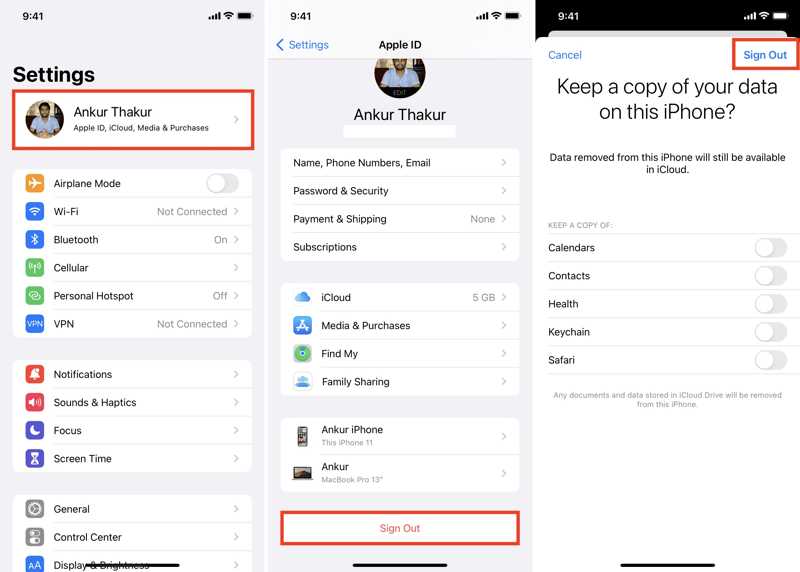
Étape 2 : Touchez votre profil ou cliquez sur Identifiant Apple.
Étape 3 : Faites défiler vers le bas et appuyez sur Se déconnecter.
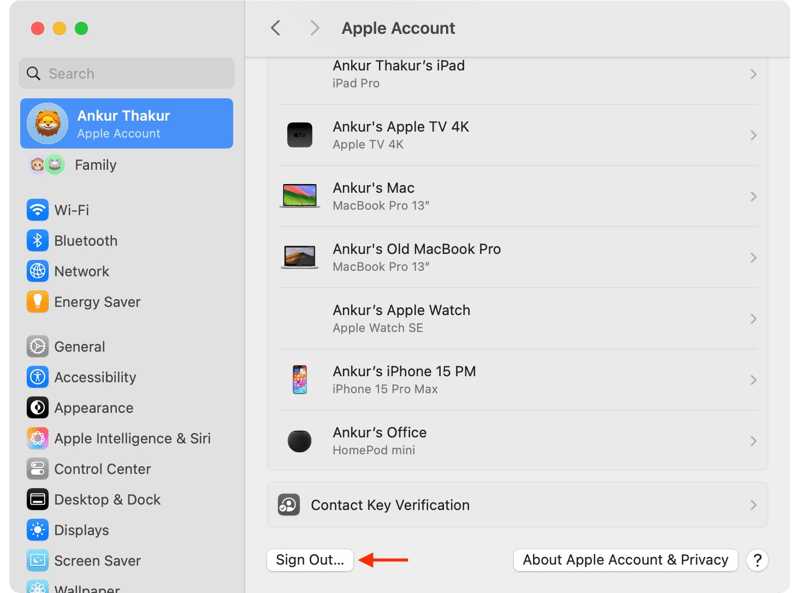
Étape 4 : Saisissez le mot de passe de votre identifiant Apple pour désactiver Localiser et appuyez sur éteignez.
Étape 5 : Sélectionnez les données que vous souhaitez conserver et appuyez sur Entrée Se déconnecter nouveau.
Étape 6 : Ensuite, connectez-vous avec votre nouvel identifiant Apple et votre nouveau mot de passe.
Lectures complémentaires
Partie 6 : Comment changer d’identifiant Apple sur iOS sans mot de passe
Si vous avez oublié le mot de passe de votre identifiant Apple, vous ne pouvez pas le modifier directement sur votre iPhone. Heureusement, Apeaksoft iFoneKit Vous pouvez ainsi supprimer votre ancien compte sans aucune restriction. De plus, son utilisation est simple et ne requiert aucune compétence technique.

Téléchargé par plus de 1,000,000 des opportunités
- Supprimer l'ancien identifiant Apple d'un appareil iOS sans mot de passe.
- Fonctionne dans diverses situations, y compris avec des iPhones désactivés.
- Offrez des fonctionnalités bonus, comme Suppression de MDM.
- Compatible avec une large gamme d'iPhones et d'iPads.
Téléchargement sécurisé
Téléchargement sécurisé

Comment changer d'identifiant Apple sur votre iPhone sans mot de passe
Étape 1 : Connectez-vous à votre iPhone
Téléchargez et installez le logiciel de suppression d'identifiant Apple sur votre PC. Une version pour Mac est également disponible. Lancez-le depuis votre bureau et choisissez l'option correspondante. Supprimer l'identifiant Apple mode. Connectez votre iPhone à votre PC avec un câble Lightning.

Étape 2 : Supprimer l'identifiant Apple
Une fois votre iPhone détecté, cliquez sur le bouton Commencez maintenant Si Localiser mon iPhone est désactivé, le logiciel supprimera automatiquement l'identifiant Apple actuel de votre appareil. Si Localiser mon iPhone est activé, suivez les instructions à l'écran pour réinitialiser tous les réglages de votre appareil. Le logiciel effectuera ensuite sa tâche.

Étape 3 : Changer l'identifiant Apple sur iPhone
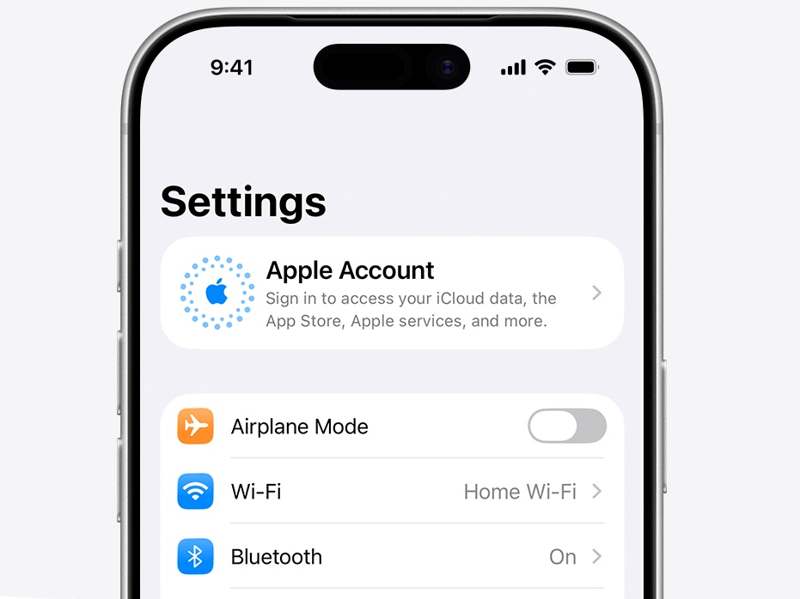
Une fois l'opération terminée, votre iPhone redémarrera. Accédez à Paramètres app, appuyez sur Compte Appleet choisissez Connectez-vous manuellementEnsuite, saisissez un nouvel identifiant Apple et un nouveau mot de passe.
Conclusion
Ce guide explique comment modifier votre identifiant Apple Sur votre iPhone, iPad et ordinateur, vous pouvez modifier l'adresse e-mail de votre identifiant Apple et la remplacer par une nouvelle adresse e-mail ou un nouveau numéro de téléphone, directement sur votre iPhone ou sur le Web. Vous pouvez également utiliser un identifiant Apple différent pour l'App Store. Apeaksoft iFoneKit vous permet de modifier votre compte sur un appareil iOS sans le mot de passe.
 Apeaksoft iFoneKit
 Déverrouillez tous les types de mots de passe iOS de l'iPhone, de l'iPad et de l'iPod.
Téléchargement sécurisé
Téléchargement sécurisé
Articles Relatifs




