

Comment trouver le mot de passe du temps d'écran ? – Guide complet pour les enfants

Vous vous demandez Comment trouver le mot de passe de Temps d'écran ? Comment modifier les limites de temps d'écran lorsque le partage familial est activé ? Vous souhaitez désactiver le contrôle parental sans mot de passe ? Ou peut-être avez-vous défini vous-même le code d'accès Temps d'écran, mais l'avez oublié par inadvertance ?
De nombreux enfants et adolescents rencontrent ces difficultés. Ce guide vous présentera des solutions simples et pratiques pour résoudre ce problème et vous aider à contourner facilement les restrictions de temps d'écran.
CONTENU DE LA PAGE :
Partie 1 : Un enfant peut-il vraiment deviner le code d’accès au temps d’écran ?
Si vos parents ont configuré des restrictions de Temps d'écran pour surveiller votre utilisation de l'iPhone, vous cherchez peut-être à connaître le code d'accès pour les supprimer. Cependant, deviner le code d'accès de Temps d'écran n'est pas chose facile, et contourner le contrôle parental est encore plus difficile.
Pourquoi c'est difficile à comprendre
C’est parce que Temps d’écran est une fonctionnalité intégrée d’Apple conçue avec des protections robustes en matière de confidentialité et de contrôle parental. Voici quelques raisons pour lesquelles il est si difficile de trouver le code d’accès de Temps d’écran :
• Après plusieurs tentatives infructueuses de saisie de votre mot de passe, vous risquez d'être temporairement bloqué sur votre iPhone.
• Temps d’écran ne propose ni indices, ni questions de sécurité, ni codes de secours pour vous aider à récupérer votre code d’accès.
Le code d’accès Temps d’écran est distinct du code d’accès de votre appareil. Même si vous parvenez à déverrouiller votre iPhone, vous ne pourrez ni modifier ni supprimer le code d’accès Temps d’écran.
Quand cela pourrait être possible
Ne vous inquiétez pas, il existe quelques situations particulières où vous pourriez avoir une chance. Si Temps d'écran a été configuré avec un identifiant Apple, vous pouvez réinitialiser le code d'accès avec ce compte Apple. Cependant, cette méthode ne fonctionne que si le partage familial n'est pas activé. Si vous faites partie d'un groupe de partage familial, seul l'organisateur peut modifier le mot de passe de Temps d'écran.
Partie 2 : Comment réinitialiser le mot de passe Temps d’écran quand on est enfant
Si vous ne parvenez pas à trouver le code d'accès Temps d'écran, pas de panique ! Il existe plusieurs méthodes fiables pour le réinitialiser, selon la configuration des restrictions. Chaque méthode fonctionnant dans des conditions différentes, il est nécessaire de vérifier votre configuration au préalable et de choisir celle qui vous convient le mieux.
Méthode 1 : Modifier le code d’accès Temps d’écran dans le partage familial
Quand utiliser:
Votre famille utilise le Partage familial, et votre parent en est l'organisateur. Les parents configurent le Partage familial précisément pour gérer l'utilisation des appareils de leurs enfants, contrôler le temps passé devant les écrans et empêcher les achats d'applications ou l'accès à du contenu non autorisés.
Ces paramètres étant gérés par le compte de l'organisateur, vous ne pourrez pas modifier vous-même le code d'accès Temps d'écran. Pour effectuer des modifications, la meilleure solution est de demander l'aide de vos parents.
Étape 1 : Sur l'appareil de l'organisateur du partage familial, accédez à Paramètres > "Temps d'écran". > Family, puis appuyez sur le nom de l'enfant.
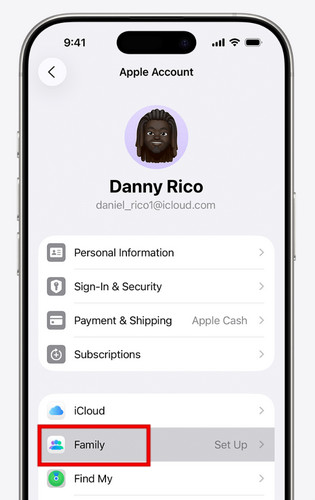
Étape 2 : Sous Restrictions, robinet Gérer le temps d'écran.
Étape 3 : Exploiter Changer le code d'accès au temps d'écranSélectionnez-le à nouveau pour confirmer. Authentifiez-vous ensuite avec Face ID, Touch ID ou le code d'accès de votre appareil.
Étape 4 : Saisissez un nouveau code d'accès Temps d'écran, puis saisissez-le à nouveau pour confirmer.
Méthode 2 : Réinitialiser le code d’accès Temps d’écran via l’identifiant Apple
Quand utiliser:
Si votre appareil fonctionne sous iOS 13.4 ou une version ultérieure, la réinitialisation du code d’accès Temps d’écran avec votre identifiant Apple est la méthode officielle la plus simple. Cette méthode s’applique aux situations courantes suivantes :
• Temps d’écran a été configuré sans le partage familial, et vous connaissez l’identifiant Apple et le mot de passe utilisés pour l’activer.
• Vous Définir le temps d'écran Vous vous êtes connecté seul, mais vous avez ensuite oublié votre code d'accès, et vous avez toujours accès à vos identifiants Apple ID.
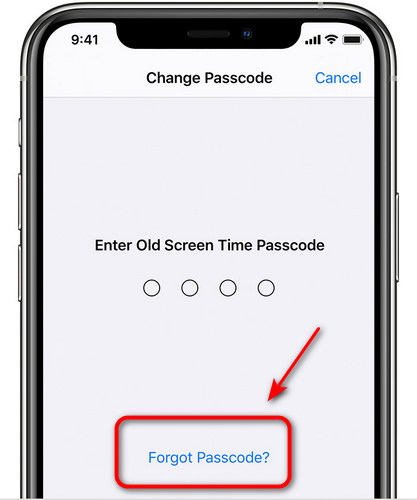
Étape 1 : Allez dans Paramètres > "Temps d'écran". > Changer le code d'accès au temps d'écran > Mot de passe oublié.
Étape 2 : Lorsque vous y êtes invité, saisissez votre identifiant Apple et le mot de passe utilisés pour configurer Temps d'écran.
Étape 3 : Après vérification, vous pouvez créer un nouveau code d'accès et le saisir deux fois pour confirmer.
Méthode 3 : Contourner le code d’accès Temps d’écran à l’aide d’iTunes/Finder
Quand utiliser:
Vous pouvez contourner le code d'accès de Temps d'écran via iTunes ou le Finder si vous ne connaissez pas l'identifiant Apple associé, ou si Temps d'écran est géré via le Partage familial, où seul l'organisateur peut réinitialiser le code d'accès.
À noter: Cette méthode permettra restaurer votre iPhone aux paramètres d'usine et effacer toutes les données existantes sur votre iPhone ! Si l’appareil est configuré à nouveau avec le même identifiant Apple au sein d’un groupe de partage familial, les restrictions Temps d’écran peuvent être réappliquées.
Étape 1 : Mettez votre iPhone dans Mode de récupération.
iPhone 8 et versions ultérieures (y compris l'iPhone SE de 2e génération)
Appuyez et relâchez le Augmenter le volume bouton rapidement, suivi par le le volume vers le bas bouton. Appuyez et maintenez le Tuning Moteur bouton jusqu'à Mode de récupération apparaît.
iPhone 7 / iPhone 7 Plus
Appuyez et maintenez la le volume vers le bas touche et Côté bouton en même temps jusqu'à ce que le Mode de récupération l'écran apparaît.
iPhone 6S et modèles antérieurs (y compris l'iPhone SE de 1re génération)
Appuyez et maintenez la Accueil et Côté boutons ensemble jusqu'à ce que le Mode de récupération L'écran s'affiche.
Étape 2 : Connectez votre iPhone à l'ordinateur à l'aide d'un câble USB. Lancez iTunes et sélectionnez votre iPhone dans la barre latérale.
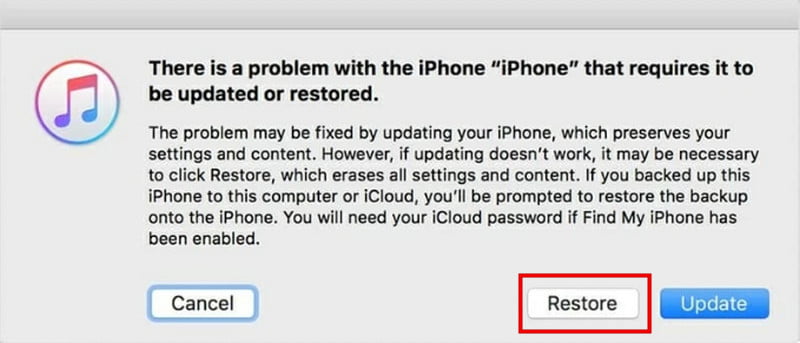
Étape 3 : Lorsque vous y êtes invité, sélectionnez RestaureriTunes va commencer la restauration de votre appareil et le code d'accès Temps d'écran sera bientôt supprimé.
Partie 3 : Meilleure façon de supprimer le code d’accès Temps d’écran dans tous les cas de figure
Si vous en avez assez d'essayer différentes méthodes pour trouver le code d'accès Temps d'écran, il est peut-être temps d'opter pour une solution plus rapide et plus fiable. Apeaksoft iFoneKit Cette application vous permet de supprimer les restrictions Temps d'écran sans code d'accès ni identifiant Apple, même si vous faites partie d'un groupe de partage familial. En quelques clics, vous pouvez déverrouiller votre appareil et reprendre le contrôle total. Elle prend également en charge la suppression de divers verrouillages iOS et fonctionne parfaitement sous Windows et macOS.
Supprimer les codes d'accès iOS dans tous les cas de figure
- Contournez les restrictions de Temps d'écran sans perte de données.
- Déverrouillez votre iPhone à l'aide d'un code à 4 ou 6 chiffres, de Touch ID ou de Face ID.
- Supprimez facilement le mot de passe de sauvegarde MDM/identifiant Apple/iTunes.
- Compatible avec tous les modèles et versions d'iOS, y compris les plus récents.
Téléchargement sécurisé
Téléchargement sécurisé

Étape 1 : Lancez Apeaksoft iFoneKit sur votre ordinateur et sélectionnez le mode « Déverrouiller Temps d’écran » dans l’interface. Connectez votre appareil iOS à l’ordinateur à l’aide d’un câble USB.

Étape 2 : Choisissez le mode de configuration de votre code d'accès au temps d'écran. Si vous l'avez défini vous-même, sélectionnez l'option de gauche. S'il a été défini par vos parents, choisissez l'option de droite.
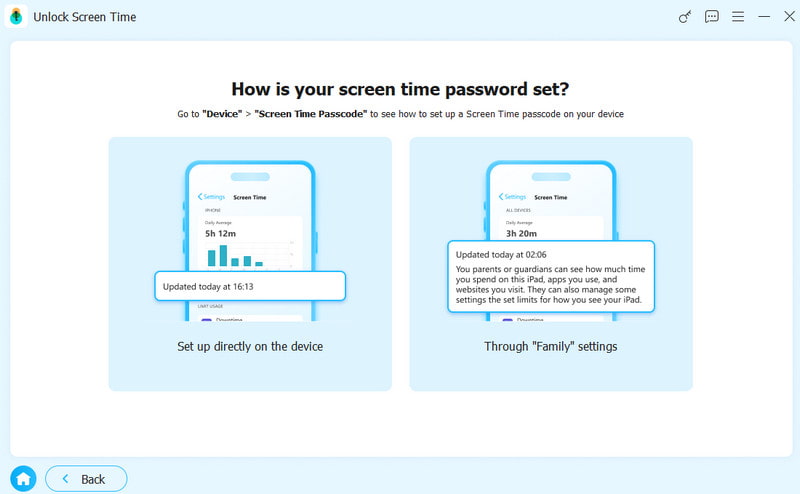
Étape 3 : Cliquez sur Commencez maintenant pour continuer.

Étape 4 : Suivez les instructions à l'écran pour éteindre Trouver mon sur votre appareil iOS.
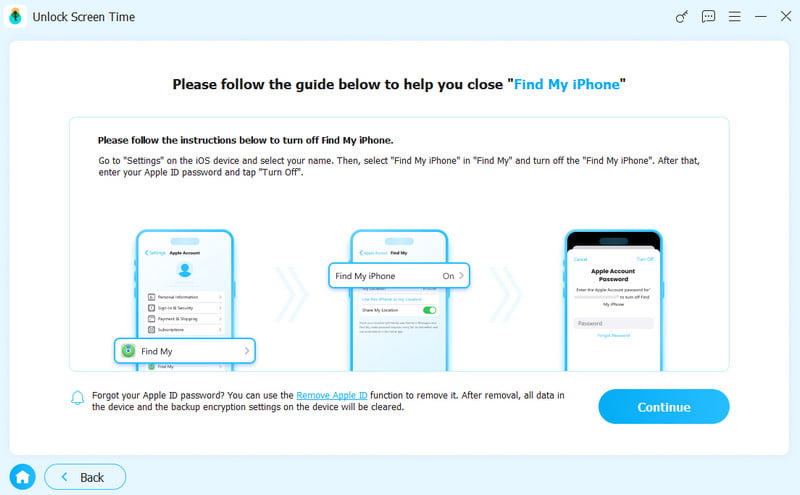
Étape 5 : Votre code d'accès Temps d'écran sera bientôt supprimé. Veuillez patienter pendant la fin de l'opération.

Conclusion
Maintenant tu sais Comment trouver le mot de passe de Temps d'écran ? Découvrez des méthodes utiles pour réinitialiser un code d'accès Temps d'écran oublié ou inconnu. N'oubliez pas de ne jamais deviner le code d'accès au hasard afin d'éviter le blocage de votre appareil, et sauvegardez vos données avant d'utiliser toute méthode susceptible de les effacer.
Avis de non-responsabilité : Ce guide est destiné à un usage légal uniquement, par exemple lorsque vous avez oublié un mot de passe que vous avez défini vous-même ou lors de la réinitialisation d'un appareil avec le consentement parental.
Articles Relatifs




