


Comment déverrouiller efficacement un iPhone verrouillé au nom de son propriétaire

Si vous achetez un iPhone d'occasion, il y a de fortes chances qu'il soit verrouillé et inutilisable. Ce problème peut survenir sur tous les modèles d'iPhone, des plus anciens aux plus récents. Apple a conçu cette mesure de sécurité pour empêcher tout accès non autorisé aux appareils iOS perdus ou volés. Ce guide explique comment contourner ce verrouillage. iPhone verrouillé à son propriétaire et accédez à votre appareil iOS.
CONTENU DE LA PAGE :
Partie 1 : Que signifie « iPhone verrouillé par le propriétaire » ?
Que signifie « iPhone verrouillé au propriétaire » ? Cela fait référence au verrouillage d’activation mis en place par Apple dans Localiser mon iPhone. Lorsque vous activez Localiser mon iPhone, le verrouillage d’activation est automatiquement activé. Cette fonctionnalité permet de lier l’iPhone à l’identifiant Apple de son propriétaire d’origine. Seul ce dernier peut le déverrouiller avec ses identifiants Apple. La réinitialisation d’usine ne permet pas de supprimer le verrouillage d’activation.
Partie 2 : Comment déverrouiller un iPhone verrouillé au nom de son propriétaire
Cette mesure de sécurité est utile à bien des égards, mais si vous recevez un iPhone verrouillé, cela peut s'avérer très compliqué. Heureusement, il existe plusieurs façons de déverrouiller un iPhone verrouillé à son propriétaire.
Méthode 1 : Contacter l'ancien propriétaire
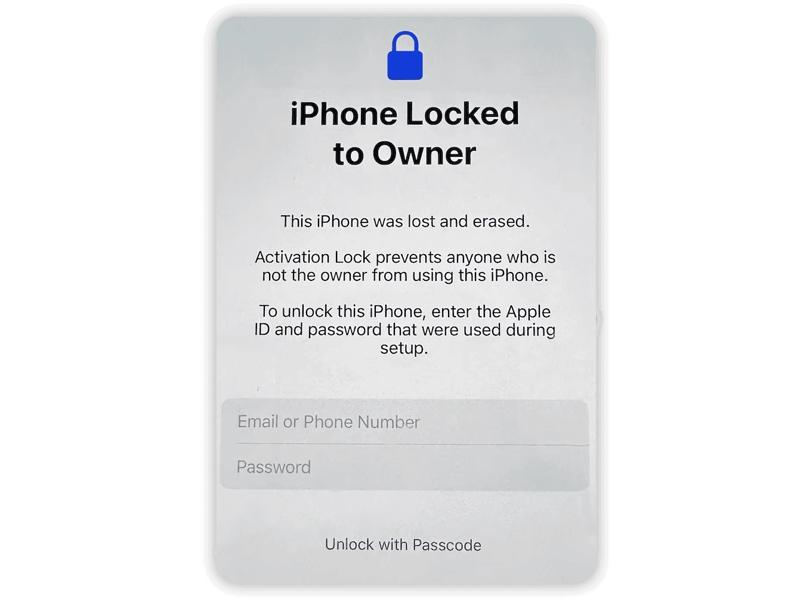
Une solution simple consiste à contacter la personne qui vous a vendu ou donné l'iPhone. Contactez l'ancien propriétaire pour obtenir les identifiants Apple associés à l'appareil. Vous pourrez ensuite déverrouiller un iPhone verrouillé au nom de son propriétaire après une réinitialisation d'usine.
Méthode 2 : Contourner le verrouillage d’un iPhone par code d’accès
Depuis iOS 15, Apple permet de supprimer un iPhone verrouillé par le code de verrouillage. Après avoir réinitialisé votre appareil aux paramètres d'usine, vous pouvez le configurer comme un nouvel appareil. Suivez ensuite les étapes ci-dessous :
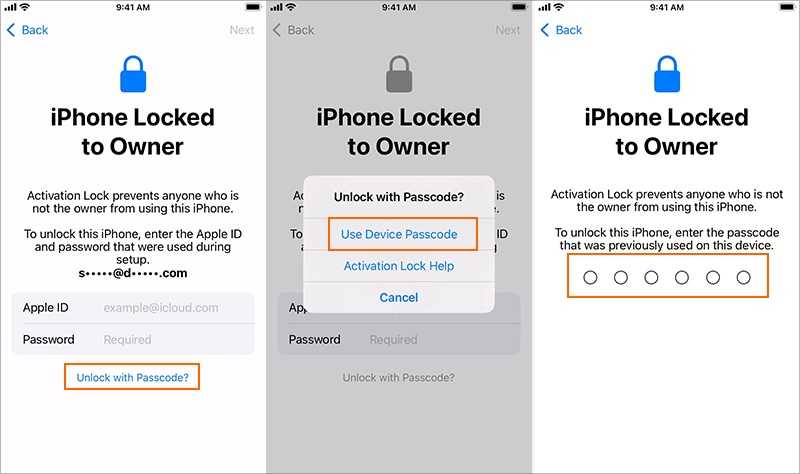
Étape 1 : Presse Déverrouiller avec mot de passe sur le iPhone verrouillé au propriétaire avec l'écran du tableau des commandes prêtes.
Étape 2 : Choisissez Utiliser le code d'accès de l'appareil.
Étape 3 : Saisissez ensuite le code d'accès pour déverrouiller votre appareil.
Méthode 3 : Déverrouiller un iPhone verrouillé à son propriétaire sur un autre appareil Apple
Si votre iPhone est verrouillé au nom de son propriétaire alors que vous en êtes le propriétaire, une solution simple pour le déverrouiller consiste à supprimer le compte d'un autre appareil Apple associé au même identifiant Apple. Voici les étapes à suivre pour déverrouiller votre appareil iOS :
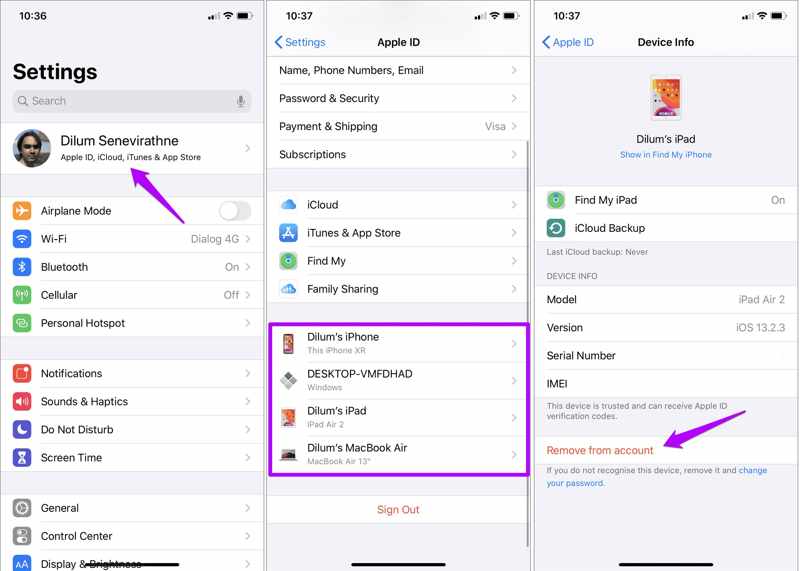
Étape 1 : Ouvrez le Paramètres or Les paramètres du système app.
Étape 2 : Appuyez sur votre profil et localisez les appareils associés au même compte.
Étape 3 : Choisissez l'iPhone verrouillé.
Étape 4 : Appuyez sur la touche Supprimer du compte .
Étape 5 : Si vous y êtes invité, appuyez sur Supprimer à nouveau pour le confirmer.
Méthode 4 : Supprimer le verrouillage de l’iPhone au propriétaire sur iCloud
iCloud est une autre option pour déverrouiller à distance, via un ordinateur, un iPhone verrouillé au nom de son propriétaire. Cela signifie que l'ancien propriétaire peut supprimer votre appareil de son compte même s'il ne le possède plus actuellement.
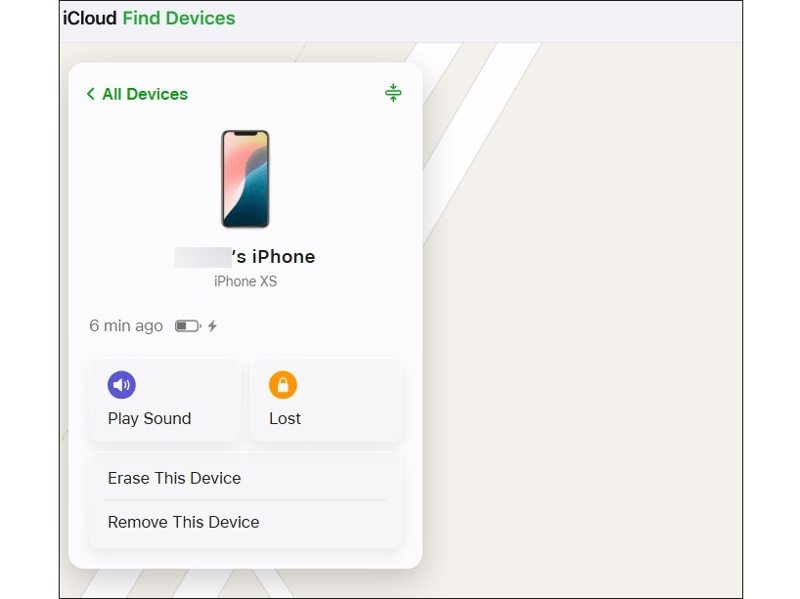
Étape 1 : Rendez-vous sur www.icloud.com dans un navigateur.
Étape 2 : Connectez-vous avec l'identifiant Apple et le mot de passe associés.
Étape 3 : Choisissez Trouver mon et sélectionnez l'iPhone verrouillé sur le Tous les dispositifs liste.
Étape 4 : Cliquez sur Retirer ce périphérique .
Étape 5 : Suivez les instructions à l'écran pour confirmer votre action.
Méthode 5 : Résoudre le problème de l’iPhone verrouillé à son propriétaire dans Localiser mon iPhone
L'application Localiser vous permet de débloquer un iPhone verrouillé à distance, sans ordinateur. Vous pouvez ainsi demander à l'ancien propriétaire de déverrouiller votre appareil sur un autre appareil Apple, comme un autre iPhone, iPad ou MacBook.
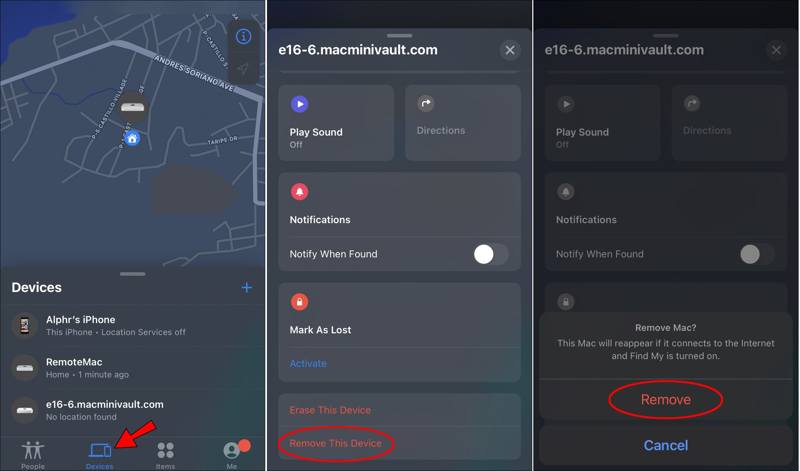
Étape 1 : Ouvrez le Trouver mon application sur un autre appareil Apple associé au même compte Apple.
Étape 2 : Rendez-vous dans la section Appareils Appuyez sur l'onglet et choisissez l'iPhone verrouillé dans la liste.
Étape 3 : Appuyez sur la barre d'outils pour la développer et choisissez-la. Retirer ce périphérique option.
Étape 4 : Si vous y êtes invité, choisissez Supprimer pour supprimer le verrouillage d'activation.
Méthode 6 : Déverrouiller un iPhone verrouillé par son propriétaire via le contournement DNS iCloud
Contournement DNS iCloud Cette méthode permet de déverrouiller un iPhone verrouillé par son propriétaire, notamment pour les anciens modèles. Elle fonctionne encore sous iOS 10 et versions antérieures, mais le taux de réussite est faible. Si votre ancien iPhone est verrouillé, vous pouvez tenter cette solution.
Étape 1 : Réinitialisez votre iPhone aux paramètres d'usine.
Étape 2 : Configurez-le comme un nouvel appareil en suivant les instructions.
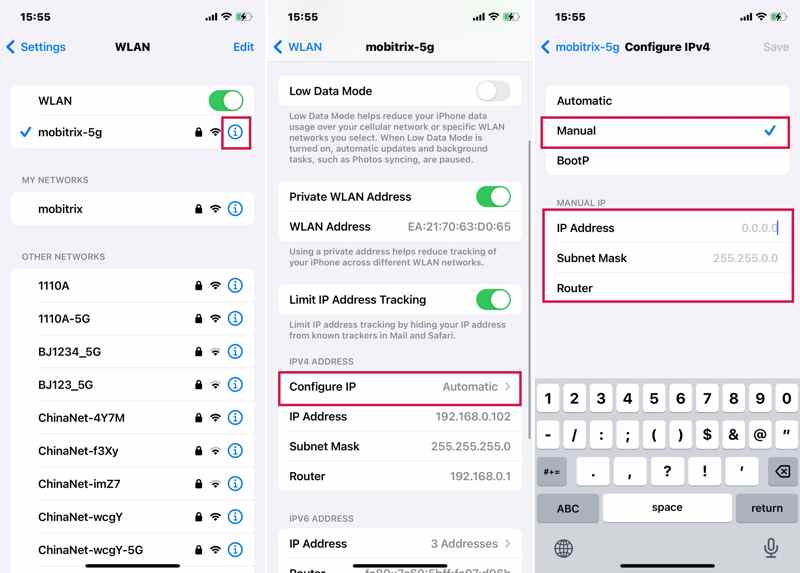
Étape 3 : Lorsque le système vous invite à vous connecter à un réseau Wi-Fi, choisissez-en un.
Étape 4 : Appuyez sur le Info bouton et choisissez Oubliez ce réseau.
Étape 5 : Appuyez sur le Info appuyez à nouveau sur le bouton et sélectionnez Configurer le DNS.
Étape 6 : Choisissez Manuel et saisissez l'adresse IP du serveur DNS correct :
États-Unis : 104.154.51.7 (Statut lors du test : Actif)
Europe: 104.155.28.90
Asie: 104.155.220.58
Australie et Océanie : 35.189.47.23
Autres régions : 104.155.28.90 XNUMX
Étape 7 : Exploiter Enregistrer et reconnectez-vous au Wi-Fi.
Étape 8 : Exploiter Retour et poursuivez la configuration.
Étape 9 : Choisissez Aide à l'activation sur l'écran « iPhone verrouillé au propriétaire » pour accéder à votre appareil.
Partie 3 : Comment contourner le verrouillage d’un iPhone appartenant à son propriétaire
Est-il possible de déverrouiller un iPhone verrouillé au nom de son ancien propriétaire sans identifiant Apple ? Comme indiqué précédemment, vous devez déverrouiller votre appareil avec l’ancien identifiant Apple ou le code de verrouillage. Si vous ne parvenez pas à contacter l’ancien propriétaire, vous aurez besoin d’un logiciel de déverrouillage puissant, tel que… Apeaksoft iFoneKitIl permet de supprimer l'identifiant Apple d'un appareil iOS sans mot de passe ni aucune restriction. De plus, son interface intuitive facilite grandement son utilisation.

Téléchargé par plus de 1,000,000 des opportunités
- Contourner le verrouillage d'un iPhone appartenant à son propriétaire sans mot de passe.
- Supprimez directement l'identifiant Apple précédent.
- Offrez des fonctionnalités bonus, comme Contournement MDM.
- Compatible avec les dernières versions d'iOS et d'iPadOS.
Téléchargement sécurisé
Téléchargement sécurisé

Comment déverrouiller un iPhone verrouillé au nom de son propriétaire sans identifiant Apple
Étape 1 : Installer iFoneKit
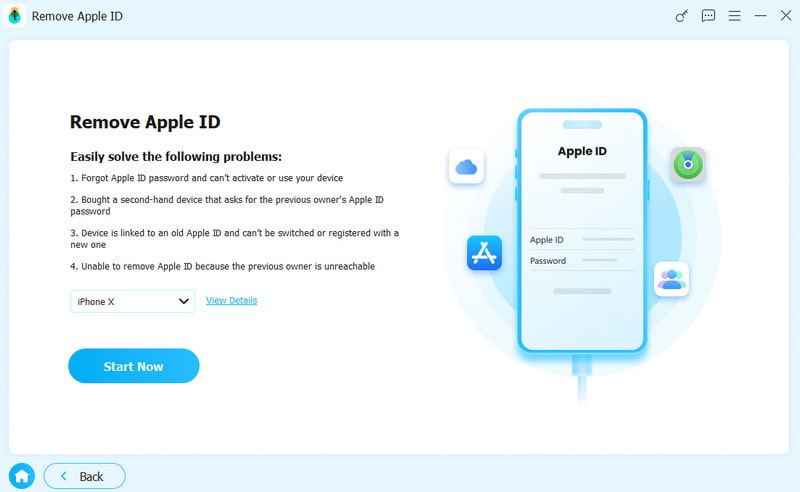
Lancez le logiciel de déverrouillage iOS après l'avoir installé sur votre ordinateur. Il est compatible avec Windows 11/10/8/7/XP/Vista et macOS 10.7 ou version ultérieure. Connectez votre iPhone à votre ordinateur à l'aide d'un câble Lightning. Choisissez l'option correspondante. Supprimer l'identifiant Apple mode pour continuer.

Étape 2 : Contourner le verrouillage de l'iPhone au nom du propriétaire
Cliquez sur Commencez maintenant Appuyez sur le bouton une fois votre appareil détecté. Suivez les instructions à l'écran pour réinitialiser tous les réglages de votre iPhone. Ensuite, cliquez OK dans la boîte de dialogue de confirmation, puis appuyez sur Confirmer à nouveau pour lancer le déverrouillage de votre appareil.
Conclusion
Cet article présentait plusieurs façons de contourner un iPhone verrouillé au propriétaireVous pouvez choisir la méthode qui vous convient et suivre nos étapes pour supprimer le verrouillage d'activation à l'aide du mot de passe de votre identifiant Apple ou du code de verrouillage de l'écran. Si vous n'avez pas de mot de passe, Apeaksoft iFoneKit est une option rapide pour déverrouiller votre appareil rapidement.
 Apeaksoft iFoneKit
 Déverrouillez tous les types de mots de passe iOS de l'iPhone, de l'iPad et de l'iPod.
Téléchargement sécurisé
Téléchargement sécurisé
Articles Relatifs




