


Guide des exigences relatives au code d'accès de l'iPhone : ce que vous devez savoir

Vous est-il déjà arrivé de regarder votre iPhone et de vous demander pourquoi il vous demande soudainement votre code PIN ? Ou peut-être en avez-vous assez de le saisir à chaque fois que vous allumez votre écran. Comprendre votre Exigence de code d'accès iPhone peut vous faire gagner du temps, protéger vos données privées et vous apporter la tranquillité d'esprit.
Pas besoin d'être un expert en informatique pour maîtriser la sécurité de votre téléphone. Ce guide vous explique tout sur les exigences relatives au code d'accès de l'iPhone, comment modifier vos paramètres et comment sécuriser vos applications.
CONTENU DE LA PAGE :
Partie 1 : Pourquoi mon iPhone me demande-t-il sans cesse un code d’accès ?
Apple est très strict en matière de sécurité. Même si vous utilisez Face ID (reconnaissance faciale) ou Touch ID (lecture d'empreintes digitales), il arrive que la saisie d'un code d'accès soit obligatoire sur l'iPhone.
Ce message apparaît le plus souvent après avoir éteint puis rallumé son téléphone. Un message vous demandera alors votre code d'accès au redémarrage de votre iPhone.
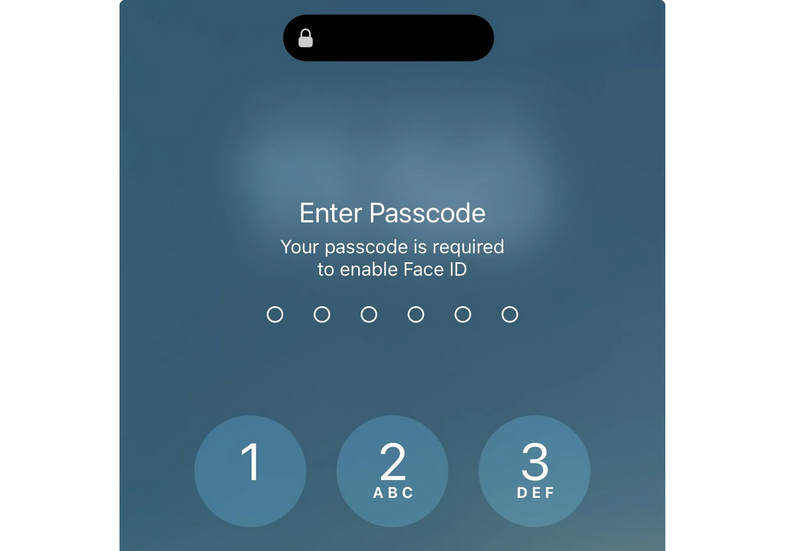
Autres situations dans lesquelles votre iPhone vous demandera de saisir votre code d'accès :
- Vous n'avez pas utilisé votre code d'accès pour déverrouiller le téléphone au cours des 6.5 derniers jours, et Face ID/Touch ID n'a pas été utilisé au cours des 4 dernières heures.
- Le téléphone reçoit une commande de verrouillage à distance via iCloud.
- Cinq tentatives d'utilisation de Face ID ou Touch ID ont échoué.
- Vous déclenchez la fonction SOS d'urgence.
- Vous devez transférer des données de votre iPhone vers votre ordinateur.
Ces exigences relatives au code d'accès de l'iPhone sont intégrées au système iOS afin de garantir que si quelqu'un vole votre téléphone, il ne puisse pas simplement contourner vos dispositifs de sécurité.
Partie 2 : Comment personnaliser les exigences de code d’accès pour iPhone
Vous n'êtes pas obligé de conserver les paramètres par défaut des fenêtres contextuelles de demande de code d'accès sur iPhone. Vous pouvez modifier le délai avant le verrouillage automatique de votre téléphone. Pour ajuster ce délai, suivez ces étapes simples :
- 1.Ouvrez le Paramètres application (l'icône d'engrenage grise).
- 2.Faites défiler vers le bas et appuyez sur Face ID et code d'accès (ou Touch ID et code d'accès (sur les anciens iPhones).
- 3.Faites défiler et cherchez Exiger un code d'accès.
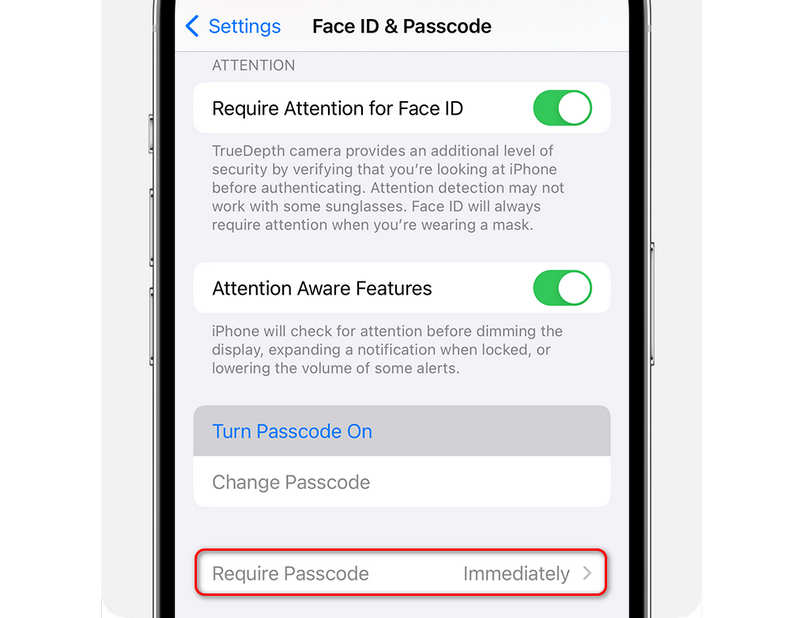
Ici, vous pouvez choisir le délai de verrouillage de votre téléphone après l'extinction de l'écran. Vous avez le choix entre Immédiatement, Après 1 minute, Après 5 minutes ou même Après 4 heures.
Note importante: Si vous utilisez Face ID ou Apple Pay, Apple impose par défaut l'option « Demander le code immédiatement » sur votre iPhone pour des raisons de sécurité. Si vous ne pouvez pas choisir un délai plus long, c'est que Face ID est activé. Pour modifier ce délai, vous devrez désactiver complètement Face ID, ce que nous vous déconseillons fortement.
Lectures complémentaires
Partie 3 : Conseils pour personnaliser le code d’accès de l’iPhone
En réalité, il existe de nombreuses informations intéressantes concernant les exigences du code d'accès de l'iPhone lors de certaines opérations. Vous pouvez consulter des informations et des conseils utiles concernant l'utilisation du code d'accès de votre iPhone.
| Objectif | Où aller dans les paramètres | Ce qu'il fait |
| Modifier la durée du verrouillage | Paramètres > Face ID et code d'accès > Code d'accès requis | Contrôle la durée avant le verrouillage de l'écran. |
| Sécurité du redémarrage | Déclenchement automatique à l'allumage du téléphone | Garantit que votre code d'accès est requis lors du redémarrage de l'iPhone. |
| Verrouiller les applications individuelles | Appuyez longuement sur l'icône d'une application sur l'écran d'accueil. | Empêche les amis ou les enfants d'ouvrir certaines applications. |
| Longueur du code de modification | Paramètres > Face ID et code d'accès > Modifier le code d'accès | Permet de basculer entre les codes à 4 chiffres, à 6 chiffres ou les codes alphabétiques. |
Bonus : Comment supprimer un code d’accès oublié pour l’écran de votre iPhone
Vous avez appris à gérer les exigences de code d'accès de votre iPhone. Cependant, une situation radicale se présente : que faire si vous avez oublié votre code d'accès ? Pas de panique ; Déverrouillage iOS Apeaksoft iFoneKit Ce programme puissant et simple d'utilisation peut vous aider à supprimer facilement les codes d'accès, Face ID et Touch ID de votre iPhone et iPad. Il vous suffit de connecter votre appareil iOS à votre ordinateur et de procéder au déverrouillage en toute simplicité.

Téléchargé par plus de 1,000,000 des opportunités
- Connectez votre iPhone à votre PC ou Mac pour supprimer les verrous d'écran.
- Supprimez en un clic toutes les exigences de code d'accès iPhone sur votre appareil.
- Nous vous aidons à supprimer les profils MDM et les restrictions de Temps d'écran sur les appareils iOS.
- Supprimez facilement les mots de passe oubliés de vos sauvegardes iTunes sur votre appareil.
Téléchargement sécurisé
Téléchargement sécurisé

Conclusion
Cet article explique les raisons de exigences relatives au code d'accès de l'iPhoneVous pouvez également apprendre à personnaliser la fréquence de demande du code d'accès de votre iPhone. Malgré la présence de Face ID, le code d'accès à l'écran reste essentiel car il est fréquemment utilisé pour protéger vos données et votre vie privée.
Si vous oubliez le code d'accès de l'écran de votre iPhone, vous pouvez utiliser Déverrouillage iOS Apeaksoft iFoneKit Supprimez en un clic tous les types de codes d'accès, Touch ID et Face ID. Vous pourrez ainsi accéder à nouveau à votre iPhone et iPad en toute tranquillité.
 Apeaksoft iFoneKit
 Déverrouillez tous les types de mots de passe iOS de l'iPhone, de l'iPad et de l'iPod.
Téléchargement sécurisé
Téléchargement sécurisé
Articles Relatifs




